
Introdução
Uma campainha silenciosa é mais do que um incômodo. Quando a campainha do seu Wyze Doorbell v2 não está funcionando, você perde visitas, entregas e batidas importantes na sua porta. A câmera pode ainda gravar e enviar notificações, mas sem uma campainha confiável, o dispositivo perde grande parte do seu valor.
Este guia foca no problema que muitos proprietários pesquisam: wyze doorbell v2 chime not working. Você aprenderá como o sistema de campainha funciona, o que geralmente o quebra e como corrigir o problema passo a passo. Vamos passar por configurações do app, verificação de fiação e energia, problemas de rede, bugs de firmware e quando um reset de fábrica ou substituição faz sentido.
Cada seção se baseia na anterior. Comece com as verificações rápidas, depois avance para correções de fiação e rede somente se ainda tiver problemas. No final, você deverá ter uma campainha funcionando ou, pelo menos, uma resposta clara sobre se o hardware precisa de reparo ou substituição.
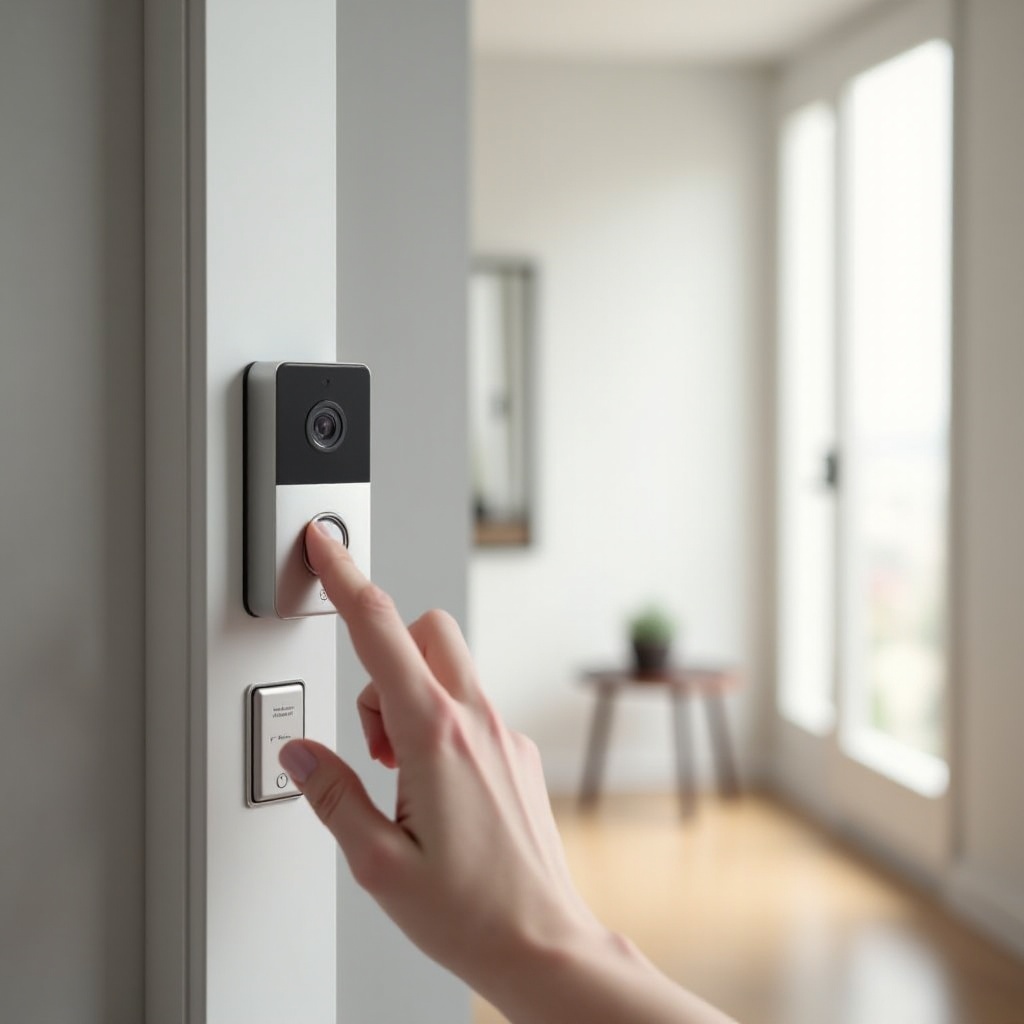
Como a Campainha do Wyze Doorbell v2 Funciona
Entender como o Wyze Doorbell v2 e sua campainha trabalham juntos torna a solução de problemas muito mais fácil. A própria campainha é uma pequena câmera inteligente com botão, alimentada por fiação de baixa voltagem. Quando alguém aperta o botão, três coisas principais podem acontecer:
- O app Wyze envia uma notificação push para o seu telefone.
- A campainha pode acionar uma campainha Wyze plug‑in, se você usar uma.
- A campainha pode ativar sua campainha mecânica ou digital existente, quando a fiação e o adaptador estão configurados corretamente.
O problema com a sua campainha geralmente vem de um problema em uma de três áreas: configurações do app, energia e fiação, ou rede e firmware. Identificar qual área é mais provável ajuda você a evitar tentativas aleatórias.
Wyze Doorbell v2 vs Modelos Antigos de Wyze Doorbell
O Wyze Doorbell v2 é uma melhoria em relação às campainhas Wyze anteriores, mas também se comporta de forma diferente em alguns aspectos. O v2 tem hardware atualizado, firmware mais recente e comportamento de energia e campainha ligeiramente diferente.
Campainhas Wyze mais antigas podem usar layouts de fiação diferentes ou suportar acessórios de campainha distintos. Se você seguir instruções destinadas a modelos mais antigos, pode ligar a campainha de forma incorreta ou escolher as configurações erradas no app, o que leva a uma campainha silenciosa ou com zumbido. Sempre confirme que qualquer diagrama de instalação ou guia que você siga menciona claramente o Wyze Doorbell v2.
Tipos de Campainha Compatíveis com o Wyze Doorbell v2
O Wyze Doorbell v2 pode funcionar com várias configurações de campainha, incluindo:
- Campainha mecânica existente: Uma caixa clássica de ding-dong na parede com martelos móveis.
- Campainha digital: Uma campainha eletrônica que geralmente toca várias melodias.
- Campainha Wyze plug‑in: Um acessório sem fio que funciona com muitas campainhas Wyze.
- Campainhas em caixas de som inteligentes: Dispositivos Alexa ou Google Home anunciando toques da campainha.
Cada tipo de campainha precisa de fiação e configurações de app diferentes. Uma incompatibilidade entre configurações mecânicas e digitais ou uma posição incorreta do adaptador costuma causar o problema wyze doorbell v2 chime not working. Saber qual é o seu tipo de campainha é o primeiro passo para aplicar a correção adequada.
Sintomas Comuns Quando a Campainha Não Está Funcionando
Quando a campainha do seu Wyze Doorbell v2 falha, você pode ver um ou mais desses sintomas:
- A transmissão da câmera funciona, mas a campainha nunca toca.
- O app Wyze recebe notificações, mas a campainha física permanece silenciosa.
- A campainha toca às vezes, mas não toda vez que alguém aperta o botão.
- A campainha emite zumbidos, é muito fraca ou toca continuamente.
- A campainha mostra avisos de pouca energia ou baixa voltagem no app.
Cada sintoma aponta para uma causa raiz diferente. Campainhas silenciosas geralmente estão relacionadas a configurações do app ou pareamento. Campainhas fracas ou com zumbido geralmente significam baixa voltagem ou erros na fiação. Campainhas intermitentes podem indicar problemas de Wi‑Fi ou firmware. Tenha o seu sintoma específico em mente ao seguir para a próxima seção.
Verificações Rápidas Antes de um Diagnóstico Mais Profundo
Antes de pegar ferramentas ou resetar qualquer coisa, faça algumas verificações rápidas. Muitos usuários resolvem o problema wyze doorbell v2 chime not working com etapas simples que levam apenas alguns minutos.
Essas verificações confirmam que a campainha tem energia, uma conexão de rede sólida e que você está lidando com o modelo correto. Quando esses fundamentos parecem bons, etapas de diagnóstico mais profundas se tornam mais eficazes e menos confusas.
Verificar Energia e Status da Campainha
Primeiro, confirme que o Wyze Doorbell v2 tem energia estável:
- Observe o LED na campainha. Ele deve estar aceso e não preso em um loop de reinicialização.
- Abra o app Wyze e verifique se a câmera aparece como online.
- Toque para ver a transmissão ao vivo. Se ela carregar rapidamente e permanecer estável, a campainha provavelmente tem energia e conectividade suficientes.
Se o dispositivo fica offline com frequência, mostra avisos de energia ou o vídeo congela, resolva primeiro os problemas de energia. Uma campainha que mal tem energia suficiente pode ligar, mas não acionará a campainha corretamente.
Confirmar Conexão Wi‑Fi e Intensidade do Sinal
Em seguida, certifique-se de que a campainha tem uma conexão Wi‑Fi sólida:
- No app Wyze, abra as configurações do dispositivo e procure intensidade do sinal ou detalhes de rede.
- Se o seu roteador estiver muito distante ou atrás de várias paredes, o sinal pode estar fraco.
- Mova o roteador para mais perto, ajuste as antenas ou use um nó de rede mesh perto da porta da frente.
Um sinal fraco pode causar ativações de campainha atrasadas ou ausentes, especialmente quando a campainha precisa enviar rapidamente um comando para uma campainha plug‑in ou para a nuvem Wyze.
Certificar-se de que Você Realmente Tem o Modelo v2
A Wyze oferece vários modelos de campainha que parecem semelhantes à primeira vista. Verifique o nome do modelo no app Wyze ou na etiqueta do dispositivo. Confirme se está escrito Wyze Video Doorbell v2 ou uma marcação v2 clara.
Se você seguir instruções do Wyze Doorbell v2 com um modelo diferente, pode aplicar a fiação errada ou usar acessórios de campainha incompatíveis. Depois de ter certeza de que você tem o v2 e que a energia básica e o Wi‑Fi estão bem, você está pronto para olhar para a causa mais comum: configurações do app.
Verificar Primeiro as Configurações de Campainha no App Wyze
Muitos problemas de wyze doorbell v2 chime not working se resumem a uma configuração simples no app Wyze. A campainha pode estar desativada, no mudo ou afetada por agendas e modos.
Verificar e ajustar essas opções leva pouco tempo e pode restaurar sua campainha sem nenhuma ferramenta. Se tudo parecer correto aqui e a campainha ainda não tocar, você saberá que precisa seguir para fiação e energia.
Localizar as Configurações de Campainha no App Wyze
Siga estes passos:
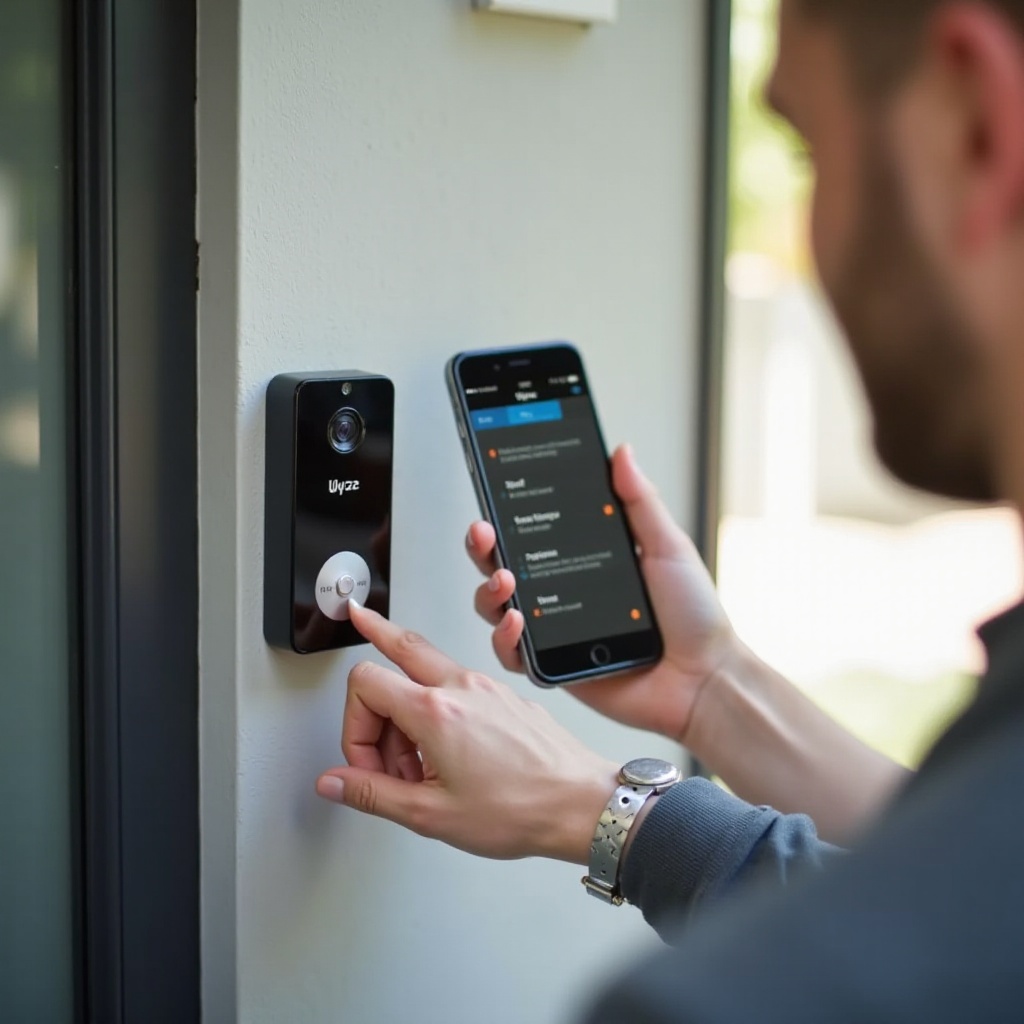
- Abra o app Wyze e toque no seu Wyze Doorbell v2.
- Toque no ícone de engrenagem para abrir configurações.
- Procure seções como Campainha, Acessórios ou Configurações da Campainha, dependendo da versão do app.
Dentro desses menus, você encontrará opções que controlam se a campainha toca quando alguém aperta o botão, quando o movimento dispara um evento ou ambos.
Volume, Toques e Opções de Não Perturbe
Depois de entrar nas configurações da campainha:
- Confirme que a campainha está ativada e não desmarcada.
- Defina o volume para um nível médio ou alto. Um volume muito baixo pode parecer uma campainha silenciosa em uma casa movimentada.
- Escolha um toque e toque em qualquer botão de teste disponível para ouvi-lo.
- Verifique se há Não Perturbe ou Horário de Silêncio. Se você configurou uma agenda para silenciar a campainha à noite, pode ter coberto acidentalmente o horário diurno também.
Aplique quaisquer alterações e depois pressione o botão da campainha para testar. Se a campainha ainda não tocar, vá para configurações de eventos e alertas.
Testar Toque de Botão vs Alertas Disparados por Movimento
A campainha pode disparar ações diferentes para movimento e apertos de botão:
- Em Configurações, procure Notificações, Gravação de Eventos ou uma seção específica de Toque de Campainha.
- Garanta que eventos de toque de campainha estejam ativados, não apenas eventos de movimento.
- Se você tiver ativado apenas alertas de movimento, a campainha pode nunca disparar em apertos de botão.
Depois de configurar as configurações de campainha e eventos, teste novamente. Se você ainda não ouvir nada, as configurações do app não são o principal problema. Nesse ponto, você precisa inspecionar energia e fiação.
Corrigindo Problemas de Fiação e Energia da Campainha do Wyze Doorbell v2
Se o app do Wyze Doorbell v2 e a transmissão de vídeo parecem bons, mas a campainha está silenciosa, sua fiação ou energia podem ser as culpadas. Isso é especialmente provável quando você usa uma campainha mecânica ou digital existente em vez de uma campainha Wyze plug‑in ou caixas de som inteligentes.
Essas verificações envolvem fiação de baixa voltagem e seu transformador. Se você não se sente seguro trabalhando com fiação, considere chamar um eletricista credenciado. Caso contrário, prossiga com cuidado e sempre desligue a energia no disjuntor primeiro.
Confirmar se a Voltagem do Transformador Atende às Exigências da Wyze
O Wyze Doorbell v2 precisa de voltagem suficiente do transformador da campainha para funcionar de forma confiável e acionar a campainha. Para verificar:
- Desligue a energia no disjuntor por segurança.
- Abra a caixa da campainha ou localize o transformador e leia sua etiqueta.
- Procure a especificação de saída, geralmente em volts AC (VAC), como 16V ou 24V.
- A Wyze normalmente recomenda uma faixa em torno de 16–24 VAC. Se o seu transformador estiver muito abaixo disso, a campainha pode ligar, mas falhar em tocar a campainha.
Se a etiqueta não estiver clara, você pode usar um multímetro ou pedir a um eletricista que confirme a voltagem real. Um transformador antigo e fraco é uma causa comum de campainhas com zumbido ou fracas.
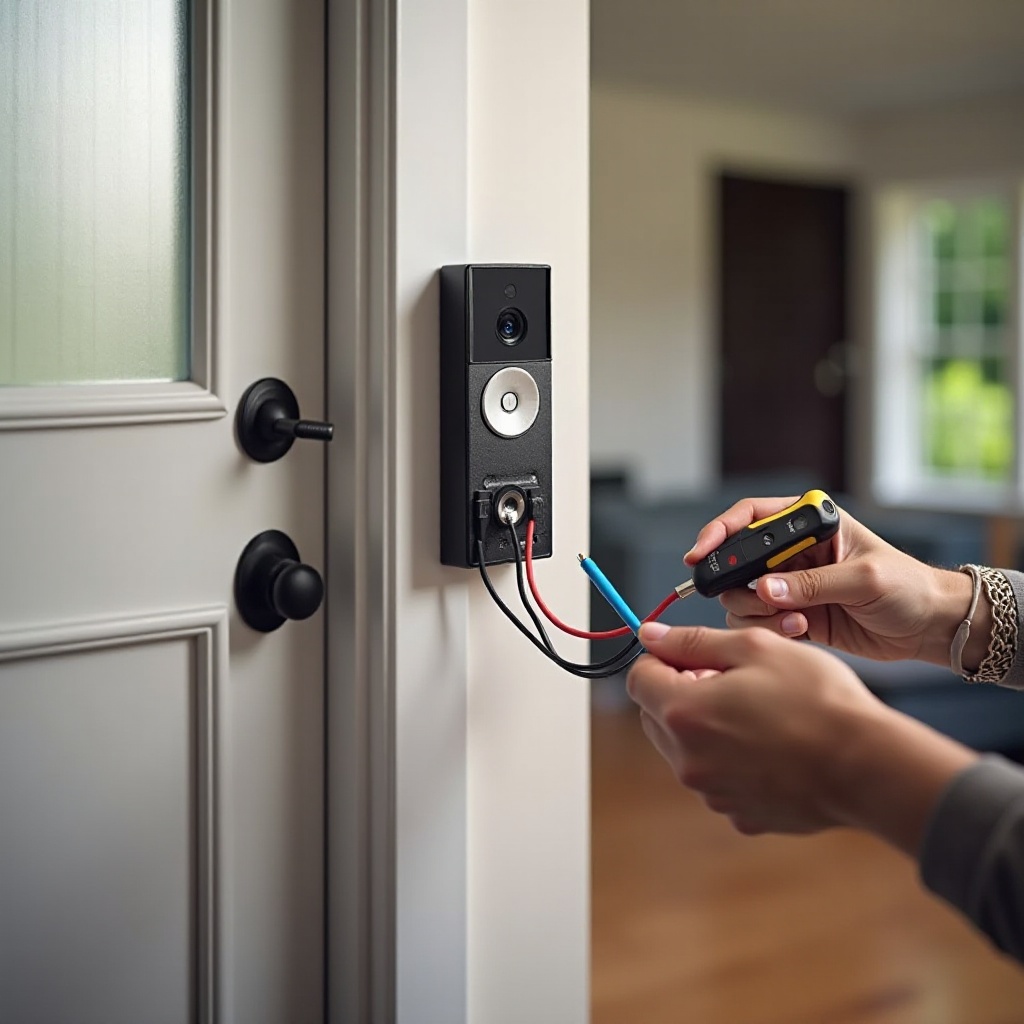
Inspecionar a Fiação na Campainha e na Caixa da Campainha
Com a energia desligada:
- Retire o Wyze Doorbell v2 do suporte e verifique se ambos os fios de baixa voltagem estão firmemente conectados aos terminais.
- Na caixa da campainha, verifique os fios nos terminais TRANS, FRONT e às vezes REAR.
- Procure por parafusos soltos, cobre corroído ou isolamento danificado.
- Certifique-se de que nenhum fio esteja encostando em outro ou em outros terminais.
Depois de apertar e limpar as conexões, restaure a energia e teste a campainha novamente. Se a campainha ainda não responder, o problema pode estar no adaptador ou na configuração da campainha.
Instalar e Posicionar Corretamente o Adaptador/Fusível da Campainha Wyze
A Wyze frequentemente inclui um adaptador ou fusível que se conecta dentro da sua caixa de campainha existente. Essa peça ajuda a campainha e o toque a funcionarem juntos com segurança.
Para verificá-lo:
- Confirme se os fios do adaptador vão para os terminais corretos, conforme mostrado no guia de instalação do Wyze Doorbell v2.
- Certifique-se de que o adaptador está firmemente conectado e não solto ou pendurado.
- Se você suspeitar de um adaptador com defeito, remova-o e reinstale-o, ou teste com um substituto se tiver um.
Uma instalação incorreta do adaptador é uma das maneiras mais rápidas de acabar com uma campainha que não faz nada ou fica zumbindo constantemente. Quando estiver confiante na sua fiação, é hora de focar em tipos específicos de campainha.
Solucionando Problemas da Campainha Wyze Plug‑In e Caixas de Campainha Existentes
Algumas configurações do Wyze Doorbell usam uma campainha Wyze plug‑in. Outras usam a caixa de campainha com fio existente da sua casa. Cada configuração tem suas particularidades, e saber qual delas você tem guiará as próximas etapas.
Se você já confirmou a fiação e a saúde do transformador, agora pode ajustar como a campainha se comunica com o toque e como o toque responde.
Reparear a Campainha Wyze Plug‑In com o Doorbell v2
Se você usa uma campainha Wyze plug‑in e ela parou de funcionar, repareie-a:
- Conecte a campainha a uma tomada, de preferência perto do roteador ou da campainha.
- No app Wyze, vá para as configurações do seu Wyze Doorbell v2 e encontre Acessórios ou Campainha.
- Remova o acessório de campainha existente, depois siga as instruções para adicionar ou parear uma nova campainha.
- Observe o LED da campainha. Padrões diferentes indicam modo de pareamento, sucesso ou falha. Consulte a documentação atual da Wyze para o significado de cada padrão.
Após o pareamento, pressione o botão da campainha. Se a campainha ainda não tocar, tente outra tomada e evite filtros de linha ou protetores de surto que possam interferir na alimentação.
Configurações de Caixa de Campainha Mecânica vs Digital no App
Quando você usa sua campainha com fio existente, o Wyze Doorbell v2 precisa saber de qual tipo ela é:
- Vá para Configurações > Campainha ou Configurações de Campainha.
- Selecione Mecânica se você tiver uma campainha clássica de ding-dong com partes físicas móveis.
- Selecione Digital se sua campainha for eletrônica e tocar melodias.
Usar a opção errada pode causar toque fraco, ausência de toque ou comportamento estranho. Mude a configuração, salve e teste novamente. Se você ainda ouvir zumbido ou notar comportamento estranho, a própria campainha pode estar falhando.
Corrigindo Campainhas com Zumbido, Travadas ou Tocando Constantemente
Se sua campainha:
- Emite zumbido mas não toca,
- Fica travada pela metade,
- Ou continua tocando sozinha,
você provavelmente tem:
- Fiação incorreta na campainha ou no transformador,
- Tipo de campainha errado selecionado no app,
- Ou um transformador ou bobina da campainha com defeito.
Confirme novamente a fiação com o diagrama específico do v2 da Wyze, confirme o tipo de campainha no app e considere substituir uma campainha antiga e barulhenta ou o transformador se os problemas persistirem. Se tudo estiver correto e os problemas continuarem, questões de rede ou firmware podem estar envolvidas.
Correções de Rede e Firmware para Campainha que Não Funciona
Quando a fiação e a energia parecem corretas, problemas de software e rede se tornam os próximos suspeitos mais prováveis. O Wyze Doorbell v2 depende tanto de energia local quanto de conectividade com a nuvem, especialmente ao usar acessórios de campainha inteligentes ou caixas de som inteligentes.
Corrigir problemas de rede e firmware ajuda a garantir que toques de botão e comandos de campainha viajem rápida e confiavelmente da campainha para seus outros dispositivos.
Garantir Wi‑Fi de 2,4 GHz e Configurações Corretas do Roteador
O Wyze Doorbell v2 normalmente usa Wi‑Fi de 2,4 GHz, que tem melhor alcance através de paredes. Para otimizar a conexão:
- Confirme que o seu roteador transmite uma rede de 2,4 GHz que a campainha possa usar.
- Evite redes de convidados ou redes isoladas que bloqueiem a comunicação entre dispositivos.
- Desative isolamento de AP ou firewalls excessivamente agressivos que possam bloquear o tráfego da campainha.
- Se você usa um sistema mesh, conecte a campainha ao nó mais próximo.
Uma conexão estável evita toques de botão perdidos que poderiam impedir a campainha de tocar ou causar longos atrasos.
Atualizar o Firmware do Wyze Doorbell v2 e o App Wyze
Firmware ou versões de app desatualizadas podem causar bugs, incluindo problemas com a campainha:
- No app Wyze, vá para Conta > Atualização de Firmware ou seção semelhante e verifique se há atualizações para o seu Wyze Doorbell v2.
- Instale qualquer atualização de firmware disponível e espere a campainha reiniciar.
- Atualize o próprio app Wyze na App Store ou Google Play para a versão mais recente de 2024.
Depois de atualizar, teste a campainha novamente. Lançamentos recentes de firmware costumam corrigir problemas de estabilidade e compatibilidade, portanto, manter-se atualizado é importante.
Reinicialização, Ciclo de Energia e Soft Reset
Antes de tentar um reset completo de fábrica, experimente opções mais leves:
- Reiniciar pelo app: Alguns dispositivos Wyze permitem que você os reinicie a partir do menu de configurações.
- Ciclo de energia: Desligue o disjuntor que alimenta o transformador da campainha por 30–60 segundos e depois ligue novamente.
- Soft reset: Siga as instruções da Wyze para qualquer reset que não apague suas configurações.
Essas etapas mais simples eliminam falhas temporárias de software sem obrigar você a configurar a campainha novamente do zero. Se não ajudarem, um reset de fábrica pode ser o próximo passo.
Reset de Fábrica e Nova Configuração Limpa do Wyze Doorbell v2
Se todas as etapas anteriores falharem e a campainha do seu Wyze Doorbell v2 ainda não funcionar, um reset de fábrica pode eliminar problemas de software mais profundos e dados de configuração corrompidos.
Um reset parece drástico, mas quando feito corretamente, fornece uma folha em branco e garante que nenhuma configuração antiga esteja impedindo a campainha de funcionar.
Quando um Reset de Fábrica é Realmente Necessário
Considere um reset de fábrica se:
- A campainha permanece online, mas nunca toca a campainha, mesmo após verificar fiação, app e rede.
- Atualizações de firmware não ajudaram e o comportamento do dispositivo continua estranho.
- O dispositivo ignora mudanças de configurações ou se comporta de forma inconsistente.
Um reset de fábrica retorna a campainha a um estado novo, semelhante ao de quando você a configurou pela primeira vez em 2024.
Processo Passo a Passo de Reset de Fábrica para o Doorbell v2
Os passos exatos podem mudar com o firmware, mas geralmente seguem este padrão:
- Mantenha a campainha ligada.
- Pressione e segure o botão de reset ou configuração na campainha por um número específico de segundos até ouvir um aviso de voz ou ver um padrão específico de LED.
- Solte o botão e aguarde enquanto o dispositivo reseta e reinicia.
- A campainha deve entrar em modo de configuração, pronta para ser adicionada no app Wyze.
Sempre verifique as instruções mais recentes da Wyze para o Doorbell v2 para usar o tempo e os indicadores corretos.
Adicionar Novamente a Campainha e a Campainha Sonora sem Erros Comuns
Após o reset:
- Abra o app Wyze e escolha Adicionar Dispositivo.
- Selecione Wyze Video Doorbell v2.
- Escaneie o código QR e siga o assistente de configuração cuidadosamente.
- Selecione a rede Wi‑Fi correta e confira o tipo de campainha e configurações de localização.
- Pareie novamente quaisquer campainhas Wyze plug‑in ou vincule caixas de som inteligentes.
Teste a campainha após a configuração. Se ainda falhar, você pode ter um problema de hardware, que abordaremos na próxima seção.
Cenários Avançados e Casos Especiais
Nem todas as casas têm fiação de campainha simples. Algumas configurações adicionam complexidade extra que pode quebrar o comportamento da campainha se você não lidar corretamente.
Nesses casos, sua solução de problemas vai além das etapas básicas e passa a incluir o entendimento de como a fiação da sua casa e a distribuição de energia estão configuradas.
Duas Campainhas com Uma Caixa de Campainha ou Sem Caixa de Campainha Existente
Em algumas casas:
- Duas campainhas compartilham uma caixa de campainha, como portas da frente e dos fundos.
- A casa nunca teve uma caixa de campainha, apenas um botão simples que disparava um som em outro lugar.
Se você substituir um desses botões pelo Wyze Doorbell v2:
- Identifique quais fios vão para qual botão e quais vão para a caixa de campainha.
- Verifique como os dois botões de campainha se conectam à caixa e ao transformador.
- Você pode precisar desconectar ou reconfigurar o segundo botão para evitar conflitos.
Se você não tiver uma caixa de campainha existente, pode alimentar o Wyze Doorbell v2 usando um transformador plug‑in compatível e então usar caixas de som inteligentes ou uma campainha Wyze plug‑in como alerta audível.
Uso Seguro de um Transformador Plug‑In para o Wyze Doorbell v2
Alguns usuários pulam o transformador antigo e usam uma fonte de alimentação de baixa voltagem plug‑in. Se você escolher essa opção:
- Certifique-se de que o transformador plug‑in atende às exigências de voltagem e potência da Wyze.
- Use fio de campainha de baixa voltagem adequado e fixe todas as conexões.
- Evite passar fios de baixa voltagem muito perto de linhas AC de alta voltagem sem separação ou conduíte adequados.
Transformadores plug‑in incorretos ou de baixa qualidade podem causar energia instável, levando a falhas intermitentes da campainha e reinicializações aleatórias.
Quando Chamar um Eletricista ou Contatar o Suporte da Wyze
Você deve chamar um eletricista credenciado quando:
- Não tem certeza de como a fiação da sua casa está distribuída.
- O transformador está dentro de um quadro elétrico ou caixa de junção.
- Você suspeita que são necessários trabalhos em alta voltagem ou mudanças para atender às normas.
Contate o Suporte da Wyze quando:
- Todas as etapas de solução de problemas falharem e a campainha ainda não funcionar.
- A campainha e a campainha sonora não responderem corretamente mesmo após um reset de fábrica.
- Você vir defeitos físicos, danos por água ou suspeitar de problemas de fabricação.
O suporte pode revisar logs, confirmar problemas conhecidos e orientá-lo por opções de garantia ou substituição.
Opções Alternativas de Campainha e Soluções Inteligentes
Enquanto você trabalha para corrigir o problema principal da campainha ou se decidir não usar uma campainha com fio, pode contar com soluções inteligentes de casa para alertas.
Essas opções ajudam você a ficar ciente das visitas mesmo que a campainha com fio continue pouco confiável ou você esteja aguardando uma substituição.
Usando Alexa ou Google Home como Campainha Inteligente
Muitos usuários deixam suas caixas de som inteligentes anunciarem os toques de campainha:
- Conecte a Wyze à Alexa ou ao Google Home usando as skills ou integrações oficiais.
- Ative anúncios de campainha ou rotinas que disparem quando a campainha for pressionada.
- Escolha quais caixas de som em sua casa anunciarão visitas.
Essa abordagem geralmente funciona mesmo se sua campainha com fio tiver problemas e pode cobrir mais cômodos do que uma única caixa de campainha.
Criando Regras Wyze para Alertas Visuais ou Sonoros
As Regras Wyze permitem vincular a campainha a outros dispositivos Wyze:
- Piscar uma Wyze Bulb quando alguém apertar a campainha.
- Ligar um Wyze Plug que alimenta um pequeno alarme sonoro ou lâmpada.
- Combinar eventos da campainha com câmeras ou sirenes para segurança extra.
Essas regras fornecem alertas de backup flexíveis enquanto você diagnostica por que sua campainha do Wyze Doorbell v2 não está funcionando e podem continuar fazendo parte da sua configuração mesmo depois de consertar a campainha principal.
Soluções Temporárias Enquanto Espera por Substituição de Hardware
Se o Suporte da Wyze aprovar uma substituição, você ainda precisa de alertas durante a espera:
- Dependa de notificações push e anúncios de caixas de som inteligentes.
- Coloque um display inteligente ou telefone em um cômodo central com a visualização ao vivo da Wyze aberta.
- Use fiação temporária de baixa voltagem e um transformador plug‑in se o seu transformador antigo falhou.
Essas opções mantêm você informado sobre visitas até que possa concluir uma correção permanente com uma nova campainha ou campainha sonora.
Prevenindo Futuros Problemas na Campainha do Wyze Doorbell v2
Depois de resolver o problema wyze doorbell v2 chime not working, você vai querer mantê-lo corrigido. Um pouco de manutenção e monitoramento pode prevenir a maioria dos problemas recorrentes.
Focando em energia estável, Wi‑Fi forte e firmware atualizado, você oferece ao seu Wyze Doorbell v2 a melhor chance de desempenho confiável.
Melhores Práticas para Energia e Voltagem Estáveis
Para evitar falhas de campainha relacionadas à energia:
- Use um transformador que atenda ou exceda ligeiramente a voltagem e a classificação em VA recomendadas pela Wyze.
- Substitua transformadores muito antigos ou barulhentos em vez de tentar reutilizá-los indefinidamente.
- Verifique as conexões anualmente em busca de corrosão, especialmente em áreas úmidas ou costeiras.
Energia confiável ajuda tanto a câmera quanto a campainha a funcionar de forma consistente dia após dia.
Dicas de Manutenção de Rede e Roteador
Wi‑Fi estável mantém toques de botão e comandos de campainha funcionando em tempo real:
- Coloque seu roteador ou nó mesh o mais próximo possível da porta da frente.
- Atualize o firmware do roteador regularmente para a versão estável mais recente de 2024.
- Evite mudar constantemente o nome e a senha do Wi‑Fi, o que pode deixar sua campainha offline.
Uma rede doméstica sólida dá suporte a todos os seus dispositivos Wyze, não apenas à campainha.
Verificações Regulares de Saúde e Gerenciamento de Firmware em 2024
Em 2024 e além, a Wyze continua atualizando o firmware para melhorar estabilidade e segurança. Você pode:
- Verificar periodicamente o app Wyze para atualizações de firmware.
- Revisar o histórico de eventos para confirmar se a campainha grava e alerta conforme o esperado.
- Usar quaisquer informações de saúde do dispositivo disponíveis para identificar problemas de energia ou rede cedo.
Essa abordagem proativa reduz o risco de sua campainha deixar de funcionar de repente sem você perceber.
Conclusão
Uma campainha do Wyze Doorbell v2 que não funciona pode ser frustrante, mas a causa geralmente é fácil de encontrar quando você aborda o problema passo a passo. Comece com verificações básicas de energia e Wi‑Fi, depois confirme as configurações do app para tipo de campainha, volume e eventos. Avance para verificações de fiação e transformador, depois para correções de rede e firmware. Somente quando essas etapas falharem você deve realizar um reset de fábrica ou considerar substituição de hardware.
Ao longo do processo, caixas de som inteligentes e Regras Wyze oferecem alertas de backup úteis para que você não perca visitas. Com a configuração certa, o Wyze Doorbell v2 pode tocar sua campainha com fio ou plug‑in de forma confiável e integrar-se perfeitamente à sua casa inteligente. Use este guia como sua lista de verificação e você ou restaurará sua campainha ou saberá exatamente o que pedir ao Suporte da Wyze ou a um eletricista para ajudar a resolver em seguida.
Perguntas Frequentes
Por que o sino da minha Wyze Doorbell v2 não está funcionando após a instalação em 2024?
A maioria dos problemas com o sino após a instalação está relacionada à fiação, à alimentação do transformador ou às configurações do aplicativo. Confirme se o transformador atende aos requisitos de voltagem da Wyze, verifique se o adaptador do sino está ligado aos terminais corretos e confira no aplicativo Wyze se o tipo de sino, o volume e as configurações de eventos estão corretos. Atualizar o firmware e reiniciar a campainha também pode resolver falhas iniciais de configuração.
A Wyze Doorbell v2 consegue acionar de forma confiável meu sino mecânico ou digital existente?
Sim, a Wyze Doorbell v2 pode acionar tanto sinos mecânicos quanto digitais quando está ligada corretamente e alimentada por um transformador adequado. No aplicativo Wyze, selecione o tipo de sino correto e certifique-se de que o adaptador esteja instalado corretamente na caixa do sino. Com voltagem adequada e fiação em boas condições, o seu sino existente deve tocar de forma confiável a cada pressão de campainha.
Como sei se o hardware da minha Wyze Doorbell v2 ou do sino está com defeito?
O hardware pode estar com defeito se a campainha tiver alimentação e Wi‑Fi estáveis, toda a fiação corresponder ao diagrama da Wyze, o firmware estiver atualizado e você já tiver tentado um reset de fábrica, mas o sino ainda assim nunca tocar ou apresentar comportamento irregular. Nesse ponto, reúna capturas de tela, anote cada etapa de solução de problemas que você tentou e entre em contato com o Suporte Wyze. Eles podem analisar os registros, comparar os sintomas com problemas conhecidos e ajudar a providenciar uma substituição em garantia, se necessário.