
Introdução
As câmeras Wyze oferecem monitoramento de vídeo acessível e confiável para sua casa, mas a primeira configuração pode parecer confusa se você não está acostumado a dispositivos inteligentes. Bandas de Wi‑Fi, códigos QR e permissões do aplicativo costumam atrapalhar as pessoas. A boa notícia: depois que você entende o processo de configuração da câmera Wyze, instalar câmeras extras e mantê‑las funcionando se torna muito simples.
Este guia o acompanha por toda a configuração da câmera Wyze, desde o desembalamento até o uso diário. Você aprenderá o que precisa antes de começar, como conectar a câmera ao seu Wi‑Fi de 2,4 GHz, como montá‑la para obter a melhor visão e como ajustar as configurações do aplicativo Wyze para não ficar sobrecarregado com alertas. Você também verá como armazenar seus vídeos, conectar a Wyze à Alexa e ao Google Home, e corrigir problemas comuns de configuração, como dispositivo offline e erros de código QR.
Ao final, você terá uma configuração de câmera Wyze suave e segura, que se encaixa perfeitamente na sua casa inteligente e protege o que mais importa.
O que você precisa antes de iniciar a configuração da sua câmera Wyze
Uma configuração tranquila da câmera Wyze começa muito antes de você escanear um código QR. Quando você prepara o hardware, a rede e o aplicativo com antecedência, a instalação em si leva apenas alguns minutos e evita muitos erros comuns.
Modelos de câmeras Wyze compatíveis para 2024
A maioria das câmeras Wyze atuais segue as mesmas etapas básicas de configuração, mas ajuda saber qual modelo você tem. Modelos comuns de 2024 incluem:
- Wyze Cam v4 (com fio, interna/externa)
- Wyze Cam Pan v3 ou mais recente (pan/tilt interna)
- Wyze Battery Cam Pro (externa, alimentada por bateria)
- Wyze Video Doorbell e Wyze Video Doorbell Pro
- Wyze Floodlight Cam e variantes semelhantes
Verifique o nome do modelo na caixa ou no adesivo da câmera. No aplicativo Wyze, você escolherá este modelo exato ao adicionar o dispositivo, então certifique‑se de selecionar o correto.
Requisitos de Wi‑Fi e rede
As câmeras Wyze se conectam apenas ao Wi‑Fi de 2,4 GHz, não a 5 GHz. Antes da configuração:
- Confirme se o seu roteador transmite uma rede de 2,4 GHz.
- Certifique‑se de conhecer o nome da rede Wi‑Fi (SSID) e a senha.
- Busque pelo menos 2–3 Mbps de velocidade de upload por câmera para transmissão fluida.
Se o seu roteador unir 2,4 GHz e 5 GHz sob um único nome, ainda é possível conectar. No entanto, se você notar problemas frequentes, considere separá‑los em dois nomes de rede diferentes nas configurações do roteador, para poder forçar a câmera a usar 2,4 GHz.
Download do aplicativo Wyze e criação de conta
A configuração da câmera Wyze é feita pelo aplicativo Wyze:
- Baixe o aplicativo Wyze na App Store (iOS) ou Google Play (Android).
- Abra o aplicativo e crie uma conta Wyze com seu e‑mail.
- Verifique seu e‑mail e faça login.
- Permita as permissões necessárias, como Bluetooth, câmera e localização, quando solicitado.
Usar a versão mais recente do aplicativo ajuda a evitar muitos problemas iniciais e garante que você veja a interface e os recursos mais novos.
Escolhendo o local certo para a sua câmera Wyze
Antes de fixar qualquer coisa, decida onde a câmera ficará:
- Perto de uma tomada se for um modelo com fio.
- Dentro do alcance de um sinal Wi‑Fi forte (duas ou três barras no seu telefone é um bom sinal).
- Com uma linha de visão desobstruída para a área que você deseja monitorar.
- Longe da luz solar direta incidindo na lente e de vidro reflexivo.
Fazer esse planejamento antes torna a próxima etapa, a configuração real da câmera Wyze no aplicativo, muito mais rápida e confiável.
Configuração passo a passo da câmera Wyze para usuários iniciantes
Quando sua rede, conta e local estiverem prontos, você pode iniciar o processo principal de configuração da câmera Wyze. Seu objetivo aqui é simples: ligar a câmera, colocá‑la em modo de pareamento e, em seguida, conectá‑la ao Wi‑Fi pelo aplicativo sem erros.
Desembalando e ligando sua câmera Wyze
Dentro da caixa você normalmente encontrará:
- O corpo da câmera
- Um cabo de alimentação USB e adaptador de energia (para modelos com fio)
- Ferragens ou base de montagem
- Um guia de início rápido
Para ligar uma câmera Wyze com fio:
- Conecte o cabo USB à câmera.
- Conecte a outra extremidade ao adaptador de energia e depois a uma tomada.
- Aguarde a luz de status ficar amarela fixa, depois piscar ou mudar de cor, dependendo do modelo.
Uma luz de status piscando geralmente significa que a câmera está pronta para parear. Para modelos com bateria, certifique‑se de que a bateria esteja carregada antes de começar.
Colocando a câmera em modo de pareamento
A maioria das câmeras Wyze entra em modo de pareamento automaticamente na primeira inicialização. Se não:
- Procure um botão de configuração ou reset, geralmente na parte inferior ou traseira.
- Mantenha o botão pressionado até ouvir um aviso como Pronta para conectar ou ver um padrão específico de luz.
Se você já usou a câmera antes, talvez seja necessário um reset de fábrica antes de pareá‑la com uma nova rede ou conta. Isso apaga configurações antigas que podem impedir uma nova configuração da câmera Wyze.
Adicionando um novo dispositivo Wyze no aplicativo Wyze
Agora vá para o aplicativo Wyze:
- Abra o aplicativo Wyze e faça login.
- Toque no ícone + no canto superior.
- Selecione Adicionar Dispositivo e depois Câmeras.
- Escolha o modelo exato de câmera Wyze na lista.
- Siga as instruções na tela até chegar à etapa do Wi‑Fi.
O aplicativo pedirá que você confirme permissões, como Bluetooth e localização, para ajudar a descobrir dispositivos próximos. Aceite essas permissões para que o aplicativo consiga encontrar e configurar sua câmera.
Conectando a câmera Wyze ao Wi‑Fi de 2,4 GHz
Quando solicitado:
- Escolha sua rede Wi‑Fi de 2,4 GHz na lista.
- Digite a senha do Wi‑Fi com cuidado.
- O aplicativo exibirá um código QR na tela do seu telefone.
- Segure o telefone a 12–20 cm na frente da lente da câmera para que ela possa escanear o código QR.
Você ouvirá um aviso de voz como Código QR escaneado ou algo semelhante. A câmera então se conectará ao seu Wi‑Fi e à nuvem Wyze. Essa parte pode levar até um ou dois minutos, então dê tempo para que seja concluída.
Nomeando sua câmera e concluindo a configuração inicial
Depois que a conexão for concluída com sucesso:
- Dê à câmera um nome claro e descritivo como Porta da Frente, Garagem ou Sala de Estar.
- Confirme o fuso horário.
- Conclua o assistente até chegar à tela de visualização ao vivo.
Neste ponto, a configuração principal da câmera Wyze está concluída e você deve ver vídeo ao vivo da sua câmera. Em seguida, você irá montá‑la e ajustar sua posição para que o enquadramento e a detecção de movimento funcionem bem.
Montando e posicionando corretamente sua câmera Wyze
Com a câmera conectada e online, você pode instalá‑la em seu local definitivo. Um bom posicionamento melhora a qualidade do vídeo, a detecção de movimento e a utilidade da câmera em situações reais.
Melhores práticas de posicionamento interno
Para câmeras Wyze internas:
- Instale a 1,8–2,4 metros de altura, levemente inclinada para baixo.
- Cubra pontos de entrada, corredores e áreas principais de convivência.
- Evite apontar diretamente para TVs ou janelas muito claras, o que pode confundir a detecção de movimento.
Você pode usar a base inclusa em uma prateleira ou usar o kit de montagem para fixar a câmera em uma parede ou teto. Sempre verifique a visualização ao vivo enquanto ajusta o ângulo.
Posicionamento externo e proteção contra intempéries
Para câmeras com classificação para uso externo:
- Instale sob beirais ou uma pequena cobertura para proteção extra.
- Direcione a câmera para sua garagem, porta da frente ou portão do quintal.
- Mantenha‑a dentro das especificações de temperatura e clima do fabricante.
Use capas de cabo à prova d’água para modelos com fio e evite colocar a câmera onde a água da chuva possa escorrer pelo cabo até o corpo da câmera. Isso ajuda sua configuração de câmera Wyze a durar mais tempo ao ar livre.
Evitando reflexos, brilho e pontos cegos
Para obter uma imagem nítida:
- Evite apontar a câmera diretamente para janelas de vidro, especialmente à noite.
- Mantenha luzes fortes e o sol fora do enquadramento o máximo possível.
- Verifique a visualização ao vivo enquanto ajusta o ângulo para identificar pontos cegos.
Pequenos ajustes podem melhorar de forma dramática a qualidade das gravações, especialmente para visão noturna e detecção de movimento.
Organização de cabos e considerações de energia
Para câmeras Wyze com fio:
- Use presilhas ou canaletas para manter os cabos organizados e seguros.
- Evite passar cabos onde possam ser prensados em portas ou janelas.
- Se usar cabos de extensão, escolha modelos de alta qualidade, compatíveis com as necessidades de energia da câmera.
Depois de fixar a câmera e os cabos, a instalação física estará concluída. A próxima etapa é ajustar as configurações do aplicativo Wyze para que a câmera se comporte do jeito que você deseja no dia a dia.
Configurações essenciais do aplicativo Wyze para ajustar após a instalação
As configurações padrão funcionam, mas raramente combinam com sua casa ou estilo de vida. Ajustar algumas opções após a configuração da câmera Wyze pode reduzir falsos alertas, melhorar a qualidade do vídeo e proteger sua privacidade.
Atualização de firmware e informações básicas do dispositivo
Comece atualizando o firmware:
- Abra o aplicativo Wyze e toque na sua câmera.
- Vá em Configurações > Informações do Dispositivo > Versão do Firmware.
- Se houver uma atualização disponível, instale‑a.
Atualizações de firmware geralmente corrigem bugs, melhoram a detecção e corrigem falhas de segurança. Enquanto estiver ali, verifique se o nome, o fuso horário e outros detalhes básicos estão corretos.
Sensibilidade de detecção de movimento e zonas de detecção
Para controlar alertas de movimento:
- Ajuste a Sensibilidade de Movimento para reduzir falsos alertas causados por animais de estimação ou pequenos movimentos.
- Use Zonas de Detecção para focar em portas, garagens ou áreas específicas.
- Exclua ruas movimentadas ou árvores que se movem com o vento.
Ajustar essas configurações ajuda você a registrar eventos reais sem notificações constantes que acabam sendo ignoradas.
Qualidade de vídeo, visão noturna e gravação de áudio
Nas configurações, você pode escolher:
- Qualidade de vídeo: SD para economizar banda, HD para mais detalhes.
- Modo de visão noturna: Ligado, Desligado ou Automático, dependendo da iluminação.
- Gravação de som: Ativar ou desativar conforme suas necessidades de privacidade.
Se as imagens estiverem granuladas à noite, tente ajustar a visão noturna ou adicionar uma pequena fonte de luz indireta nas proximidades. Testar em diferentes horários do dia mostrará a melhor combinação.
Configurações de notificação para reduzir fadiga de alertas
Para evitar excesso de notificações:
- Vá em Notificações e escolha quais tipos de eventos disparam alertas.
- Desative alertas para movimento leve se você só se importa com pessoas ou pacotes (quando suportado).
- Verifique as permissões de notificação no sistema operacional do seu telefone, para que os alertas Wyze sejam permitidos, mas não exagerados.
O objetivo são alertas oportunos e relevantes, não uma sequência constante de avisos que você acaba silenciando.
Agendamentos e regras para o uso diário
As Regras e Agendamentos da Wyze ajudam a automatizar o comportamento:
- Crie um agendamento para ativar alertas de movimento apenas à noite ou quando você estiver fora.
- Ligue ou desligue a gravação com base em horários específicos.
- Combine com outros dispositivos Wyze, como acender uma Wyze Bulb quando a câmera detectar movimento.
Essas regras ajudam a câmera Wyze a se integrar à sua rotina em vez de interrompê‑la. Quando suas configurações e regras estiverem ajustadas, você pode focar em como e onde suas gravações são armazenadas.
Opções de armazenamento: nuvem vs microSD para câmeras Wyze
Quando sua câmera estiver funcionando de forma confiável, você precisa de um plano para gravar e armazenar as imagens. A Wyze oferece suporte a armazenamento em nuvem e local, e muitas pessoas usam uma combinação dos dois.
Recursos e limitações do armazenamento em nuvem Wyze
O armazenamento em nuvem Wyze, geralmente por meio de serviços ou planos Wyze:
- Armazena clipes de eventos de movimento ou som nos servidores Wyze.
- Permite acessar os eventos mesmo que alguém roube ou danifique a câmera.
- Pode incluir recursos avançados, como clipes mais longos ou detecção inteligente em modelos compatíveis.
O armazenamento em nuvem requer conexão com a internet e, em muitos casos, uma assinatura paga após qualquer período de teste gratuito. No entanto, ele oferece uma camada extra de proteção se o armazenamento local falhar.
Configurando um cartão microSD para gravação local
Para armazenamento local:
- Use um cartão microSD de alta durabilidade, geralmente de 32–128 GB, dependendo das especificações do modelo.
- Insira o cartão no slot microSD da câmera enquanto ela estiver desligada.
- Ligue a câmera e, no aplicativo, vá em Configurações > Avançado para formatar o cartão, se necessário.
A gravação local mantém as imagens no cartão mesmo sem um plano na nuvem e sem enviar vídeo para servidores remotos.
Gravação por eventos vs gravação contínua
A Wyze oferece dois modos principais de gravação:
- Apenas eventos: grava quando movimento ou som disparam um evento. Economiza espaço, mas pode perder parte do contexto.
- Contínua: grava 24/7 no cartão microSD. Usa mais espaço, mas captura tudo.
Escolha com base em quão crítica é a cobertura contínua para sua situação, no tamanho do cartão e em com que frequência você está disposto a gerenciar imagens antigas.
Visualizando, baixando e gerenciando gravações
Para acessar gravações:
- Para eventos na nuvem, use a aba Eventos no aplicativo Wyze.
- Para gravações locais, use Ver Reprodução enquanto estiver na tela de visualização ao vivo da câmera.
Você pode baixar clipes importantes para o seu telefone e fazer backup em armazenamento em nuvem, como Google Drive ou iCloud, para retenção de longo prazo. Quando você entender o armazenamento, o próximo passo é conectar a configuração da sua câmera Wyze ao restante da sua casa inteligente.
Integrando câmeras Wyze à sua casa inteligente
Com gravação e configurações ajustadas, você pode fazer a sua configuração de câmera Wyze funcionar com outros dispositivos da casa inteligente, especialmente assistentes de voz populares e outros produtos Wyze.
Conectando câmeras Wyze à Amazon Alexa
Para vincular a Wyze à Alexa:
- Abra o aplicativo Alexa.
- Vá em Mais > Skills e Jogos e pesquise por Wyze.
- Ative a skill Wyze e entre com sua conta Wyze.
- Permita que a Alexa descubra dispositivos.
Suas câmeras aparecerão agora como dispositivos Alexa, e você poderá controlá‑las com comandos de voz.
Visualizando imagens Wyze no Echo Show e Fire TV
Depois de vincular a Wyze e a Alexa:
- Diga: Alexa, mostre [nome da câmera] para ver a transmissão em um Echo Show ou Fire TV.
- Crie rotinas Alexa que reajam a eventos da câmera, como acender uma luz inteligente quando for detectado movimento em um corredor (quando suportado).
Isso transforma sua câmera Wyze em parte de uma configuração de segurança doméstica mais responsiva, que você pode controlar e visualizar sem usar as mãos.
Vinculando câmeras Wyze ao Google Home
Para integração com o Google Home:
- Abra o aplicativo Google Home.
- Toque em + > Configurar dispositivo > Funciona com o Google.
- Pesquise por Wyze Home ou pela integração Wyze atual.
- Vincule sua conta Wyze e conceda acesso.
Suas câmeras Wyze aparecerão como dispositivos vinculados no Google Home e estarão disponíveis para controle por voz.
Transmitindo vídeo Wyze para o Google Nest Hub e Chromecast
Depois de vinculados, você pode dizer:
- Hey Google, mostrar [nome da câmera] na Tela da Sala de Estar.
- Hey Google, mostrar [nome da câmera] no [dispositivo Chromecast].
Isso oferece acesso rápido e sem uso das mãos ao feed ao vivo da câmera em telas inteligentes e TVs, sem abrir o aplicativo.
Usando câmeras Wyze com outros dispositivos de casa inteligente Wyze
Dentro do ecossistema Wyze, você pode:
- Usar sensores de contato Wyze com câmeras para acionar gravações quando portas ou janelas forem abertas.
- Ligar tomadas ou luzes Wyze com base no movimento detectado pela câmera.
- Criar cenas simples, como Modo Noturno, que ajustam vários dispositivos de uma vez.
A integração transforma a configuração da sua câmera Wyze em um sistema de casa inteligente mais amplo e poderoso. Conforme você adiciona mais dispositivos, torna‑se ainda mais importante manter tudo estável e seguro, o que nos leva a problemas comuns de configuração e às melhores práticas de segurança.
Problemas comuns na configuração da câmera Wyze e soluções rápidas
Mesmo com planejamento cuidadoso, você pode encontrar problemas durante a configuração da câmera Wyze. A maioria tem soluções simples se você souber onde procurar e seguir uma abordagem metódica.
A câmera não escaneia o código QR
Se a câmera tiver dificuldade para ler o código QR:
- Aumente o brilho da tela do telefone ao máximo.
- Segure o telefone a 12–20 cm de distância e mova lentamente.
- Incline levemente para reduzir reflexos.
- Limpe a lente da câmera com um pano macio.
Se ainda falhar, reinicie a câmera e o aplicativo, depois gere um novo código QR e tente novamente.
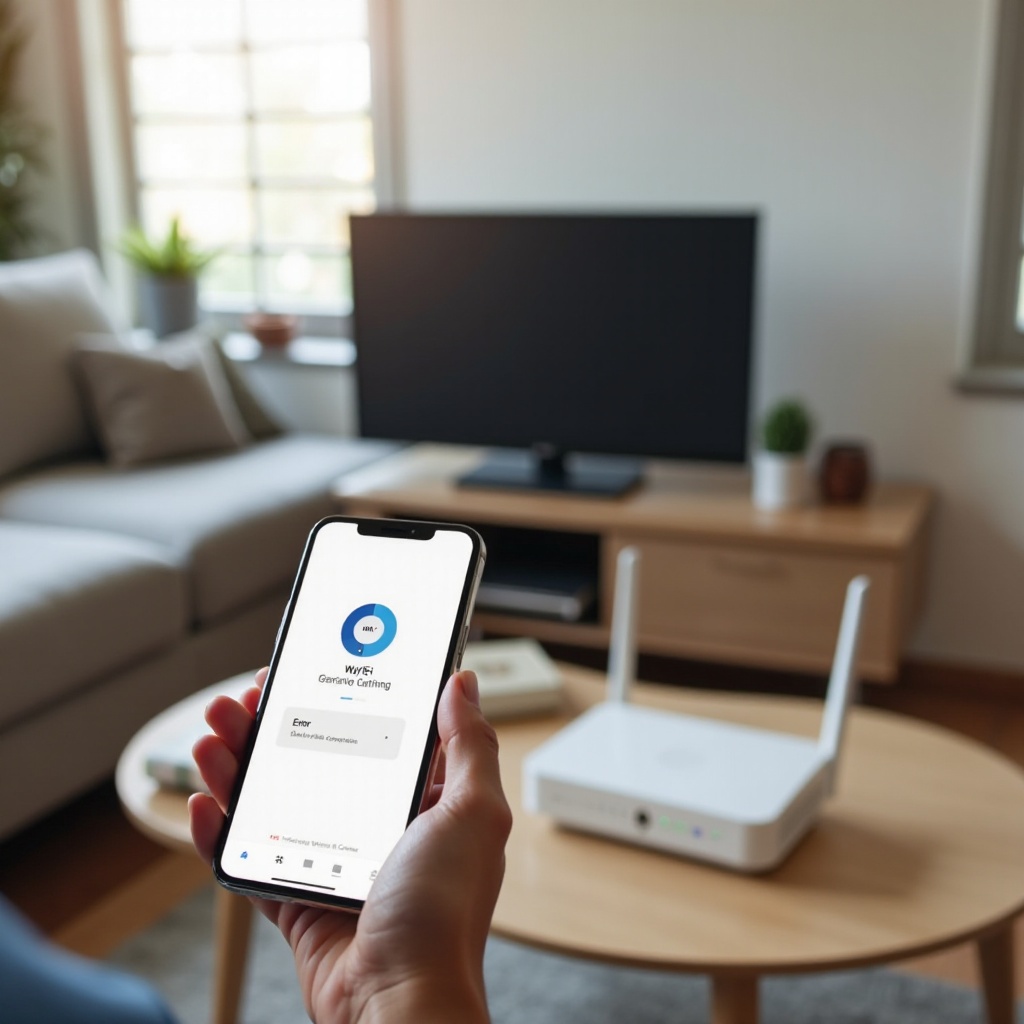
Não consegue conectar à rede local e erros de Wi‑Fi
Se você vir erros de rede durante a configuração da câmera Wyze:
- Confirme que está se conectando a uma rede de 2,4 GHz, não de 5 GHz.
- Verifique a senha do Wi‑Fi caractere por caractere.
- Aproxime a câmera do roteador durante a configuração.
- Reinicie o roteador e tente novamente.
Às vezes, desativar a randomização de endereço MAC nas configurações de Wi‑Fi do seu telefone durante a configuração também ajuda a resolver problemas de conexão persistentes.
Câmera Wyze aparecendo como offline no aplicativo
Para dispositivos offline:
- Certifique‑se de que a câmera esteja ligada e a luz de status acesa.
- Teste seu Wi‑Fi com outro dispositivo no mesmo local.
- Reinicie a câmera desconectando e reconectando o cabo de energia.
- Reinicie o roteador se vários dispositivos inteligentes estiverem com problemas.
Se o problema persistir, talvez você precise excluir a câmera do aplicativo e adicioná‑la novamente usando as etapas padrão de configuração da câmera Wyze.
Vídeo lento, imagem ruim ou sem áudio
Para corrigir problemas de desempenho:
- Reduza a qualidade de vídeo de HD para SD para ver se melhora.
- Aproxime a câmera do roteador ou use um sistema Wi‑Fi mesh.
- Verifique se sua velocidade de upload na internet é suficiente para a quantidade de câmeras em uso.
- Certifique‑se de que seu telefone e o aplicativo Wyze estejam atualizados.
Para problemas de áudio, confirme se os ícones de microfone e alto‑falante estão ativados na visualização ao vivo e teste com outro dispositivo ou rede, se possível.
Redefinindo e readicionando uma câmera Wyze
Se nada funcionar:
- Mantenha pressionado o botão de reset ou configuração da câmera pelo tempo especificado no manual, até ouvir um aviso.
- Exclua a câmera do aplicativo Wyze.
- Repita todo o processo de configuração da câmera Wyze desde o início.
Um reset completo apaga configurações antigas e geralmente resolve problemas de conexão persistentes. Quando a câmera estiver estável novamente, reserve um momento para revisar privacidade e segurança, para manter seu sistema seguro.
Melhores práticas de privacidade e segurança na configuração da câmera Wyze
Sua câmera Wyze coleta dados sensíveis, portanto, uma configuração segura é tão importante quanto uma conexão estável. Algumas etapas simples protegem sua conta, sua rede e seu lar no uso diário.
Protegendo sua conta Wyze com senhas fortes e 2FA
- Use uma senha exclusiva e complexa para sua conta Wyze.
- Armazene‑a em um gerenciador de senhas confiável.
- Ative a autenticação de dois fatores (2FA) nas configurações da sua conta Wyze para adicionar uma camada extra de segurança.
Isso reduz as chances de alguém acessar suas câmeras sem permissão, mesmo que descubra sua senha de alguma forma.
Protegendo sua rede doméstica e roteador
- Altere a senha de administrador padrão do seu roteador.
- Mantenha o firmware do roteador atualizado para a versão mais recente.
- Considere uma rede de convidados separada para visitantes e dispositivos não essenciais.
Uma rede segura protege todos os dispositivos inteligentes da sua casa, não apenas as câmeras Wyze, e ajuda a manter a configuração da câmera Wyze segura contra ataques básicos.
Gerenciando acesso compartilhado e usuários convidados
Se você compartilha acesso às suas câmeras:
- Use o recurso Compartilhamento do aplicativo Wyze em vez de compartilhar seu próprio login.
- Remova o acesso quando alguém não precisar mais dele.
- Revise periodicamente os dispositivos compartilhados no aplicativo.
Isso mantém o controle das suas câmeras nas suas mãos e permite acompanhar quem pode ver o quê.
Usando zonas de privacidade e posicionamento inteligente em ambientes internos
- Use Zonas de Privacidade para bloquear áreas sensíveis do quadro da gravação.
- Evite colocar câmeras em banheiros, quartos ou outras áreas em que as pessoas esperam privacidade.
- Use agendamentos para pausar a gravação em determinados horários, se necessário.
Um posicionamento cuidadoso e configurações adequadas protegem tanto a segurança quanto a privacidade, para que a configuração da sua câmera Wyze seja útil em vez de invasiva.
Conclusão
A configuração da câmera Wyze se torna muito menos intimidante quando você a divide em etapas claras: preparar a rede, adicionar a câmera no aplicativo Wyze, montá‑la corretamente, ajustar as configurações e escolher o armazenamento e as integrações adequados. Quando tudo estiver funcionando bem, suas câmeras Wyze fornecerão cobertura confiável, alertas úteis e acesso fácil via Alexa, Google Home e o aplicativo Wyze.
Mantenha o firmware e o aplicativo atualizados, revise as notificações regularmente e ajuste as zonas de detecção conforme sua casa muda. Com esses hábitos, a configuração da sua câmera Wyze permanecerá estável, segura e bem integrada ao restante da sua casa inteligente.
Perguntas Frequentes
Quanto tempo leva, em média, para configurar a câmera Wyze em 2024?
A maioria das configurações de câmeras Wyze leva de 10 a 20 minutos por câmera. Isso inclui tirar da caixa, conectar ao Wi‑Fi de 2,4 GHz, escanear o código QR e ajustar as configurações básicas. A fixação e a organização dos cabos podem adicionar tempo extra.
Por que minha câmera Wyze não se conecta ao Wi‑Fi mesmo depois de escanear o código QR?
Os motivos mais comuns são o uso de uma rede de 5 GHz, a inserção incorreta da senha do Wi‑Fi ou sinal fraco no local onde a câmera está instalada. Certifique-se de usar 2,4 GHz, confira a senha e aproxime a câmera do roteador durante a configuração.
Posso usar minha câmera Wyze sem assinatura e ainda gravar vídeo?
Sim. Você pode inserir um cartão microSD compatível e ativar a gravação local para armazenamento contínuo ou baseado em eventos. Um plano pago adiciona gravação em nuvem e recursos avançados, mas não é obrigatório para gravação local básica de vídeo.