
Introdução
Assistir ao feed da sua Wyze Cam em uma grande tela de TV torna sua casa inteligente muito mais prática. Você pode verificar quem está na porta do sofá, ficar de olho no bebê enquanto cozinha ou monitorar os animais de estimação sem ficar olhando para o celular a noite toda. Transformar a ideia de “Wyze Cam na TV” em um hábito diário simples é fácil se você escolher o método certo para a sua configuração.
Este guia apresenta todas as maneiras práticas de exibir a Wyze Cam na TV em 2024. Você aprenderá como usar Amazon Fire TV, Google TV e Chromecast, Roku, Apple TV e uma conexão HDMI direta. Cada método inclui requisitos claros, instruções passo a passo, prós, contras e dicas para corrigir problemas comuns como atraso, tempo esgotado e erros de “câmera inacessível”.
Também veremos ideias de automação residencial, melhores práticas de privacidade e segurança, e as melhores configurações para iniciantes, usuários avançados e famílias com orçamento limitado. Ao final, você saberá exatamente qual abordagem se adapta à sua casa, à sua TV e ao seu nível de conforto com tecnologia.
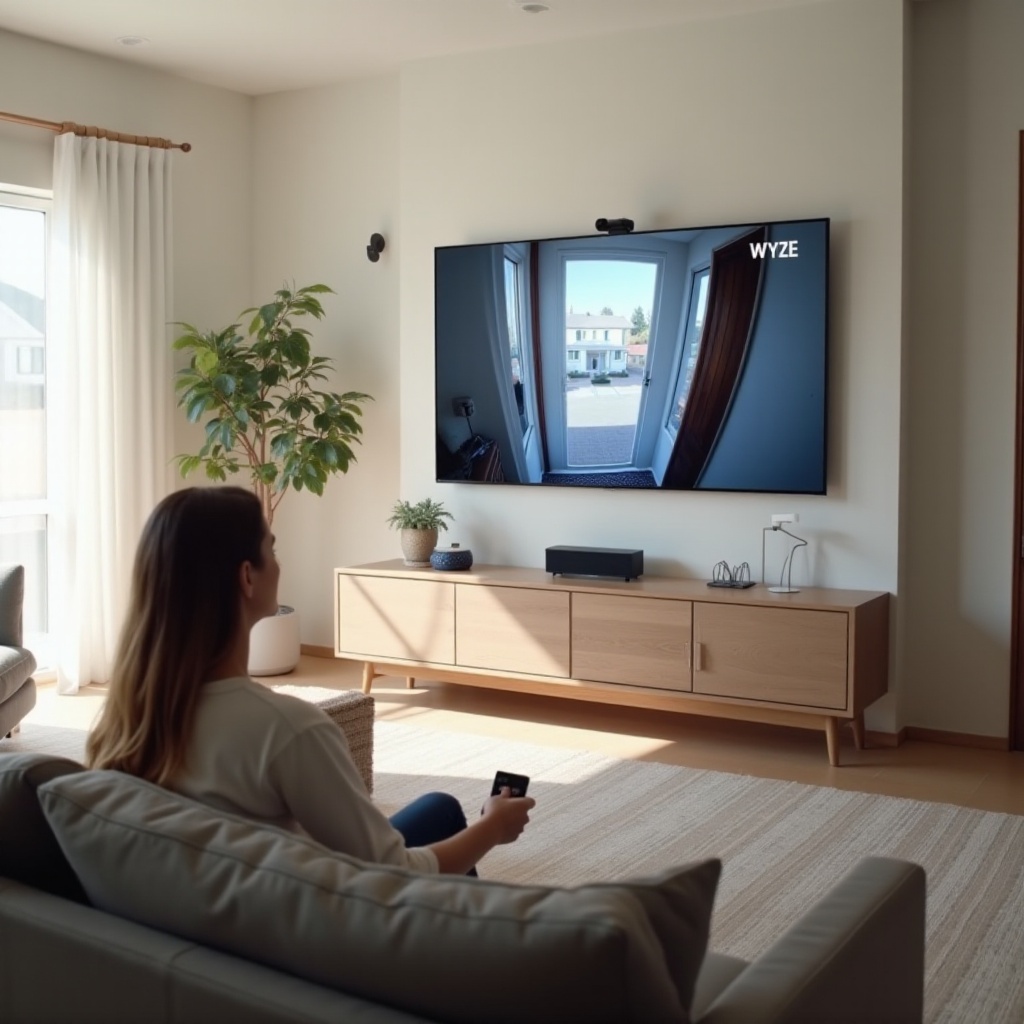
O que você precisa para transmitir a Wyze Cam para a TV
Antes de começar a vincular a Wyze Cam à TV, reserve um momento para verificar se suas câmeras, TV e rede atendem a alguns requisitos básicos. Esta lista de verificação simples evita muitos problemas de conexão e qualidade mais tarde.
Modelos e recursos de Wyze Cam compatíveis
A maioria dos modelos atuais de Wyze Cam funciona bem para visualização na TV em 2024, incluindo:
- Wyze Cam v3 e modelos internos mais recentes
- Série Wyze Cam Pan para visualização com panorâmica e inclinação
- Modelos Wyze Video Doorbell que suportam visualização ao vivo
- Wyze Cam OG e outros lançamentos recentes
Você não precisa de uma versão “TV” especial da câmera. O que realmente importa é que a câmera consiga transmitir a visualização ao vivo de forma confiável no aplicativo Wyze e que esteja com o firmware mais recente. Abra o aplicativo Wyze, vá para as configurações da sua câmera e atualize o firmware antes de fazer qualquer configuração na TV. Firmwares novos frequentemente melhoram a estabilidade e reduzem falhas na transmissão.
Rede, contas e requisitos de aplicativos
Para uma transmissão fluida de “Wyze Cam para TV”, certifique-se de ter:
- Uma rede Wi‑Fi doméstica estável, idealmente com bandas de 2,4 GHz e 5 GHz
- Uma conta Wyze com suas câmeras totalmente configuradas no aplicativo Wyze
- Um dispositivo de streaming ou TV inteligente (Fire TV, Google TV, Roku ou Apple TV)
- Os aplicativos complementares corretos instalados: Alexa, Google Home ou o app do seu dispositivo de TV
Confirme que suas câmeras e o dispositivo de TV se conectam à mesma rede doméstica. Se você usa redes de convidados ou vários roteadores, mantenha tudo em um único SSID principal para evitar problemas de descoberta.
Noções básicas de segurança e privacidade antes de começar
Transmitir feeds de câmera em uma tela grande compartilhada levanta questões de privacidade. Antes de colocar a Wyze Cam na TV, siga estes passos:
- Altere a senha padrão do seu roteador e use criptografia WPA2 ou WPA3.
- Use senhas fortes e exclusivas para as contas Wyze, Amazon, Google e Apple.
- Ative a autenticação em duas etapas sempre que possível.
- Decida quais cômodos são seguros para exibir em uma TV compartilhada e quais devem permanecer privados.
Com seu hardware, rede e fundamentos de segurança em ordem, você está pronto para explorar a primeira e mais integrada opção para muitas casas: usar Amazon Fire TV e Alexa.
Método 1 – Conectar a Wyze Cam à TV com Amazon Fire TV e Alexa
Para a maioria dos usuários, o Amazon Fire TV oferece a forma mais fácil e direta de levar a Wyze Cam à TV. Você não precisa de espelhamento de tela e pode usar comandos de voz simples com a Alexa para abrir os feeds das câmeras.
Dispositivos e aplicativos necessários para configuração com Fire TV
Para exibir a Wyze Cam em uma Fire TV, você vai precisar de:
- Um Fire TV Stick, Fire TV Cube ou uma TV com Fire TV integrado
- Ao menos uma câmera Wyze configurada e funcionando no aplicativo Wyze
- Uma conta Amazon vinculada ao seu Fire TV
- O aplicativo Alexa instalado no seu celular ou tablet
Conecte o dispositivo Fire TV à porta HDMI da sua TV e faça login com sua conta Amazon. Confirme que o Fire TV tem um sinal Wi‑Fi forte e que usa a mesma rede das suas câmeras Wyze.
Vincular a Wyze Cam à Alexa e ativar a skill Wyze
Em seguida, vincule sua conta Wyze à Alexa para que o Fire TV possa acessar suas câmeras:
- Abra o aplicativo Alexa no seu celular.
- Toque em “Mais” → “Skills e jogos”.
- Procure por “Wyze”.
- Selecione a skill “Wyze” e toque em “Ativar para uso”.
- Faça login com sua conta Wyze e conceda as permissões solicitadas.
- Peça para a Alexa “descobrir dispositivos” ou toque em “Dispositivos” → “Câmeras” para atualizar.
Suas câmeras Wyze agora devem aparecer como dispositivos de câmera dentro do aplicativo Alexa. Renomeie cada câmera com um nome simples e claro, como “Porta da frente”, “Garagem” ou “Quarto do bebê”, para que os comandos de voz fiquem naturais.
Exibir a Wyze Cam na Fire TV usando voz e controle remoto
Depois que o vínculo estiver completo, você pode ver a Wyze Cam na sua TV usando voz ou controle remoto:
- Diga: “Alexa, mostrar [nome da câmera] na [nome da Fire TV].”
- Se você tiver uma Fire TV principal, muitas vezes pode dizer apenas: “Alexa, mostrar [nome da câmera].”
- Use o aplicativo Alexa para tocar em uma câmera e selecionar sua Fire TV como tela, se a opção aparecer.
Para um desempenho mais suave:
- Posicione o dispositivo Fire TV em um local com boa recepção Wi‑Fi.
- Se seu roteador permitir, mantenha as câmeras Wyze em 2,4 GHz e o Fire TV em 5 GHz.
- Reduza a qualidade de vídeo da Wyze de HD para SD quando a rede estiver congestionada.
Fire TV com Alexa costuma ser o melhor equilíbrio entre facilidade e confiabilidade. Se você prefere serviços Google e dispositivos Android, o próximo método mostra como alcançar o mesmo objetivo usando Google TV e Chromecast.
Método 2 – Ver a Wyze Cam na TV com Google TV e Chromecast
Google TV e Chromecast ainda não oferecem um aplicativo Wyze nativo completo para TV, mas você ainda pode transmitir a Wyze Cam para a TV usando o recurso de transmissão ou espelhamento a partir do seu celular ou laptop. Isso funciona especialmente bem se sua casa já usa celulares Android e o navegador Chrome.
Transmitindo o aplicativo Wyze do Android para o Google TV
Para transmitir a partir de um celular ou tablet Android com o app Wyze:
- Confirme que seu dispositivo Android e o Google TV / Chromecast usam a mesma rede Wi‑Fi.
- Abra o aplicativo Wyze e inicie a visualização ao vivo da câmera que você quer ver.
- Deslize para baixo para abrir as Configurações Rápidas e toque em “Transmitir”, “Transmitir tela” ou opção similar.
- Escolha seu dispositivo Chromecast ou Google TV na lista.
- Gire o celular para o modo paisagem para maximizar a área de visualização na TV.
Toda a sua tela será espelhada na TV, incluindo o feed ao vivo da Wyze. Mantenha o telefone conectado à energia ou com boa carga, pois o espelhamento contínuo consome mais bateria.
Transmitindo a Wyze Cam a partir do navegador Chrome em um laptop
Você também pode usar um laptop com o Chrome para transmitir a Wyze para a TV:
- Abra o Chrome e faça login no visualizador web da Wyze em uma aba.
- Inicie a visualização ao vivo da câmera que deseja monitorar.
- Clique no menu de três pontos no Chrome e escolha “Transmitir”.
- Selecione seu dispositivo Chromecast ou Google TV.
- Escolha “Transmitir guia” para enviar apenas a aba da Wyze ou “Transmitir área de trabalho” para espelhar toda a tela.
Um laptop geralmente lida melhor com sessões longas de transmissão do que um celular. Para uma transmissão mais estável, conecte o laptop ao roteador via cabo Ethernet, se possível.
Limitações, atraso e como melhorar o desempenho
Transmitir a Wyze Cam para a TV via Google TV é flexível, mas tem alguns limites:
- Você pode ver um atraso de um a três segundos entre o movimento em tempo real e a imagem na TV.
- Notificações e pop‑ups do telefone podem aparecer na tela durante a transmissão.
- O consumo de bateria é maior em dispositivos móveis usados para espelhamento.
Melhore o desempenho assim:
- Feche outros aplicativos pesados ou abas do navegador enquanto transmite.
- Mova o roteador para mais perto da câmera e do Google TV.
- Use Wi‑Fi de 5 GHz para o dispositivo que está transmitindo, quando disponível.
- Reduza a qualidade de vídeo da Wyze se sua rede estiver lenta.
Se você possui uma Roku TV ou um stick de streaming Roku em vez de Google TV, pode usar ideias semelhantes de espelhamento com controles um pouco diferentes, como o próximo método explica.
Método 3 – Usar Roku para ver a Wyze Cam em uma Roku TV ou Roku Stick
O Roku não oferece um aplicativo Wyze dedicado, mas você ainda pode levar a Wyze Cam para a TV através do espelhamento de tela de dispositivos Android ou Windows, ou usando aplicativos de terceiros mais avançados.
Espelhando a Wyze do Android ou Windows para o Roku
A maioria dos dispositivos Roku modernos suporta espelhamento de tela. Para espelhar a partir de um celular Android:
- No Roku, abra Configurações → Sistema → Espelhamento de tela e ative.
- No seu celular Android, abra “Transmitir”, “Smart View” ou “Espelhamento de tela” nas Configurações Rápidas.
- Selecione seu Roku na lista de dispositivos disponíveis.
- Abra o app Wyze e inicie a visualização ao vivo da câmera.
- Altere o celular para o modo paisagem para uma visão mais ampla na TV.
Para espelhar a partir de um PC com Windows:
- No Windows, pressione a tecla Windows + K para abrir o painel Conectar.
- Escolha seu dispositivo Roku.
- Abra o app Wyze ou o visualizador web Wyze e inicie a visualização ao vivo.
- Use o modo tela cheia no navegador ou aplicativo para uma imagem mais limpa.
Essa abordagem transforma seu Roku em uma tela sem fio para qualquer dispositivo que você espelhar.
Usando aplicativos de câmera de terceiros e soluções alternativas
Alguns usuários recorrem a aplicativos de câmera IP de terceiros no Roku para visualizar streams. Isso geralmente exige:
- Firmware da Wyze com suporte a RTSP, se disponível para sua câmera e tipo de conta
- Configurar URLs de stream RTSP ou similares dentro do aplicativo de terceiros
- Conforto com configurações de rede mais avançadas
Como a Wyze é focada em streaming em nuvem, muitas pessoas acham que o espelhamento de tela puro no Roku é mais simples e confiável do que montar uma configuração completa baseada em RTSP.
Prós e contras da configuração Roku + Wyze
As vantagens de usar Roku com Wyze incluem:
- Nenhum hardware extra se você já tiver uma Roku TV ou stick.
- Espelhamento simples de dispositivos Android e Windows.
- Uso flexível de diferentes celulares e laptops.
As desvantagens incluem:
- Ausência de aplicativo oficial Wyze no Roku.
- O espelhamento às vezes pode atrasar ou desconectar se o Wi‑Fi for fraco.
- Atraso leve e qualidade variável em comparação com a integração direta do Fire TV.
Se você vive em um ambiente focado em Apple, pode preferir a experiência familiar do AirPlay. O próximo método mostra como usar Apple TV e AirPlay para chegar ao mesmo objetivo.
Método 4 – Transmitir a Wyze Cam para a TV com Apple TV e AirPlay
A Apple TV ainda não possui um app Wyze nativo para visualização ao vivo na TV, mas o espelhamento via AirPlay oferece uma forma simples e integrada de exibir a Wyze Cam na TV se você usar iPhone, iPad ou Mac.
Espelhar a Wyze do iPhone ou iPad para a Apple TV
Para espelhar a partir de um iPhone ou iPad:
- Conecte seu dispositivo iOS e a Apple TV à mesma rede Wi‑Fi.
- Abra o aplicativo Wyze e inicie a visualização ao vivo da câmera desejada.
- Deslize para baixo a partir do canto superior direito da tela para abrir a Central de Controle.
- Toque em “Espelhamento de Tela”.
- Selecione sua Apple TV na lista de dispositivos.
- Gire o dispositivo para o modo paisagem para preencher mais da tela da TV.
Seu feed Wyze aparece na TV em tempo quase real, com um pequeno atraso dependendo da qualidade da rede. Mantenha o dispositivo conectado à energia se você pretende monitorar por períodos mais longos.
Usar um Mac e o Wyze Web View com AirPlay
Para espelhar a partir de um Mac:
- Certifique-se de que seu Mac e a Apple TV estão na mesma rede Wi‑Fi.
- Abra um navegador e faça login no visualizador web Wyze.
- Inicie a visualização ao vivo da câmera que você quer exibir.
- Clique no ícone da Central de Controle na barra de menus do Mac.
- Escolha “Espelhamento de Tela” e selecione sua Apple TV.
- Coloque o visualizador web Wyze em modo tela cheia.
Usar um Mac pode ser mais estável para sessões longas de visualização, já que ele pode ficar conectado à energia e acordado mais facilmente do que um telefone ou tablet.
Quando a Apple TV é a escolha certa para a Wyze Cam
Apple TV com AirPlay é uma ótima escolha se:
- Sua casa já utiliza dispositivos iPhone, iPad e Mac.
- Você possui uma Apple TV e prefere a interface e o ecossistema da Apple.
- Você quer sessões de visualização rápidas e temporárias em vez de um monitor dedicado 24 horas por dia.
Se seu objetivo é montar uma tela permanente da câmera Wyze que fique ligada o dia todo, então uma configuração HDMI com fio com um pequeno computador ou TV box Android costuma ser mais confiável. O próximo método explica como fazer isso.
Método 5 – Transformar qualquer TV em um monitor Wyze usando HDMI
Às vezes, a forma mais confiável de levar a Wyze Cam à TV não usa transmissão sem fio nem assistentes de voz. Uma simples conexão HDMI pode funcionar com praticamente qualquer TV e oferece uma opção estável e sempre ligada.
Ver a Wyze Cam em um laptop ou mini PC
Comece configurando a Wyze em um computador:
- Em um laptop ou mini PC, abra o aplicativo Wyze (se compatível) ou o visualizador web Wyze em um navegador.
- Faça login na sua conta Wyze e abra a visualização ao vivo da câmera ou câmeras desejadas.
- Use o modo tela cheia ou organize várias janelas conforme necessário.
Esse computador se torna o dispositivo central que gerencia todos os streams Wyze.
Conectar seu computador ou TV box Android à TV via HDMI
Em seguida, conecte esse dispositivo à sua TV:
- Conecte um cabo HDMI do seu laptop, mini PC ou TV box Android a uma porta HDMI livre da TV.
- Use o controle remoto da TV para mudar para a entrada HDMI correspondente.
- No seu computador ou box, configure a tela para espelhar ou estender para a TV.
- Maximize a janela da Wyze ou do painel na tela da TV.
Você também pode instalar o aplicativo Wyze em alguns TV box Android, depois conectá-los via HDMI e configurá-los para abrir o app Wyze automaticamente.
Criar uma tela dedicada e sempre ativa para as câmeras Wyze
Para transformar isso em um monitor Wyze permanente:
- Use um mini PC ou TV box Android de baixo custo dedicado exclusivamente aos feeds das câmeras.
- Configure-o para iniciar automaticamente a Wyze ou um painel de casa inteligente ao ligar.
- Desative protetores de tela e modo de suspensão no dispositivo.
- Escolha uma TV ou monitor energeticamente eficiente e reduza o brilho para economizar energia.
Essa configuração funciona bem em corredores, perto de entradas ou em um home office como uma visão simples e constante da sua propriedade. Depois que você tiver um método de visualização estável, poderá integrar sua TV de forma mais profunda às rotinas da casa inteligente com automação.
Automação residencial inteligente: faça a Wyze Cam e a TV trabalharem juntas
Depois de conectar a Wyze Cam à TV, o próximo passo é fazer a experiência parecer automática. A automação residencial pode acionar as visualizações das câmeras na hora certa sem etapas extras para você.
Exibir automaticamente câmeras de porta e vídeo porteiro na TV
Se você usa um vídeo porteiro Wyze ou uma câmera na porta da frente, você pode:
- Criar uma rotina Alexa que exiba a câmera da porta da frente na Fire TV quando alguém apertar a campainha.
- Usar um controle remoto inteligente ou hub para trocar a entrada da TV para sua tela HDMI dedicada às câmeras quando movimento for detectado na porta.
- Combinar alertas sonoros de campainha com visualizações na tela para verificações rápidas.
Isso transforma sua TV em um olho mágico instantâneo para toda a família.
Usar rotinas com Alexa e Google Assistente
Você também pode integrar a Wyze a rotinas mais amplas dos assistentes de voz:
- Definir uma rotina “Boa noite” na Alexa que apague as luzes, tranque fechaduras inteligentes e mostre brevemente a câmera do quarto do bebê na Fire TV para uma última checagem.
- Usar comandos de voz do Google Assistente, como “Mostrar porta da frente na TV”, para iniciar a transmissão a partir do seu dispositivo Android.
- Vincular eventos de detecção de movimento ou pessoa a outros dispositivos, como luzes inteligentes, enquanto você assiste ao feed na TV.
Essas pequenas automações fazem a visualização das câmeras parecer natural em vez de uma tarefa separada.
Combinar feeds da Wyze com painéis de casa inteligente
Se você usa plataformas como Home Assistant ou painéis semelhantes, pode:
- Integrar os feeds Wyze (onde suportado por integrações ou ferramentas de ponte).
- Criar um painel que mostre vários blocos de câmeras, além de clima, luzes e status de sensores.
- Exibir esse painel em um Fire TV, TV box Android ou mini PC conectado à sua TV.
Essa abordagem transforma sua TV em um centro completo de controle da casa inteligente, não apenas em um visor de uma única câmera. Depois que as automações estiverem em funcionamento, é importante manter tudo rodando bem, o que leva às etapas comuns de solução de problemas.
Resolvendo problemas de Wyze Cam na TV
Mesmo com a configuração certa, você pode enfrentar dificuldades com streams de Wyze Cam na TV. A maioria dos problemas vem de Wi‑Fi, largura de banda ou falhas de sincronização de contas. Algumas verificações pontuais podem restaurar uma conexão confiável.
Corrigindo streams Wyze que expiram ou ficam em buffer na TV
Se os streams pararem, congelarem ou ficarem em buffer com frequência:
- Mova o roteador para mais perto da câmera Wyze e do dispositivo de TV, ou adicione um repetidor Wi‑Fi ou nó mesh.
- Reduza a qualidade de vídeo da câmera de HD para SD no aplicativo Wyze.
- Pare grandes downloads e streams pesados em outros dispositivos durante o uso das câmeras.
- Reinicie o roteador, as câmeras Wyze e os dispositivos de streaming nessa ordem.
Distâncias menores e menos paredes entre seus dispositivos e o roteador fazem grande diferença na estabilidade.
Resolvendo erros de “Câmera inacessível” e problemas de conexão
Quando assistentes ou aplicativos dizem que uma câmera está inacessível:
- Verifique se o app Wyze no seu celular consegue ver a visualização ao vivo da câmera.
- Confirme se sua conta Wyze ainda está vinculada corretamente à Alexa, Google ou Apple.
- Remova e vincule novamente a skill Wyze ou integração se as câmeras deixarem de aparecer.
- Atualize o firmware das câmeras e o app Wyze para as versões mais recentes.
- Certifique-se de que todos os dispositivos usam a mesma rede Wi‑Fi principal, não uma rede de convidados ou isolada.
A maioria dos erros de câmera inacessível vêm de mudanças no Wi‑Fi, reinicializações de roteador ou problemas de vinculação de conta.
Melhorando o Wi‑Fi, a qualidade de vídeo e a sincronização de áudio
Para melhorar a qualidade geral e a sincronização:
- Considere um sistema Wi‑Fi mesh se sua casa for grande ou tiver muitas paredes.
- Coloque sticks de streaming (Fire TV, Chromecast, Roku) em locais onde não fiquem escondidos atrás de metal ou móveis muito grossos.
- Use Wi‑Fi de 5 GHz para dispositivos de TV e 2,4 GHz para câmeras quando seu roteador gerenciar bem ambas as bandas.
- Se áudio e vídeo ficarem fora de sincronia, pare a transmissão e inicie novamente; isso frequentemente redefine o buffer.
Depois que seu sistema funcionar de forma confiável, concentre-se em manter sua casa segura e respeitar a privacidade, especialmente quando várias pessoas compartilham a TV.
Privacidade, segurança e melhores práticas para Wyze na TV
Feeds de câmera podem revelar detalhes sensíveis sobre sua vida e sua rotina. Ao levar a Wyze Cam para a TV, você deve proteger tanto sua conta quanto seus hábitos de visualização.
Proteger sua conta Wyze e a rede doméstica
Para proteger sua configuração:
- Use uma senha longa e exclusiva para sua conta Wyze e nunca a reutilize em outros serviços.
- Ative a autenticação em duas etapas para que o login precise de senha e código.
- Mantenha o firmware do roteador, o app Wyze e o firmware das câmeras atualizados.
- Evite conectar câmeras Wyze a redes de convidados ou Wi‑Fi não confiáveis.
Essas etapas básicas reduzem o risco de acesso não autorizado de fora de casa.
Controlar quem pode ver as câmeras em TVs compartilhadas
TVs compartilhadas exigem atenção extra:
- Saia de contas pessoais em TVs inteligentes se você receber hóspedes por períodos longos.
- Use perfis de voz ou perfis familiares para que apenas certas pessoas possam pedir à Alexa ou ao Google para mostrar câmeras.
- Desative as visualizações de câmera na TV durante festas ou quando você não quiser que outros vejam determinados cômodos.
Trate a TV como qualquer outra tela compartilhada: só exiba o que você está confortável em compartilhar.
Uso seguro de monitores de câmera sempre ligados e compartilhados
Para telas ligadas 24 horas por dia:
- Coloque a TV em local onde não exiba áreas privadas, como quartos ou banheiros.
- Defina horários ou temporizadores para desligar o monitor quando não houver ninguém em casa.
- Reduza o brilho para diminuir a atenção e o consumo de energia.
Um sistema de câmeras inteligente deve aumentar a segurança sem expor sua família ou convidados a vigilância desnecessária.
Melhor configuração de Wyze Cam na TV para diferentes perfis de usuários
Nem toda casa precisa da mesma solução de “Wyze Cam na TV”. Sua configuração ideal depende dos dispositivos que você já possui, do seu orçamento e do quanto tempo você quer investir em configuração.
Configuração simples para iniciantes e apartamentos pequenos
Para iniciantes e espaços pequenos, priorize a simplicidade:
- Use um Fire TV Stick ou dispositivo Fire TV.
- Vincule a Wyze à Alexa e dê a cada câmera um nome claro.
- Use comandos de voz como “Alexa, mostrar porta da frente” quando quiser uma olhada rápida.
- Confie no app Wyze no celular para controle detalhado e ajustes.
Essa configuração é acessível, rápida de montar e fácil para toda a casa usar.
Configuração avançada para múltiplas câmeras e casas maiores
Usuários avançados com casas maiores podem querer mais controle e mais visualizações de câmera:
- Combine várias Wyze Cams com um mini PC ou TV box Android conectado à TV principal via HDMI.
- Use um painel de casa inteligente ou o visualizador web Wyze para mostrar vários feeds ao mesmo tempo.
- Adicione automações para que toques de campainha e eventos de movimento acionem visualizações ou alertas na TV.
- Opcionalmente, integre outros dispositivos inteligentes como luzes e sensores no mesmo painel.
Essa abordagem exige mais esforço, mas transforma sua TV em um centro completo de monitoramento doméstico.
Opções econômicas para quartos extras e imóveis de aluguel
Para quartos extras, escritórios e imóveis de aluguel, foque em baixo custo e baixa manutenção:
- Reaproveite uma TV antiga com um stick de streaming básico ou mini PC de baixo custo.
- Use espelhamento de tela simples a partir de um celular, tablet ou laptop de baixo consumo.
- Desligue o sistema quando o cômodo estiver vazio para economizar energia e banda.
- Mantenha o acesso de convidados limitado para que inquilinos ou visitantes vejam apenas o que você pretende.
Essas configurações proporcionam tranquilidade sem exigir hardware premium ou automação complexa.
Conclusão
Conectar a Wyze Cam à TV em 2024 não se limita a um único app ou dispositivo. Amazon Fire TV com Alexa oferece a integração mais direta e amigável para muitas casas. Google TV e Chromecast, Roku e Apple TV fornecem opções flexíveis de transmissão e espelhamento que se adaptam a diferentes ecossistemas. Uma simples conexão HDMI com um laptop, mini PC ou TV box Android pode transformar qualquer tela em um monitor Wyze dedicado.
O melhor método para você depende do que já possui, da estabilidade da sua rede e se prefere visualizações rápidas e temporárias ou uma estação de monitoramento em tempo integral. Depois de escolher seu caminho, você pode aprimorá‑lo com automações de casa inteligente, práticas sólidas de segurança e um layout adaptado ao seu espaço.
Com a configuração certa, sua TV se torna mais do que um dispositivo de entretenimento. Ela se torna uma janela clara e sempre disponível para a segurança da sua casa e uma parte central da sua experiência de casa inteligente.
Perguntas Frequentes
Posso assistir a várias câmeras Wyze na minha TV ao mesmo tempo?
Sim, mas nem todos os métodos suportam multivisão. Fire TV e a maioria das integrações com assistentes de voz geralmente mostram uma câmera por vez. Para assistir a várias câmeras Wyze em uma única tela de TV, use um laptop, mini PC ou TV box Android conectado via HDMI e exiba um painel de casa inteligente ou o visualizador web da Wyze com vários feeds abertos. Isso funciona melhor em TVs maiores e com uma rede forte e estável.
Existe um aplicativo nativo da Wyze para smart TVs em 2024?
Em 2024, a Wyze não oferece um aplicativo de TV totalmente nativo para as principais plataformas de smart TV, como Roku ou Apple TV. Em vez disso, você depende principalmente do Fire TV com integração Alexa, transmissão e espelhamento com Google TV e Chromecast, AirPlay com Apple TV ou conexões HDMI com um computador ou TV box Android. Ainda vale a pena verificar as notas de versão mais recentes da Wyze, pois o suporte a aplicativos e as integrações podem evoluir com o tempo.
Quanto de dados o streaming da câmera Wyze para a TV consome?
O uso de dados depende da qualidade do vídeo e de quanto tempo você transmite. Um stream típico de uma câmera Wyze em 1080p pode usar cerca de 1–2 Mbps, o que equivale a aproximadamente 0,45–0,9 GB por hora. Se você mantiver uma câmera Wyze na TV por muitas horas todos os dias, isso pode acumular em planos de internet limitados. Para reduzir o uso de dados, mude de HD para SD no aplicativo Wyze, evite streaming 24/7 desnecessário e use Wi‑Fi local em vez de hotspots móveis sempre que possível.