
Introdução
Uma TV Vizio lenta para carregar pode transformar uma simples noite de cinema em um teste de paciência. Você liga a TV, mas o SmartCast trava no logotipo. Apps como Netflix ou YouTube ficam carregando para sempre. Os menus apresentam atraso e, às vezes, a TV congela antes mesmo de você conseguir escolher algo para assistir.
A boa notícia é que, na maioria dos casos, você pode corrigir uma TV Vizio lenta com alguns passos claros. Nem sempre é necessário trocar a TV. Problemas de rede, firmware antigo ou configurações incorretas costumam causar a lentidão, não um problema fatal de hardware.
Este guia se concentra nos problemas mais comuns de “TV Vizio lenta para carregar” e em como resolvê-los em 2024. Você avançará passo a passo: primeiro entendendo que tipo de lentidão está ocorrendo, depois ajustando a rede, atualizando a TV, otimizando o SmartCast e ajustando as configurações de energia. Se a própria TV for muito antiga ou fraca, você também verá quando um dispositivo de streaming externo ou uma substituição faz mais sentido.
Vamos começar identificando exatamente como a sua TV Vizio está lenta.
Passo 1 – Identificar de Que Forma Sua TV Vizio Está Lenta para Carregar
Antes de alterar configurações ou culpar seu provedor de internet, defina claramente o problema. “TV Vizio lenta para carregar” pode significar coisas diferentes, e cada sintoma aponta para causas distintas. Quanto melhor você descrever o comportamento, mais fácil será escolher a correção certa depois.
Inicialização e tempo de boot lentos
Se o logotipo da Vizio permanece na tela por muito tempo ou a TV parece travada durante a inicialização, o problema pode ser:
- Configurações de energia que forçam um boot completo toda vez
- Firmware desatualizado que leva mais tempo para carregar
- Acúmulo de dados do sistema ou serviços em segundo plano iniciando lentamente
Observe quanto tempo leva desde apertar o botão de ligar até chegar à tela inicial do SmartCast ou a uma entrada HDMI. Anote esse tempo. Ele oferece uma base de comparação após você alterar configurações.
Tela inicial do SmartCast carregando devagar
Às vezes a TV liga, mas a interface do SmartCast aparece em branco, carregada pela metade ou muito travada. Os blocos podem levar vários segundos para aparecer, e rolar a tela parece pesado. Isso geralmente indica:
- Conexão de rede lenta ou instável
- Serviços do SmartCast com problemas temporários
- Poder de processamento limitado sobrecarregado por muito conteúdo na tela inicial
Note se essa lentidão acontece sempre ou apenas em determinados horários do dia. A consistência ajuda você a saber se é um problema de sistema ou uma falha temporária do serviço.
Apps de streaming travados em carregamento
Outra versão de “TV Vizio lenta para carregar” ocorre quando:
- O Netflix fica parado na tela do logotipo
- O YouTube fica girando com o círculo de carregamento
- Disney+, Hulu ou Prime Video demoram muito para abrir ou iniciar um vídeo
Isso normalmente aponta para velocidade da rede, problemas específicos do app ou dados desatualizados do app na TV. Se apenas um app apresenta problema enquanto os outros funcionam bem, concentre-se mais nesse app do que na TV ou na rede.
Menus e entradas respondendo com atraso
Se os pressionamentos de botão no controle remoto demoram para ser registrados, ou mudar as entradas HDMI parece lento, isso pode indicar:
- Lentidão geral do sistema por hardware limitado
- Pressão de memória por muitos apps ou serviços
- Problemas com o controle, pilhas ou conflitos de HDMI-CEC
Depois que você souber se a lentidão está na inicialização, no SmartCast, nos apps ou nos menus, poderá direcionar as correções em vez de adivinhar. Com os sintomas claros, o próximo passo é descartar o culpado mais comum: sua rede.
Passo 2 – Verificar Velocidade da Internet e Problemas de Rede
Quando uma TV Vizio está lenta para carregar apps de streaming ou conteúdo do SmartCast, sua rede doméstica costuma ser a culpada. Mesmo que o celular pareça rápido, a TV pode estar em uma conexão mais fraca, em uma banda congestionada ou em um roteador sobrecarregado.
Velocidade mínima necessária para streaming fluido
A maioria dos serviços de streaming sugere:
- Pelo menos 5 Mbps por transmissão em HD
- Cerca de 15–25 Mbps por transmissão em 4K
Se vários dispositivos transmitem ao mesmo tempo, você precisa de mais. Se o seu plano ou a velocidade real estiver abaixo disso, os apps vão demorar para carregar, armazenar em buffer com frequência ou reduzir a qualidade do vídeo.
Como testar sua rede em outro dispositivo
Siga estes passos perto da sua TV:
- Fique próximo à sua TV Vizio com o celular ou laptop.
- Conecte-se à mesma rede Wi-Fi usada pela TV.
- Rode um teste de velocidade usando um serviço como Speedtest.net ou Fast.com.
- Compare o resultado com os requisitos de streaming acima.
Se sua velocidade estiver muito abaixo do plano contratado ou variar demais, a lentidão provavelmente vem da rede, não da TV. Você vai querer então otimizar o desempenho do Wi-Fi antes de mexer mais a fundo nas configurações da TV.
Wi-Fi de 2,4 GHz vs 5 GHz para TVs Vizio
A maioria dos roteadores transmite em duas bandas:
- 2,4 GHz: maior alcance, mais lenta, mais interferência
- 5 GHz: mais rápida, menor alcance, menos interferência
Se sua TV estiver perto do roteador, use 5 GHz para melhor velocidade e estabilidade. Se estiver longe ou atrás de várias paredes, 2,4 GHz pode alcançar melhor, mas tende a ser mais lenta e congestionada. Acesse seu roteador e verifique qual banda sua TV usa. Tente alternar de banda e veja se o tempo de carregamento melhora.
Quando mudar para conexão Ethernet com fio
O Wi-Fi é conveniente, mas sensível à distância e à interferência. Se possível:
- Passe um cabo Ethernet do roteador até a TV
- Ou use um adaptador powerline se for difícil passar um cabo direto
Uma conexão com fio oferece a velocidade mais estável e muitas vezes resolve de vez problemas crônicos de “TV Vizio lenta para carregar”. Depois de entender o estado da sua rede, você pode tomar decisões mais inteligentes sobre a otimização do Wi-Fi no próximo passo.
Passo 3 – Otimizar o Wi-Fi para Carregamento Mais Rápido
Se seus testes de velocidade mostram boa largura de banda, mas a TV Vizio ainda é lenta para carregar, o problema pode ser o ambiente de Wi-Fi. Pequenas mudanças no posicionamento do roteador, na carga de dispositivos e em recursos do roteador podem ter grande impacto no desempenho do SmartCast e dos apps.
Posicionamento do roteador e redução de interferência
Para melhorar a qualidade do sinal:
- Coloque o roteador em uma prateleira ou mesa, não no chão
- Mantenha-o longe de objetos metálicos e paredes grossas de concreto
- Evite colocá-lo perto de micro-ondas ou telefones sem fio
- Tente posicioná-lo mais próximo do centro da sua casa
Se a TV ficar longe do roteador ou em um canto, o sinal pode ser fraco. Mover o roteador alguns metros ou colocá-lo mais alto pode ajudar a TV a receber um sinal mais forte e estável.
Reduzindo congestionamento de outros dispositivos
Se muitos dispositivos transmitem ou fazem download ao mesmo tempo, sua TV Vizio vai parecer lenta para carregar. Para reduzir o congestionamento:
- Pare downloads grandes ou atualizações de jogos durante a sessão de TV
- Desligue transmissões ociosas em outras TVs, celulares ou tablets
- Conecte dispositivos de alta demanda de banda à rede de 5 GHz quando possível
- Deixe a banda de 2,4 GHz para aparelhos de baixa demanda, como tomadas inteligentes
Isso libera largura de banda, especialmente em casas cheias onde várias pessoas transmitem conteúdo ao mesmo tempo.
Usando QoS para priorizar sua TV Vizio
Muitos roteadores modernos incluem QoS (Qualidade de Serviço). Ela permite dar prioridade a certos dispositivos, como sua TV Vizio:
- Acesse a página de administração do roteador em um navegador.
- Encontre a seção QoS ou Gerenciamento de Tráfego.
- Localize sua TV Vizio na lista de dispositivos.
- Marque-a como “alta prioridade” ou algo similar.
Com o QoS configurado, sua TV recebe tratamento preferencial em períodos de rede congestionada, fazendo com que os apps e a tela inicial do SmartCast carreguem mais rapidamente.
Quando um sistema Wi-Fi mesh ou um novo roteador vale a pena
Se sua casa é grande, tem vários andares ou muitas paredes grossas, um único roteador pode não cobrir tudo bem. Um sistema Wi-Fi mesh espalha a cobertura com vários pontos de acesso distribuídos pela casa. Você deve considerar:
- Um sistema Wi-Fi mesh se a TV estiver longe do roteador principal
- Um novo roteador se o seu for de vários anos atrás e tiver dificuldade com muitos dispositivos
Depois de estabilizar e otimizar o Wi-Fi, é hora de voltar o foco para a própria TV. O próximo passo é garantir que o firmware da Vizio e o software do SmartCast estejam totalmente atualizados.
Passo 4 – Atualizar o Firmware da TV Vizio e o Software SmartCast
Mesmo com uma rede forte, firmware desatualizado pode fazer sua TV Vizio ficar lenta para carregar o SmartCast e os apps. As atualizações frequentemente corrigem bugs, melhoram o desempenho e aumentam a compatibilidade com serviços de streaming mais novos.
Como verificar a versão atual do firmware
Na maioria dos modelos recentes da Vizio, verifique o firmware assim:
- Aperte o botão Menu ou Configurações no controle remoto.
- Vá até “Sistema”.
- Selecione “Informações do Sistema”.
- Anote a versão do firmware mostrada na tela.
Mantenha essa versão anotada caso precise compará-la com páginas de suporte da Vizio ou notas de versões futuras.
Forçando manualmente uma atualização de sistema
Para forçar a verificação de atualizações:
- Abra “Configurações” na sua TV Vizio.
- Vá até “Sistema”.
- Selecione “Verificar Atualizações” ou “Atualização de Sistema”.
- Confirme se houver nova atualização disponível e permita que seja instalada.
Deixe a TV baixar e instalar a atualização sem desligá-la da tomada. Após a atualização, teste a inicialização, o SmartCast e os apps para ver se estão carregando mais rápido.
Configurações de atualização automática: deixar ligado ou desligado?
Por padrão, as TVs Vizio normalmente atualizam automaticamente quando estão em standby e conectadas à internet. Deixar a atualização automática ativada ajuda a:
- Manter os apps compatíveis com os serviços de streaming
- Corrigir bugs conhecidos e problemas de segurança
- Melhorar o desempenho e a estabilidade ao longo do tempo
Se você perceber que uma atualização específica causa problemas, pode adiar atualizações futuras até ver o feedback de outros usuários, mas a maioria das pessoas se beneficia ao manter a atualização automática ligada.
O que fazer se uma atualização deixar a TV ainda mais lenta
Se sua TV Vizio ficou mais lenta para carregar após uma atualização recente:
- Reinicie a TV com um ciclo completo de energia (desligue da tomada por 30–60 segundos).
- Verifique novamente se há pequenas atualizações que possam corrigir falhas.
- Entre em contato com o suporte da Vizio se a lentidão for grave e recente.
- Planeje um reset de fábrica mais adiante neste guia se nada mais ajudar.
Com o firmware atualizado, o próximo passo é ajustar o comportamento dos apps e o desempenho do SmartCast. É aí que os usuários costumam perceber mais melhorias ou problemas persistentes.
Passo 5 – Corrigir Apps Lentos e Desempenho do SmartCast
Mesmo com bom firmware e rede sólida, apps específicos ou o SmartCast podem ficar lentos. Essa é muitas vezes a forma mais visível do problema “TV Vizio lenta para carregar”, pois afeta os apps que você abre diariamente.
Removendo e reinstalando apps de streaming lentos
Se apenas um app apresenta problema, como o Netflix travando enquanto o YouTube funciona bem, tente o seguinte:
- Realce o app na tela inicial do SmartCast.
- Abra o menu de opções (geralmente com o botão * ou “Mais”).
- Escolha “Remover App” ou “Excluir”.
- Faça um ciclo de energia na TV após a remoção.
- Reinstale o app pela linha de apps ou loja de apps.
Uma instalação nova apaga dados corrompidos que podem causar longos tempos de carregamento ou travamentos.
Limpando dados ou cache de apps quando disponível
Alguns modelos Vizio permitem limpar dados de apps diretamente:
- Vá até “Configurações”.
- Selecione “Apps” ou “Apps do Sistema” (os nomes podem variar).
- Escolha o app com problema.
- Selecione “Limpar Cache” ou “Limpar Dados”, se houver a opção.
Isso força o app a reconstruir seu cache e geralmente acelera o carregamento na próxima vez que for aberto.
Desativando prévias automáticas e recomendações pesadas
O SmartCast e alguns apps exibem prévias automáticas, vídeos de fundo ou linhas de recomendações ricas. Isso pode deixar a tela inicial e os menus mais lentos. Onde houver opções:
- Desative prévias de vídeo em reprodução automática na tela inicial.
- Reduza animações de fundo ou conteúdo “ao vivo” nos blocos.
- Limite linhas de recomendações muito personalizadas se parecerem pesadas.
Telas mais limpas e simples carregam mais rápido e exigem menos do processador da TV.
Corrigindo atrasos ao transmitir (cast) do celular ou tablet
Se o casting estiver lento, mas os apps funcionarem bem diretamente na TV:
- Certifique-se de que o celular e a TV estão na mesma rede Wi-Fi.
- Reinicie tanto a TV quanto o celular.
- Atualize apps de transmissão como Google Home e seus apps de streaming.
- Desative e ative novamente o Chromecast integrado ou AirPlay nas configurações da TV.
Depois de melhorar o comportamento dos apps e do SmartCast, você ainda pode ganhar mais velocidade ajustando a forma como a TV inicia e administra energia.
Passo 6 – Ajustar Configurações de Energia, Inicialização e Desempenho
As configurações de energia e inicialização da sua TV Vizio podem alterar o tempo que ela leva para ficar pronta para uso. A combinação errada pode tornar a TV lenta para carregar toda vez que você a liga, mesmo que os apps e a rede estejam bem.
Usando Quick Start / Fast Start para inicialização mais rápida
Muitos modelos Vizio incluem a opção Quick Start ou Fast Start:
- Quando ativada, a TV permanece em um estado semi-ativo em standby.
- Ela consegue chegar à tela inicial ou à última entrada muito mais rápido.
Para ativá-la:
- Vá até “Configurações”.
- Abra “Sistema” ou configurações de “Energia”.
- Localize “Quick Start” ou “Fast Start” e ative.
Esse modo usa um pouco mais de energia em standby, mas a velocidade de inicialização costuma melhorar o suficiente para compensar.
Desativando modos de economia de energia muito agressivos
Alguns modos ecológicos ou de sono profundo economizam energia, mas forçam um boot completo sempre. Se você notar tempos de inicialização longos:
- Desative as opções de economia de energia mais agressivas.
- Permita que a TV permaneça em um modo de descanso mais leve.
Você ainda pode usar configurações de economia moderada sem sacrificar a velocidade, especialmente se combinadas com o Quick Start.
Reduzindo recursos em segundo plano e “extras”
Quanto mais serviços rodarem na inicialização, mais lenta sua TV vai parecer. Onde houver opções:
- Desative modos de ambiente ou protetores de tela raramente usados que carregam dados online.
- Desligue recursos de reconhecimento automático de conteúdo que você não utiliza.
- Reduza sobreposições extras ou recursos de “assistente” que nunca usa.
Isso libera poder de processamento e memória para o SmartCast e os apps de streaming.
Diferenciando atraso de entrada e atraso de carregamento
Se a imagem aparecer rapidamente, mas seus comandos no controle demorarem para responder, você pode ter atraso de entrada (input lag), não atraso de carregamento. Para reduzir o input lag:
- Ative o Modo Jogo na entrada HDMI usada por consoles.
- Desative processamentos pesados de imagem, como interpolação de movimento, nessa entrada.
Para apps de streaming, porém, a preocupação principal é o atraso de carregamento, que você já está tratando por meio das configurações de rede, apps e energia. Se a lentidão continuar após esses ajustes, opções de reset mais avançadas podem eliminar problemas ocultos.
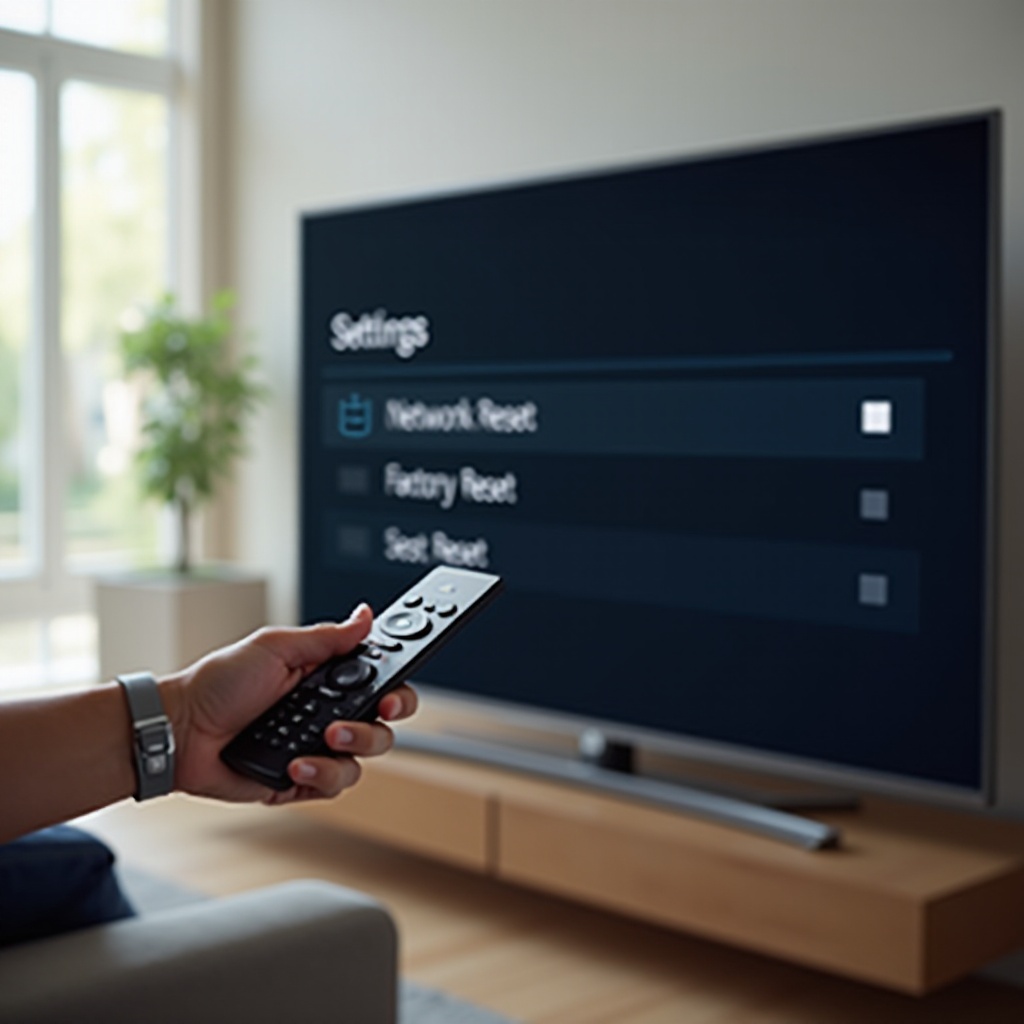
Passo 7 – Opções de Reset: Reset de Rede e Reset de Fábrica
Às vezes, configurações em cache ou dados corrompidos causam lentidão persistente. Quando ajustes simples não ajudam, um reset pode dar um recomeço à sua TV Vizio e remover conflitos escondidos.
Quando um simples ciclo de energia não é suficiente
Comece com um ciclo de energia completo:
- Desligue a TV com o controle.
- Retire o plugue da tomada.
- Espere 30–60 segundos.
- Conecte novamente e ligue a TV.
Se a TV continuar lenta para carregar após isso, faça um reset de rede para limpar problemas específicos de configuração de rede.
Como realizar um reset de rede com segurança
O reset de rede apaga suas configurações de Wi-Fi, mas mantém apps e contas:
- Vá até “Configurações”.
- Selecione “Sistema”.
- Escolha “Reset & Admin” ou opção similar.
- Selecione “Redefinir Configurações de Rede” e confirme.
Depois, reconecte a TV ao seu Wi-Fi e teste novamente o carregamento dos apps. Se houver melhora, o problema vinha da antiga configuração de rede.
Passos para reset de fábrica completo e o que você perde
Um reset de fábrica restaura a TV ao estado original:
- Abra “Configurações”.
- Vá até “Sistema” → “Reset & Admin”.
- Escolha “Redefinir TV para Padrões de Fábrica”.
- Digite o PIN se solicitado (geralmente 0000 por padrão).
Você vai perder:
- Configurações de Wi-Fi e redes salvas
- Logins de apps e alguns dados de apps
- Preferências de imagem e som
Faça isso somente depois de salvar ou anotar configurações importantes, especialmente perfis de imagem que você gosta.
Configurando novamente apps e Wi-Fi após o reset
Depois de um reset de fábrica:
- Conecte-se à sua rede Wi-Fi novamente pelo menu “Rede”.
- Faça login outra vez nos seus principais apps de streaming (Netflix, YouTube, etc.).
- Reaplique suas configurações preferidas de imagem e áudio.
Nesse ponto, se sua TV Vizio ainda estiver lenta para carregar, a limitação provavelmente é de hardware, não de software. A próxima seção ajuda você a decidir se a idade ou o projeto da TV são agora o verdadeiro problema.
Passo 8 – Quando o Problema é Limite de Hardware ou Idade
Nem todo problema de “TV Vizio lenta para carregar” vem de configurações ou software. Em alguns casos, o processador da TV, a memória ou a idade geral se tornam o gargalo, especialmente à medida que os apps de streaming se tornam mais exigentes.
Sinais de que o hardware da sua TV Vizio é o gargalo
As limitações de hardware podem ser a causa se:
- A TV tem vários anos e sempre pareceu um pouco lenta.
- Apps mais novos e pesados ficam inutilizáveis mesmo após reset de fábrica.
- Menus e SmartCast engasgam mesmo com rede forte e firmware atualizado.
CPUs mais antigas e memória limitada simplesmente têm dificuldade com apps modernos de streaming, resoluções mais altas e interfaces animadas.
Como modelos antigos de entrada sofrem com apps novos
Modelos de entrada da Vizio costumam ter processadores básicos e menos RAM. Conforme os serviços atualizam seus apps com interfaces mais ricas e mais recursos, essas TVs antigas não conseguem acompanhar. Os tempos de carregamento aumentam, as falhas de apps se tornam mais frequentes e todo o sistema parece sobrecarregado.
Vida útil típica e expectativa de desempenho a partir de 2024
A partir de 2024, você pode esperar:
- Cerca de 5–7 anos de desempenho “smart” razoável em uma TV de médio porte
- Menos do que isso em modelos muito baratos ou das primeiras gerações de smart TV
Depois disso, o painel pode ainda ter boa imagem, mas a plataforma smart fica desatualizada e lenta. Nesse estágio, você precisa decidir se vale prolongar a vida da TV com um dispositivo de streaming externo ou partir para um modelo mais novo.
Quando contatar o suporte da Vizio vs seguir em frente
Entre em contato com o suporte da Vizio se:
- A TV for nova ou ainda estiver na garantia.
- A lentidão aparecer de repente após pouco tempo de uso.
- Você vir códigos de erro ou reinicializações constantes.
Se a TV for mais antiga e estiver fora da garantia, o suporte pode não oferecer muito além de dicas básicas de solução de problemas. Nesse caso, adicionar um dispositivo de streaming externo costuma ser uma correção mais prática do que continuar lutando com a plataforma smart integrada.
Passo 9 – Usar um Dispositivo de Streaming Externo para Contornar a Lentidão
Quando você gosta da imagem da sua Vizio, mas odeia a lentidão, um dispositivo de streaming externo pode ser a solução mais fácil e barata. Ele oferece uma plataforma smart nova e mais rápida enquanto você mantém a TV apenas como tela.
Por que Roku, Fire TV ou Apple TV podem parecer muito mais rápidos
Dispositivos de streaming dedicados geralmente incluem:
- Processadores mais novos e rápidos, projetados para streaming
- Mais memória dedicada a apps e navegação
- Atualizações frequentes focadas em desempenho e suporte a apps
Por causa disso, os apps abrem rapidamente, a navegação é fluida e as atualizações chegam mais frequentemente do que em muitos sistemas smart integrados.
Melhores situações para adicionar um streamer externo em 2024
Você deve considerar fortemente um dispositivo de streaming se:
- A qualidade de imagem da TV ainda for boa e brilhante.
- Sua principal reclamação for “TV Vizio lenta para carregar”, e não problemas de imagem.
- Você quiser uma interface consistente em várias TVs da casa.
Dispositivos Roku, Fire TV, Google TV e Apple TV funcionam bem com TVs Vizio e podem fazer uma TV antiga parecer nova novamente.
Configurando sua Vizio para iniciar por padrão em um dispositivo de streaming HDMI
Para tornar o dispositivo de streaming sua experiência principal:
- Conecte o dispositivo a uma porta HDMI da sua TV Vizio.
- Vá até as configurações de “Entrada” ou “Sistema” da TV.
- Defina essa porta HDMI como entrada padrão ao ligar, se o modelo permitir.
- Ative o HDMI-CEC para que o controle do dispositivo possa ligar e desligar a TV.
A partir daí, você pode praticamente ignorar o SmartCast e usar a interface do dispositivo externo, que deve ser mais rápida e responsiva.
Comparação de custo: streamer simples vs nova TV
Em muitos casos:
- Um stick de streaming básico custa muito menos que uma nova TV.
- Você obtém uma plataforma de streaming moderna e bem suportada por um preço baixo.
- Você evita o trabalho de instalar e configurar uma TV totalmente nova.
Se o painel estiver escuro, com problemas de imagem ou sem os recursos que você deseja, então uma TV nova pode ser mais sensata. Mas se a única queixa for “TV Vizio lenta para carregar”, um dispositivo de streaming costuma ser a solução mais econômica e eficaz.
Conclusão
Uma TV Vizio lenta para carregar não significa necessariamente que a TV está com defeito. Ao primeiro identificar onde a lentidão ocorre, depois otimizar sua rede, atualizar o firmware, ajustar o comportamento dos apps e as configurações de energia, você geralmente consegue recuperar uma experiência de visualização suave. Quando essas correções não forem suficientes, resets de rede e de fábrica podem eliminar problemas ocultos, e um dispositivo de streaming externo pode dar uma segunda vida à sua TV.
Se, depois de todos esses passos, sua TV Vizio continuar lenta para carregar, o hardware em si provavelmente é o fator limitante. Nesse ponto, você pode decidir se continua usando a TV como um monitor básico com um dispositivo de streaming ou se faz upgrade para um novo modelo. De qualquer forma, agora você sabe que tentou todas as correções razoáveis antes de substituí-la.
Perguntas Frequentes
Por que meu Vizio SmartCast está demorando tanto para carregar mesmo com internet rápida?
O SmartCast ainda pode ser lento mesmo em uma conexão rápida se o sinal de Wi‑Fi na TV estiver fraco, o firmware estiver desatualizado ou os serviços do SmartCast estiverem sobrecarregados. Tente aproximar o roteador, usar cabo Ethernet, executar uma atualização de firmware e desligar e ligar a TV da tomada. Se um dispositivo de streaming externo funcionar rápido na mesma rede enquanto o SmartCast continuar lento, é provável que o gargalo seja o hardware da TV ou o software do SmartCast.
Um reset de fábrica vai corrigir permanentemente uma TV Vizio que é lenta para carregar?
Um reset de fábrica frequentemente corrige lentidão causada por configurações corrompidas, dados de aplicativos com problema ou uma atualização com falha, porque ele retorna a TV ao seu estado original de software. No entanto, isso não pode melhorar o processador ou a memória da TV. Se o hardware for fraco demais para os aplicativos modernos, o desempenho pode piorar novamente com o tempo. Considere o reset de fábrica como uma etapa forte de solução de problemas, não como uma garantia de velocidade permanente.
É melhor atualizar minha TV Vizio ou apenas adicionar um dispositivo de streaming separado em 2024?
Se sua TV Vizio ainda tiver boa qualidade de imagem e o principal problema for apenas que ela é lenta para carregar aplicativos ou o SmartCast, adicionar um dispositivo de streaming separado geralmente oferece melhor custo-benefício. Um Roku, Fire TV, Google TV ou Apple TV de baixo custo pode oferecer uma interface rápida e moderna sem precisar trocar a TV. Se o painel também estiver escuro, tiver HDR ruim ou apresentar problemas de imagem, então fazer upgrade para uma nova TV provavelmente é a escolha mais inteligente a longo prazo.