
Introdução
Uma TV TCL sem imagem pode ser frustrante, especialmente quando o som ainda funciona ou a luz de energia está acesa. A boa notícia: muitos problemas de tela preta e “sem imagem” vêm de questões simples que você pode resolver em casa.
Este guia apresenta as causas mais comuns de uma TV TCL sem imagem e oferece soluções práticas, passo a passo. Você vai aprender a:
- Confirmar se a TV está ligada corretamente
- Verificar entradas, cabos e dispositivos externos
- Fazer testes rápidos para identificar problemas de backlight ou do painel
- Ajustar configurações de imagem e economia de energia
- Atualizar o software e realizar um reset de fábrica
- Decidir quando contatar o suporte da TCL ou substituir a TV
Começaremos com verificações básicas e avançaremos para diagnósticos mais complexos. Siga os passos na ordem. Assim, você evita perder tempo e reduz o risco de danificar a televisão.
Passo 1 – Confirme se sua TV TCL está realmente ligada
Antes de mexer nas configurações ou abrir menus, confirme se a própria TV TCL está ligando. Uma TV pode parecer morta quando está apenas presa em modo de espera (standby) ou não recebendo energia adequada.
1. Verifique a luz indicadora de energia e o status de standby
A maioria das TVs TCL tem um pequeno LED na frente ou na borda inferior.
- Se a luz estiver fixa ou piscando, a TV geralmente está com energia.
- Se a luz permanecer apagada, a TV pode não estar recebendo energia ou o LED pode ter queimado.
Tente estas verificações:
- Confirme se o cabo de energia está firmemente conectado à TV e à tomada.
- Teste outra tomada ou outro filtro de linha.
- Se você usa um filtro de surto (surge protector), tente ignorá-lo brevemente para descartá-lo como causa.
2. Teste o botão físico de ligar na TV
O controle remoto pode estar com as pilhas fracas ou com defeito. Encontre o botão físico de ligar na própria TV (frequentemente abaixo do logo ou na lateral/traseira) e pressione-o.
- Se a tela piscar, aparecer um menu ou a luz de energia mudar, a TV está ligando.
- Se nada acontecer, você pode ter um problema de energia ou na placa principal.
3. Ouça sons de inicialização ou cliques
Mesmo quando você não vê imagem, a TV pode ainda estar iniciando internamente.
- Ouça cliques de relé ou um leve som de inicialização.
- Pressione Volume + ou -. Se ouvir o som da barra de volume, a TV está ligada, mas a imagem não aparece.
Se a TV mostra sinais de vida, o próximo passo é verificar o que ela está tentando exibir. Isso significa olhar para as fontes e entradas para garantir que ela não está simplesmente no canal ou porta HDMI errados.
Passo 2 – Garanta que não seja um problema de entrada ou fonte
Muitas reclamações de “TV TCL sem imagem” na verdade são problemas de entrada ou fonte. A TV está boa, mas o dispositivo conectado ou a entrada selecionada não.
1. Percorra as entradas HDMI e AV com o controle remoto
Use o botão Input ou Source no seu controle TCL.
- Passe lentamente por HDMI 1, HDMI 2, HDMI 3, AV e TV.
- Pare alguns segundos em cada entrada para ver se alguma imagem aparece.
Se seu receptor de TV a cabo estiver no HDMI 1 mas a TV estiver em HDMI 2, você verá uma tela preta ou “Sem Sinal”.
2. Teste com outro dispositivo, como um streaming stick ou console
Para verificar se a TV consegue mostrar qualquer imagem:
- Conecte um dispositivo que você saiba que funciona (Roku stick, Fire TV, Blu-ray ou console de videogame).
- Use uma porta HDMI diferente da atual.
- Ligue primeiro o dispositivo, depois a TV, e então selecione a entrada HDMI correta.
Se você vir imagem do novo dispositivo, a fonte original (decodificador, console ou PC) pode ser o problema.
3. Procure mensagens de “Sem Sinal” ou erros na tela
Se sua TV TCL mostrar mensagens como:
- “Sem Sinal”
- “Erro HDCP”
- Um erro de resolução ou conexão
então o painel e o backlight provavelmente funcionam, e o problema está mais na conexão entre a TV e o dispositivo.
Depois de confirmar que entradas e fontes estão corretas, é hora de redefinir a energia da TV e limpar falhas temporárias que um simples reinício pode corrigir.
Passo 3 – Execute um ciclo de energia completo (reset suave)
Um reset suave, ou ciclo de energia, limpa falhas temporárias na memória e nos circuitos de energia da TV. Esse passo simples muitas vezes corrige uma TV TCL sem imagem após uma queda de energia ou falha de software.
1. Desconecte a TV da tomada e espere tempo suficiente para descarregar
Faça um ciclo de energia completo:
- Desligue a TV com o controle remoto ou botão de ligar, se possível.
- Desconecte o cabo de energia da tomada.
- Espere pelo menos 60 segundos; dois a três minutos são melhores para problemas persistentes.
- Enquanto estiver desconectada, pressione e segure o botão físico de ligar na TV por 10 a 15 segundos (se acessível). Isso ajuda a descarregar a energia residual.
2. Desconecte todos os dispositivos HDMI e USB
Desconecte estes itens:
- Dispositivos HDMI (decodificador, consoles, streaming sticks)
- Unidades USB ou HDs externos
Às vezes, um dispositivo externo com defeito impede a TV de iniciar corretamente ou faz com que ela trave em tela preta.
3. Conecte novamente e ligue na ordem correta
Depois de esperar:
- Conecte o cabo de energia da TV novamente à tomada.
- Ligue a TV usando o botão físico.
- Quando a TV estiver ligada, reconecte um dispositivo por vez.
- Selecione a entrada adequada usando o controle remoto.
Se a tela ainda estiver escura, você precisa saber se a TV está falhando em iluminar o painel ou em enviar uma imagem. O teste da lanterna ajudará a separar problemas de backlight de problemas mais graves no painel.
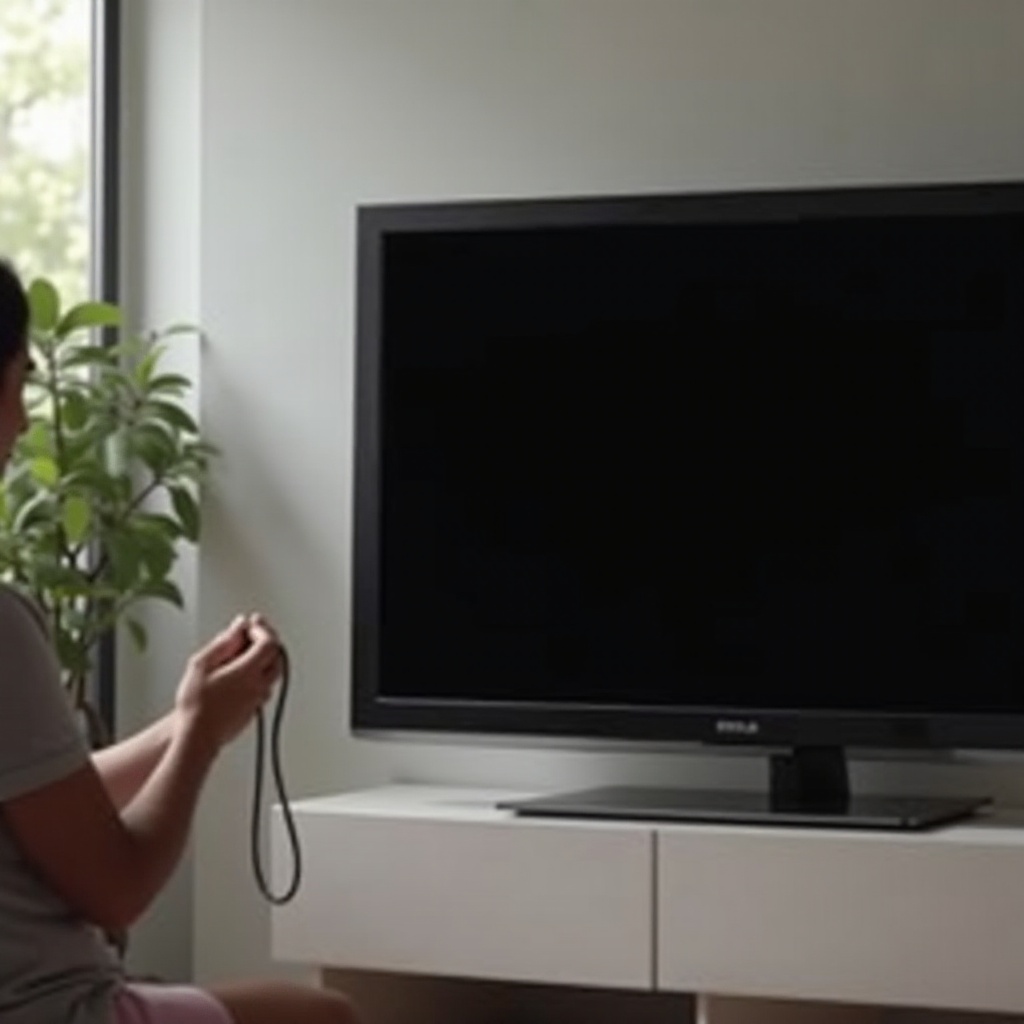
Passo 4 – Use o teste da lanterna para verificar a tela e o backlight
O teste da lanterna ajuda a descobrir se sua TV TCL sem imagem é causada por falha no backlight ou por um problema mais sério no painel.
1. Como fazer o teste da lanterna com segurança
Você vai precisar de uma lanterna forte (a lanterna do celular pode funcionar):
- Ligue a TV e espere pelo menos um minuto para ela iniciar.
- Deixe o ambiente escuro ou com pouca luz.
- Aponte a lanterna na diagonal bem perto da tela.
- Procure imagens fracas, menus ou movimentos onde você esperaria ver a imagem.
2. Como normalmente se apresenta uma falha de backlight
Se você vir imagens ou menus fracos ao iluminar com a lanterna, o painel LCD ainda funciona, mas o backlight não.
Sinais comuns de problemas de backlight incluem:
- A TV tem som, mas parece completamente preta na visualização normal.
- Você só vê formas ou contornos de menu sob luz forte.
- O problema começou após um estalo, cintilação ou breve flash.
Falha de backlight é um problema de hardware. Geralmente exige um técnico ou trabalho no painel, e o custo do reparo pode ser alto em relação ao valor da TV.
3. Quando uma tela preta indica um problema no painel
Se você não vê absolutamente nada, nem com a lanterna:
- O painel LCD ou QLED pode ter falhado.
- A placa T-Con ou a placa principal pode não estar enviando sinal de imagem ao painel.
Falhas no painel geralmente não compensam o reparo. Porém, você ainda deve descartar problemas simples de cabo e dispositivo. É por isso que o próximo passo é inspecionar de perto as conexões físicas da sua TV.
Passo 5 – Inspecione cabos, portas e dispositivos externos
Supondo que o backlight funcione ou você ainda tenha algumas mensagens na tela, a próxima causa comum de uma TV TCL sem imagem são cabos ou portas com defeito.
1. Troque os cabos HDMI e teste cada porta HDMI
Cabos HDMI podem falhar sem dano visível. Para testar:
- Use um cabo HDMI diferente que você sabe que funciona em outra TV ou dispositivo.
- Conecte em cada porta HDMI da TV TCL, uma por vez.
- Anote qualquer porta que não funcione mesmo com cabo e dispositivo bons.
Se apenas uma porta HDMI falhar, a própria porta pode estar danificada. Você pode usar outra porta como solução alternativa.
2. Teste com um dispositivo e cabo que você sabe que funcionam
Tente esta configuração:
- Use um dispositivo que você sabe que funciona em outra TV (por exemplo, um streaming stick).
- Use um cabo HDMI comprovadamente bom.
- Conecte o dispositivo à sua TV TCL e selecione a entrada correta.
Se essa combinação ainda não mostrar imagem, o problema provavelmente está no hardware, software ou configurações da TV.
3. Corrija conectores frouxos ou danificados que podem matar a imagem
Verifique se há:
- Plugues HDMI frouxos que balançam na porta.
- Pinos tortos ou conectores rachados.
- Tensão excessiva nos cabos causada por suportes de parede ou espaços apertados.
Garanta conexões firmes e reduza a tensão sobre os cabos. Se a TV mostra imagem apenas quando você segura o cabo de um certo jeito, a porta ou o cabo provavelmente está danificado e precisa ser substituído.
Depois de ter certeza de que entradas e cabos não são o problema principal, faz sentido analisar como a própria TV está configurada para exibir a imagem. Modos de imagem e recursos de economia de energia podem fazer uma TV funcional parecer com a tela morta.
Passo 6 – Redefina as configurações de imagem e economia de energia
Às vezes, o problema de TV TCL sem imagem vem de configurações extremas que escurecem a tela ou a desligam durante o uso. Modos de imagem mal ajustados ou recursos de economia de energia podem imitar uma falha de tela preta.
1. Restaure o modo de imagem padrão e o brilho
Se você ainda consegue ver o menu:
- Pressione o botão Home ou Settings no controle remoto.
- Vá para as configurações de Picture ou Display.
- Altere para um modo padrão como Normal, Standard ou Movie.
- Aumente Brightness e Backlight para médio ou mais.
Se brilho ou backlight estiverem próximos de zero, a tela pode parecer preta mesmo com a TV funcionando.
2. Desative economia de energia, modo eco e recursos de escurecimento da tela
Procure opções como:
- Energy Saving
- Eco Mode
- Power Saving
- Dynamic Backlight
- Ambient Light Sensor
Desative essas opções ou configure-as para efeito mínimo. Configurações de economia muito agressivas podem escurecer ou desligar a tela para economizar energia.
3. Desative modos de ambiente ou ociosidade que escurecem a tela
Algumas TVs TCL têm recursos como protetores de tela ou modos ambiente:
- Desative protetores de tela de longa ociosidade que exibem tela preta.
- Reduza o tempo antes de a TV escurecer ou entrar em modo de repouso automaticamente.
Se você já testou as configurações de imagem e energia e o problema continua, o próximo passo é olhar para a plataforma de software que sua TV TCL usa. Diferentes plataformas têm opções específicas de vídeo e HDMI que podem causar ou resolver problemas de imagem.
Passo 7 – Correções específicas por plataforma (Roku, Google TV, Android TV)
Diferentes plataformas TCL têm particularidades próprias. Ajustar o diagnóstico à plataforma costuma resolver uma TV TCL sem imagem mais rapidamente.
1. Soluções para TVs TCL Roku com som, mas sem imagem
Na TCL Roku TV:
- Tente um reinício do sistema:
- Pressione Home no controle.
- Vá em Settings > System > Power > System restart.
- Se os menus aparecem, mas o conteúdo não, redefina o tipo de exibição:
- Vá em Settings > Display type.
- Escolha manualmente 1080p ou 4K em vez de “Auto detect”.
Se aplicativos de streaming abrem em tela preta enquanto os menus ainda aparecem, desinstale e reinstale o app e depois reinicie a TV. Para travamentos persistentes, um reinício completo do sistema e uma atualização geralmente ajudam.
2. Corrigindo problemas de exibição em TCL Google TV e Android TV
Em TVs TCL Google TV ou Android TV:
- Abra Settings > Display & Sound ou menu semelhante.
- Defina a resolução para uma opção segura compatível com seu dispositivo, como 1080p ou 4K padrão.
- Desative recursos avançados de vídeo como motion smoothing ou contraste local se a tela piscar ou apagar.
Verifique também as configurações HDMI:
- Desative “HDMI Ultra HD Deep Color” ou opções semelhantes se um dispositivo específico causar tela preta.
- Desligue o HDR como teste e volte a ligá-lo se a conexão ficar estável.
3. Ajustando tipo de exibição, resolução e configurações HDMI-CEC
Em qualquer plataforma:
- Desative temporariamente o HDMI-CEC (chamado “1-Touch Play”, “CEC” ou “Control other devices”, dependendo do modelo).
- Ligue os dispositivos manualmente e selecione as entradas você mesmo, em vez de depender de troca automática.
Se ajustes específicos da plataforma não restaurarem a imagem, é hora de tratar do software da TV como um todo. Atualizar o firmware e fazer um reset de fábrica pode limpar falhas profundas que as configurações sozinhas não corrigem.
Passo 8 – Atualize o software e tente um reset de fábrica
Falhas de software podem deixar sua TV TCL presa em tela preta, especialmente após atualizações, travamentos de apps ou quedas de energia. Atualizar e redefinir o software costuma limpar problemas persistentes.
1. Verifique a última atualização de firmware ou sistema da TCL
Se você consegue acessar o menu de configurações:
- Conecte a TV à internet via Wi-Fi ou Ethernet.
- No Roku: vá em Settings > System > System update > Check now.
- No Google ou Android TV: vá em Settings > System > About > System update ou caminho semelhante.
- Instale qualquer atualização disponível e deixe a TV reiniciar.
Após a atualização, teste a imagem novamente em múltiplas entradas.
2. Reinicie a TV pelo menu de software antes de resetar
Um reinício por software é menos drástico que um reset de fábrica, mas mais profundo que um ciclo de energia simples:
- No Roku: Settings > System > Power > System restart.
- No Google ou Android TV: Settings > System > Restart.
Isso limpa muitos erros temporários sem apagar seus apps e configurações.
3. Passos para reset de fábrica quando você consegue ou não ver o menu
Se nada mais funcionar, você pode tentar um reset de fábrica.
Pelo menu, quando ainda tem imagem:
- Roku: Settings > System > Advanced system settings > Factory reset.
- Google ou Android TV: Settings > System > Reset ou Device Preferences > Reset.
Se você não consegue ver o menu:
- Procure um pequeno botão de reset perto das portas na parte traseira da TV.
- Com a TV ligada, pressione e segure o botão de reset (geralmente por 10 a 20 segundos) até a TV reiniciar.
Um reset de fábrica apaga seu Wi-Fi, contas e dados de apps, mas pode corrigir problemas teimosos de software relacionados à falta de imagem.
Se a TV ainda não mostrar imagem após resets e atualizações, você provavelmente enfrenta um problema de hardware que não vai se resolver sozinho.
Passo 9 – Reconheça problemas graves de hardware
Quando todas as soluções básicas falham, a TV TCL sem imagem provavelmente é causada por um componente interno com defeito.
1. Sinais de falha em tiras de backlight ou placa de alimentação
Problemas de backlight ou placa de alimentação geralmente se apresentam assim:
- A tela fica preta, mas o som continua.
- A tela acende apenas por um segundo e depois escurece.
- A TV liga e desliga repetidamente sem mostrar imagem.
Um técnico pode testar as voltagens e confirmar se a placa de alimentação ou as tiras de LED falharam. Esses reparos podem ser possíveis, mas os custos variam e podem se aproximar do preço de uma TV nova.
2. Sintomas de defeito na placa principal ou na placa T-Con
A placa principal e a placa T-Con controlam o processamento de imagem e o acionamento do painel. Sintomas incluem:
- Linhas aleatórias, imagem pela metade ou blocos coloridos.
- A imagem aparece brevemente e depois desaparece.
- Todas as entradas HDMI falham, mas os menus da TV ainda podem aparecer.
Esses componentes às vezes podem ser substituídos, mas a disponibilidade de peças e a mão de obra tornam os reparos financeiramente incertos.
3. Quando um painel rachado ou danificado não tem reparo
Se você vê:
- Rachaduras visíveis na tela.
- Manchas parecidas com tinta ou padrões de teia de aranha.
- Áreas que permanecem pretas enquanto outras partes mostram imagem.
então o próprio painel LCD ou QLED está danificado. A substituição do painel geralmente é mais cara do que comprar uma nova TV TCL de tamanho similar, então a troca costuma ser a melhor opção.
Neste ponto, você precisa considerar garantias, opções de suporte e se o reparo ou a substituição faz mais sentido para seu orçamento e necessidades de uso.
Passo 10 – Garantia, suporte e quando substituir sua TV TCL
Quando você suspeita de falha de hardware, verifique sua cobertura e opções de suporte antes de decidir o que fazer.
1. Encontre o modelo, número de série e comprovante de compra
Procure por:
- Modelo e número de série em uma etiqueta na parte traseira ou lateral da TV.
- O recibo ou nota fiscal de compra, impressa ou no seu e-mail.
Você vai precisar dessas informações ao contatar a TCL ou o revendedor.
2. Contatando o suporte da TCL e descrevendo o problema com clareza
Ao contatar o suporte da TCL:
- Descreva os sintomas: por exemplo, “TV TCL sem imagem, mas com som” ou “Backlight pisca por um segundo e depois a tela escurece”.
- Liste os passos que você já tentou, como ciclo de energia, cabos diferentes, reset de fábrica e atualização de software.
- Informe o modelo, o número de série e a data de compra.
Detalhes claros ajudam os atendentes a diagnosticar mais rápido e aprovar atendimento em garantia se você tiver direito.
3. Decidindo entre reparo, acionar a garantia ou comprar uma TV nova
Considere:
- Se a TV ainda está na garantia de fábrica ou estendida.
- Quanto o orçamento do reparo representa em relação a uma TV nova.
- A idade da TV e se ela ainda atende às suas necessidades atuais.
Se o reparo custar mais de cerca de metade do preço de uma TV TCL nova comparável, a substituição geralmente é a opção mais sensata. Se um componente de baixo custo, como uma placa de alimentação, puder ser trocado por um valor baixo, o reparo pode valer a pena.
Mesmo que você decida substituir a TV, ainda pode evitar o mesmo problema no futuro. Alguns hábitos simples ajudam a proteger seu próximo aparelho contra danos elétricos e esforço físico.
Dicas de prevenção para evitar futuros problemas de “sem imagem”
Cuidados preventivos podem fazer sua TV TCL durar mais e reduzir o risco de outra situação de TV TCL sem imagem.
1. Use proteção contra surtos e fontes de energia estáveis
- Conecte sua TV a um filtro de linha/supressor de surtos de qualidade.
- Em áreas com energia instável, considere um nobreak (UPS).
- Evite ligar a TV em filtros de linha sobrecarregados.
Picos de energia e quedas podem danificar backlights, placas de alimentação e placas lógicas.
2. Garanta boa ventilação e evite superaquecimento
Para proteger os componentes internos:
- Deixe alguns centímetros de espaço ao redor da TV para circulação de ar.
- Mantenha aberturas e grelhas livres de poeira.
- Não coloque a TV perto de aquecedores ou sob luz solar direta.
O superaquecimento reduz a vida útil dos componentes e pode causar telas pretas intermitentes.
3. Manuseie, instale e limpe a tela com cuidado
- Use suportes de parede adequados ao tamanho e peso da sua TV.
- Evite pressionar a tela ou torcer a estrutura ao mover a TV.
- Limpe com um pano de microfibra macio e pressão suave; evite produtos químicos agressivos ou toalhas de papel.
Um manuseio cuidadoso reduz a chance de rachaduras no painel ou danos internos que levem a problemas permanentes de falta de imagem.
Conclusão
Uma TV TCL sem imagem nem sempre significa que ela chegou ao fim. Ao seguir primeiro as verificações simples – energia, entradas, cabos, configurações e software – você muitas vezes consegue restaurar a imagem sem ferramentas ou conhecimentos técnicos.
Se o teste da lanterna ou outros passos indicarem falha de backlight, placa ou painel, é hora de pesar reparo versus substituição e checar suas opções de garantia. Documente os sintomas e as tentativas de correção e compartilhe essas informações com o suporte da TCL ou um técnico de confiança.
Use as dicas de prevenção para proteger sua próxima TV ou o aparelho reparado. Com a configuração e os cuidados certos, você pode aproveitar uma imagem estável e brilhante e evitar futuras surpresas de tela preta.
Perguntas Frequentes
Por que minha TV TCL tem som, mas não tem imagem?
Quando uma TV TCL tem som, mas não tem imagem, as causas mais comuns são um defeito na iluminação de fundo (backlight) de LED, cabos HDMI soltos ou defeituosos, entrada incorreta selecionada ou uma falha de software. Comece com um ciclo de energia (desligar da tomada e ligar novamente), verifique se a entrada correta está selecionada, teste com outro cabo HDMI e outro dispositivo e use o teste da lanterna. Se você enxergar imagens fracas sob a luz da lanterna, o backlight provavelmente falhou e precisa de reparo.
Posso consertar sozinho um problema de backlight na TV TCL?
Você só deve consertar um problema de backlight na TV TCL por conta própria se se sentir à vontade para trabalhar com eletrônicos e entender os riscos. O reparo do backlight envolve remover a tampa traseira, desconectar cabos flat delicados e substituir tiras de LED ou a placa de alimentação. Um erro pode trincar o painel ou danificar as placas. Para a maioria das pessoas, o reparo profissional ou a substituição da TV é mais segura e muitas vezes mais econômica.
Quando é melhor substituir uma TV TCL em vez de consertá-la?
É melhor substituir uma TV TCL quando ela está fora da garantia, o painel está trincado ou o orçamento do conserto é alto em comparação com uma TV nova. Se o custo de peças e mão de obra se aproximar de metade ou mais do preço de um modelo TCL novo similar, a substituição geralmente é a opção mais inteligente. Reparos de baixo custo, como trocar apenas a placa de alimentação, podem valer a pena, mas serviços grandes no painel ou no backlight muitas vezes não compensam.