
Introdução
A câmera e a lanterna do seu iPhone são partes cruciais da sua rotina diária, portanto, quando essas funções falham, pode ser incrivelmente frustrante. Problemas com a câmera traseira e a lanterna podem surgir devido a anomalias de software ou danos físicos. Diagnóstico e resolução rápidos são fundamentais para restaurar essas funções. Embora falhas de software e razões de hardware frequentemente causem essas falhas, elas são frequentemente reparáveis com algumas etapas de solução de problemas guiadas. Neste guia, vamos nos aprofundar em como você pode corrigir esses problemas e evitá-los no futuro.
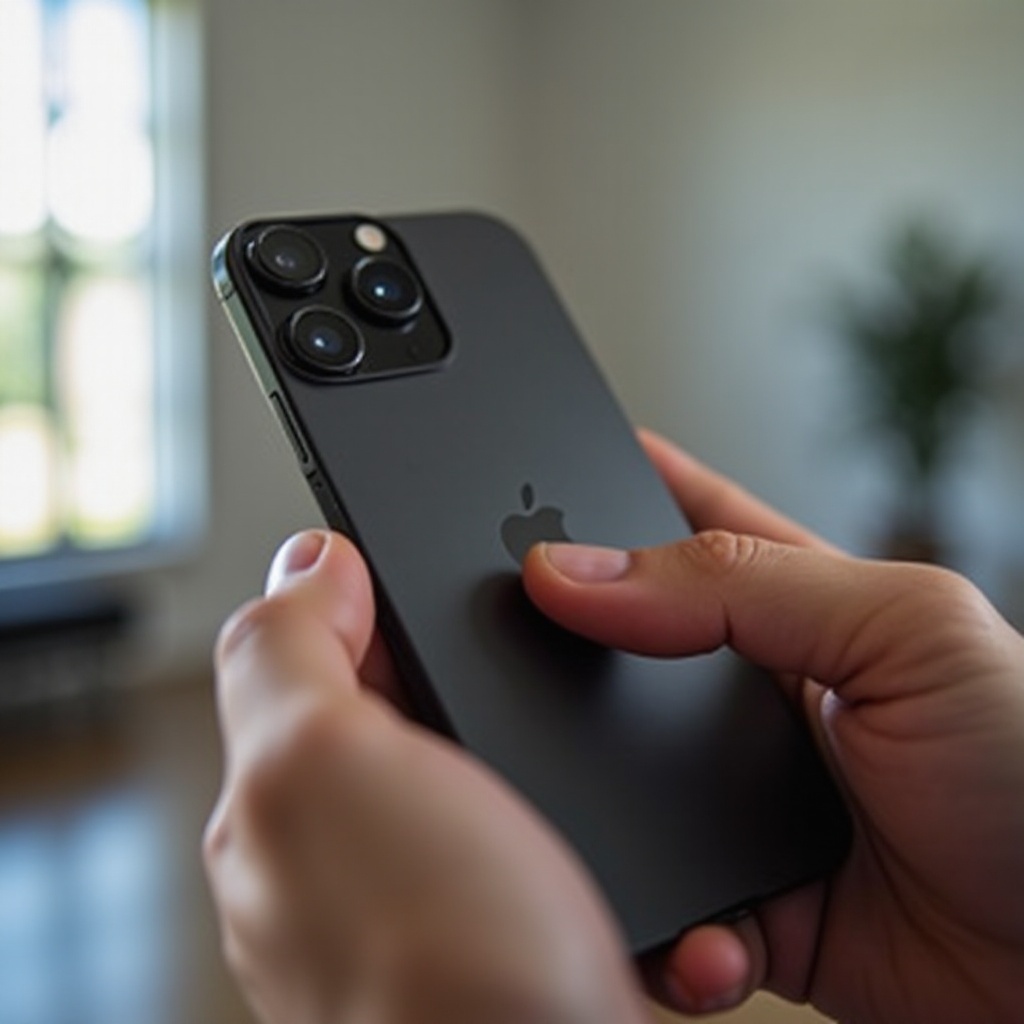
Compreendendo as Causas Comuns
Vários fatores podem fazer com que a câmera e a lanterna do seu iPhone parem de funcionar:
– Falhas de Software: Atualizações podem, inadvertidamente, introduzir bugs. Às vezes, o sistema operacional do telefone encontra falhas temporárias que interrompem as funções da câmera.
– Fatores Físicos ou Ambientais: Danos físicos por impactos ou exposição a temperaturas extremas podem prejudicar componentes internos essenciais para essas funções.
– Configurações Desconfiguradas: Às vezes, alterações involuntárias nas configurações podem desativar a câmera ou a lanterna.
Compreender essas causas ajuda a aplicar as etapas de solução de problemas apropriadas, minimizando assim o tempo e o esforço.
Soluções Rápidas para Problemas Comuns
Se você encontrar esses problemas, experimente estas soluções rápidas iniciais:
1. Reinicie Seu iPhone: Muitas vezes, uma simples reinicialização pode resolver problemas temporários. Mantenha pressionado o botão de energia até que o slider de desligamento apareça, desligue o dispositivo, espere brevemente e reinicie.
2. Verifique Atualizações de Software: Acesse Ajustes > Geral > Atualização de Software. Instale quaisquer atualizações de iOS disponíveis, pois elas frequentemente fornecem correções de bugs.
3. Reinicie o App da Câmera: Feche o app da câmera completamente deslizando para cima ou clicando duas vezes no botão home para acessar aplicativos recentes e deslize para cima no app da câmera para fechá-lo.
Essas soluções rápidas podem resolver o problema sem necessidade de intervenção adicional. Se o problema persistir, prossiga com a solução de problemas mais avançada.
Passos Avançados de Solução de Problemas
Para problemas que persistem, considere estas soluções avançadas:
1. Realize um Reset de Fábrica: Como último recurso, redefina seu iPhone para as configurações de fábrica. Lembre-se de fazer backup dos seus dados. Vá para Ajustes > Geral > Redefinir > Apagar Todo o Conteúdo e Ajustes.
2. Utilize o Modo DFU: O Modo DFU permite restaurar seu iPhone para as configurações de fábrica com mais profundidade do que um reset regular. Conecte a um computador, acesse o modo DFU usando sequências de botões específicas conforme o seu modelo, e restaure via iTunes.
3. Inspecione Danos de Hardware: Verifique sinais visíveis de dano. Se houver suspeita de dano interno, visitar um centro de reparo certificado pela Apple é aconselhável.
Realizar essas medidas pode resolver problemas mais enraizados, embora cautela e backups de dados sejam recomendáveis antes de prosseguir.
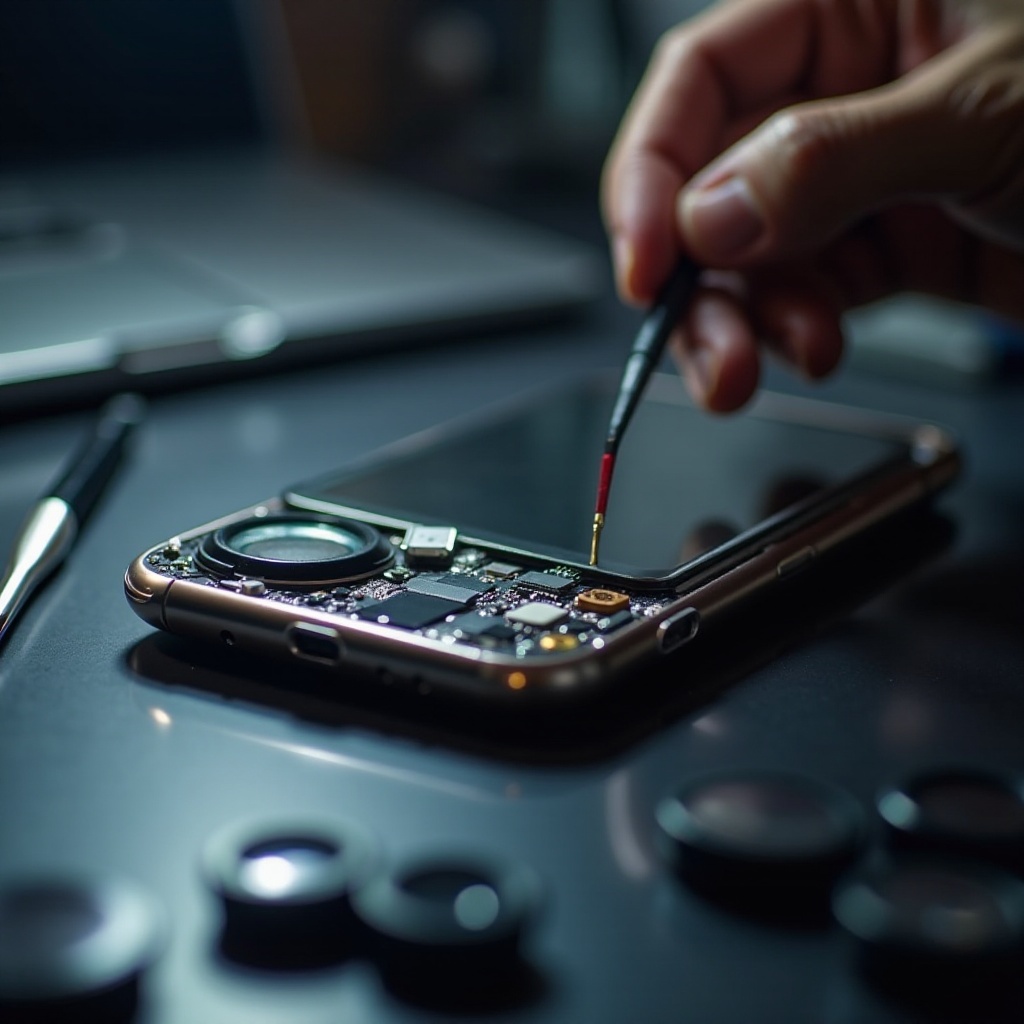
Quando Contatar o Suporte da Apple
Se as soluções acima não resolverem o problema:
– Problemas Persistentes de Software: Problemas contínuos relacionados ao software podem necessitar de suporte técnico.
– Falhas de Hardware: Danos físicos visíveis ou exposição a líquidos normalmente requerem avaliação profissional.
– Opções de Garantia e Reparo: Verifique sua garantia. Você pode ter acesso a serviços gratuitos ou com desconto através do Apple Care.
O suporte profissional ajuda a diagnosticar e reparar problemas complexos, especialmente quando a intervenção de hardware é necessária.
Medidas Preventivas para Evitar Problemas Futuros
Cuidados preventivos são vitais para o desempenho consistente do dispositivo:
– Atualizações de Software Regulares: Mantenha o dispositivo atualizado para prevenir bugs e melhorar a segurança. Ative as atualizações automáticas em Ajustes > Geral > Atualização de Software.
– Acessórios de Proteção: Invista em capas protetoras resistentes e protetores de tela para minimizar o risco de danos físicos.
– Manutenção de Rotina: Limpe regularmente o exterior do seu telefone e garanta que as áreas das lentes estejam desobstruídas. Evite exposição a condições climáticas extremas ou ambientais.
Estabelecer hábitos preventivos fortes garantirá a longevidade e desempenho consistente do seu iPhone.
Conclusão
Resolver problemas na câmera e lanterna do iPhone envolve identificar a causa, realizar soluções rápidas e avançadas, e saber quando buscar ajuda especializada. Garantir manutenção regular e atualizações pode prevenir que esses problemas atrapalhem o desempenho do seu telefone no futuro.
Perguntas Frequentes
O que devo fazer se a lanterna do meu iPhone não estiver funcionando após uma atualização?
Tente reiniciar seu iPhone ou reinstalar as atualizações recentes. Se o problema persistir, considere redefinir suas configurações.
Os aplicativos de terceiros podem afetar a funcionalidade da minha câmera ou lanterna?
Sim, alguns aplicativos podem interferir nessas funcionalidades. Certifique-se de que as permissões dos aplicativos estejam corretamente configuradas ou remova quaisquer aplicativos suspeitos.
Como posso testar o hardware da câmera do meu iPhone em casa?
Use o aplicativo padrão da sua câmera para tirar fotos/vídeos e revise-os. Verifique se há obstruções ou danos próximos à área da câmera.