
Introdução
As luzes vermelhas em uma câmera Wyze geralmente despertam um pensamento: algo está errado. Talvez sua câmera tenha ficado offline. Talvez ela tenha parado de gravar. Ou você vê pontos vermelhos no escuro e começa a se preocupar com privacidade. Esses pequenos LEDs carregam muito significado para um dispositivo tão pequeno.
Entender o que cada padrão de luz vermelha significa economiza tempo, reduz a frustração e ajuda você a restaurar mais rápido a segurança da sua casa inteligente. Em vez de adivinhar ou sair desligando tudo da tomada, você pode “ler” o sinal e seguir um caminho claro até a solução.
Este guia explica, em linguagem simples, os comportamentos de luz vermelha mais comuns em câmeras Wyze. Você vai aprender o que significam luzes vermelhas sólidas, piscando e misturadas, como elas se relacionam com Wi‑Fi, energia e visão noturna, e quais passos resolvem cada problema. Ao final, você saberá quando fazer o diagnóstico por conta própria e quando entrar em contato com o suporte da Wyze ou considerar uma substituição.
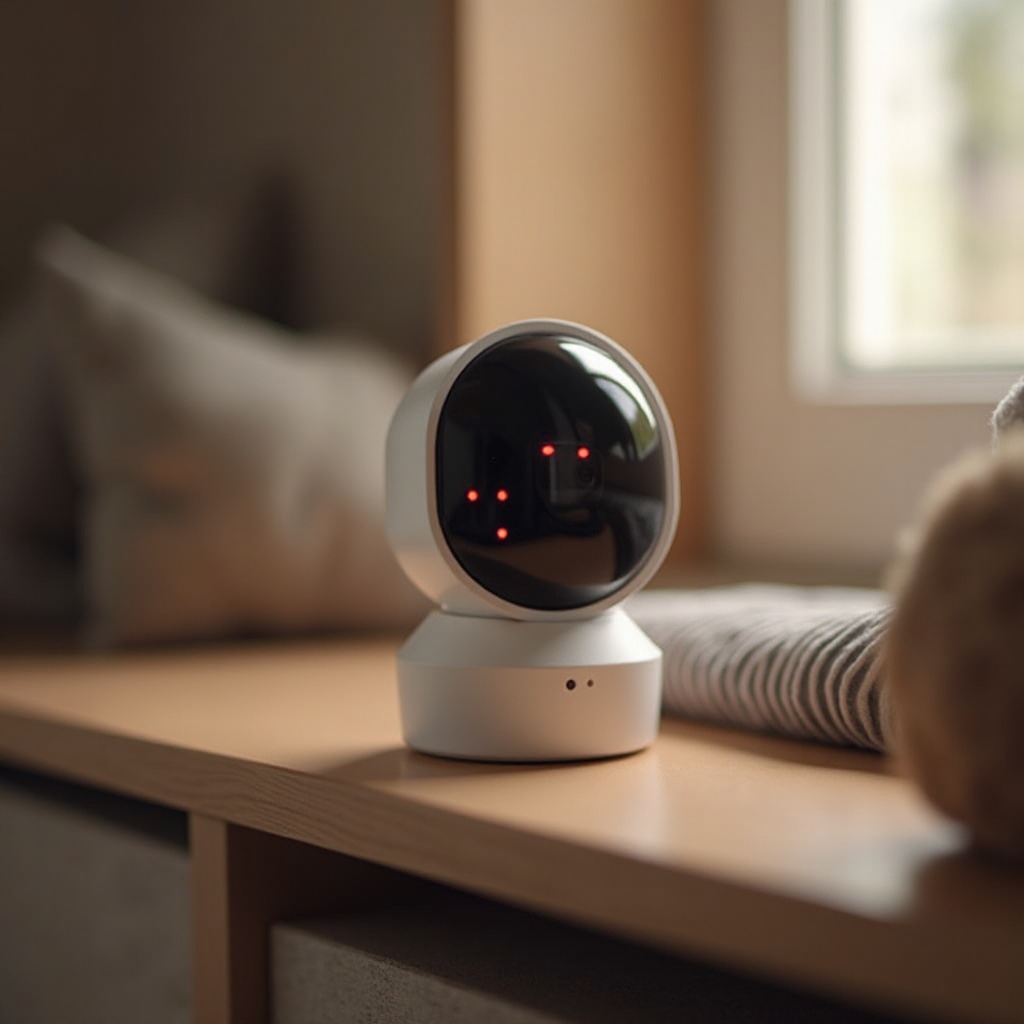
Entendendo as Luzes de Status LED da Câmera Wyze
Antes de consertar uma luz vermelha na sua câmera Wyze, é preciso entender como a Wyze usa LEDs para mostrar o status. O pequeno LED na frente da câmera é um código visual rápido que indica o que o dispositivo está tentando fazer em qualquer momento.
Por que a Wyze Usa Cores de LED para Indicar Status
As câmeras Wyze usam um sistema de cores porque ele funciona mesmo quando você não está com o aplicativo aberto. O LED oferece um retorno instantâneo sobre o estado da câmera:
- Mostra se a câmera está ligada.
- Mostra se a câmera está conectada ao Wi‑Fi.
- Mostra se a câmera está iniciando, atualizando ou pronta para uso.
Essa linguagem visual permite diagnosticar problemas comuns em um relance. Depois que você aprende os padrões, não precisa mais adivinhar por que a câmera não está funcionando.
Onde Encontrar o Indicador de LED em Diferentes Modelos Wyze
A maioria dos modelos Wyze Cam coloca o LED de status na frente do dispositivo, perto da lente. Em algumas versões, ele fica logo abaixo do “olho” da câmera; em outras, pode estar um pouco deslocado para o lado. Se estiver em dúvida, verifique:
- A página oficial do produto Wyze para o seu modelo.
- O guia de início rápido que veio na caixa.
- O app Wyze, que muitas vezes mostra um diagrama simples durante a configuração.
Conseguir ver claramente o LED é essencial para interpretar corretamente cada padrão e decidir o próximo passo.
Referência Rápida: Padrões de Luz Azul, Vermelha e Mista
Em geral, a Wyze usa estas regras básicas de LED:
- Azul sólido: A câmera está ligada e conectada.
- Azul piscando: A câmera está conectando ou transmitindo.
- Vermelho sólido: A câmera está iniciando, atualizando ou travada.
- Vermelho piscando: A câmera está em modo de configuração ou não consegue conectar.
- Vermelho e azul juntos (ou alternando): A câmera está emparelhando ou com dificuldade para estabelecer uma conexão estável.
Esta referência rápida tornará as próximas seções mais fáceis de seguir, quando vamos focar especificamente em todos os diferentes comportamentos de luz vermelha e o que eles indicam.
Padrões Comuns de Luz Vermelha nas Câmeras Wyze e Seus Significados
Agora que você sabe como a Wyze usa cores, é hora de focar nos padrões vermelhos. Diferentes comportamentos de luz vermelha apontam para problemas e estados específicos. Interpretá-los corretamente ajuda a escolher a solução certa em vez de testar configurações aleatórias.
Luz Vermelha Sólida na Câmera Wyze
Uma luz vermelha sólida geralmente significa uma de três coisas:
- A câmera está iniciando depois de receber energia.
- A câmera está instalando ou verificando o firmware.
- A câmera está travada e não conclui o processo de inicialização.
Se a luz vermelha sólida aparecer apenas por um curto período após ligar a câmera, isso pode ser normal. Se permanecer acesa por vários minutos sem mudança, isso geralmente indica que a câmera não consegue concluir a inicialização e precisa de atenção.
Luz Vermelha Piscando na Câmera Wyze
Uma luz vermelha piscando geralmente mostra que a câmera está em modo de configuração. Ela está aguardando o aplicativo Wyze concluir as etapas de pareamento ou receber os dados do Wi‑Fi. Porém, se a câmera já tiver sido configurada antes, o vermelho piscando também pode significar:
- A câmera perdeu a conexão Wi‑Fi.
- A senha da rede foi alterada.
- As configurações do roteador não combinam mais com o que a câmera espera.
Vermelho piscando repetidamente após a configuração costuma apontar para problemas de rede ou de configuração, e não para falha de hardware.
Luzes Alternando entre Vermelho e Azul
Quando você vê vermelho e azul alternando, a câmera está tentando se conectar ao seu Wi‑Fi ou ao serviço em nuvem da Wyze. Esse padrão costuma aparecer:
- Logo depois que você insere os dados do Wi‑Fi no app.
- Quando a câmera tenta restaurar uma conexão perdida.
Se o padrão vermelho/azul continuar por muito tempo e nunca estabilizar em azul sólido, é provável que a câmera esteja presa entre a configuração e a conexão completa. Isso é um sinal para revisar as configurações do Wi‑Fi e, possivelmente, refazer a configuração.
Entender esses padrões prepara você para as correções específicas nas próximas seções, onde vamos nos aprofundar em problemas de vermelho sólido e vermelho piscando e nos passos exatos que podem resolvê-los.
Luz Vermelha Sólida na Câmera Wyze: Causas e Soluções
Uma luz vermelha sólida que não desaparece pode ser preocupante, mas geralmente segue uma lógica. Muitas vezes, é possível resolver verificando algumas áreas centrais: inicialização, firmware e energia. Trabalhar nelas na ordem certa mantém o diagnóstico claro e eficiente.
Câmera Iniciando ou Inicializando
Quando você conecta sua câmera Wyze, ela geralmente mostra uma luz vermelha sólida por um curto período. Nessa etapa, a câmera:
- Liga e verifica o hardware.
- Carrega o firmware na memória.
- Prepara a conexão Wi‑Fi.
Se a luz ficar azul depois de cerca de um minuto, está tudo bem. Se permanecer vermelha sólida por mais de alguns minutos, sem avisos de voz ou mudanças, a câmera pode estar travada no processo de inicialização e pode precisar de um reinício ou reset.
Atualização de Firmware em Andamento
A Wyze envia atualizações de firmware para melhorar a segurança, corrigir erros e adicionar recursos. Durante a atualização, pode aparecer uma luz vermelha sólida enquanto o dispositivo:
- Baixa a atualização do servidor.
- Instala o novo firmware.
- Reinicia para aplicar as mudanças.
Interromper esse processo pode causar problemas. Evite desligar a câmera da tomada durante uma atualização. Se parecer travada no vermelho por muito tempo, abra o app Wyze e verifique se a câmera aparece como “Atualizando” ou se há uma mensagem de erro de firmware.
Problemas de Fonte de Alimentação ou Hardware
Se sua câmera mostra apenas luz vermelha sólida e nunca avança, a fonte de alimentação pode estar instável. Causas comuns incluem:
- Um cabo USB fraco ou danificado.
- Um adaptador de baixa qualidade ou com potência insuficiente.
- Uma tomada que não fornece energia estável.
Você também deve procurar sinais de dano físico, como rachaduras, marcas de queimado ou cheiro de componentes superaquecidos. Isso pode indicar que a própria câmera está falhando e não apenas sofrendo com um problema de energia.
Checklist Passo a Passo para Eliminar uma Luz Vermelha Sólida
Use este checklist simples quando vir um LED vermelho sólido persistente:
- Espere pelo menos 2 minutos após ligar para ver se a luz muda para azul.
- Abra o app Wyze para verificar se a câmera aparece online, atualizando ou offline.
- Desligue a câmera da tomada por 30 segundos, depois ligue novamente e observe toda a sequência de LEDs.
- Tente outro cabo USB e outro adaptador de energia, de preferência com a amperagem recomendada ou maior.
- Ligue a câmera em outra tomada, evitando extensões ou réguas sobrecarregadas.
- Se a luz vermelha sólida persistir, faça um reset de fábrica conforme descrito na documentação oficial de suporte da Wyze para o seu modelo.
- Se o reset falhar e o LED permanecer vermelho sólido, entre em contato com o suporte da Wyze e informe o comportamento do LED e os passos que você já tentou.
Depois de descartar problemas de luz vermelha sólida ligados à energia e ao firmware, o próximo padrão comum que você pode ver é o vermelho piscando. Esse padrão normalmente está mais ligado à configuração e à rede do que a falhas de hardware.
Luz Vermelha Piscando na Câmera Wyze: Problemas de Configuração e Rede
Uma luz vermelha piscando geralmente significa que sua câmera Wyze não consegue concluir o processo de conexão. Isso pode acontecer durante a configuração inicial ou mais tarde, se algo mudar na sua rede Wi‑Fi. Enfrentar esses problemas passo a passo ajuda a restaurar uma conexão estável.
Vermelho Piscando Durante a Configuração Inicial
Durante a configuração inicial, a luz vermelha piscando indica que a câmera está pronta para ser adicionada à sua conta. Você normalmente precisa:
- Abrir o app Wyze e tocar no sinal de mais para adicionar um dispositivo.
- Selecionar o modelo da sua câmera Wyze na lista.
- Seguir as instruções na tela até aparecer um código QR.
- Segurar o código QR na frente da câmera até ouvir uma mensagem de confirmação.
Se a luz continuar piscando em vermelho e você nunca ouvir uma mensagem de voz ou confirmação, a câmera pode não estar recebendo os dados do Wi‑Fi ou pode estar com dificuldade para ler o código QR. Limpar a lente e aumentar o brilho da tela do seu celular ou tablet às vezes ajuda.
Erros de Senha de Wi‑Fi, SSID e Rede de 2,4 GHz
Vermelho piscando após a configuração geralmente aponta para problemas de Wi‑Fi. As câmeras Wyze normalmente se conectam apenas a redes de 2,4 GHz, não a 5 GHz. Erros comuns incluem:
- Digitar a senha do Wi‑Fi incorretamente.
- Tentar conectar a um SSID que seja apenas 5 GHz.
- Usar SSIDs ocultos ou modos de segurança complexos que causam problemas.
Você pode corrigir muitos desses problemas ao:
- Confirmar a senha do Wi‑Fi em outro dispositivo.
- Garantir que seu roteador transmita uma rede de 2,4 GHz que a câmera consiga ver.
- Criar temporariamente um SSID e senha mais simples enquanto faz o diagnóstico.
Distância do Roteador, Interferência e Força do Sinal
Mesmo com a senha correta, problemas de sinal podem manter sua câmera piscando em vermelho. Paredes grossas, metal e outros eletrônicos enfraquecem o sinal de 2,4 GHz. Você pode ver problemas se:
- A câmera estiver longe do roteador ou ponto de acesso.
- O roteador estiver atrás de um armário ou perto de um micro-ondas ou geladeira.
- Muitos dispositivos competirem no mesmo canal ao mesmo tempo.
Para melhorar isso, você pode:
- Mover a câmera para mais perto do roteador como teste.
- Reposicionar o roteador em um local mais central e aberto.
- Usar um aplicativo analisador de Wi‑Fi para verificar a força do sinal perto da câmera.
Como Refazer a Configuração e Estabilizar a Conexão
Se você vê uma luz vermelha piscando persistente e suspeita de problemas de configuração ou Wi‑Fi, siga estes passos:
- Remova a câmera do app Wyze se ela ainda aparecer lá.
- Faça um reset de fábrica conforme recomendado para o seu modelo específico.
- Reinicie seu roteador e espere até que ele esteja totalmente online, com acesso à internet.
- Comece a configuração novamente no app, inserindo cuidadosamente os dados do Wi‑Fi e verificando-os.
- Teste a câmera perto do roteador primeiro. Se funcionar ali, leve-a de volta ao local final e verifique a força do sinal.
Depois de resolver problemas de configuração e Wi‑Fi, você ainda pode ver luzes vermelhas à noite. Elas geralmente estão relacionadas à visão noturna e infravermelho, não a falhas de conexão, e seguem um conjunto diferente de regras.
Visão Noturna, Infravermelho e Luzes Vermelhas: O que é Normal
Muitos donos de Wyze ficam preocupados ao ver pequenos pontos vermelhos na câmera à noite. Esses normalmente são LEDs infravermelhos, não indicadores de erro. Entender a diferença entre as luzes IR e o LED de status ajuda a evitar confundir um comportamento normal com uma falha.
LEDs IR vs Luz Vermelha de Status: Diferenças Principais
O LED de status é um pequeno ponto de luz que muda de cor entre azul, vermelho ou padrões mistos. Os LEDs infravermelhos geralmente formam um anel ou grupo de pequenas luzes ao redor da lente.
Diferenças principais:
- LED de status: mostra energia, conectividade e status operacional.
- LEDs IR: ajudam a câmera a enxergar em pouca luz e durante a noite.
Se você vir vários pontos vermelhos fracos ao redor da lente no escuro, isso normalmente é o conjunto IR funcionando como projetado, e não um erro.
Por que Você Vê Pontos Vermelhos no Escuro
A luz infravermelha é em grande parte invisível ao olho humano, mas muitos LEDs IR emitem um leve brilho vermelho. À noite, você pode notar:
- Um anel de pequenos pontos vermelhos quando olha diretamente para a câmera.
- Reflexos desses pontos em janelas, porta-retratos ou superfícies brilhantes.
Isso não significa que a câmera esteja em erro. Significa apenas que a visão noturna está ativada e a câmera está usando IR para capturar imagens mais nítidas em baixa iluminação.
Ajustando as Configurações de Visão Noturna no App Wyze
O app Wyze permite controlar como a visão noturna se comporta. Dependendo do modelo, você verá opções como:
- Auto: A câmera muda para visão noturna quando o nível de luz cai.
- Ligado: A visão noturna fica sempre ativa, com LEDs IR sempre ligados.
- Desligado: A visão noturna permanece desativada, sem LEDs IR.
Você pode encontrar essas opções no menu de configurações da câmera. Se quiser menos brilho vermelho visível, você pode desativar o IR, quando possível, ou usar o modo Auto para que a câmera o utilize apenas quando necessário.
Quando as Luzes Vermelhas da Visão Noturna Indicam Problema
Luzes vermelhas relacionadas à visão noturna ainda podem indicar problemas em alguns casos:
- O IR não liga mesmo em um ambiente escuro.
- A imagem permanece muito escura, desbotada ou extremamente granulada apesar da visão noturna estar ativada.
- O LED de status permanece vermelho sólido enquanto a visão noturna está ativa e a câmera não conecta.
Nesses casos:
- Reinicie a câmera pelo app ou desconectando-a da tomada por um instante.
- Alterne as configurações de visão noturna entre Auto, Ligado e Desligado para forçar a troca de modo.
- Verifique se há uma atualização de firmware que possa corrigir problemas de visão noturna.
Se a visão noturna falhar completamente ou o LED de status mostrar um comportamento anormal ao mesmo tempo, talvez seja necessário um diagnóstico mais profundo e, possivelmente, ajuda do suporte da Wyze.
Solução de Problemas Avançada para Luzes Vermelhas Persistentes
Quando as verificações básicas não eliminam problemas de luz vermelha, é hora de medidas mais profundas. Isso envolve ciclos de energia, verificação de firmware, testes de hardware e decidir se a câmera está chegando ao fim da vida útil.
Ciclo de Energia vs Reset de Fábrica
Um ciclo de energia é um simples reinício que limpa falhas menores:
- Desconecte a câmera da tomada.
- Espere de 30 a 60 segundos.
- Conecte novamente e observe a sequência de LEDs desde o início.
Um reset de fábrica é mais drástico. Ele apaga a configuração e retorna a câmera ao estado padrão. Normalmente você:
- Localiza o botão de reset (geralmente na parte de baixo ou atrás).
- Pressiona e segura por alguns segundos, conforme especificado pela Wyze para o seu modelo.
- Espera por um aviso de voz ou mudança no LED que confirme o reset.
- Configura a câmera novamente no app, do zero.
Sempre tente o ciclo de energia primeiro. Use o reset de fábrica somente quando tiver esgotado soluções mais simples ou quando a configuração falhar repetidamente.
Verificando Atualizações de Firmware e do App Wyze
Software desatualizado pode causar problemas de LED ou instabilidade geral. Certifique-se de que:
- Seu app Wyze esteja atualizado pela loja oficial de aplicativos.
- O firmware da câmera esteja atual, conforme mostrado nas configurações do app.
Se uma atualização falhar:
- Mova a câmera para mais perto do roteador durante a atualização.
- Reinicie o roteador e a câmera antes de tentar novamente.
- Verifique os recursos de suporte da Wyze para saber se há problemas conhecidos de atualização afetando o seu modelo.
Manter o firmware e o app atualizados reduz a chance de problemas aleatórios de luz vermelha e melhora a segurança e o desempenho.
Testando com Outro Adaptador, Cabo ou Tomada
Muitos problemas misteriosos de luz vermelha têm origem na energia. Para descartar problemas de alimentação:
- Use o adaptador original, se ainda o tiver.
- Tente um adaptador de alta qualidade de uma marca confiável, com a saída correta.
- Substitua o cabo USB por um novo, mais grosso, projetado para energia, não só para dados.
- Ligue em outra tomada, não em um hub USB, porta de TV ou tomada de baixa potência.
Se a câmera funcionar corretamente com um novo adaptador ou cabo, a causa estava no hardware de energia, não na própria câmera.
Quando a Luz Vermelha Indica Falha de Hardware
Apesar de todos os esforços, algumas câmeras simplesmente falham. Sinais de possível falha de hardware incluem:
- Vermelho sólido ou piscando sem mudança após vários resets.
- Câmera superaquecendo ao toque.
- Ruídos estranhos de clique ou zumbido vindos de dentro do dispositivo.
- Ausência total de avisos de voz, mesmo durante configuração ou reset.
Se você notar esses sintomas, pare de tentar soluções e avance para etapas de reparo ou substituição. Forçar demais um dispositivo em falha pode causar dano adicional ou cobertura de segurança inconsistente.
Prevenindo Erros de Luz Vermelha em um Ambiente Moderno de Casa Inteligente
Resolver problemas é importante, mas preveni-los é melhor. Uma rede de casa inteligente estável e bem organizada reduz o risco de dores de cabeça futuras com luz vermelha e mantém suas câmeras Wyze confiáveis dia e noite.
Otimizando o Wi‑Fi para Múltiplos Dispositivos de Casa Inteligente
Casas inteligentes costumam ter muitos dispositivos no Wi‑Fi. Para manter suas câmeras Wyze estáveis:
- Use um roteador que suporte dispositivos suficientes para o tamanho da sua casa.
- Mantenha o 2,4 GHz ativado para melhor alcance, mesmo que você também use 5 GHz.
- Evite mudar SSIDs e senhas com frequência, a menos que a segurança exija.
Uma base de Wi‑Fi forte e bem configurada melhora a confiabilidade geral das câmeras e reduz desconexões que disparam luzes vermelhas.
Uso de Sistemas Mesh, Extensores e Boa Posicionamento do Roteador
Se sua casa é grande ou tem paredes grossas, um único roteador pode não cobrir tudo. Você pode:
- Adicionar um sistema Wi‑Fi mesh para cobertura uniforme em todos os cômodos e andares.
- Usar extensores para alcançar cômodos distantes, garagens ou áreas externas.
- Posicionar o roteador longe de objetos metálicos e eletrônicos que causam interferência, como micro-ondas e telefones sem fio.
Uma cobertura estável significa menos desconexões e menos luzes vermelhas piscando nas câmeras Wyze espalhadas pela casa.
Organizando e Monitorando Dispositivos Wyze no App
O app Wyze oferece ferramentas para manter seu sistema organizado e fácil de gerenciar:
- Nomeie as câmeras por cômodo ou função (por exemplo, “Porta da Frente”, “Garagem”, “Quarto do Bebê”).
- Agrupe dispositivos de forma lógica para revisar o status rapidamente.
- Ative notificações quando as câmeras ficarem offline ou detectarem eventos.
Com boa organização, você consegue identificar problemas nas câmeras rapidamente, muitas vezes antes que se tornem grandes falhas de segurança.
Manutenção Regular para Manter as Câmeras Online
Dispositivos de casa inteligente se beneficiam de manutenção básica, assim como um computador ou roteador. Hábitos simples incluem:
- Reiniciar o roteador ocasionalmente para limpar falhas menores.
- Verificar atualizações de firmware das câmeras mensalmente.
- Inspecionar cabos, suportes e carcaças externas em busca de desgaste ou danos causados pelo clima.
Esses pequenos cuidados reduzem a chance de acordar com luzes vermelhas inexplicáveis na sua câmera Wyze e ajudam seu sistema a permanecer saudável a longo prazo.
Quando Entrar em Contato com o Suporte da Wyze ou Substituir a Câmera
Nem todo problema tem uma solução simples em casa. Alguns padrões de luz vermelha indicam problemas mais profundos que exigem ajuda oficial ou um novo dispositivo. Saber quando escalar a questão economiza tempo e protege sua segurança.
Padrões de Erro que Justificam Abrir Chamado de Suporte
Considere entrar em contato com o suporte da Wyze quando vir:
- Vermelho sólido persistente após vários ciclos de energia e resets de fábrica.
- Vermelho piscando mesmo com as configurações de Wi‑Fi corretas e sinal forte por perto.
- Padrões de LED que não correspondem à documentação oficial da Wyze.
- Câmeras que caem offline repetidamente enquanto outros dispositivos na mesma rede permanecem estáveis.
Ao entrar em contato, forneça detalhes claros: número do modelo, versão do firmware, padrão do LED e todos os passos que você já tentou. Isso ajuda o suporte a diagnosticar o problema mais rápido.
Garantia, Substituição e Opções de Upgrade em 2024
Se sua câmera ainda estiver na garantia, a Wyze pode oferecer opções de reparo ou substituição após confirmar uma falha. Mesmo se a garantia tiver acabado, o suporte pode confirmar se o dispositivo provavelmente está falhando e sugerir os próximos passos.
Você também pode avaliar modelos Wyze mais novos disponíveis em 2024 que oferecem melhor:
- Desempenho de visão noturna e controle de IR.
- Conectividade e alcance para casas inteligentes com muitos dispositivos.
- Integrações com outras plataformas e assistentes de casa inteligente.
Atualizar pode melhorar a confiabilidade e reduzir futuros problemas de luz vermelha, especialmente se você depende bastante de câmeras para segurança doméstica.
Fazendo Backup de Gravações e Configurações com Segurança Antes de Trocar Dispositivos
Antes de substituir uma câmera, proteja seus dados e configurações:
- Salve clipes importantes da nuvem ou do cartão microSD em um local seguro.
- Remova o dispositivo da sua conta Wyze no app para evitar bagunça.
- Anote suas configurações preferidas, horários e automações que envolvem a câmera.
Ao configurar uma nova câmera, você poderá recriar rapidamente a configuração anterior e manter seu histórico de segurança intacto, sem começar do zero.
Conclusão
As luzes vermelhas em uma câmera Wyze não precisam ser misteriosas ou estressantes. Cada padrão, seja vermelho sólido, vermelho piscando ou vermelho misturado com azul, indica um estado específico, desde uma simples inicialização até problemas de Wi‑Fi ou falha de hardware. Quando você sabe como ler esses sinais, pode ir direto às soluções eficazes.
Ao verificar energia, Wi‑Fi, firmware e configurações de visão noturna de forma estruturada, você consegue resolver a maioria dos problemas sem adivinhações. Um bom projeto de rede, uma organização clara dos dispositivos e manutenção regular reduzem ainda mais as chances de problemas de luz vermelha na sua casa inteligente.
Se a câmera continuar se recusando a cooperar após um diagnóstico cuidadoso, o suporte da Wyze e as opções modernas de upgrade estão à disposição para ajudar. Com o conhecimento certo e alguns passos cuidadosos, você pode transformar aquelas preocupantes luzes vermelhas em um azul estável e manter a segurança da sua casa funcionando sem problemas.
Perguntas Frequentes
Por que minha câmera Wyze fica travada com uma luz vermelha sólida mesmo depois de reiniciar?
Uma luz vermelha sólida que permanece acesa após uma reinicialização geralmente indica um erro de inicialização, problema de firmware ou de energia. Primeiro, tente outro cabo USB e adaptador de energia e conecte a câmera em outra tomada para descartar falta de potência. Se a luz ainda não mudar após desligar e ligar novamente, faça uma redefinição de fábrica e configure a câmera outra vez no aplicativo Wyze. Quando a redefinição de fábrica não restaura o comportamento normal do LED, a câmera pode ter uma falha de hardware, e você deve entrar em contato com o suporte da Wyze com detalhes sobre o modelo, a versão do firmware e as etapas que você já tentou.
É seguro ou normal minha câmera Wyze mostrar luzes vermelhas à noite?
Sim, na maioria dos casos as luzes vermelhas à noite são normais e vêm dos LEDs infravermelhos que alimentam a visão noturna. Elas aparecem como um anel de pequenos pontos vermelhos ao redor da lente quando o ambiente está escuro e ajudam a câmera a enxergar em baixa luminosidade. Elas não indicam um problema por si só. Se você prefere menos luz visível, pode ajustar as configurações de visão noturna no aplicativo Wyze e mudar o IR para Automático ou Desligado, se o seu modelo oferecer essa opção. No entanto, se você vir um único LED de status brilhante travado em vermelho junto com vídeo ruim e nenhuma conexão, então pode haver um problema separado a ser solucionado.
Como faço para impedir que minha câmera Wyze fique piscando em vermelho sempre que o meu Wi‑Fi cai?
Uma luz vermelha piscando quando o Wi‑Fi cai significa que a câmera não consegue alcançar o seu roteador ou a internet. Para reduzir isso, fortaleça sua rede colocando o roteador em um ponto central e aberto e mantendo a câmera dentro de um bom alcance de 2,4 GHz. Use um sistema mesh ou extensores se sua casa for grande ou tiver paredes espessas. Evite mudanças frequentes no SSID ou senha e certifique-se de que o roteador consegue lidar com o número de dispositivos na sua rede. Se o seu roteador for antigo ou frequentemente sobrecarregado, atualizá‑lo pode reduzir bastante as quedas de conexão e os episódios de luz vermelha piscando nas câmeras Wyze.