
Introdução
Você se senta para assistir a um filme, sua TV Vizio liga, o som sai pelos alto-falantes, mas a tela permanece preta. Este é um dos problemas de TV mais frustrantes, porque parece que a TV está meio funcionando e meio morta.
A boa notícia: muitos problemas de “TV Vizio com som, mas sem imagem” vêm de configurações simples, cabos ou falhas de software. Você geralmente pode resolvê-los em casa, sem ferramentas ou conhecimento técnico avançado.
Este guia o conduz passo a passo pelo que verificar primeiro, como testar a tela e a iluminação de fundo (backlight) e quando você pode estar diante de uma falha de hardware. Você também verá como avaliar se, em 2024, faz mais sentido consertar, acionar a garantia ou substituir a TV completamente.
Ao final, você saberá exatamente o que tentar, o que cada sintoma significa e como falar com o suporte se precisar de ajuda profissional.
O que “Som, mas Sem Imagem” em uma TV Vizio Realmente Significa
Quando uma TV Vizio tem som, mas não tem imagem, o sistema de áudio ainda funciona, mas a parte da TV que controla ou exibe a imagem está falhando. Isso pode ser algo tão simples quanto uma entrada errada ou algo tão grave quanto um backlight queimado ou uma placa interna com defeito.
Estas são as principais áreas que podem causar esse sintoma:
- Problemas de entrada ou fonte: A TV está na entrada HDMI errada ou o dispositivo conectado está enviando um sinal ou resolução não compatível.
- Problemas de configuração e software: Configurações de imagem, falhas de firmware, bugs do SmartCast ou travamentos de aplicativos podem bloquear ou escurecer a tela.
- Falha do backlight: Os LEDs que iluminam a tela podem ter falhado, então você ouve o som, mas não vê nada além de um painel escuro.
- Falhas na T-Con, placa principal (main board) ou placa de alimentação (power board): Essas placas internas lidam com vídeo, processamento e energia. Se uma falhar, a tela pode ficar preta mesmo com o som continuando.
A chave é começar por verificações fáceis e seguras que não exigem abrir a TV. Conforme você avança em cada etapa, vai reduzindo a causa e vendo se consegue resolver sozinho ou se precisa de um técnico.
Depois de entender as possíveis causas, o próximo passo lógico é fazer alguns testes rápidos. Esses testes rápidos muitas vezes resolvem o problema ou pelo menos mostram onde concentrar seus esforços.
Verificações Rápidas Antes da Análise Aprofundada
Antes de partir para redefinições e atualizações de firmware, faça algumas verificações rápidas. Essas ações simples podem economizar muito tempo e às vezes resolvem o problema na hora.
Elas também ajudam a confirmar que a TV está realmente ligando e que o problema não é sua TV a cabo, console ou dispositivo de streaming.
Confirme se a TV Está Ligada Corretamente
Primeiro, certifique-se de que a própria TV Vizio está totalmente ligada, e não apenas o sistema de som ou um dispositivo externo.
- Verifique a luz de energia na TV. Muitos modelos Vizio mostram uma luz que muda quando a TV liga ou desliga.
- Aperte o botão de ligar na TV, não apenas no controle remoto, para descartar um controle com defeito ou pilhas fracas.
- Ouça sons de inicialização, como um toque (chime) ou clique ao apertar o botão de ligar.
Se a TV não mostrar nenhum sinal de vida, você tem um problema de energia, não apenas de imagem.
Verifique se a Entrada e a Fonte Estão Corretas
Uma entrada errada pode imitar um problema de tela preta.
- Aperte o botão Input ou Source no controle remoto.
- Passe por todas as entradas disponíveis: HDMI 1, HDMI 2, AV, Componente, etc.
- Espere alguns segundos em cada entrada para ver se uma imagem aparece.
Se a imagem aparecer em uma entrada, mas não em outra, o problema pode estar naquela porta HDMI específica ou no dispositivo conectado.
Teste com Diferentes Apps, Canais e Dispositivos
Em seguida, veja se o problema afeta tudo ou apenas uma fonte.
- Tente um aplicativo integrado, como YouTube ou Netflix.
- Mude para um dispositivo externo diferente (por exemplo, de uma TV a cabo para um console de jogos ou um streaming stick).
- Altere canais ou conteúdos para descartar uma transmissão ou streaming com defeito.
Se os apps integrados mostram imagem, mas a TV a cabo não, a TV provavelmente está bem e o problema está no dispositivo externo ou nas configurações dele.
Depois de concluir essas verificações rápidas, você estará pronto para partir para etapas de diagnóstico mais específicas, focadas na própria TV.
Etapa 1 – Faça um Ciclo de Energia Correto
Fazer um ciclo de energia elimina falhas temporárias e é um dos primeiros consertos mais eficazes para uma TV Vizio com som, mas sem imagem. Isso força a TV a reiniciar seus componentes internos e software.
Ciclo de Energia Suave Usando o Controle Remoto
Um ciclo de energia suave é o método de reinício mais simples.
- Desligue a TV usando o botão Power no controle remoto.
- Espere cerca de 30 segundos.
- Ligue a TV novamente e observe se aparece o logo da Vizio ou o menu.
Às vezes, isso sozinho restaura a imagem, especialmente após uma pequena falha de software ou um aplicativo travado.
Redefinição Completa Desplugando a TV
Se o ciclo suave não funcionar, faça uma redefinição completa pelo cabo de energia.
- Desligue a TV.
- Desconecte o cabo de energia da tomada ou do filtro de linha.
- Mantenha o botão Power da TV (não do controle remoto) pressionado por 10–15 segundos para drenar a energia residual.
- Conecte a TV novamente à tomada.
- Ligue-a de novo e veja se a tela volta.
Uma redefinição completa de energia costuma resolver telas pretas causadas por falhas de firmware ou irregularidades de voltagem. Se a tela continuar preta, siga para a próxima etapa e foque nas conexões entre a TV e seus dispositivos.
Etapa 2 – Inspecione os Cabos e Portas HDMI
Cabos e portas podem falhar com o tempo, especialmente se forem dobrados, puxados ou frequentemente conectados e desconectados. Uma conexão HDMI danificada pode enviar áudio, mas falhar em entregar um sinal de vídeo adequado.
Verifique se Há Cabos Soltos ou Danificados
Inspecione de perto seus cabos HDMI e conexões.
- Certifique-se de que cada conector HDMI esteja firmemente encaixado tanto na TV quanto no dispositivo.
- Procure pinos tortos, capas de cabo desgastadas ou dobras acentuadas no cabo.
- Mexa o cabo levemente na conexão e veja se a imagem pisca ou some.
Se um cabo parecer gasto ou frágil, planeje substituí-lo por um cabo HDMI de boa qualidade.
Teste Diferentes Portas e Cabos HDMI
Agora teste se o problema acompanha a porta ou o cabo.
- Mova o cabo HDMI da porta HDMI 1 para a HDMI 2 na TV.
- Veja se a TV mostra imagem na nova porta.
- Se possível, teste com um cabo HDMI totalmente diferente.
Se uma porta nunca mostra imagem enquanto as outras funcionam, essa porta pode estar com defeito. Se todas as portas falharem com o mesmo cabo, mas outro cabo funcionar, o cabo é o provável culpado.
Desative HDMI-CEC e Recursos HDMI Avançados
Às vezes, recursos de comunicação entre dispositivos causam telas pretas.
- Abra Configurações ou Menu na TV.
- Encontre HDMI-CEC (também chamado de CEC ou Consumer Electronics Control) e desative-o temporariamente.
- Se a TV tiver opções como eARC, VRR ou modos HDMI avançados, desative-as e teste novamente.
Desativar esses recursos pode estabilizar o sinal de vídeo e mostrar se um problema de compatibilidade está causando a falta de imagem.
Se as conexões parecem boas e o problema continuar, a próxima etapa é testar se a tela e o backlight realmente estão funcionando.
Etapa 3 – Teste a Tela e o Backlight
Se você ainda ouve som, mas não vê nada, precisa descobrir se o painel e o backlight estão funcionando. Um simples teste com lanterna pode revelar muito sem abrir a TV.
Use o Teste da Lanterna para Detectar uma Imagem Fraca
Esse teste verifica se a imagem aparece, mas o backlight não.
- Ligue a TV e coloque algo em reprodução com movimento, como um programa ou menu.
- Escureça o ambiente, se possível.
- Ilumine a tela com uma lanterna forte em um ângulo.
- Olhe de perto em busca de formas, menus ou movimentos fracos.
Se você vir uma imagem fraca sob a lanterna, o painel LCD está funcionando, mas o backlight provavelmente está desligado ou com falha.
Observe o Brilho do Backlight nas Bordas da Tela
Backlights costumam criar um leve brilho nas bordas da tela.
- Ligue a TV e observe atentamente as bordas em um ambiente escuro.
- Veja se alguma parte da tela se ilumina, mesmo que levemente.
Se não houver nenhum brilho e o teste da lanterna mostrar uma imagem fraca, é provável que você esteja lidando com um backlight queimado.
Interprete os Resultados para Restringir a Causa
As suas observações apontam para direções diferentes:
- Imagem fraca visível, sem brilho: Forte indicação de falha do backlight.
- Nenhuma imagem, nenhum menu, nenhum logo: Possível problema no painel, T-Con ou placa principal.
- Logo e menus aparecem, mas o conteúdo fica preto: Provável problema de entrada, cabo ou software.
Depois de saber se o hardware da tela é o provável problema, você pode decidir se continua com redefinições de software ou se começa a pensar em reparos. Se o painel e o backlight parecem bem, o próximo passo lógico é redefinir configurações de imagem e entrada que possam estar escondendo a imagem.
Etapa 4 – Redefina as Configurações de Imagem e Entrada
Se a tela e o backlight parecem funcionar, configurações incorretas de imagem ou entrada podem estar bloqueando a imagem ou deixando-a escura demais para ser vista. Redefinir essas opções é um próximo passo seguro e eficaz.
Restaure o Modo de Imagem para os Padrões de Fábrica
Cada modo de imagem pode guardar suas próprias configurações.
- Abra o Menu na sua TV Vizio.
- Vá para Configurações de Imagem ou Tela.
- Selecione o modo de imagem atual (Padrão, Vívido, Filme, Jogo).
- Procure por Redefinir Modo de Imagem ou opção semelhante e confirme.
Isso restaura os valores padrão e elimina personalizações estranhas que podem estar causando imagem escura demais ou em branco.
Ajuste Brilho, Backlight e Contraste
Se a redefinição do modo de imagem não ajudar, ajuste manualmente controles importantes.
- Aumente Brilho e Backlight para um nível médio ou mais alto.
- Defina o Contraste para um valor razoável, no meio.
- Certifique-se de que controles como Nível de Preto ou Gamma não estejam em extremos.
Essas configurações garantem que uma tela escura não seja apenas resultado de ajustes extremos.
Desative HDR, Modo Jogo e Processamentos Avançados
Recursos avançados podem causar problemas de compatibilidade com alguns dispositivos.
- Desative o HDR nas configurações da TV e no dispositivo externo.
- Desative temporariamente o Modo Jogo.
- Desligue recursos extras de processamento, como Escurecimento Local (Local Dimming), Contraste Dinâmico ou Suavização de Movimento (Motion Smoothing).
Se a imagem voltar depois de desativar esses recursos, talvez você precise ajustá-los com mais cuidado depois para evitar novas telas pretas.
Quando as configurações de imagem e entrada não são a causa, é hora de redefinir configurações de sistema mais profundas e limpar problemas de software ocultos com uma redefinição de fábrica completa.
Etapa 5 – Redefina sua TV Vizio para os Padrões de Fábrica
Uma redefinição de fábrica apaga as configurações do usuário e muitas vezes elimina problemas sérios de software ou SmartCast que podem causar “som, mas sem imagem” em uma TV Vizio.
Redefinição de Fábrica Pelo Menu de Configurações
Se você consegue ver o menu, use este método.
- Aperte Menu no controle remoto.
- Vá para Sistema ou Admin & Privacidade (os nomes variam conforme o modelo).
- Selecione Redefinir & Admin ou Redefinir TV para Padrões de Fábrica.
- Insira o PIN se for solicitado (o padrão costuma ser 0000).
- Confirme a redefinição e espere a TV reiniciar.
Após a redefinição, você precisará configurar o Wi-Fi, fazer login nos aplicativos e ajustar as configurações de imagem novamente.
Redefinição de Fábrica sem o Controle Remoto (Botões Físicos)
Se a tela estiver quase toda preta, mas você suspeita que os menus ainda funcionem, ou se perdeu o controle remoto, tente o método pelos botões.
- Localize os botões físicos na parte traseira ou lateral da TV.
- Com a TV ligada, mantenha pressionados juntos os botões Volume – e Input (ou Power) por cerca de 10–15 segundos, até ver ou ouvir um aviso de redefinição.
- Siga as instruções na tela, se estiverem visíveis.
Essa combinação varia conforme o modelo, portanto consulte o manual ou o site de suporte da Vizio se necessário.
O que uma Redefinição de Fábrica Vai e Não Vai Apagar
Uma redefinição de fábrica:
- Vai apagar: Redes Wi-Fi, senhas, logins de aplicativos, configurações personalizadas de áudio e vídeo, nomes das entradas.
- Não vai consertar: Problemas físicos como backlight queimado, portas danificadas ou componentes estourados.
Se a tela continuar preta após uma redefinição completa, é provável que você esteja enfrentando um problema de hardware. Antes de decidir entre consertar ou substituir, também é sensato garantir que a TV está com o firmware mais recente, já que alguns problemas de tela preta estão ligados a bugs de software.
Etapa 6 – Atualize o Firmware e os Apps da TV Vizio
Se você ainda tiver imagem intermitente ou comportamentos estranhos, o firmware desatualizado pode ser o motivo. A Vizio lança atualizações para corrigir bugs e melhorar a compatibilidade.
Verifique Atualizações de Sistema no Menu
A maioria das TVs Vizio mais novas pode verificar atualizações automaticamente.
- Abra o Menu na TV.
- Vá até Sistema.
- Selecione Verificar Atualizações ou Atualização do Sistema.
Se houver uma atualização disponível, a TV vai solicitar que você faça o download e a instalação.
Instale Atualizações de Firmware via Wi-Fi
Certifique-se de que sua TV tenha uma conexão estável à internet.
- Conecte-se à sua rede Wi-Fi em Configurações de Rede.
- Inicie a atualização e evite desligar a TV durante o processo.
- Espere a TV reiniciar sozinha após instalar a atualização.
Interromper uma atualização pode causar mais problemas, então deixe-a terminar completamente.
Reinicie Após Atualizar e Teste a Imagem Novamente
Depois da atualização de firmware:
- Faça um novo ciclo de energia na TV.
- Teste múltiplas entradas, aplicativos e tipos de conteúdo.
Se o problema de tela preta desaparecer, provavelmente a causa era um bug de firmware. Se não, é hora de pensar mais seriamente em hardware e se algum componente interno da TV falhou.
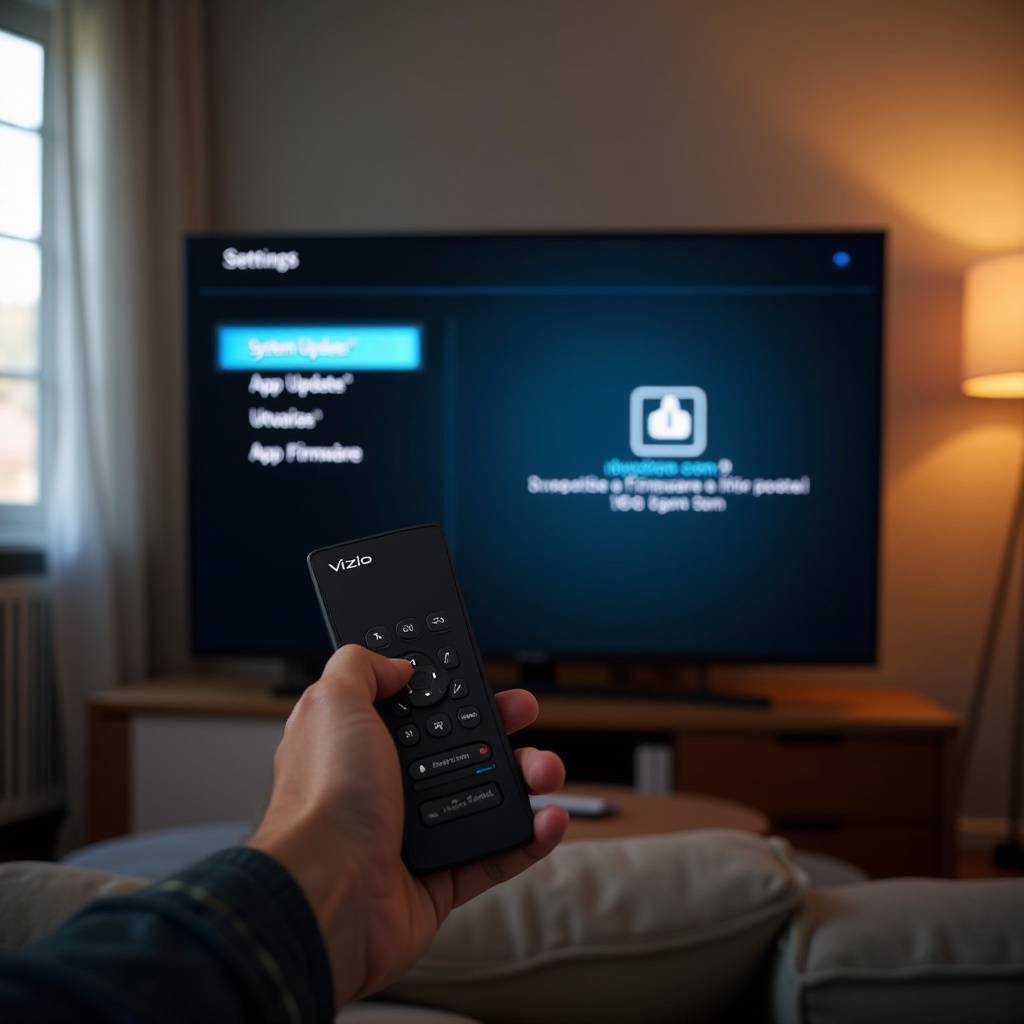
Como Saber se Você Tem um Problema de Hardware
Quando todas as etapas de software e configurações falham, a causa mais provável é um componente de hardware com defeito dentro da TV. Muitas vezes você consegue deduzir qual peça está ruim pelos sintomas exatos.
Sinais de Falha de Backlight (Resultados do Teste da Lanterna)
Você provavelmente tem um problema de backlight se:
- Viu uma imagem fraca durante o teste da lanterna.
- Não há brilho visível nas bordas da tela em um ambiente escuro.
- A tela pode piscar rapidamente ao ligar e depois ficar escura.
Reparos de backlight normalmente exigem substituir tiras de LED, o que envolve abrir a TV e manusear peças frágeis. Isso é melhor deixado para técnicos experientes.
Sintomas de Problemas na T-Con ou na Placa Principal
Falhas na T-Con e na placa principal podem aparecer como:
- Nenhuma imagem, nem mesmo no teste da lanterna, enquanto o som ainda funciona.
- Metade da tela acesa e a outra metade preta.
- Linhas estranhas, cintilação ou imagens embaralhadas antes de a tela ficar preta.
Esses problemas costumam exigir reparo ou troca de placa. Não é recomendado para a maioria dos usuários fazer por conta própria devido ao risco de danos e questões de segurança.
Quando a Placa de Alimentação Pode Ser a Culpada
A placa de alimentação também pode causar telas pretas se não fornecer energia estável. Os sinais típicos incluem:
- A TV fica clicando repetidamente ou desliga sozinha.
- A tela fica preta após um curto período, mas o som pode continuar.
- Você pode ouvir zumbidos ou outros ruídos estranhos vindo da TV.
Novamente, substituir uma placa de alimentação envolve lidar com alta voltagem. Se você suspeitar desse problema, é mais seguro procurar assistência profissional.
Depois de suspeitar que o problema é de hardware, a próxima pergunta é se vale a pena consertar a TV, usar a garantia ou substituí-la. Essa escolha depende muito do custo e da idade da sua Vizio.
Conserto, Garantia ou Substituição: O que Faz Sentido em 2024
Quando você acredita que uma falha de hardware está causando seu problema de “TV Vizio com som, mas sem imagem”, precisa decidir se vai consertar ou substituir a TV. Em 2024, os preços de TVs são competitivos, e às vezes uma TV nova custa quase o mesmo que um reparo sério.
Verifique a Garantia da Vizio e Planos de Proteção da Loja
Comece verificando sua cobertura.
- Encontre o número do modelo e o número de série da sua TV, geralmente em uma etiqueta na parte traseira ou lateral.
- Revise a nota fiscal original e eventuais planos de proteção do varejista.
- Visite o site de suporte da Vizio e use as ferramentas de garantia ou entre em contato diretamente com o suporte.
Alguns cartões de crédito também oferecem garantia estendida em compras de eletrônicos, então revise a política do seu cartão.
Custos Típicos de Conserto vs. Compra de uma TV Nova
Os custos variam por modelo e região, mas as faixas comuns são:
- Reparo de backlight: Frequentemente representa uma parte significativa do valor da TV, especialmente em telas maiores.
- Substituição de T-Con ou placa principal: Pode ir de moderado a caro, dependendo das peças e da mão de obra.
- Reparo de placa de alimentação: Geralmente moderado, mas o custo de mão de obra pesa.
Compare essas estimativas com os preços atuais de TVs novas de tamanho e recursos similares. Se o conserto custar mais da metade do valor de uma TV nova, normalmente a substituição faz mais sentido.
Quando é Mais Prático Substituir sua TV Vizio
A substituição costuma ser a melhor escolha quando:
- A TV já tem vários anos e está fora de todas as garantias.
- O painel ou o backlight está claramente falhando.
- Vários problemas aparecem ao mesmo tempo, como tela preta e desligamentos aleatórios ou travamentos de aplicativos.
Modelos mais novos oferecem melhor eficiência energética, qualidade de imagem superior e recursos smart atualizados, o que pode valer o upgrade.
Seja para consertar ou substituir, é sensato proteger sua próxima TV do mesmo destino. Alguns hábitos simples podem reduzir as chances de ver novamente o problema de “som, mas sem imagem”.
Dicas para Evitar Futuros Problemas de “Som, mas Sem Imagem”
Quer você conserte sua TV Vizio atual ou compre uma nova, alguns hábitos reduzem as chances de outro problema de “som, mas sem imagem”.
Use Proteção Contra Surtos e Energia Estável
Problemas de energia são uma causa comum de falhas em TVs.
- Ligue sua TV em um bom filtro de linha com proteção contra surtos.
- Em áreas com quedas frequentes de energia, considere um nobreak (UPS).
- Evite ligar a TV diretamente em uma tomada compartilhada com eletrodomésticos pesados.
Isso ajuda a proteger componentes delicados como a placa de alimentação e os drivers do backlight.
Garanta Boa Ventilação e Posicionamento
Calor reduz a vida útil dos componentes eletrônicos.
- Deixe alguns centímetros livres ao redor da TV para circulação de ar.
- Não bloqueie as saídas de ventilação com móveis, capas ou bagunça.
- Evite colocar a TV acima de lareiras ou sob luz solar direta.
Temperaturas de operação mais baixas podem estender a vida do backlight e das placas internas.
Mantenha o Firmware em Dia e Manuseie as Portas HDMI com Cuidado
Bons hábitos com software e conexões também ajudam.
- Mantenha sua TV Vizio atualizada com o firmware mais recente.
- Não puxe os cabos HDMI pelo fio; segure pelo conector.
- Evite conectar e desconectar cabos desnecessariamente com frequência.
Esses pequenos cuidados reduzem o estresse nas portas e diminuem o risco de problemas de software e conexão que levam a telas pretas.
Conclusão
Uma TV Vizio com som, mas sem imagem é irritante, mas não significa necessariamente que sua TV morreu. Começando por verificações rápidas e avançando para ciclos de energia, testes de cabos, redefinições de imagem, redefinições de fábrica e atualizações de firmware, você consegue resolver muitos problemas de tela preta em casa.
O teste da lanterna e suas observações sobre logos, menus e brilho ao redor da tela ajudam a decidir se você está diante de falha no backlight ou nas placas. A partir daí, comparar os custos de conserto com o preço de uma TV nova em 2024 orienta seu próximo passo.
Use as etapas deste guia como uma lista de verificação. Se você chegar ao ponto do hardware e ainda não tiver imagem, estará pronto para contatar o suporte da Vizio ou um técnico com informações claras, economizando tempo e ajudando a obter um diagnóstico preciso.
Perguntas Frequentes
Por que minha TV Vizio mostra o logotipo, depois fica com a tela preta, mas ainda tem som?
Quando o logotipo da Vizio aparece e, em seguida, a tela fica preta enquanto o som continua, isso geralmente indica um problema com a retroiluminação ou com a placa T-Con. A TV inicia corretamente, mostra o logotipo e depois perde a saída de imagem. Faça o teste da lanterna para ver se uma imagem fraca permanece. Se você enxergar alguma coisa, a retroiluminação provavelmente está falhando e pode precisar de reparo profissional.
Um reset de fábrica pode consertar uma TV Vizio com som, mas sem imagem?
Um reset de fábrica pode corrigir problemas de software, como configurações corrompidas, comportamento com falhas do SmartCast ou uma atualização problemática que afete a saída de vídeo. Ele não corrige problemas físicos, como retroiluminação queimada, portas danificadas ou placas com defeito. Se um reset de fábrica e a atualização de firmware não restaurarem a imagem, o problema provavelmente é de hardware.
Quando devo parar de tentar resolver o problema e chamar o suporte da Vizio ou um técnico?
Pare de tentar resolver o problema e entre em contato com o suporte quando você já tiver tentado desligar e ligar a TV da tomada, verificar os cabos, redefinir as configurações de imagem, fazer reset de fábrica e atualizar o sistema sem sucesso, e especialmente se o teste da lanterna indicar falha na retroiluminação ou na placa. Também pare se a TV não mostrar nenhum logotipo ou menu, ou se você ouvir ruídos estranhos ou sentir cheiro de queimado. Nessa situação, um diagnóstico profissional é mais seguro e eficaz.