
Introdução
Uma câmera interna SimpliSafe que não se conecta ao Wi‑Fi vai contra todo o propósito de um sistema de segurança inteligente. Você abre o app para verificar a transmissão ao vivo ou um alerta de movimento e, em vez disso, vê “Não foi possível conectar”, “Câmera offline” ou um ícone de carregamento girando. A boa notícia: a maioria dos problemas de conexão tem soluções simples e repetíveis que você pode aplicar sem ferramentas especiais.
Este guia apresenta etapas claras e práticas para resolver o problema “câmera interna SimpliSafe não conecta ao Wi‑Fi”. Primeiro, você verificará se o Wi‑Fi é realmente o problema. Depois, aprenderá como as câmeras SimpliSafe usam sua rede, como corrigir falhas na configuração e como estabilizar a conexão ao longo do tempo.
Cada seção é construída sobre a anterior. Você passará de verificações básicas para ajustes no roteador, dicas avançadas de rede e prevenção a longo prazo. Ao final, você saberá como lidar tanto com problemas na configuração inicial quanto com alertas aleatórios de “offline”, para que sua câmera interna SimpliSafe possa desempenhar seu papel de forma confiável.
Etapa 1 – Confirme se é realmente um problema de Wi‑Fi
Antes de mergulhar nas configurações do roteador e em ajustes avançados, certifique-se de que o Wi‑Fi é de fato a causa. Muitos usuários presumem que a rede é a culpada quando o problema real está no app SimpliSafe, na fonte de alimentação ou até mesmo no próprio serviço SimpliSafe.
Comece com verificações simples que descartem outras causas. Se você pular esta etapa, pode acabar gastando tempo com mudanças complexas na rede quando um simples reinício ou correção no app resolveria tudo.
Verifique outros dispositivos na sua rede doméstica
Comece testando sua conexão de internet com outros dispositivos:
- Use seu celular ou laptop na mesma rede Wi‑Fi que a câmera SimpliSafe.
- Navegue em alguns sites ou faça o streaming de um pequeno vídeo.
- Execute um teste rápido de velocidade usando um site ou app confiável.
Se outros dispositivos não conseguem acessar a internet ou estiverem muito lentos, é provável que o problema esteja no seu serviço de banda larga ou roteador, não na câmera. Reinicie seu modem e roteador e teste novamente.
Se outros dispositivos funcionam bem, o problema provavelmente está ligado à câmera SimpliSafe, ao app ou a configurações específicas de Wi‑Fi que afetam apenas alguns dispositivos.
Verifique o status do serviço e do app SimpliSafe
Às vezes, a nuvem SimpliSafe ou o app móvel apresentam problemas. Quando isso acontece, sua câmera pode estar online, mas o app não consegue exibir a transmissão ao vivo ou as gravações recentes.
Faça o seguinte:
- Feche e reabra completamente o app SimpliSafe.
- Saia da sua conta e faça login novamente.
- Verifique a página de status da SimpliSafe ou canais oficiais de suporte em busca de interrupções em andamento.
Se a SimpliSafe confirmar uma falha de serviço, talvez você não precise mudar nada em casa. Aguarde o retorno do serviço e depois teste a câmera novamente. Se não houver interrupção relatada, continue com a solução de problemas local.
Leia corretamente os indicadores de LED da câmera interna
O LED na câmera interna SimpliSafe dá pistas sobre o que está errado:
- Uma luz sólida pode indicar que a câmera está ligada e conectada.
- Padrões de piscar podem indicar modo de configuração, tentativas de conexão ou estados específicos de erro.
Verifique a legenda de LED do seu modelo específico na documentação ou central de ajuda da SimpliSafe. Se o padrão indicar um problema de rede ou configuração, siga para as próximas etapas deste guia. Se indicar um problema de energia ou hardware, talvez você precise focar em alimentação, fiação ou redefinições, em vez de apenas no Wi‑Fi.
Depois de confirmar que o Wi‑Fi provavelmente é o problema, é útil entender como a câmera realmente usa sua rede para que as alterações posteriores sejam mais direcionadas e eficazes.
Etapa 2 – Entenda como as câmeras internas SimpliSafe usam o Wi‑Fi
Se você souber como os dados fluem entre sua câmera, seu roteador e a nuvem SimpliSafe, conseguirá solucionar problemas com mais eficácia. Isso também explica por que determinadas faixas e velocidades de Wi‑Fi são tão importantes para uma transmissão de vídeo estável.
As câmeras SimpliSafe se comportam como outros dispositivos inteligentes conectados, mas têm algumas particularidades que as tornam sensíveis a configurações específicas de Wi‑Fi.
Conexão direta por Wi‑Fi vs comunicação com a estação base
As câmeras SimpliSafe se conectam diretamente ao seu roteador Wi‑Fi. A estação base gerencia sensores e alarmes, mas a câmera envia vídeo diretamente para a internet por meio da sua rede doméstica.
Isso significa que:
- Um problema na estação base nem sempre afeta a câmera.
- Um problema no Wi‑Fi pode afetar a câmera mesmo se a estação base e os sensores parecerem normais.
Portanto, você precisa pensar na câmera como um dispositivo Wi‑Fi separado, semelhante a uma smart TV ou um aparelho de streaming, e tratar a conexão dela de forma independente ao solucionar problemas.
Por que 2,4 GHz geralmente é obrigatório
A maioria das câmeras internas SimpliSafe se conecta apenas a redes Wi‑Fi de 2,4 GHz, não a 5 GHz. Muitos roteadores dual band combinam ambas as faixas sob um único nome, o que pode confundir os dispositivos durante a configuração.
Se sua câmera não se conectar:
- Certifique-se de que seu roteador transmite uma rede de 2,4 GHz.
- Considere separar suas redes de 2,4 GHz e 5 GHz em nomes de rede (SSIDs) diferentes.
- Conecte a câmera apenas ao SSID de 2,4 GHz.
Essa faixa de frequência mais baixa alcança distâncias maiores e atravessa paredes melhor do que 5 GHz, o que ajuda câmeras instaladas mais longe do roteador ou em cômodos separados.
Requisitos de largura de banda e velocidade de upload para vídeo fluido
Câmeras de segurança enviam vídeo constante para a nuvem. Isso usa a largura de banda de upload, que costuma ser muito menor que sua velocidade de download.
Para uma câmera interna SimpliSafe:
- Uma velocidade de upload estável de pelo menos 1–2 Mbps é uma meta segura.
- Você pode precisar de mais velocidade de upload se usar várias câmeras ou outros dispositivos em nuvem.
Quedas repentinas na velocidade de upload podem causar erros de “offline” ou vídeo entrecortado, mesmo quando a velocidade de download parece boa. Se seu plano de internet tiver velocidades de upload muito baixas e você utilizar vários dispositivos inteligentes, talvez seja necessário atualizar o plano ou reduzir a demanda nos horários de pico.
Com o básico coberto, você pode agora lidar com o ponto de falha mais comum: a configuração inicial, onde muitos erros de “câmera interna SimpliSafe não conecta ao Wi‑Fi” aparecem.
Etapa 3 – Corrija problemas na configuração: câmera não conecta durante a instalação
Muitas pessoas veem o erro “câmera interna SimpliSafe não conecta ao Wi‑Fi” durante a configuração inicial. O app pode expirar, não reconhecer o código QR ou apresentar falhas de conexão repetidas.
Siga estes pontos em ordem. Isso evita que você redefina a câmera repetidamente quando um detalhe simples, como faixa de Wi‑Fi ou senha, é o verdadeiro causador.
Coloque a câmera interna SimpliSafe no modo de configuração correto
Se a câmera não estiver realmente em modo de configuração, ela não aceitará novos dados de Wi‑Fi.
- Conecte a câmera na tomada e aguarde o LED iniciar o padrão de configuração.
- Se isso não acontecer, use o botão de reset ou siga as instruções da SimpliSafe para forçar o modo de configuração.
- Confirme se o LED corresponde ao padrão de “pronta para conectar” descrito no manual.
Sem essa etapa, você pode escanear códigos QR e digitar senhas o dia todo e nunca conectar, porque a câmera não está escutando os novos dados de configuração.
Evite erros comuns no nome e na senha do Wi‑Fi
Pequenos erros de digitação causam grande parte das falhas de configuração:
- Certifique-se de selecionar o nome de rede Wi‑Fi correto, especialmente se vizinhos usarem nomes parecidos.
- Digite a senha com cuidado e devagar.
- Fique atento a caracteres confusos, como 0 vs O ou 1 vs l.
- Evite copiar e colar com espaços extras no início ou no fim.
Se você usa um SSID oculto, considere torná-lo visível enquanto conclui a configuração e ocultá-lo novamente depois que a câmera se conectar. Uma rede visível simplifica o processo e reduz erros de digitação.
Lidando com falhas na leitura do código QR e no pareamento
O app frequentemente usa um código QR para passar os dados do Wi‑Fi para a câmera. Se a câmera não conseguir ler o código, a conexão falhará mesmo que sua rede esteja em perfeitas condições.
Tente estas dicas:
- Limpe a lente da câmera e a tela do seu celular.
- Aumente o brilho da tela do celular.
- Segure o celular de 15 a 30 cm da câmera e mova devagar até que o LED mude para confirmar a leitura.
- Evite iluminação forte de fundo, reflexos ou brilho na tela do celular.
Se a leitura do código QR continuar falhando, experimente algum método alternativo de configuração oferecido no app, como entrada manual de Wi‑Fi ou configuração assistida por Bluetooth, se disponível para o seu modelo.
Quando você concluir a configuração e a câmera se conectar, o próximo desafio é garantir que o sinal Wi‑Fi no local da câmera seja forte e estável o suficiente para o uso diário.
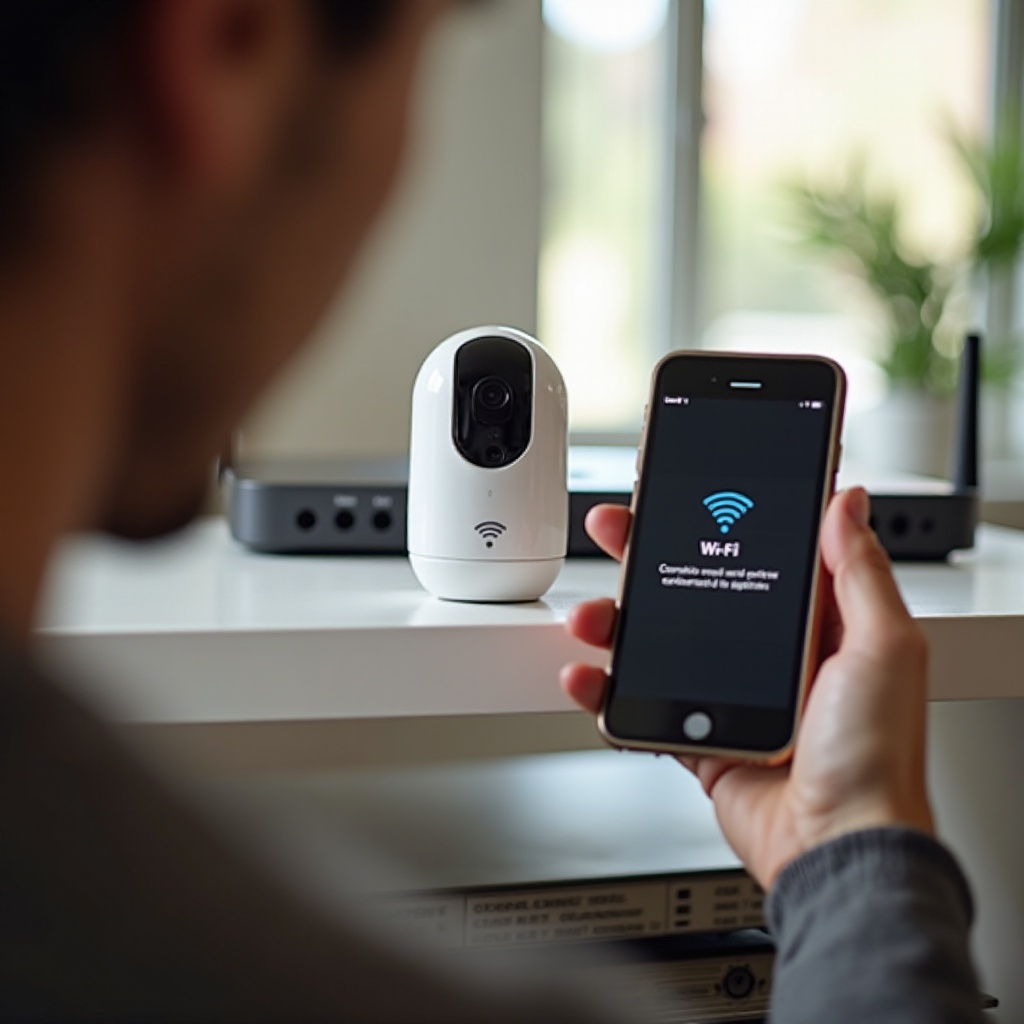
Etapa 4 – Melhore a intensidade e a cobertura do sinal Wi‑Fi
Mesmo com senhas corretas e uma conexão de internet estável, um sinal Wi‑Fi fraco no local da câmera causará quedas frequentes e alertas de “offline”. Intensidade do sinal e qualidade da rede importam tanto quanto a velocidade da internet para câmeras de segurança.
Você deve testar, ajustar o posicionamento e ampliar a cobertura, se necessário, para que a câmera receba sempre um sinal forte e limpo.
Teste a intensidade do Wi‑Fi onde a câmera está instalada
Não adivinhe. Teste o sinal exatamente no ponto onde a câmera está:
- Fique no local onde a câmera está instalada e use seu celular na mesma rede Wi‑Fi.
- Abra um app analisador de Wi‑Fi ou verifique a intensidade do sinal e a velocidade.
- Execute um teste de velocidade, se possível, e anote os resultados.
Se o sinal for fraco, se o ícone de Wi‑Fi mostrar poucas barras ou se as velocidades forem muito baixas, a câmera terá dificuldade para permanecer online. Se o seu celular mal conseguir manter a conexão, a câmera SimpliSafe provavelmente terá desempenho ainda pior.
Mova o roteador, a câmera ou ambos para melhorar a linha de visão
O posicionamento físico faz grande diferença na intensidade do sinal:
- Coloque o roteador em um local central e elevado, longe de paredes grossas, objetos metálicos e eletrodomésticos.
- Evite esconder o roteador em armário, closet ou atrás da TV.
- Se possível, aproxime a câmera do roteador ou desloque-a alguns metros para evitar obstáculos como tijolo, concreto ou espelhos grandes.
Mesmo pequenas mudanças de posição podem melhorar o sinal o suficiente para estabilizar a câmera e reduzir alertas de “offline”.
Use Wi‑Fi em malha (mesh) ou extensores para casas grandes ou complexas
Em casas maiores ou com vários andares, um único roteador pode nunca oferecer cobertura confiável para todos os cômodos.
Você pode:
- Adicionar um sistema de Wi‑Fi em malha para espalhar a cobertura pela casa.
- Usar um extensor de boa qualidade para levar um sinal mais forte até a área da câmera.
Coloque os nós do mesh ou extensores no meio do caminho entre o roteador e a câmera. Conecte a câmera ao nó com melhor sinal. Isso ajuda todos os dispositivos da casa inteligente, não apenas o SimpliSafe, e reduz a frustração geral com a rede.
Se a intensidade do sinal for adequada e você ainda notar problemas, é hora de verificar configurações do roteador e opções de segurança que podem estar bloqueando a câmera.
Etapa 5 – Ajuste as configurações do roteador que bloqueiam câmeras SimpliSafe
Seu roteador pode bloquear a conexão silenciosamente, mesmo quando o sinal está forte. Modos de segurança, redes de convidados e opções avançadas às vezes interferem e geram reclamações de “câmera interna SimpliSafe não conecta ao Wi‑Fi”.
Revise e ajuste estas configurações uma a uma. Cada alteração deve ser seguida de um teste rápido no app SimpliSafe.
Certifique-se de que sua rede transmite um SSID de 2,4 GHz
Câmeras internas SimpliSafe geralmente precisam de 2,4 GHz para se conectar de forma confiável:
- Faça login na página de configurações do seu roteador usando um navegador.
- Confirme que a faixa de 2,4 GHz está ativada e transmitindo.
- Se 2,4 GHz e 5 GHz compartilham o mesmo SSID, considere separá-los em dois nomes diferentes.
Em seguida, conecte a câmera apenas à rede de 2,4 GHz para máxima compatibilidade e alcance.
Verifique o modo de segurança, a criptografia e o tipo de senha
Roteadores modernos oferecem WPA2, WPA3 ou modos de segurança mistos. Algumas câmeras têm dificuldade com os padrões mais novos e com modos de segurança de nível corporativo.
Para aumentar a compatibilidade:
- Defina a segurança do seu Wi‑Fi para WPA2‑Personal (AES), se possível.
- Evite o antigo WEP (muito inseguro) ou modos corporativos incomuns como WPA2‑Enterprise.
- Use uma senha padrão WPA2 com letras, números e alguns símbolos.
Se seu roteador estiver em modo apenas WPA3, mude para um modo misto WPA2/WPA3 ou apenas WPA2 e teste novamente. Isso frequentemente resolve falhas persistentes de conexão.
Desative ou ajuste redes de convidados, isolamento de AP e filtro de MAC
Certos recursos impedem que dispositivos se vejam ou acessem a internet:
- Redes de convidados às vezes isolam os dispositivos por segurança. Se sua câmera se conectar a uma rede de convidados com isolamento, o app ou a nuvem podem não conseguir acessá-la.
- Isolamento de AP ou isolamento de cliente impede que dispositivos na mesma rede Wi‑Fi se comuniquem. Isso pode quebrar a configuração e o controle.
- Filtragem de MAC bloqueia dispositivos desconhecidos com base no endereço físico.
Desative temporariamente:
- Isolamento de rede de convidados.
- Isolamento de AP ou de clientes.
- Filtragem de MAC ou listas de controle de acesso que bloqueiam novos dispositivos.
Depois, tente conectar a câmera novamente. Se funcionar, você pode reativar os recursos de segurança com exceções apropriadas para o endereço MAC da câmera.
Atualize o firmware do roteador e escolha canais menos congestionados
Firmware desatualizado no roteador pode causar bugs aleatórios, travamentos ou conectividade parcial.
Sempre:
- Faça login na página de administração do roteador.
- Verifique se há atualizações de firmware fornecidas pelo fabricante.
- Instale as atualizações e reinicie o roteador.
Depois, use um analisador de Wi‑Fi ou o recurso de seleção automática de canal do roteador para escolher um canal menos congestionado em 2,4 GHz. Um canal mais limpo reduz interferências e melhora a confiabilidade para sua câmera SimpliSafe e outros dispositivos.
Se a câmera conecta, mas continua caindo, você precisa focar em estabilidade e desempenho diário, e não apenas na configuração inicial.
Etapa 6 – Corrija desconexões aleatórias e alertas de “Câmera offline”
Alguns usuários conseguem concluir a configuração, mas depois veem mensagens de “offline” repetidas vezes. Isso geralmente decorre de problemas de energia, sobrecarga da rede ou interferência intermitente que a câmera não consegue suportar.
Você pode enfrentar essas questões com um ciclo de energia adequado, verificações de interferência e melhor gerenciamento de carga no roteador.
Desligue e ligue roteador, estação base e câmera interna na ordem correta
Um simples ciclo de energia, realizado na sequência correta, muitas vezes elimina falhas aleatórias:
- Desconecte a câmera da energia.
- Desconecte sua estação base SimpliSafe.
- Desconecte seu roteador e modem.
- Aguarde de 30 a 60 segundos.
- Ligue o modem e espere até que ele inicie completamente.
- Ligue o roteador e espere o Wi‑Fi voltar.
- Ligue a estação base.
- Por fim, ligue a câmera.
Essa ordem garante que a rede esteja pronta antes que a câmera e a estação base tentem reconectar, o que evita falhas na negociação de conexão e conexões parciais.
Reduza a interferência de eletrônicos próximos e outras redes Wi‑Fi
A interferência pode derrubar sua câmera mesmo com bom nível de sinal:
- Mantenha o roteador e a câmera longe de micro-ondas, telefones sem fio, babás eletrônicas e grandes objetos metálicos.
- Evite colocar o roteador ao lado de grandes alto-falantes, geladeiras ou feixes densos de fiação.
Se você mora em apartamento ou bairro denso, muitas redes vizinhas podem se sobrepor. Use as configurações do roteador ou um analisador de Wi‑Fi para:
- Mudar de canal em 2,4 GHz para evitar sobreposição com redes vizinhas.
- Manter sua rede longe de canais com forte interferência.
Essas pequenas mudanças podem reduzir quedas aleatórias e melhorar a qualidade geral do Wi‑Fi.
Evite sobrecarregar seu roteador com muitos dispositivos inteligentes
Roteadores antigos ou baratos têm dificuldade quando muitos dispositivos se conectam ao mesmo tempo. Câmeras SimpliSafe, tomadas inteligentes, lâmpadas, alto-falantes, TVs, consoles e celulares competem pelos mesmos recursos.
Sinais de roteador sobrecarregado incluem:
- Desconexões frequentes em vários dispositivos.
- Navegação lenta ou buffering em toda a casa.
- Dispositivos sumindo da rede e reaparecendo aleatoriamente.
Soluções:
- Desconecte da rede dispositivos que estiverem sem uso ou forem pouco usados.
- Atualize para um roteador mais potente, projetado para muitas conexões.
- Adicione um sistema em malha para distribuir a carga entre vários pontos de acesso.
Depois que o desempenho diário estiver mais estável, ajustes de rede avançados podem melhorar ainda mais a confiabilidade e evitar que o problema de “câmera interna SimpliSafe não conecta ao Wi‑Fi” volte.
Etapa 7 – Dicas avançadas de rede para estabilidade em casas inteligentes
Se você gerencia muitos dispositivos inteligentes, se beneficia de uma rede mais estruturada. Estas etapas ajudam a manter câmeras SimpliSafe online e reduzem problemas aleatórios em toda a sua casa inteligente.
Elas exigem um pouco mais de configuração, mas compensam em estabilidade a longo prazo e solução de problemas mais simples.
Crie uma rede dedicada para IoT para SimpliSafe e outros dispositivos
Muitos roteadores modernos permitem criar SSIDs separados:
- Um para dispositivos pessoais como celulares e laptops.
- Um para dispositivos IoT, como câmeras, tomadas e lâmpadas inteligentes.
Uma rede dedicada para IoT:
- Mantém dispositivos inteligentes separados dos dispositivos pessoais sensíveis.
- Reduz o tráfego em cada rede.
- Simplifica a solução de problemas, porque você sabe quais dispositivos usam qual rede.
Conecte sua câmera interna SimpliSafe e outros dispositivos inteligentes a esse SSID de IoT para um comportamento mais consistente e monitoramento mais fácil.
Use reservas de DHCP ou IPs estáticos para câmeras críticas
Quando o roteador muda o endereço IP de um dispositivo, alguns sistemas ficam confusos. Você pode evitar isso dando endereços previsíveis aos dispositivos mais importantes.
Para fazer isso:
- Encontre o endereço MAC da câmera no app SimpliSafe ou na lista de dispositivos do roteador.
- Crie uma reserva de DHCP no roteador para esse endereço MAC.
Assim, a câmera sempre receberá o mesmo endereço IP. Isso ajuda quando você usa regras avançadas de firewall, ferramentas de monitoramento ou integrações com outras plataformas, como hubs de automação.
Configure QoS para priorizar o tráfego das câmeras de segurança
Quality of Service (QoS) permite priorizar determinados tipos de tráfego para mantê-los estáveis mesmo quando a rede está ocupada.
Se seu roteador oferece QoS:
- Ative o QoS nas configurações.
- Marque sua câmera SimpliSafe ou o endereço IP dela como alta prioridade.
- Salve e reinicie o roteador, se necessário.
Isso ajuda a evitar mensagens de “Câmera offline” quando alguém em casa inicia um grande download, videoconferência ou streaming em 4K que poderia consumir toda a largura de banda disponível.
Mesmo com uma rede bem ajustada, problemas de hardware ou configuração podem exigir redefinição ou substituição para resolver totalmente questões de conexão persistentes.
Etapa 8 – Quando redefinir, readicionar ou substituir sua câmera interna SimpliSafe
Se você tentou todas as etapas anteriores e a câmera ainda se recusa a conectar ou cai o tempo todo, uma redefinição pode ser o próximo passo lógico. Em alguns casos, problemas de hardware tornam a substituição a única solução duradoura.
Saber quando redefinir e quando contatar o suporte economiza seu tempo e evita frustrações desnecessárias.
Decida entre redefinição simples (soft reset) e redefinição de fábrica
Uma redefinição simples geralmente:
- Reinicia a câmera.
- Mantém suas configurações e dados de Wi‑Fi.
Uma redefinição de fábrica:
- Apaga todas as configurações.
- Retorna a câmera ao estado original.
- Exige uma configuração completa do zero.
Comece com uma redefinição simples usando o app ou o botão de reset da câmera. Se isso não resolver o problema de “câmera interna SimpliSafe não conecta ao Wi‑Fi”, execute uma redefinição de fábrica seguindo as instruções oficiais da SimpliSafe e configure a câmera novamente.
Remova e readicione a câmera com segurança no app SimpliSafe
Às vezes, o vínculo do app com a câmera fica corrompido ou incompleto.
Para corrigir isso:
- Remova a câmera da sua conta SimpliSafe no app.
- Feche e reabra o app.
- Adicione a câmera novamente como um novo dispositivo.
- Passe por toda a configuração, incluindo entrada do Wi‑Fi e leitura do código QR.
Esse processo cria uma configuração limpa e muitas vezes resolve problemas persistentes que não respondem a outras mudanças.
Reconheça sinais de hardware com defeito e quando contatar o suporte
Se sua câmera:
- Não liga de forma consistente.
- Não apresenta LED ou mostra padrões de erro constantes, mesmo após redefinições.
- Superaquece ou faz ruídos incomuns.
Você pode estar diante de uma falha de hardware. Nesse ponto:
- Reúna suas anotações de solução de problemas.
- Tire capturas de tela das mensagens de erro no app.
- Entre em contato com o suporte da SimpliSafe e explique todas as etapas que você já tentou.
Se a câmera ainda estiver na garantia, você pode ter direito a reparo ou substituição com pouco ou nenhum custo.
Quando tudo estiver estável, você pode reduzir problemas futuros com uma rotina simples de manutenção que mantém sua rede e câmeras em bom estado.
Como prevenir futuros problemas de Wi‑Fi com SimpliSafe e outros dispositivos inteligentes
Prevenir é economizar tempo. Em vez de lidar constantemente com erros de “câmera interna SimpliSafe não conecta ao Wi‑Fi”, mantenha sua rede e dispositivos saudáveis com alguns hábitos regulares.
Esses hábitos beneficiam todos os equipamentos da sua casa inteligente, não apenas as câmeras SimpliSafe, e ajudam você a detectar pequenos problemas antes que se tornem falhas graves.
Agende verificações regulares de rede e testes de velocidade
A cada mês, aproximadamente:
- Execute um teste de velocidade para confirmar se sua internet corresponde ao plano contratado, especialmente na velocidade de upload.
- Caminhe pela casa e verifique o sinal Wi‑Fi nos principais locais das câmeras.
- Anote novas áreas de sombra, pontos lentos ou aumento de interferência.
Se o desempenho cair, investigue cedo, antes que cause falhas nas câmeras ou gravações perdidas.
Mantenha o app SimpliSafe, o firmware da câmera e o roteador atualizados
Atualizações costumam corrigir bugs e melhorar a compatibilidade:
- Permita que o app SimpliSafe seja atualizado no seu celular.
- Aplique atualizações de firmware da câmera pelo app quando solicitado.
- Entre no seu roteador e instale atualizações de firmware fornecidas pelo fabricante.
Agende atualizações em horários de pouco uso e reinicie os dispositivos depois, se necessário. Isso ajuda a evitar surpresas em momentos críticos.
Planeje upgrades de longo prazo: roteadores Wi‑Fi 6/6E e melhor posicionamento
Se você planeja adicionar mais dispositivos inteligentes e câmeras em 2024 e além:
- Considere atualizar para um roteador Wi‑Fi 6 ou Wi‑Fi 6E para maior capacidade, velocidade e estabilidade.
- Planeje o layout da sua rede doméstica pensando nas câmeras, usando nós em malha ou pontos de acesso onde for necessário.
Uma base de Wi‑Fi forte e moderna mantém seu sistema SimpliSafe e outros dispositivos inteligentes funcionando sem problemas conforme sua instalação cresce e reduz a chance de você enfrentar novamente os mesmos problemas de conexão.
Conclusão
Uma câmera interna SimpliSafe que não conecta ao Wi‑Fi pode ser frustrante, mas a maioria dos problemas se encaixa em algumas categorias previsíveis: sinal fraco, configuração do roteador, erros na configuração inicial ou hardware antigo. Ao confirmar que o Wi‑Fi é realmente o problema, entender como a câmera usa sua rede, ajustar configurações e posicionamento do roteador e aplicar redefinições apenas quando necessário, você pode restaurar uma conexão estável.
Use este guia como checklist. Trabalhe etapa por etapa, teste após cada mudança e mantenha notas simples sobre o que funcionou. Com um Wi‑Fi sólido e um pouco de manutenção de rotina, sua câmera interna SimpliSafe fornecerá a proteção confiável e a tranquilidade para as quais foi projetada.
Perguntas Frequentes
Por que a minha câmera interna SimpliSafe mostra “Não foi possível conectar ao Wi‑Fi” mesmo que minha internet esteja funcionando?
Sua internet pode funcionar em celulares e laptops enquanto a câmera ainda falha. As causas comuns incluem a câmera tentando se conectar a uma rede de 5 GHz em vez de 2,4 GHz, uma senha de Wi‑Fi ou seleção de SSID incorreta, recursos do roteador como isolamento de rede de convidados ou filtragem de MAC, e modos de segurança que a câmera não suporta. Teste o Wi‑Fi na localização da câmera, depois verifique se 2,4 GHz está habilitado, confira as configurações de segurança do roteador e insira novamente os dados de Wi‑Fi no aplicativo SimpliSafe.
As câmeras internas SimpliSafe podem se conectar a redes Wi‑Fi de 5 GHz em 2024?
A maioria das câmeras internas SimpliSafe ainda depende de Wi‑Fi de 2,4 GHz em 2024 e geralmente não consegue se conectar a redes de 5 GHz. Se o seu roteador combinar 2,4 GHz e 5 GHz em um único nome, separe-os em dois SSIDs. Em seguida, conecte a câmera somente ao SSID de 2,4 GHz para uma configuração confiável e melhor alcance.
Mudar o nome ou a senha do meu Wi‑Fi vai fazer com que minha câmera interna SimpliSafe pare de funcionar?
Sim. Quando você altera o nome (SSID) ou a senha do Wi‑Fi, a câmera perde o acesso à rede até que você atualize essas informações. No aplicativo SimpliSafe, remova a câmera se necessário, depois refaça o processo de configuração e insira os novos dados de Wi‑Fi. Depois disso, a câmera deve se reconectar e retomar o funcionamento normal.