
Introdução
Um som que fica cortando em uma TV Vizio estraga qualquer noite de filme ou sessão de jogos. Em um momento o diálogo está claro, no momento seguinte o áudio falha por um segundo ou desaparece completamente. Se o som fica indo e voltando na sua TV Vizio, você não está sozinho e, na maioria dos casos, o problema pode ser resolvido em casa.
Áudio intermitente normalmente vem de algumas poucas causas: cabos HDMI frouxos ou com defeito, configurações de áudio incorretas na TV ou em dispositivos externos, aplicativos de streaming com falhas ou firmware desatualizado. Com menos frequência, a TV, a soundbar ou o receiver têm um defeito de hardware que precisa de reparo.
Este guia apresenta um processo lógico de solução de problemas, passo a passo. Você começa com verificações simples, depois passa para as configurações de áudio e dispositivos externos, e então lida com firmware, redefinições e questões de hardware. Siga os passos na ordem e normalmente você consegue encontrar e corrigir a causa sem adivinhações.
Motivos Comuns para o Som da TV Vizio Ficar Indo e Voltando
Antes de mergulhar nas configurações e cabos, ajuda entender o que normalmente causa som intermitente em uma TV Vizio. Quando você conhece os gatilhos mais comuns, pode tomar decisões melhores sobre onde começar e quais áreas merecem mais atenção.
Sintomas Típicos de Áudio Intermitente em TVs Vizio
Você pode notar um ou mais destes sintomas:
- O áudio cai por um segundo e volta várias vezes por hora.
- O som corta apenas em determinados canais, aplicativos de streaming ou entradas HDMI.
- O volume de repente diminui ou aumenta e depois retorna ao normal.
- O som corta quando você muda de canal, troca de aplicativo ou pausa e retoma o conteúdo.
- O áudio desaparece quando você liga uma soundbar ou receiver e volta quando retorna aos alto-falantes da TV.
Esses padrões geralmente revelam se o problema está na própria TV, em um aplicativo específico ou em um dispositivo externo, como uma soundbar, receiver ou console.
Causas Mais Prováveis: Configurações, Cabos, Firmware e Fontes
A maioria dos problemas de “som indo e voltando na TV Vizio” se resume a quatro áreas:
- Configurações de áudio na TV ou nos dispositivos conectados usando formatos com os quais sua soundbar, receiver ou TV têm dificuldade para lidar.
- Problemas de cabos, especialmente cabos HDMI ou ópticos danificados, frouxos ou de baixa qualidade.
- Falhas de firmware ou software no sistema operacional da TV ou nos aplicativos de streaming.
- Problemas de fonte, em que conversores de TV a cabo, consoles ou aplicativos enviam formatos de áudio instáveis ou não suportados.
Cada uma dessas causas tem testes e correções claras, que você verá nos passos abaixo.
Como Decidir Rapidamente se é Problema da TV, de um Aplicativo ou de um Dispositivo
Você pode afunilar a causa com três verificações rápidas:
- Teste várias fontes: experimente um canal de TV ao vivo, depois um aplicativo de streaming e depois um console de jogos ou um Blu-ray.
- Altere as saídas de áudio: use os alto-falantes internos da TV, depois teste com uma soundbar ou receiver se tiver um.
- Mude as entradas HDMI: mova seu dispositivo para outra porta HDMI e veja se o problema acompanha o dispositivo ou permanece na porta.
Se o som fica indo e voltando em todas as fontes e em todas as opções de alto-falante, a própria TV é a suspeita mais provável. Se isso acontece apenas em um aplicativo ou dispositivo, você pode focar as correções nele e evitar mudar configurações que já funcionam bem em outros lugares.
Com uma visão clara das possíveis causas, você pode começar agora pelos testes mais simples e rápidos: controles e configurações básicas de áudio.
Etapa 1 – Verificar Controles e Configurações Básicas de Áudio
Muitos problemas de áudio intermitente vêm de questões simples, fáceis de ignorar. Antes de mexer em configurações avançadas ou considerar falhas de hardware, confirme que o básico está correto. Isso economiza tempo e às vezes resolve o problema instantaneamente.
Confirmar Volume, Mudo e Seleção de Entrada
Comece com estas verificações:
- Níveis de volume
- Certifique-se de que o volume da TV está em um nível normal, não muito baixo.
- Se você usa uma soundbar ou receiver, verifique o volume deles separadamente.
- Status do mudo
- Pressione o botão de mudo no controle remoto da Vizio para desligar o mudo.
- Se você usa o controle de um conversor de TV a cabo ou dispositivo de streaming, verifique o mudo nele também.
- Entrada correta
- Pressione o botão Input ou Source e confirme se a TV está na entrada HDMI ou TV correta.
- Uma entrada errada às vezes pode mostrar vídeo de uma fonte e áudio de outro dispositivo se o CEC estiver ativo.
Esses passos parecem básicos, mas pequenos erros aqui podem imitar problemas de áudio intermitente e fazer você perseguir problemas mais complexos sem necessidade.
Testar Diferentes Canais e Aplicativos para Ver Consistência
Em seguida, veja quão amplo é o problema:
- Alterne entre vários canais de TV aberta ou a cabo (se usar antena ou cabo).
- Abra dois ou três aplicativos de streaming como Netflix, Hulu ou YouTube.
- Reproduza um clipe curto ou trailer em cada aplicativo e ouça se há falhas.
Se o som fica indo e voltando apenas em um aplicativo ou em um canal, o problema provavelmente está nessa fonte ou aplicativo, não na própria TV. Se isso acontece em todos, continue para as próximas etapas e trate como um problema em todo o sistema.
Desativar Qualquer Saída de Áudio por Fone de Ouvido ou Bluetooth
Algumas TVs Vizio e dispositivos conectados podem enviar áudio para:
- Fones de ouvido ou alto-falantes Bluetooth
- Fones de ouvido com fio conectados a uma entrada
- Saídas de áudio externas configuradas como padrão
Verifique se:
- Não há fones de ouvido com fio conectados à TV ou aos dispositivos.
- Os dispositivos Bluetooth estão desconectados ou desligados se você não pretende usá-los.
- A saída de áudio no menu da TV está definida como “Alto-falantes da TV” (para testes) ou a opção correta de alto-falantes.
Depois de saber que as configurações básicas estão corretas e que o problema não está isolado a um aplicativo ou canal, é hora de inspecionar as conexões físicas que levam o som para e da sua TV.
Etapa 2 – Inspecionar Conexões de Cabos HDMI e de Áudio
Cabos são uma fonte muito comum de áudio intermitente. Um cabo pode parecer normal, mas ainda ter dano interno, encaixe ruim ou interferência que causa cortes no som. Esta etapa ajuda você a descartar ou confirmar uma causa simples, porém crítica.
Reconectar e Firmar Cabos HDMI, Ópticos e RCA
Comece reconectando cada ligação:
- Desligue a TV e todos os dispositivos conectados e tire-os da tomada.
- Desconecte suavemente cada cabo HDMI, óptico (Toslink) ou de áudio RCA de ambas as extremidades.
- Conecte cada cabo novamente com firmeza até sentir ou ouvir um clique.
- Ligue tudo novamente e teste.
Uma conexão HDMI levemente frouxa pode interromper o sinal de áudio por uma fração de segundo, o que é percebido como cortes aleatórios no som enquanto você assiste a um programa ou joga.
Procurar Cabos Danificados ou de Baixa Qualidade
Inspecione seus cabos em busca de:
- Pinos HDMI tortos ou quebrados no conector.
- Revestimentos externos puídos, amassados ou dobrados.
- Cabos HDMI muito finos, sem marca ou muito antigos, que podem não lidar bem com sinais modernos.
Se você suspeitar de um cabo, substitua-o por:
- Um cabo HDMI High Speed ou Ultra High Speed de uma marca confiável.
- Um cabo óptico novo se você usa Toslink para áudio.
Use cabos mais curtos quando possível e evite dobras apertadas, ângulos agudos ou pressão sobre os conectores. Conexões físicas estáveis reduzem muitos problemas intermitentes.
Experimentar Diferentes Portas HDMI na Sua TV Vizio
Às vezes, uma única porta HDMI desenvolve um defeito de hardware. Para testar:
- Mova o cabo HDMI do dispositivo, por exemplo, de HDMI 1 para HDMI 2.
- Mude a entrada da TV para corresponder à nova porta.
- Teste o mesmo conteúdo e observe se ocorrem falhas.
Se o áudio ficar estável em outra porta, a porta HDMI original pode estar com defeito. Você pode evitar essa porta como solução temporária ou planejar um reparo se precisar de todas as portas.
Depois de confirmar que cabos e portas não são o problema principal, o próximo passo lógico é revisar como a TV processa e envia o áudio por meio de suas configurações internas.
Etapa 3 – Otimizar as Configurações de Áudio da TV Vizio para Som Estável
Mesmo com bons cabos, configurações de áudio incorretas ou muito agressivas podem causar cortes no som, especialmente ao usar formatos de som surround ou alto-falantes externos. Ao simplificar e padronizar essas configurações, você reduz a chance de problemas de compatibilidade.
Desligar Som Surround e Efeitos Avançados de Áudio
Recursos extras de processamento às vezes podem criar instabilidade ou falhas. Na sua TV Vizio:
- Abra o Menu ou Configurações no controle remoto.
- Vá para Áudio ou Som.
- Procure por opções como:
- Som Surround
- TruVolume
- SRS ou recursos de aprimoramento semelhantes
- Desative essas opções uma de cada vez e teste após cada alteração.
Desativar esses efeitos simplifica o caminho do áudio e muitas vezes interrompe cortes que aparecem apenas durante cenas barulhentas ou com efeitos sonoros complexos.
Alterar Saída de Áudio Digital de Bitstream para PCM
Muitas soundbars e receivers mais antigos lidam com PCM de forma mais confiável que com determinados formatos Bitstream como Dolby ou DTS. Para alterar isso:
- Vá em Configurações > Áudio na sua TV Vizio.
- Encontre Saída de Áudio Digital, Formato de Áudio ou opção semelhante.
- Mude a configuração de Bitstream, Auto, Dolby Digital ou Dolby Digital Plus para PCM.
- Teste a TV com o mesmo conteúdo que usou antes.
Se o som ficar estável, o formato original estava causando problemas de compatibilidade com sua soundbar, receiver ou até com os próprios alto-falantes da TV.
Redefinir Configurações de Áudio para os Padrões de Fábrica
Se você fez muitas alterações e não lembra mais como estavam, uma redefinição ajuda a recomeçar do zero:
- Abra Configurações > Áudio.
- Procure por Redefinir Configurações de Áudio ou Restaurar Padrões.
- Confirme a redefinição.
- Teste novamente com os alto-falantes da TV e com qualquer dispositivo de áudio externo.
Se o som ainda fica indo e voltando após essas mudanças, e especialmente se você usa uma soundbar ou receiver, a próxima etapa é focar em como sua TV Vizio interage com equipamentos de áudio externos.
Etapa 4 – Corrigir Som Cortando com Soundbars e Receivers
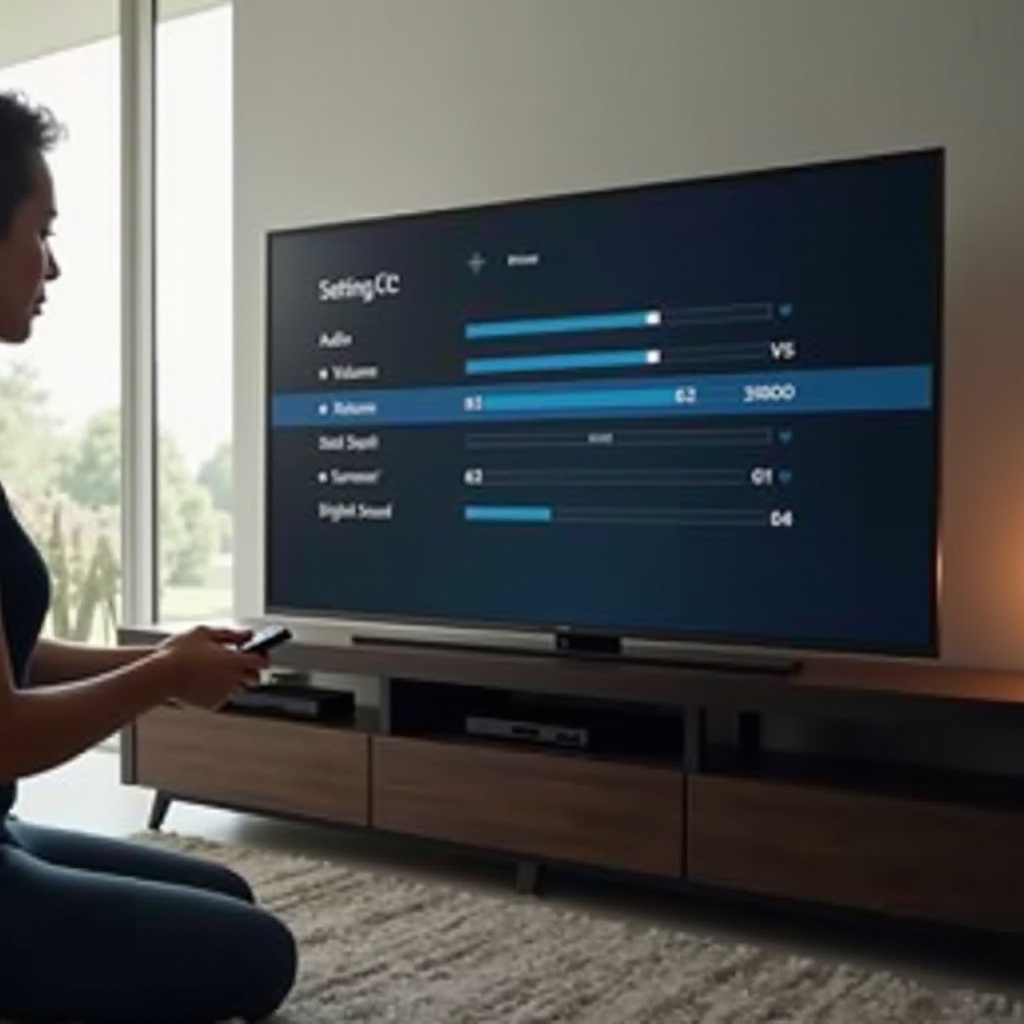
Quando você envia o áudio da TV por uma soundbar ou receiver AV, entra mais uma camada de complexidade. ARC/eARC, CEC e diferentes capacidades de decodificação de áudio podem afetar a estabilidade do som. Ajustar essas configurações frequentemente resolve cortes que aparecem apenas quando alto-falantes externos estão em uso.
Configurações de ARC/eARC e CEC que Afetam a Estabilidade do Áudio
As TVs Vizio costumam usar:
- ARC/eARC (Audio Return Channel) para mandar o som da TV de volta pela HDMI para uma soundbar ou receiver.
- CEC (Consumer Electronics Control) para permitir que os dispositivos controlem entre si o liga/desliga e o volume.
Para solucionar problemas com esses recursos:
- Certifique-se de que o cabo HDMI da soundbar ou receiver está conectado à porta HDMI ARC/eARC da TV.
- Nas configurações da TV, confirme se o ARC/eARC está ativado, se disponível.
- Tente desativar temporariamente o CEC (geralmente chamado de CEC, HDMI-CEC ou Controle CEC).
- Teste o áudio novamente com o CEC desligado.
O CEC às vezes pode fazer a TV e a soundbar competirem pelo controle, o que leva a cortes de áudio quando os dispositivos ligam, trocam de entrada ou saem do modo de espera.
Configurações Recomendadas da TV ao Usar uma Soundbar
Para uma configuração estável com soundbar, use uma configuração simples e consistente:
- Defina Alto-falantes como Externos, ARC ou equivalente em vez de Alto-falantes da TV.
- Defina Saída de Áudio Digital como PCM se você tiver cortes ao usar formatos Dolby.
- Desligue recursos de som surround e aprimoramentos na TV e deixe que a soundbar faça o processamento.
Isso reduz a complexidade e fornece à soundbar um sinal limpo e estável que ela pode decodificar sem interrupções.
Testar Alto-falantes da TV vs. Áudio Externo para Isolar o Problema
Para confirmar se o problema está na soundbar ou no receiver:
- Desconecte da TV o cabo HDMI ou óptico da soundbar ou do receiver.
- Nas configurações de áudio, defina a TV para usar Alto-falantes da TV.
- Teste vários canais e aplicativos por pelo menos alguns minutos cada.
Se o som ficar estável nos alto-falantes da TV, mas cortar quando você reconectar a soundbar ou o receiver, concentre as correções nesse dispositivo externo ou no cabo dele. Se o problema persistir mesmo nos alto-falantes da TV, a questão está na TV ou em algum dispositivo de fonte.
Depois de entender como a TV se comporta com e sem alto-falantes externos, você estará pronto para investigar dispositivos de fonte específicos, como aplicativos de streaming, conversores de TV a cabo e consoles de jogos, que muitas vezes trazem suas próprias peculiaridades de áudio.
Etapa 5 – Aplicativos de Streaming, Conversores de TV a Cabo e Consoles
Muitos usuários percebem que o som fica indo e voltando na TV Vizio apenas em aplicativos de streaming, apenas com um conversor de TV a cabo ou apenas ao jogar. Cada tipo de fonte tem suas próprias configurações de áudio que podem causar problemas, mesmo quando a TV e os cabos estão em ordem.
Som Corta Apenas em Aplicativos de Streaming como Netflix ou Hulu
Se os problemas de áudio aparecem apenas em aplicativos de streaming e não em TV ao vivo ou discos:
- Teste vários aplicativos, como Netflix, Hulu, Disney+ e YouTube.
- Dentro do aplicativo, altere a faixa de áudio de 5.1 surround para estéreo e teste novamente.
- Saia e entre novamente no aplicativo ou reinstale-o se os problemas continuarem.
Se o áudio estéreo funciona bem, mas o 5.1 falha, o problema geralmente é a forma como o aplicativo envia os formatos de surround para sua TV ou soundbar. Nesse caso, usar estéreo pode ser mais estável até que o aplicativo ou o firmware receba uma atualização.
Configurações de Formato de Áudio em Conversores de TV a Cabo/Satélite
Conversores de TV a cabo e satélite geralmente têm suas próprias configurações de formato de áudio, que podem entrar em conflito com sua TV ou soundbar. No seu conversor:
- Abra o menu de Áudio ou Som.
- Procure por opções como:
- Dolby Digital / Dolby Digital Plus
- Estéreo ou PCM
- Surround
- Altere a configuração para Estéreo ou PCM e teste por vários minutos.
Se o som ficar estável, a configuração original de Dolby ou surround pode estar incompatível com sua configuração atual de TV ou soundbar.
Configurações de Áudio de Consoles como Xbox, PlayStation e Outros
Consoles podem enviar formatos de áudio complexos com os quais algumas TVs ou soundbars lidam mal, especialmente ao usar Atmos ou DTS:X:
- No Xbox:
- Vá em Configurações > Geral > Volume e saída de áudio.
- Experimente Estéreo sem compressão em vez de Bitstream Dolby ou DTS.
- No PlayStation:
- Vá em Configurações > Som > Saída de áudio.
- Teste Linear PCM ou Estéreo em vez de Dolby ou DTS.
Se o som se estabilizar quando você mudar para estéreo ou PCM, você encontrou a causa. Você pode manter essas configurações mais simples para maior confiabilidade ou ajustá-las novamente quando atualizar outras partes do seu sistema.
Se os dispositivos de fonte e formatos de áudio parecem corretos, mas os problemas continuam, o firmware ou os aplicativos da sua TV Vizio podem precisar de atualização para lidar melhor com fluxos de áudio modernos.
Etapa 6 – Atualizar o Firmware e Aplicativos da TV Vizio em 2024
Falhas de software no sistema operacional da TV ou nos aplicativos podem causar som intermitente. Manter firmware e aplicativos atualizados geralmente corrige esses problemas, especialmente em smart TVs que recebem melhorias de recursos e estabilidade regularmente.
Verificar e Instalar o Firmware Mais Recente da Vizio
Para atualizar sua TV Vizio:
- Conecte a TV à internet via Wi-Fi ou Ethernet.
- Abra Configurações > Sistema.
- Escolha Verificar Atualizações ou Atualização do Sistema.
- Se aparecer uma atualização, instale-a e deixe a TV reiniciar completamente.
Após a atualização, teste novamente a estabilidade do áudio usando as mesmas fontes que causavam problemas antes. Atualizações de firmware frequentemente incluem correções de áudio para modelos ou formatos específicos.
Atualizar ou Reinstalar Aplicativos de Streaming Problemáticos
Para problemas específicos de aplicativos na plataforma smart da Vizio:
- Realce o aplicativo (como Netflix ou Hulu) na tela inicial da Vizio.
- Procure por opções para Atualizar, Reinstalar ou Remover e, em seguida, adicionar o aplicativo novamente.
- Faça login novamente e teste seu conteúdo.
Uma instalação corrompida do aplicativo pode causar problemas estranhos, incluindo cortes aleatórios de som, travamentos ou dessincronização entre áudio e vídeo.
O que Fazer se uma Atualização Recente Causar Problemas de Áudio
Se os problemas de som começaram logo após uma atualização de firmware ou de aplicativo:
- Redefina as configurações de áudio novamente para limpar possíveis conflitos.
- Desligue e ligue a TV completamente usando o método da próxima seção.
- Acompanhe as notas de versão ou as páginas de suporte da Vizio em busca de correções posteriores para falhas de áudio.
Quando atualizações e redefinições simples não resolvem o problema, redefinições mais profundas podem ajudar a limpar falhas persistentes ou configurações incorretas.
Etapa 7 – Soluções Avançadas: Desligamento Completo e Redefinição de Fábrica
Quando correções simples falham, um desligamento adequado ou uma redefinição podem limpar falhas e configurações ruins que causam áudio intermitente. Esta etapa devolve o software da TV a um estado limpo sem assumir imediatamente que há falha de hardware.
Como Desligar Sua TV Vizio Corretamente (Power Cycle)
Um simples ligar/desligar geralmente não é suficiente. Use este método:
- Desligue a TV e tire o plugue da tomada.
- Mantenha pressionado o botão de energia da TV (no próprio aparelho) por cerca de 10–15 segundos.
- Deixe a TV desligada da tomada por pelo menos 60 segundos.
- Conecte novamente e ligue a TV.
- Teste múltiplas fontes para ver a estabilidade do áudio, incluindo aplicativos da TV e dispositivos HDMI.
Isso drena a energia residual e pode limpar pequenas falhas de firmware que sobrevivem a uma reinicialização normal.
Soft Reset vs. Redefinição Completa de Fábrica
Um soft reset geralmente significa desligar/ligar ou usar uma opção de “Reiniciar” no menu. Uma redefinição de fábrica restaura todas as configurações padrão e apaga:
- Redes Wi-Fi e senhas.
- Logins e aplicativos instalados (dependendo do modelo).
- Ajustes de imagem e áudio que você fez.
Para fazer uma redefinição de fábrica:
- Vá em Configurações > Sistema.
- Escolha Redefinir & Admin ou Redefinir TV para Padrões de Fábrica.
- Digite qualquer código solicitado e confirme a redefinição.
Quando Vale a Pena Fazer Redefinição de Fábrica para Problemas de Áudio
Use uma redefinição de fábrica se:
- Os problemas de áudio persistirem em todas as entradas e alto-falantes.
- Você já tentou todas as etapas anteriores sem melhoria.
- O problema começou após muitas alterações de configuração e você não sabe o que mudou.
Depois da redefinição, configure a TV novamente, conecte-a à rede e então teste o áudio antes de fazer muitas alterações personalizadas. Se o som estiver estável com as configurações padrão, faça alterações aos poucos e teste novamente.
Se nem mesmo uma redefinição de fábrica ajudar, o problema pode ser de hardware, não de software.
Etapa 8 – Quando Som Intermitente Indica Problema de Hardware
A maioria dos problemas de áudio vem de configurações, software ou dispositivos de fonte. Mas às vezes um componente com defeito dentro da TV, soundbar ou receiver faz o som ir e voltar na TV Vizio. Esta etapa ajuda você a decidir quando suspeitar de hardware e o que fazer a seguir.
Sinais de Alto-falantes Internos ou Portas HDMI com Defeito
Problemas de hardware podem parecer com isto:
- O som falha mesmo nos alto-falantes da TV, sem dispositivos externos conectados.
- Uma porta HDMI sempre tem problemas de áudio enquanto as outras funcionam bem.
- A TV emite zumbidos, estalos ou ruídos antes de o áudio falhar.
- Danos físicos visíveis ou sinais de exposição a líquidos ao redor das portas ou da carcaça da TV.
Se você observar esses sinais, pode ser necessário um técnico para substituir uma placa, alto-falante ou porta para restaurar o áudio estável.
Como Testar com Outra TV ou Dispositivo
Para confirmar onde está o problema:
- Conecte sua soundbar ou receiver a outra TV e veja se o áudio fica estável lá.
- Conecte o mesmo conversor de TV a cabo, console ou dispositivo de streaming a outra TV.
- Use outro dispositivo na mesma porta HDMI da TV Vizio que está apresentando problemas.
Se outras TVs funcionarem bem com os mesmos dispositivos e cabos, a TV Vizio provavelmente é a culpada. Se o problema acompanhar o dispositivo para outra TV, o problema está no dispositivo de fonte ou em suas configurações.
Garantia, Reparo ou Substituição em 2024
Verifique:
- A data de compra e os termos de garantia da Vizio ou do varejista.
- Qualquer garantia estendida ou plano de proteção que você tenha comprado.
Se a TV ainda estiver na garantia:
- Entre em contato com o suporte da Vizio e forneça o número do modelo, número de série e uma descrição clara do problema de áudio, incluindo quando ele ocorre e quais etapas você já tentou.
Se estiver fora da garantia:
- Compare o custo do reparo com o custo de uma nova TV ou soundbar.
- Se apenas uma porta HDMI falhar, você pode usar outras portas como solução.
- Se os alto-falantes internos falharem, mas o HDMI funcionar, você pode depender de uma soundbar ou receiver externos em vez de substituir toda a TV.
Conclusão
Quando o som fica indo e voltando em uma TV Vizio, o problema quase sempre se resume a uma causa clara: cabos, configurações de áudio, dispositivos de fonte, aplicativos, firmware ou hardware. Ao seguir cada etapa deste guia — começando por verificações básicas, depois inspecionando cabos, ajustando configurações de áudio, testando alto-falantes externos e fontes, atualizando firmware e aplicativos e, por fim, tentando redefinições — você consegue isolar onde está a falha com muito menos frustração.
Se a TV passar em todos os testes com seus alto-falantes internos, concentre-se na sua soundbar, receiver ou nas configurações dos dispositivos de fonte. Se todos os dispositivos e aplicativos tiverem problemas de áudio e nem mesmo uma redefinição de fábrica ajudar, pode ser hora de contatar o suporte da Vizio ou considerar reparo ou substituição de hardware.
Use este guia como um checklist. Encare cada seção na ordem, anote o que muda o comportamento e você passará de cortes aleatórios para um sistema de áudio estável e confiável muito mais rápido. Depois de encontrar a combinação de configurações e conexões que funciona, mantenha-a documentada para poder restaurar uma experiência de audição suave sempre que mudar ou atualizar o seu equipamento de home theater.
Perguntas Frequentes
Por que o som da minha TV Vizio fica falhando apenas na Netflix ou em outros aplicativos de streaming?
Isso geralmente indica um problema de aplicativo ou de formato, não de hardware. Atualize o firmware da sua TV Vizio e o aplicativo, depois altere a faixa de áudio de som surround 5.1 para estéreo no aplicativo. Também defina a saída de áudio digital da TV para PCM. Se o áudio estabilizar, o formato surround original ou a versão do aplicativo estava causando as falhas.
Quais são as melhores configurações de áudio em uma TV Vizio para evitar cortes de som com uma soundbar?
Para a maioria das soundbars, defina Alto-falantes da TV como Externo ou ARC, Saída de Áudio Digital como PCM e desative efeitos extras como surround e TruVolume na TV. Ative ARC/eARC na porta HDMI correta e desative o CEC se notar falhas quando os dispositivos ligam ou mudam de entrada. Essa configuração simples geralmente fornece um sinal de áudio limpo e estável.
Quando devo entrar em contato com o suporte da Vizio ou com um técnico de reparo por causa de áudio intermitente?
Entre em contato com o suporte da Vizio se o som falhar em todas as fontes, você já tiver testado com os alto-falantes da TV e com uma soundbar, tiver atualizado o firmware e nem mesmo um reset de fábrica resolver o problema. Se outra TV funcionar normalmente com os mesmos dispositivos e cabos, é provável que sua TV Vizio tenha um problema de hardware e possa precisar de assistência profissional ou substituição em garantia.