
Inleiding
Wyze-camera’s bieden betaalbare, betrouwbare videobewaking voor je huis, maar de eerste installatie kan verwarrend zijn als je niet gewend bent aan slimme apparaten. Wi‑Fi-banden, QR-codes en app-machtigingen zorgen vaak voor problemen. Het goede nieuws: zodra je het Wyze-camera-instellingsproces begrijpt, wordt het installeren van extra camera’s en ze aan de praat houden heel eenvoudig.
Deze gids neemt je stap voor stap mee door de volledige Wyze-camera-installatie, van uitpakken tot dagelijks gebruik. Je leert wat je nodig hebt voordat je begint, hoe je de camera verbindt met je 2,4 GHz‑Wi‑Fi, hoe je hem monteert voor het beste zicht en hoe je de instellingen in de Wyze-app afstemt zodat je niet wordt overspoeld met meldingen. Je ziet ook hoe je je video opslaat, Wyze koppelt aan Alexa en Google Home, en veelvoorkomende installatieproblemen oplost, zoals apparaat offline en QR-codefouten.
Aan het einde heb je een soepele, veilige Wyze-camera-installatie die netjes in je smarthome past en beschermt wat het belangrijkst is.
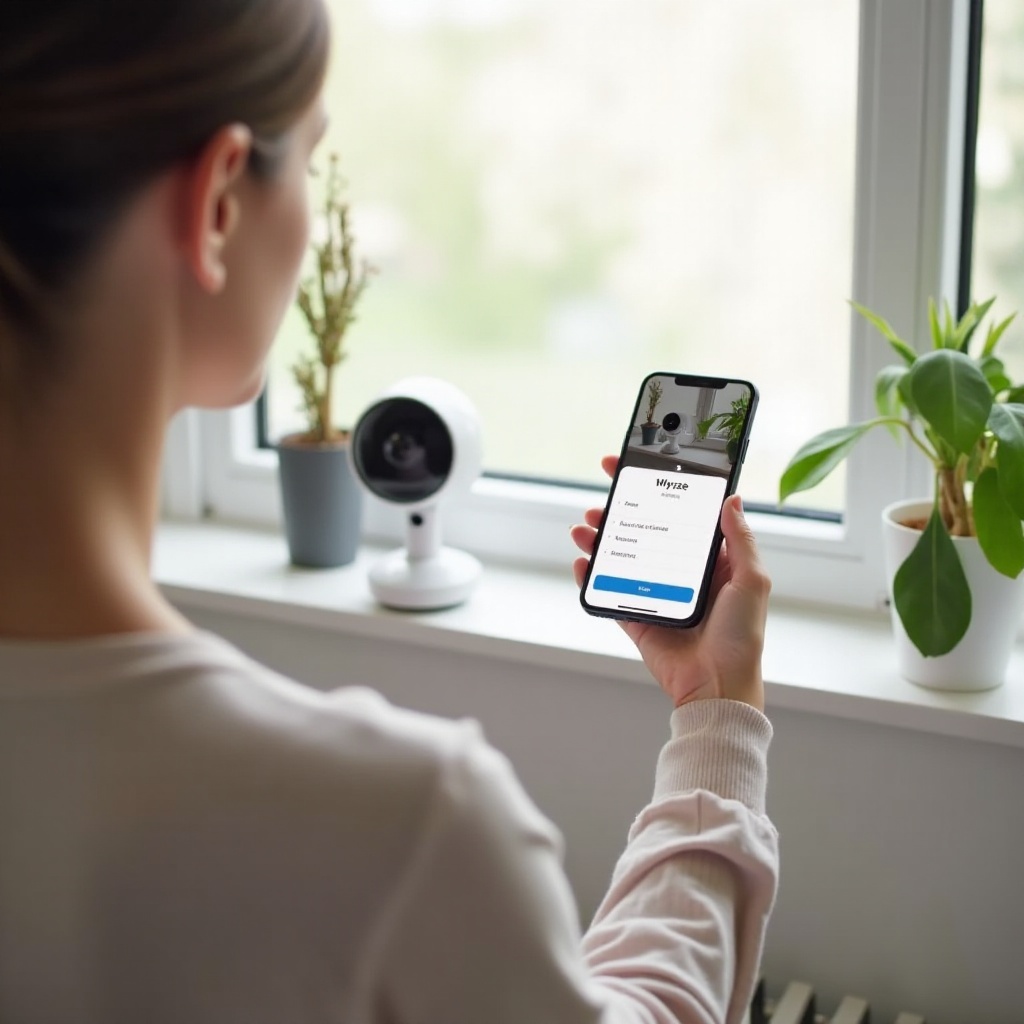
Wat je nodig hebt voordat je je Wyze-camera instelt
Een soepele Wyze-camera-installatie begint al lang voordat je een QR-code scant. Als je je hardware, netwerk en app vooraf voorbereidt, duurt de daadwerkelijke installatie slechts een paar minuten en voorkom je veelvoorkomende fouten.
Compatibele Wyze-cameramodellen voor 2024
De meeste huidige Wyze-camera’s volgen dezelfde basisstappen voor installatie, maar het is handig om te weten welk model je hebt. Veelvoorkomende modellen in 2024 zijn:
- Wyze Cam v4 (bedraad, binnen/buiten)
- Wyze Cam Pan v3 of nieuwer (pan/tilt binnen)
- Wyze Battery Cam Pro (batterijgevoede buitencamera)
- Wyze Video Doorbell en Wyze Video Doorbell Pro
- Wyze Floodlight Cam en vergelijkbare varianten
Controleer de modelnaam op de doos of de sticker op de camera. In de Wyze-app kies je dit exacte model wanneer je het apparaat toevoegt, dus zorg dat je de juiste selecteert.
Wi‑Fi- en netwervereisten
Wyze-camera’s verbinden alleen met 2,4 GHz‑Wi‑Fi, niet met 5 GHz. Voor de installatie:
- Controleer of je router een 2,4 GHz‑netwerk uitzendt.
- Zorg dat je de Wi‑Fi‑naam (SSID) en het wachtwoord weet.
- Streef naar minstens 2–3 Mbps uploadsnelheid per camera voor vloeiende streams.
Als je router 2,4 GHz en 5 GHz onder één naam samenvoegt, kun je nog steeds verbinden. Zie je echter vaak problemen, overweeg dan om ze in de routerinstellingen te splitsen in twee verschillende netwerknamen, zodat je de camera kunt dwingen op 2,4 GHz te verbinden.
Wyze-app downloaden en een account aanmaken
De Wyze-camera-installatie gebeurt via de Wyze-app:
- Download de Wyze-app uit de App Store (iOS) of Google Play (Android).
- Open de app en maak een Wyze-account aan met je e-mailadres.
- Verifieer je e-mailadres en log in.
- Sta vereiste machtigingen toe, zoals Bluetooth, camera en locatie, wanneer daarom wordt gevraagd.
Met de nieuwste versie van de app voorkom je veel vroege problemen en zorg je ervoor dat je de nieuwste interface en functies ziet.
De juiste locatie kiezen voor je Wyze-camera
Voordat je iets monteert, bepaal waar de camera komt te hangen:
- Dicht bij een stopcontact als het een bedraad model is.
- Binnen het bereik van een sterk Wi‑Fi-signaal (twee of drie streepjes op je telefoon is een goed teken).
- Met een vrij zicht op het gebied dat je wilt bewaken.
- Weg van direct zonlicht dat in de lens schijnt en reflecterend glas.
Door dit vooraf te plannen gaat de volgende stap, de daadwerkelijke Wyze-camera-installatie in de app, veel sneller en betrouwbaarder.
Stap-voor-stap Wyze-camera-installatie voor nieuwe gebruikers
Als je netwerk, account en locatie klaar zijn, kun je beginnen met het kernproces van de Wyze-camera-installatie. Je doel is eenvoudig: zet de camera aan, zet hem in koppelmodus en verbind hem via de app foutloos met Wi‑Fi.
Je Wyze-camera uitpakken en inschakelen
In de doos vind je meestal:
- De camerabehuizing
- Een USB-voedingskabel en voedingsadapter (voor bedrade modellen)
- Montagemateriaal of voet
- Een snelstartgids
Om een bedrade Wyze-camera in te schakelen:
- Steek de USB-kabel in de camera.
- Steek het andere uiteinde in de voedingsadapter en daarna in een stopcontact.
- Wacht tot het statuslampje constant geel brandt en vervolgens knippert of van kleur verandert, afhankelijk van het model.
Een knipperend statuslampje betekent meestal dat de camera klaar is om te koppelen. Laad bij batterijmodellen de batterij op voordat je begint.
De camera in koppelmodus zetten
De meeste Wyze-camera’s gaan bij de eerste keer opstarten automatisch in koppelmodus. Zo niet:
- Zoek een setup- of resetknop, vaak aan de onderkant of achterkant.
- Houd de knop ingedrukt totdat je een melding hoort zoals Ready to connect of een specifiek lichtpatroon ziet.
Als je de camera eerder hebt gebruikt, moet je mogelijk een fabrieksreset uitvoeren voordat je hem met een nieuw netwerk of account koppelt. Dit wist oude instellingen die een nieuwe Wyze-camera-installatie kunnen blokkeren.
Een nieuw Wyze-apparaat toevoegen in de Wyze-app
Schakel nu over naar de Wyze-app:
- Open de Wyze-app en log in.
- Tik op het +-pictogram in de bovenhoek.
- Selecteer Apparaat toevoegen en vervolgens Camera’s.
- Kies je exacte Wyze-cameramodel uit de lijst.
- Volg de instructies op het scherm totdat je bij de Wi‑Fi-stap komt.
De app zal vragen om machtigingen, zoals Bluetooth en locatie, te bevestigen om dichtbijzijnde apparaten te helpen ontdekken. Sta deze toe zodat de app je camera kan vinden en configureren.
Wyze-camera verbinden met 2,4 GHz‑Wi‑Fi
Wanneer daarom wordt gevraagd:
- Kies je 2,4 GHz‑Wi‑Fi-netwerk uit de lijst.
- Voer het Wi‑Fi‑wachtwoord zorgvuldig in.
- De app toont een QR-code op je telefoonscherm.
- Houd je telefoon 12–20 cm voor de cameralens zodat hij de QR-code kan scannen.
Je hoort een spraakmelding zoals QR code scanned of iets vergelijkbaars. De camera maakt vervolgens verbinding met je Wi‑Fi en de Wyze-cloud. Dit kan een minuut of twee duren, dus geef het de tijd om te voltooien.
Je camera een naam geven en de eerste installatie afronden
Nadat de verbinding is gelukt:
- Geef de camera een duidelijke, beschrijvende naam zoals Voordeur, Garage of Woonkamer.
- Bevestig de tijdzone.
- Voltooi de wizard om bij het livebeeldscherm te komen.
Op dit punt is de kern van de Wyze-camera-installatie voltooid en zou je live video van je camera moeten zien. Vervolgens monteer je hem en verfijn je de positie zodat het zicht en de bewegingsdetectie goed werken.
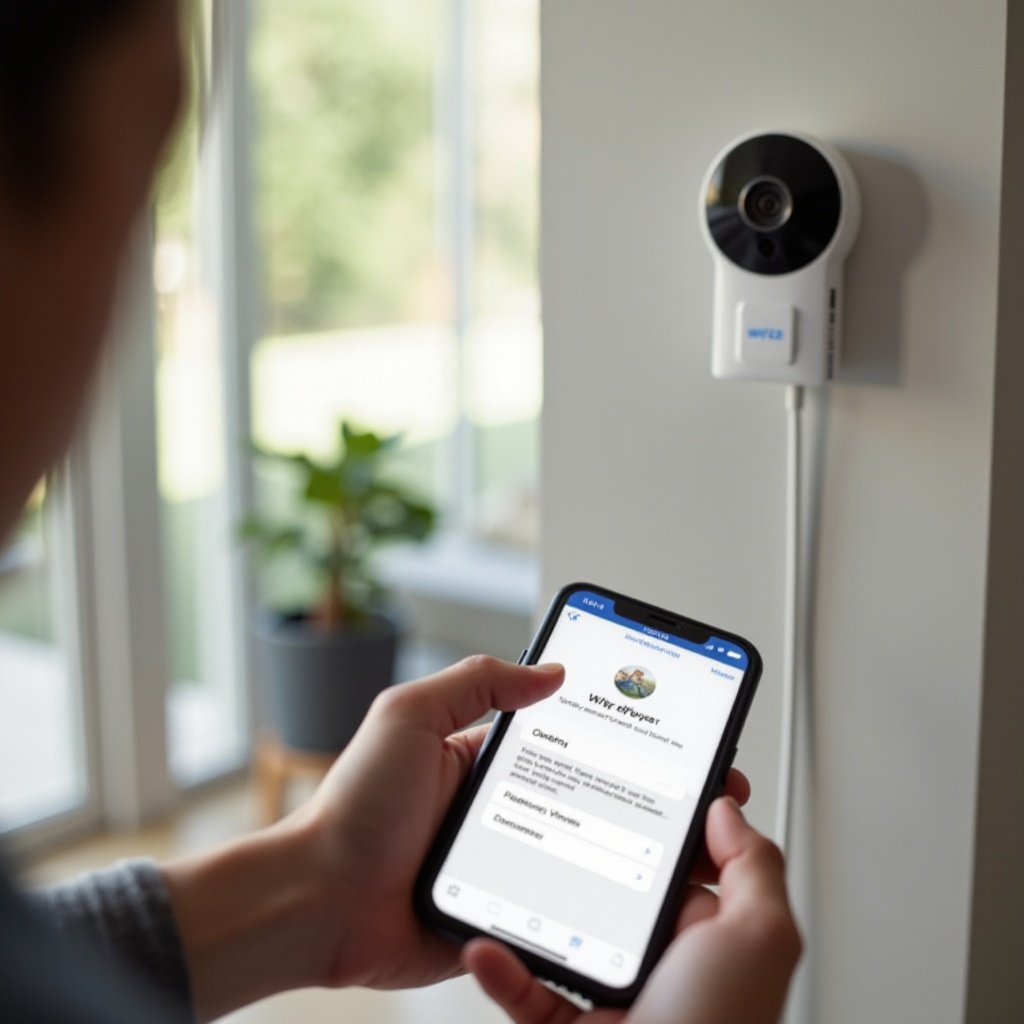
Je Wyze-camera correct monteren en positioneren
Nu de camera verbonden en online is, kun je hem op zijn definitieve plek installeren. Een goede plaatsing verbetert de videokwaliteit, bewegingsdetectie en hoe nuttig de camera in praktijksituaties is.
Best practices voor plaatsing binnenshuis
Voor Wyze-camera’s binnenshuis:
- Monteer op 1,8–2,4 meter hoogte, iets naar beneden gekanteld.
- Richt op ingangen, gangpaden en belangrijke leefruimtes.
- Richt niet rechtstreeks op tv’s of felle ramen, die de bewegingsdetectie kunnen verwarren.
Je kunt de meegeleverde standaard op een plank gebruiken of de montagekit gebruiken om de camera aan een muur of plafond te bevestigen. Controleer altijd het livebeeld terwijl je de hoek aanpast.
Plaatsing buitenshuis en bescherming tegen weersinvloeden
Voor camera’s die voor buiten zijn bedoeld:
- Monteer onder een dakrand of kleine overkapping voor extra bescherming.
- Richt de camera op je oprit, voordeur of achtertuinpoort.
- Houd je aan de temperatuur- en weer-specificaties van de fabrikant.
Gebruik weerbestendige kabelgoten voor bedrade modellen en plaats de camera niet zo dat regenwater langs de kabel in de behuizing kan lopen. Dit helpt je Wyze-camera-installatie langer mee te gaan buitenshuis.
Verblinding, reflecties en dode hoeken vermijden
Voor een helder beeld:
- Richt de camera niet rechtstreeks op glazen ramen, vooral ’s nachts.
- Houd felle lampen en de zon zoveel mogelijk buiten het kader.
- Controleer het livebeeld terwijl je de hoek aanpast, zodat je de dode hoeken kunt zien.
Kleine aanpassingen kunnen de kwaliteit van je opnames aanzienlijk verbeteren, vooral voor nachtzicht en bewegingsdetectie.
Kabelbeheer en stroomvoorziening
Voor bedrade Wyze-camera’s:
- Gebruik kabelclips of kabelgoten om draden netjes en veilig te houden.
- Leg geen kabels waar ze klem kunnen komen te zitten in deuren of ramen.
- Gebruik bij verlengkabels hoogwaardige kabels die geschikt zijn voor de stroombehoefte van de camera.
Zodra je de camera en kabels hebt vastgezet, is je fysieke installatie klaar. De volgende stap is het fijn afstellen van de instellingen in de Wyze-app, zodat de camera zich dagelijks gedraagt zoals jij dat wilt.
Essentiële Wyze-app-instellingen om na installatie te configureren
De standaardinstellingen werken, maar sluiten zelden perfect aan op jouw huis of levensstijl. Het aanpassen van een paar opties na de Wyze-camera-installatie kan valse meldingen verminderen, de videokwaliteit verbeteren en je privacy beschermen.
Firmware bijwerken en basisinformatie van het apparaat
Begin met het bijwerken van de firmware:
- Open de Wyze-app en tik op je camera.
- Ga naar Instellingen > Apparaatinformatie > Firmwareversie.
- Installeer de update als er een beschikbaar is.
Firmware-updates lossen vaak bugs op, verbeteren de detectie en dichten beveiligingslekken. Controleer terwijl je daar bent ook of de naam, tijdzone en andere basisgegevens kloppen.
Bewegingsdetectiegevoeligheid en detectiezones
Om bewegingsmeldingen te beheren:
- Pas Bewegingsgevoeligheid aan om valse meldingen door huisdieren of kleine bewegingen te verminderen.
- Gebruik Detectiezones om je te richten op deuren, opritten of specifieke gebieden.
- Sluit drukke straten of bomen die in de wind bewegen uit.
Door deze instellingen af te stemmen, kun je echte gebeurtenissen vastleggen zonder constante meldingen die je uiteindelijk gaat negeren.
Videokwaliteit, nachtzicht en geluidsopname
In de instellingen kun je kiezen voor:
- Videokwaliteit: SD om bandbreedte te besparen, HD voor meer details.
- Nachtzichtmodus: Aan, Uit of Auto, afhankelijk van je verlichting.
- Geluidsopname: In- of uitschakelen afhankelijk van je privacybehoeften.
Als je ’s nachts korrelige beelden ziet, probeer dan het nachtzicht aan te passen of een kleine, indirecte lichtbron in de buurt toe te voegen. Testen op verschillende momenten van de dag laat je de beste combinatie zien.
Meldingsinstellingen om meldingsmoeheid te verminderen
Om meldingsoverload te voorkomen:
- Ga naar Meldingen en kies welke gebeurtenistypes meldingen genereren.
- Schakel meldingen voor kleine bewegingen uit als je alleen geeft om mensen of pakketjes (waar ondersteund).
- Controleer de meldingsmachtigingen op OS-niveau van je telefoon, zodat Wyze-meldingen zijn toegestaan maar niet overweldigend zijn.
Het doel is tijdige, relevante meldingen, niet een constante stroom ping-geluiden die je uiteindelijk dempt.
Planning en regels voor dagelijks gebruik
Wyze-regels en -planningen helpen gedrag te automatiseren:
- Maak een schema om bewegingsmeldingen alleen ’s nachts of wanneer je weg bent in te schakelen.
- Schakel opname in of uit op basis van specifieke tijden.
- Koppel met andere Wyze-apparaten, bijvoorbeeld een Wyze Bulb inschakelen wanneer je camera beweging detecteert.
Deze regels helpen je Wyze-camera in je dagelijkse routine te integreren in plaats van deze te onderbreken. Zodra je instellingen en regels goed aanvoelen, kun je je richten op hoe en waar je beeldmateriaal wordt opgeslagen.
Opslagopties: cloud versus microSD voor Wyze-camera’s
Zodra je camera betrouwbaar draait, heb je een plan nodig voor het opnemen en opslaan van beeldmateriaal. Wyze ondersteunt zowel cloud- als lokale opslag en veel mensen gebruiken een combinatie van beide.
Functies en beperkingen van Wyze-cloudopslag
Wyze-cloudopslag, vaak via Wyze-diensten of abonnementen:
- Slaat clips van bewegings- of geluidsgebeurtenissen op de Wyze-servers op.
- Laat je gebeurtenissen openen, zelfs als iemand de camera steelt of beschadigt.
- Kan geavanceerde functies bevatten zoals langere cliplengte of slimme detectie op ondersteunde modellen.
Cloudopslag vereist een internetverbinding en in veel gevallen een betaald abonnement na een eventuele proefperiode. Het biedt echter een extra beschermingslaag als lokale opslag uitvalt.
Een microSD-kaart instellen voor lokale opname
Voor lokale opslag:
- Gebruik een microSD-kaart met hoge duurzaamheid, meestal 32–128 GB afhankelijk van de specificaties van het model.
- Plaats de kaart in de microSD-sleuf van de camera terwijl deze is uitgeschakeld.
- Zet de camera aan en ga in de app naar Instellingen > Geavanceerd om de kaart indien nodig te formatteren.
Lokale opname bewaart beeldmateriaal op de kaart, zelfs zonder cloudabonnement en zonder video naar externe servers te sturen.
Gebeurtenisopname versus continue opname
Wyze biedt twee hoofdopnamemodi:
- Alleen gebeurtenissen: Neemt op wanneer beweging of geluid een gebeurtenis triggert. Bespaart ruimte, maar kan context missen.
- Continu: Neemt 24/7 op naar de microSD-kaart. Gebruikt meer ruimte, maar legt alles vast.
Kies op basis van hoe kritisch doorlopende dekking in jouw situatie is, de grootte van je kaart en hoe vaak je bereid bent oud beeldmateriaal te beheren.
Beeldmateriaal bekijken, downloaden en beheren
Om opnames te bekijken:
- Gebruik voor cloudevenementen het tabblad Gebeurtenissen in de Wyze-app.
- Gebruik voor lokale opnames Weergave terugspelen op het livebeeldscherm van de camera.
Je kunt belangrijke clips naar je telefoon downloaden en ze voor langdurige bewaring back-uppen naar cloudopslag zoals Google Drive of iCloud. Zodra je opslag begrijpt, is de volgende stap je Wyze-camera-installatie te koppelen aan de rest van je smarthome.
Wyze-camera’s integreren met je smarthome
Met opname en instellingen goed afgesteld, kun je je Wyze-camera-installatie laten samenwerken met andere smarthome-apparaten, vooral populaire spraakassistenten en andere Wyze-producten.
Wyze-camera’s verbinden met Amazon Alexa
Om Wyze met Alexa te koppelen:
- Open de Alexa-app.
- Ga naar Meer > Skills & Games en zoek naar Wyze.
- Schakel de Wyze-skill in en log in met je Wyze-account.
- Sta Alexa toe om apparaten te zoeken.
Je camera’s verschijnen nu als Alexa-apparaten en je kunt ze met spraakopdrachten bedienen.
Wyze-streams bekijken op Echo Show en Fire TV
Na het koppelen van Wyze en Alexa:
- Zeg: Alexa, show [cameranaam] om de stream te bekijken op een Echo Show of Fire TV.
- Maak Alexa-routines die reageren op cameragebeurtenissen, zoals een slimme lamp inschakelen wanneer beweging wordt gedetecteerd in een gang (waar ondersteund).
Dit maakt je Wyze-camera onderdeel van een beter reagerende thuisbeveiligingsopstelling die je handsfree kunt bedienen en bekijken.
Wyze-camera’s koppelen aan Google Home
Voor integratie met Google Home:
- Open de Google Home-app.
- Tik op + > Apparaat instellen > Werkt met Google.
- Zoek naar Wyze Home of de actuele Wyze-integratie.
- Koppel je Wyze-account en geef toegang.
Je Wyze-camera’s verschijnen onder gekoppelde apparaten in Google Home en zijn beschikbaar voor spraakbediening.
Wyze-video casten naar Google Nest Hub en Chromecast
Als de koppeling eenmaal is gemaakt, kun je zeggen:
- Hey Google, show [cameranaam] on Living Room Display.
- Hey Google, show [cameranaam] on [Chromecast-apparaat].
Dit geeft je snelle, handsfree toegang tot je live camerafeed op slimme schermen en tv’s zonder de app te openen.
Wyze-camera’s gebruiken met andere Wyze-smarthome-apparaten
Binnen het Wyze-ecosysteem kun je:
- Wyze-deur- en raamsensoren gebruiken met camera’s om opnames te triggeren wanneer deuren of ramen opengaan.
- Wyze-stekkers of -lampen inschakelen op basis van camerabeweging.
- Eenvoudige scènes maken, zoals Nachtmodus, die meerdere apparaten tegelijk aanpassen.
Integratie verandert je Wyze-camera-installatie in een breder, krachtiger smarthomesysteem. Naarmate je meer apparaten toevoegt, wordt het nog belangrijker om alles stabiel en veilig te houden, wat ons brengt bij veelvoorkomende installatieproblemen en beveiligingsbest practices.
Veelvoorkomende Wyze-camera-installatieproblemen en snelle oplossingen
Zelfs met zorgvuldige planning kun je problemen tegenkomen tijdens de Wyze-camera-installatie. De meeste hebben eenvoudige oplossingen als je weet waar je moet kijken en je een systematische aanpak volgt.
Camera scant de QR-code niet
Als de camera moeite heeft om de QR-code te lezen:
- Zet de schermhelderheid van je telefoon op maximaal.
- Houd de telefoon 12–20 cm afstand en beweeg langzaam.
- Kantel licht om reflectie te verminderen.
- Reinig de cameralens met een zachte doek.
Als het nog steeds niet lukt, start zowel de camera als de app opnieuw, genereer de QR-code opnieuw en probeer het nog eens.
Kan niet verbinden met lokaal netwerk en Wi‑Fi-fouten
Als je netwerffouten ziet tijdens de Wyze-camera-installatie:
- Controleer of je verbinding maakt met een 2,4 GHz‑netwerk en niet met 5 GHz.
- Controleer het Wi‑Fi‑wachtwoord teken voor teken.
- Plaats de camera dichter bij de router tijdens de installatie.
- Start je router opnieuw op en probeer het opnieuw.
Het tijdelijk uitschakelen van MAC-adresrandomisatie in de Wi‑Fi-instellingen van je telefoon tijdens de installatie kan soms ook helpen hardnekkige verbindingsproblemen op te lossen.
Wyze-camera wordt als offline weergegeven in de app
Voor offline apparaten:
- Controleer of de camera stroom heeft en of het statuslampje brandt.
- Test je Wi‑Fi met een ander apparaat op dezelfde plek.
- Start de camera opnieuw door de stekker eruit en er weer in te doen.
- Start je router opnieuw als meerdere slimme apparaten problemen vertonen.
Als het probleem aanhoudt, moet je de camera mogelijk uit de app verwijderen en opnieuw toevoegen via de standaardstappen voor Wyze-camera-installatie.
Trage video, slechte beeldkwaliteit of geen audio
Om prestatieproblemen op te lossen:
- Verlaag de videokwaliteit van HD naar SD om te zien of het verbetert.
- Plaats de camera dichter bij de router of gebruik een mesh‑Wi‑Fi-systeem.
- Controleer of je internetuploadsnelheid voldoende is voor het aantal camera’s dat je gebruikt.
- Zorg dat je telefoon en de Wyze-app zijn bijgewerkt.
Controleer bij audioproblemen of de microfoon- en luidsprekerpictogrammen in het livebeeld zijn ingeschakeld en test indien mogelijk met een ander apparaat of netwerk.
Een Wyze-camera resetten en opnieuw toevoegen
Als niets anders helpt:
- Houd de reset- of setupknop op de camera ingedrukt gedurende de in de handleiding aangegeven tijd totdat je een melding hoort.
- Verwijder de camera uit de Wyze-app.
- Herhaal het volledige Wyze-camera-installatieproces vanaf het begin.
Een volledige reset wist oude instellingen en lost vaak hardnekkige verbindingsproblemen op. Zodra de camera weer stabiel is, neem even de tijd om privacy en beveiliging na te lopen zodat je systeem veilig blijft.
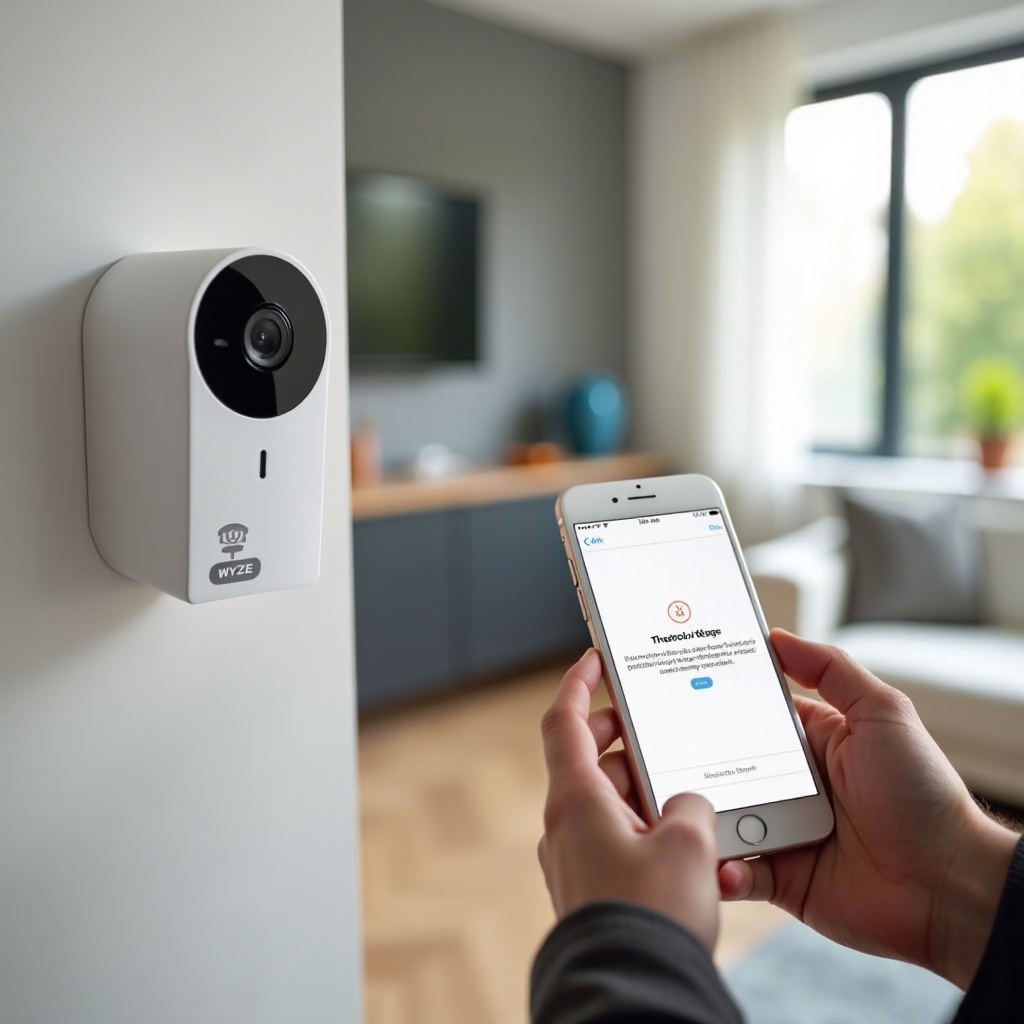
Best practices voor privacy en beveiliging bij Wyze-camera-installatie
Je Wyze-camera verzamelt gevoelige gegevens, dus een veilige installatie is net zo belangrijk als een stabiele verbinding. Een paar eenvoudige stappen beschermen je account, netwerk en huis in het dagelijks gebruik.
Je Wyze-account beveiligen met sterke wachtwoorden en 2FA
- Gebruik een uniek, complex wachtwoord voor je Wyze-account.
- Sla het op in een gerenommeerde wachtwoordmanager.
- Schakel tweestapsverificatie (2FA) in in de instellingen van je Wyze-account voor een extra beveiligingslaag.
Dit verkleint de kans dat iemand zonder toestemming toegang krijgt tot je camera’s, zelfs als diegene je wachtwoord weet te bemachtigen.
Je thuisnetwerk en router beveiligen
- Verander het standaardbeheerwachtwoord van je router.
- Houd de firmware van je router bijgewerkt naar de nieuwste versie.
- Overweeg een apart gastnetwerk voor bezoekers en niet-essentiële apparaten.
Een veilig netwerk beschermt elk slim apparaat in je huis, niet alleen Wyze-camera’s, en helpt je Wyze-camera-installatie te beschermen tegen eenvoudige aanvallen.
Gedeelde toegang en gastgebruikers beheren
Als je toegang tot je camera’s deelt:
- Gebruik de deeloptie (Sharing) in de Wyze-app in plaats van je eigen inloggegevens te delen.
- Verwijder toegang wanneer iemand deze niet meer nodig heeft.
- Controleer gedeelde apparaten regelmatig in de app.
Dit houdt de controle over je camera’s stevig in jouw handen en laat je bijhouden wie wat kan zien.
Privacyzones gebruiken en slimme plaatsing binnenshuis
- Gebruik Privacyzones om gevoelige delen van het beeld uit te sluiten van opname.
- Plaats camera’s niet in badkamers, slaapkamers of andere ruimtes waar mensen privacy verwachten.
- Gebruik planningen om opnames tijdens bepaalde tijden te pauzeren als dat nodig is.
Doordachte plaatsing en instellingen beschermen zowel veiligheid als privacy, zodat je Wyze-camera-installatie nuttig voelt in plaats van opdringerig.
Conclusie
Wyze-camera-installatie wordt veel minder intimiderend wanneer je deze opdeelt in duidelijke stappen: bereid je netwerk voor, voeg de camera toe in de Wyze-app, monteer hem correct, stem je instellingen af en kies de juiste opslag en integraties. Zodra alles soepel draait, bieden je Wyze-camera’s betrouwbare dekking, nuttige meldingen en eenvoudige toegang via Alexa, Google Home en de Wyze-app.
Houd je firmware en app up-to-date, bekijk meldingen regelmatig en pas detectiezones aan als je huis verandert. Met deze gewoonten blijft je Wyze-camera-installatie stabiel, veilig en strak geïntegreerd met de rest van je smarthome.
Veelgestelde vragen
Hoe lang duurt het instellen van een Wyze‑camera meestal in 2024?
De meeste Wyze‑camera’s zijn in 10–20 minuten per camera ingesteld. Dat omvat het uitpakken, verbinden met 2,4 GHz‑wifi, het scannen van de QR‑code en het aanpassen van de basisinstellingen. Het monteren en wegwerken van kabels kan extra tijd kosten.
Waarom maakt mijn Wyze‑camera geen verbinding met wifi, zelfs niet nadat ik de QR‑code heb gescand?
De meest voorkomende redenen zijn het gebruik van een 5 GHz‑netwerk, het invoeren van een verkeerd wifi‑wachtwoord of een zwak signaal op de plek waar de camera staat. Zorg dat je 2,4 GHz gebruikt, controleer het wachtwoord goed en plaats de camera tijdens het instellen dichter bij de router.
Kan ik mijn Wyze‑camera zonder abonnement gebruiken en toch video opnemen?
Ja. Je kunt een ondersteunde microSD‑kaart plaatsen en lokale opname inschakelen voor continue of gebeurtenisgebonden opslag. Een betaald abonnement voegt cloudopnames en geavanceerde functies toe, maar is niet vereist voor eenvoudige lokale video‑opnames.