
Inleiding
Een zwart scherm op je Vizio‑tv kan een filmavond in enkele seconden verpesten. Je drukt op de aan-knop, het logo kan kort verschijnen, je hoort misschien zelfs geluid, maar het beeld komt niet op. Voordat je aanneemt dat de tv kapot is, is het goed om te weten dat veel van deze problemen simpele oplossingen hebben die je zelf kunt proberen.
Deze gids richt zich op één hoofdprobleem: het beeld van je Vizio‑tv verschijnt niet. Je leert hoe je snel kunt vaststellen wat er gebeurt, hoe je de basisstroom- en kabelverbindingen controleert, beeldinstellingen aanpast en software reset. Daarna zie je hoe je kunt testen op ernstigere hardwarestoringen en wat je moet doen als je die vindt. Door elke sectie in volgorde te volgen, vermijd je giswerk en ga je op een logische manier van de eenvoudigste oplossingen naar de meer geavanceerde controles.
Als de tv na deze stappen nog steeds geen beeld geeft, weet je ook precies wat je aan Vizio‑support of een reparatietechnicus moet vertellen. Die informatie maakt het makkelijker om hulp te krijgen, reparatiekosten te begrijpen en te beslissen of je de tv laat repareren of vervangen.
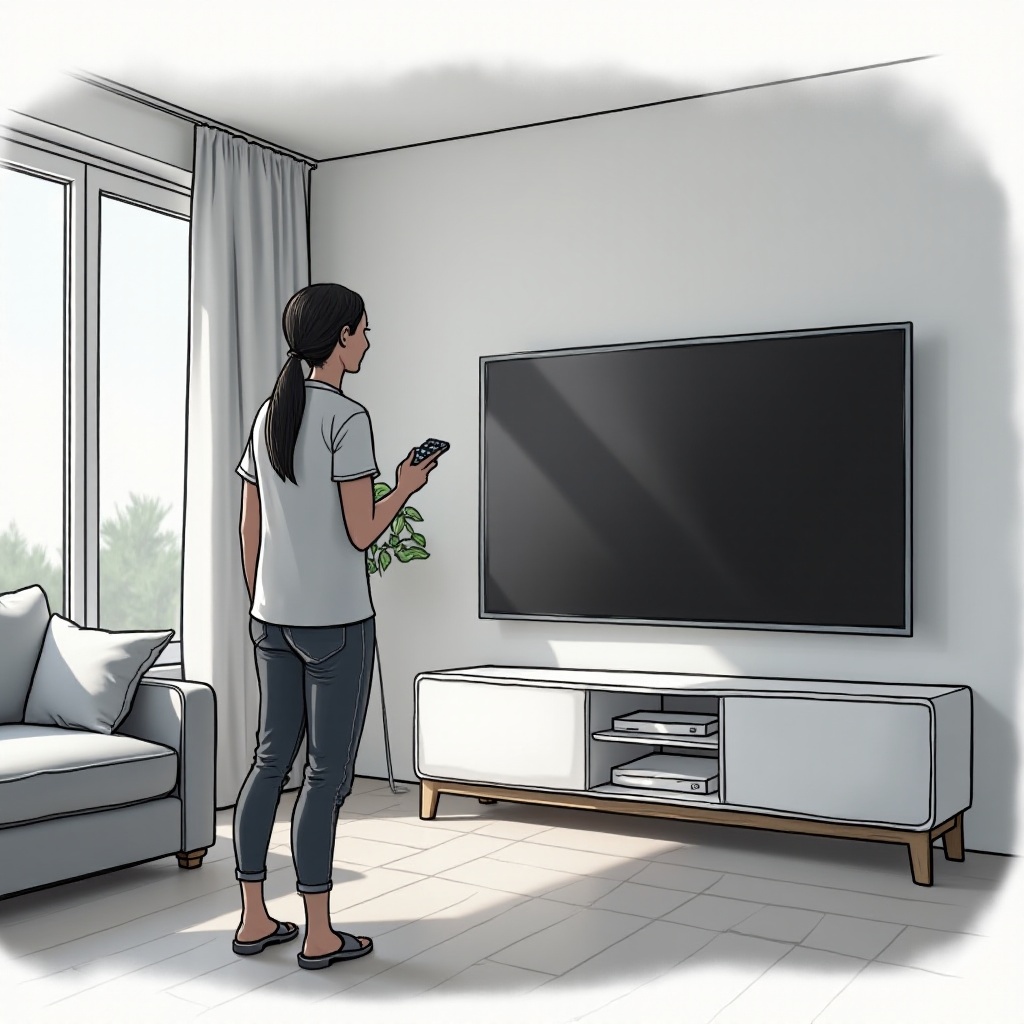
Hoe je snel een beeldprobleem met een Vizio‑tv diagnosticeert
Voordat je instellingen wijzigt of kabels losmaakt, moet je het probleem goed begrijpen. Een snelle diagnose helpt je stappen over te slaan die niet van toepassing zijn en je te richten op de meest waarschijnlijke oplossing.
Begin met observeren wat de tv doet wanneer je hem aanzet:
- Gaat het controlelampje aan, knippert het of verandert het van kleur?
- Hoor je geluid van een zender, streaming-app of aangesloten apparaat?
- Is het scherm volledig zwart, of zie je een vaag beeld als je goed kijkt?
Deze basiscontroles helpen je het probleem in één van twee veelvoorkomende situaties in te delen:
- Wel geluid maar geen beeld: de tv staat aan en ontvangt een signaal, maar het beeld is niet zichtbaar. Dit wijst vaak op problemen met de achtergrondverlichting, onjuiste beeldinstellingen of een defect paneel of bord.
- Geen geluid en geen beeld: de tv schakelt mogelijk niet volledig in, of er is een probleem met stroom, kabel of ingang.
Blijf veilig terwijl je aan het diagnose stellen bent:
- Haal de stekker van de tv uit het stopcontact voordat je kabels aan de achterkant aanraakt.
- Houd vloeistoffen en metalen gereedschap uit de buurt van de tv.
- Open de tv-behuizing niet. Interne onderdelen kunnen gevaarlijke elektrische lading vasthouden.
Zodra je een globaal idee hebt wat er mis is, kun je doorgaan naar de eenvoudigste en belangrijkste controles: stroom en verbindingen.
Begin met de basiscontroles van stroom en verbindingen
Veel problemen waarbij het beeld van een Vizio‑tv niet verschijnt, komen neer op simpele stroomproblemen of losse kabels. Deze zijn snel te controleren en lossen het probleem vaak op zonder geavanceerde stappen.
- Controleer of de tv daadwerkelijk is ingeschakeld
- Ga dicht bij de tv staan en druk op de fysieke aan-knop op het toestel, niet alleen op de afstandsbediening.
- Let op het controlelampje. Gaat het aan, verandert het van kleur of knippert het?
-
Luister naar opstartgeluiden, klikjes of het zachte gezoem van een tv die opstart.
-
Controleer het netsnoer, stopcontact en stekkerdoos
- Zorg dat het netsnoer stevig in de achterkant van de tv is gestoken.
- Controleer het stopcontact door er een ander apparaat in te steken, zoals een lamp of telefoonoplader.
-
Als de tv op een stekkerdoos of overspanningsbeveiliging is aangesloten, probeer hem dan direct op het stopcontact aan te sluiten om een defecte stekkerdoos uit te sluiten.
-
Controleer HDMI, streamingapparaten en kabelontvangers
- Zorg dat je kabelontvanger, gameconsole of streamingstick is ingeschakeld.
- Kijk naar controlelampjes op deze apparaten.
- Haal elke HDMI‑kabel los van zowel de tv als het apparaat en sluit ze daarna weer stevig aan.
Als je tv stroom heeft en de aangesloten apparaten aan staan en correct zijn bekabeld, is de volgende stap om zeker te weten dat je daadwerkelijk naar de juiste videobron kijkt en dat basisbeeldinstellingen het beeld niet verbergen.
Zorg dat je op de juiste ingang en instellingen zit
Je tv kan perfect werken maar toch een zwart scherm laten zien als hij is ingesteld op de verkeerde ingang of een defecte HDMI‑poort. Soms brengt een simpele ingangswissel het beeld meteen terug.
- Selecteer de juiste ingang of bron
- Druk op de knop ‘Input’ of ‘Source’ op de Vizio‑afstandsbediening.
- Loop langzaam door de beschikbare ingangen: HDMI 1, HDMI 2, HDMI 3, Component, AV en andere.
-
Pauzeer enkele seconden op elke ingang om te zien of er beeld verschijnt.
-
Test verschillende HDMI‑poorten en kabels
- Verplaats de HDMI‑kabel van de huidige poort naar een andere, bijvoorbeeld van HDMI 1 naar HDMI 2.
- Als je een andere HDMI‑kabel hebt die met een ander apparaat werkt, probeer die kabel dan op de Vizio‑tv.
-
Als slechts één poort werkt, heb je mogelijk een defecte HDMI‑poort, maar je kunt de werkende voorlopig blijven gebruiken.
-
Reset de beeldmodus en schakel Eco- of energiebesparende functies uit
Als je het menu kort kunt zien of soms beeld hebt, heb je mogelijk een instellingenprobleem. -
Druk op ‘Menu’ op de afstandsbediening en ga naar ‘Picture’ (Beeld).
- Kies een standaardmodus zoals ‘Standard’ of ‘Calibrated’ in plaats van sterk aangepaste modi.
- Schakel Eco‑modus, Ambient Light Sensor of andere energiebesparende functies uit die het scherm te veel kunnen dimmen of het beeld kunnen uitschakelen.
Nadat je hebt bevestigd dat je op de juiste ingang zit en dat basisbeeldinstellingen niet het probleem zijn, is de volgende logische stap om tijdelijke softwarefouten te wissen. Daarvoor gebruik je een stroomcyclus en soft reset.
Voer een stroomcyclus en soft reset van je Vizio‑tv uit
Smart-tv’s draaien complexe software en kunnen vastlopen of bevriezen. Een juiste stroomcyclus en soft reset verwijderen tijdelijke bugs die vaak een zwart scherm of een tv veroorzaken die wel lijkt aan te staan maar geen beeld geeft.
- Hoe je een Vizio‑tv op de juiste manier van de stroom haalt
- Zet de tv uit met de afstandsbediening of de fysieke aan-knop.
- Trek de stekker van de tv uit het stopcontact.
- Houd de fysieke aan-knop van de tv 15–30 seconden ingedrukt. Hiermee ontlaad je reststroom uit interne componenten.
- Wacht nog eens 30–60 seconden terwijl de tv uit het stopcontact is.
-
Steek de stekker weer in het stopcontact en zet de tv opnieuw aan.
-
Soft reset via de afstandsbediening en het schermmenu
Als je tv nog menu’s laat zien of je een vaag beeld kunt zien, gebruik dan de ingebouwde resetopties. -
Druk op ‘Menu’ op de afstandsbediening.
- Ga naar ‘System’ (Systeem) en vervolgens naar ‘Reset & Admin’ of een vergelijkbare naam.
- Kies ‘Soft Power Cycle’ of ‘Restart’ (Opnieuw opstarten) als die opties beschikbaar zijn.
-
Laat de tv uit- en weer aangaan zonder de stekker eruit te halen.
-
Wat je moet controleren nadat de tv opnieuw is opgestart
- Let op het Vizio‑logo en eventuele gloed van de achtergrondverlichting van het scherm.
- Probeer opnieuw van ingang te wisselen om te zien of een bron beeld geeft.
- Open een ingebouwde app, zoals een streaming-app, om te testen of de tv video uit zijn eigen software kan weergeven.
Als een stroomcyclus en soft reset het beeld niet herstellen, moet je bevestigen dat beeldgerelateerde instellingen zoals helderheid en achtergrondverlichting niet zo laag staan dat het scherm volledig zwart lijkt.
Controleer beeld-, helderheids- en achtergrondverlichtingsinstellingen
Soms lijkt de tv ‘uit’ omdat de beeldinstellingen het beeld te donker maken om te zien. Onjuiste helderheid, contrast of achtergrondverlichting kunnen een zwart scherm veroorzaken terwijl de rest gewoon werkt.
-
Controleer of helderheid, contrast en achtergrondverlichting niet op nul staan
Als je het menu op welke manier dan ook kunt openen, zelfs vaag, doe dit dan als eerste. -
Druk op ‘Menu’ en ga naar ‘Picture’ (Beeld).
- Verhoog helderheid, achtergrondverlichting en contrast tot middelhoge of hogere waarden.
-
Vermijd modi die zijn afgestemd op extreem donkere kamers, tenzij je weet hoe ze zich gedragen.
-
Schakel sluimer-timers en automatische uitschakeling uit
Je tv kan het beeld uitschakelen na een periode van inactiviteit. -
Ga in het menu naar ‘Timers’ of ‘System’ (Systeem).
- Zoek naar Sleep Timer, Auto Power Off of No Signal Power Off.
-
Schakel deze opties uit of stel ze in op een langere tijdsduur.
-
Herstel standaardbeeldinstellingen
Als jij of iemand anders veel opties heeft aangepast, kan het gemakkelijker zijn om ze te resetten. -
Selecteer in de ‘Picture’‑instellingen ‘Reset Picture Mode’ of ‘Reset to Defaults’.
- Bevestig de reset en test het beeld opnieuw.
Als het scherm na het aanpassen van deze instellingen nog steeds donker blijft, ligt het probleem mogelijk dieper in de software van de tv. Firmware bijwerken en smartfuncties resetten kan helpen als een fout in het besturingssysteem of apps het zwarte scherm veroorzaakt.
Werk de firmware bij en reset smartfuncties
Firmware is de kernsoftware die op je Vizio‑tv draait. Als die verouderd of beschadigd is, kan dat zwarte-schermproblemen, app-crashes of vastlopers veroorzaken. Bijwerken en resetten van smartfuncties kan veel van deze problemen verhelpen.
- Werk de firmware van je Vizio‑tv bij via de netwerkinstellingen
- Zorg dat de tv is verbonden met wifi of een ethernetkabel.
- Druk op ‘Menu’, ga naar ‘System’ en selecteer ‘Check for Updates’ of ‘System Update’.
- Als de tv een update vindt, volg dan de stappen om deze te downloaden en te installeren.
-
Trek de stekker niet uit het stopcontact tijdens het updateproces.
-
Herstart of herinstalleer streaming-apps
Als het zwarte scherm alleen bij bepaalde apps verschijnt, kan het probleem bij die specifieke app liggen. -
Open een andere ingebouwde app om te zien of die wel werkt.
- Als je tv‑model het toelaat, sluit de problematische app dan geforceerd af of herstart hem via het app-instellingenmenu.
-
Meld je af en weer aan of installeer de app opnieuw als die opties beschikbaar zijn.
-
Voer een systeemreset uit zonder alles te verliezen
Als problemen blijven aanhouden, kan een diepere reset helpen. -
Ga naar ‘System’ > ‘Reset & Admin’.
- Gebruik een optie als ‘Soft Power Cycle’ of een gedeeltelijke reset als die beschikbaar is, zodat apps behouden blijven maar het systeem wordt ververst.
- Overweeg pas een volledige fabrieksreset als andere stappen mislukken, omdat deze wifi‑instellingen, accounts en voorkeuren verwijdert.
Als firmware-updates en resets van smartfuncties het zwarte scherm niet oplossen, heb je mogelijk te maken met een hardwarestoring. Je kunt een paar eenvoudige tests uitvoeren om te controleren op problemen met de achtergrondverlichting, het paneel of printplaten voordat je contact opneemt met support.
Test op storingen in achtergrondverlichting, paneel of printplaten
Wanneer software en instellingen niet langer verdacht zijn, is hardware de meest waarschijnlijke oorzaak van het probleem dat het Vizio‑tv‑beeld niet verschijnt. Je moet de tv-behuizing niet openen, maar je kunt wel veilig een paar tests uitvoeren om te begrijpen wat mogelijk defect is.
- Gebruik de zaklamptest om een vaag beeld te ontdekken
- Zet de tv aan in een donkere kamer en speel iets af waarvan je weet dat er beeld bij hoort, zoals een streaming-app met geluid.
- Schijn met een felle zaklamp onder een kleine hoek over het scherm.
- Kijk goed of je vage menu’s of bewegende beelden onder de lichtbundel ziet.
-
Als je een heel licht beeld ziet, werkt je lcd‑paneel, maar valt de achtergrondverlichting waarschijnlijk uit of gaat niet aan.
-
Herken tekenen van een defecte LED‑achtergrondverlichting of displaypaneel
Bepaalde symptomen wijzen op problemen met de achtergrondverlichting of het paneel: -
Het scherm is erg donker, zelfs als de helderheid hoog staat.
- Het beeld verschijnt een seconde wanneer je de tv aanzet en verdwijnt daarna weer.
- Eén zijde of gedeelte van het scherm is donkerder dan de rest.
-
Het beeld flikkert, of je ziet banen met lichte en donkere gebieden.
-
Let op symptomen van T‑Con‑ of mainboardproblemen
De T‑Con‑printplaat en het mainboard verzorgen de verwerking en signaaloverdracht naar het paneel. Wanneer ze defect raken, kun je het volgende zien: -
Willekeurige lijnen, blokken of verstoorde beelden voordat het scherm zwart wordt.
- De helft van het scherm toont beeld terwijl de andere helft zwart of vervormd is.
- Herhaald geflikker tussen beeld en een zwart scherm, zelfs na resets.
Als je tests wijzen op een probleem met achtergrondverlichting, paneel of printplaten, is een doe-het-zelfreparatie zelden veilig of kosteneffectief. Op dit punt kun je het beste contact opnemen met Vizio‑support of een betrouwbare tv‑reparateur en je bevindingen gebruiken om de volgende stappen te bepalen.
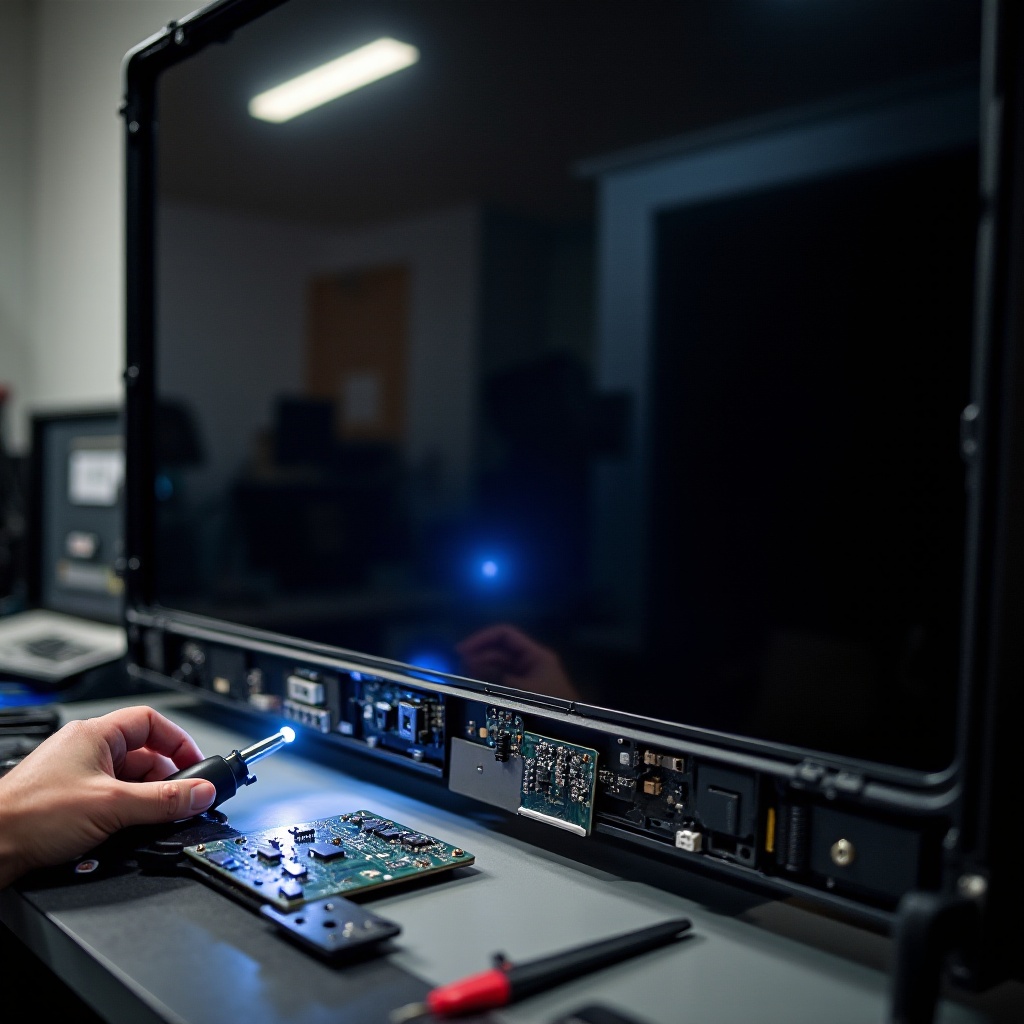
Wanneer je Vizio‑support of een professionele technicus moet bellen
Als je eenvoudige oplossingen hebt uitgesloten en hardware vermoedt, moet je beslissen of je de tv laat repareren of vervangen. Een beetje voorbereiding maakt je gesprek met support of een technicus vlotter en effectiever.
- Verzamel je model, serienummer en aankoopbewijs
- Kijk op de achterkant van je tv of in het menu ‘System’ voor het model- en serienummer.
- Zoek je bon of digitale bestelbevestiging als je die nog hebt.
-
Noteer de symptomen en alle stappen voor probleemoplossing die je al hebt geprobeerd.
-
Controleer garantie en uitgebreide beschermingsplannen
- Bezoek de officiële supportwebsite van Vizio of bel hun hulplijn.
- Geef het model- en serienummer door om te zien of de tv nog binnen de standaardgarantie valt.
-
Als je de tv bij een grote winkel hebt gekocht, controleer dan of je een uitgebreid beschermingsplan hebt aangeschaft dat reparatie of vervanging kan dekken.
-
Vergelijk reparatiekosten met vervangingswaarde
- Vraag om een globale schatting voor veelvoorkomende reparaties zoals vervanging van achtergrondverlichting, T‑Con‑printplaat of mainboard.
- Vergelijk die schatting met de huidige prijs van een nieuwe tv van vergelijkbare grootte en functies.
- Voor oudere of budgetmodellen kost een grote reparatie vaak bijna evenveel als of meer dan een nieuwe tv, terwijl nieuwere of high‑end‑modellen het repareren waard kunnen zijn.
Of je nu kiest voor reparatie of vervanging, je kunt stappen ondernemen om je volgende tv tegen soortgelijke problemen te beschermen. Goede gewoonten rond stroom, plaatsing en updates kunnen het risico op een nieuwe situatie waarbij het Vizio‑tv‑beeld niet opkomt, verkleinen.
Hoe je toekomstige ‘beeld verschijnt niet’-problemen voorkomt
Preventief onderhoud kan de levensduur van je tv verlengen en de kans op een nieuw zwart scherm verkleinen. Simpele gewoonten rond stroom, koeling en updates maken op de lange termijn een groot verschil.
- Gebruik kwalitatieve overspanningsbeveiliging en stabiele stroom
- Sluit je tv aan op een betrouwbare overspanningsbeveiliging of stroomconditioner in plaats van direct op het stopcontact.
- Voorkom dat je meerdere stekkerdozen achter elkaar aansluit.
-
Overweeg tijdens zware stormen of wanneer je lange tijd weg bent de tv uit het stopcontact te halen om hem tegen spanningspieken te beschermen.
-
Zorg voor goede ventilatie en voorkom oververhitting
- Houd ventilatieopeningen aan de achterkant en zijkanten van de tv vrij van stof, muren en objecten.
- Plaats de tv niet in een volledig gesloten kast zonder luchtstroom.
-
Laat bij wandmontage voldoende ruimte over zodat de lucht achter het scherm kan circuleren.
-
Hanteer veilige update-, uitschakel- en dagelijkse gebruiksgewoonten
- Laat firmware-updates volledig afronden; voorkom dat je de stekker eruit trekt of de stroom onderbreekt terwijl de tv bijwerkt.
- Gebruik de afstandsbediening of tv‑knop om uit te schakelen in plaats van herhaaldelijk de stekkerdoos aan en uit te zetten.
- Vermijd het in korte tijd vaak achter elkaar aan- en uitzetten van de tv, omdat dit interne componenten kan belasten.
Door deze tips te volgen, verklein je het risico op stroomgerelateerde schade en warmte-opbouw, beide veelvoorkomende oorzaken van langdurige tv‑storingen. In combinatie met de stappen voor probleemoplossing in deze gids vergroot je de kans dat je Vizio‑tv jarenlang probleemloos blijft werken.
Conclusie
Wanneer het beeld van je Vizio‑tv niet verschijnt, is het gemakkelijk om aan het ergste te denken. In veel gevallen is de oorzaak echter simpel: een losse kabel, de verkeerde ingang, een gedimde achtergrondverlichting of een kleine softwarefout. Door te beginnen met basiscontroles van stroom en verbindingen, en daarna verder te gaan met ingangselectie, stroomcycli, beeldaanpassingen en firmware-updates, pak je de meest voorkomende en eenvoudigst te verhelpen problemen aan.
Als deze stappen het beeld niet herstellen en je tests wijzen op een defecte achtergrondverlichting, een paneel- of printplaatstoring, weet je dat het tijd is om contact op te nemen met Vizio‑support of een professionele technicus. Met de informatie die je onderweg hebt verzameld, kun je het probleem helder omschrijven, beter advies over reparaties krijgen en beslissen of reparatie of een nieuwe tv het meest zinvol is.
Door ten slotte overspanningsbeveiliging te gebruiken, de tv koel en goed geventileerd te houden en updates en uitschakelen zorgvuldig te behandelen, kun je de kans op een nieuw zwart scherm verkleinen. Deze praktische aanpak helpt je problemen waarbij het Vizio‑tv‑beeld niet verschijnt met vertrouwen aan te pakken en beschermt je investering op de lange termijn.
Veelgestelde vragen
Waarom heeft mijn Vizio-tv wel geluid maar verschijnt er geen beeld?
Als je wel geluid hebt maar geen beeld, is de tv meestal ingeschakeld en ontvangt hij een signaal, maar is het beeld niet zichtbaar. Veelvoorkomende oorzaken zijn een defecte of zwakke achtergrondverlichting, beeldinstellingen waarbij helderheid of achtergrondverlichting te laag zijn ingesteld, firmwareproblemen of problemen met de T-Con- of hoofdprintplaat. Begin met een zaklamptest, reset de beeldinstellingen, voer een stroomreset uit en controleer op firmware-updates. Als het scherm donker blijft maar je onder een zaklamp een vaag beeld ziet, gaat het waarschijnlijk om een probleem met de achtergrondverlichting of andere hardware.
Hoe reset ik mijn Vizio-tv als ik het menu niet kan zien?
Als het scherm zwart is en je het menu op het scherm niet kunt gebruiken, probeer dan eerst een handmatige stroomreset. Schakel de tv uit, haal de stekker uit het stopcontact en houd vervolgens de fysieke aan-uitknop op de tv 15–30 seconden ingedrukt. Steek de stekker weer in het stopcontact en zet de tv aan. Sommige Vizio-modellen ondersteunen ook een fabrieksreset via knoppen, vaak door een combinatie zoals Volume omlaag en Input op de tv zelf ingedrukt te houden, maar de exacte stappen verschillen per model. Raadpleeg de ondersteuningssite van Vizio voor de juiste knopvolgorde voor jouw specifieke tv.
Is het de moeite waard om een Vizio-tv zonder beeld te laten repareren, of kan ik beter een nieuwe kopen?
Of het de moeite waard is om te repareren hangt af van de leeftijd, grootte en oorspronkelijke prijs van je tv, evenals van het type defect. Reparaties aan de achtergrondverlichting, T-Con- of hoofdprintplaat kunnen duur zijn en in de buurt komen van de prijs van een nieuwe budget-tv. Als de tv nog onder garantie valt of een nieuwer, groter of high-end model is, kan repareren zinvol zijn. Voor oudere of goedkope modellen is vervangen vaak economischer. Vraag eerst een reparatieofferte aan en vergelijk die vervolgens met de kosten van een vergelijkbare nieuwe tv om de beste beslissing te nemen.