
Inleiding
Een TCL‑tv die niet wil inschakelen kan een filmavond verpesten en direct stress veroorzaken. Je drukt op de aan/uit‑knop en er gebeurt niets. Misschien knippert er een lampje. Misschien hoor je een klik. Of misschien blijft het scherm volledig zwart zonder enig teken van leven.
Het goede nieuws: in veel gevallen is het probleem eenvoudig en thuis op te lossen. Mogelijk heb je te maken met een losse kabel, een vastgelopen softwareproces, een verwarde ingangskeuze of een afstandsbediening die geen sterk signaal meer uitzendt. Slechts een klein deel van de problemen waarbij de ‘tlc tv niet aan gaat’ blijken uiteindelijk ernstige hardwarestoringen te zijn.
Deze gids leidt je stap voor stap door de meest effectieve oplossingen, van basiscontroles van de stroomvoorziening tot meer geavanceerde resets. Het doel is om je te helpen:
- Uit te zoeken of je TCL‑tv een stroom-, software- of beeldprobleem heeft.
- Veilige oplossingen te proberen voordat je geld uitgeeft aan reparatie.
- Te weten wanneer het tijd is om TCL‑ondersteuning te bellen of de tv te vervangen.
Begin met de eerste stappen en werk de lijst naar beneden af. Elke sectie bouwt voort op de vorige, zodat je de oorzaak logisch kunt beperken en giswerk voorkomt. Zodra het basisstroompad in orde is, kun je de tv zelf nauwkeuriger bekijken.
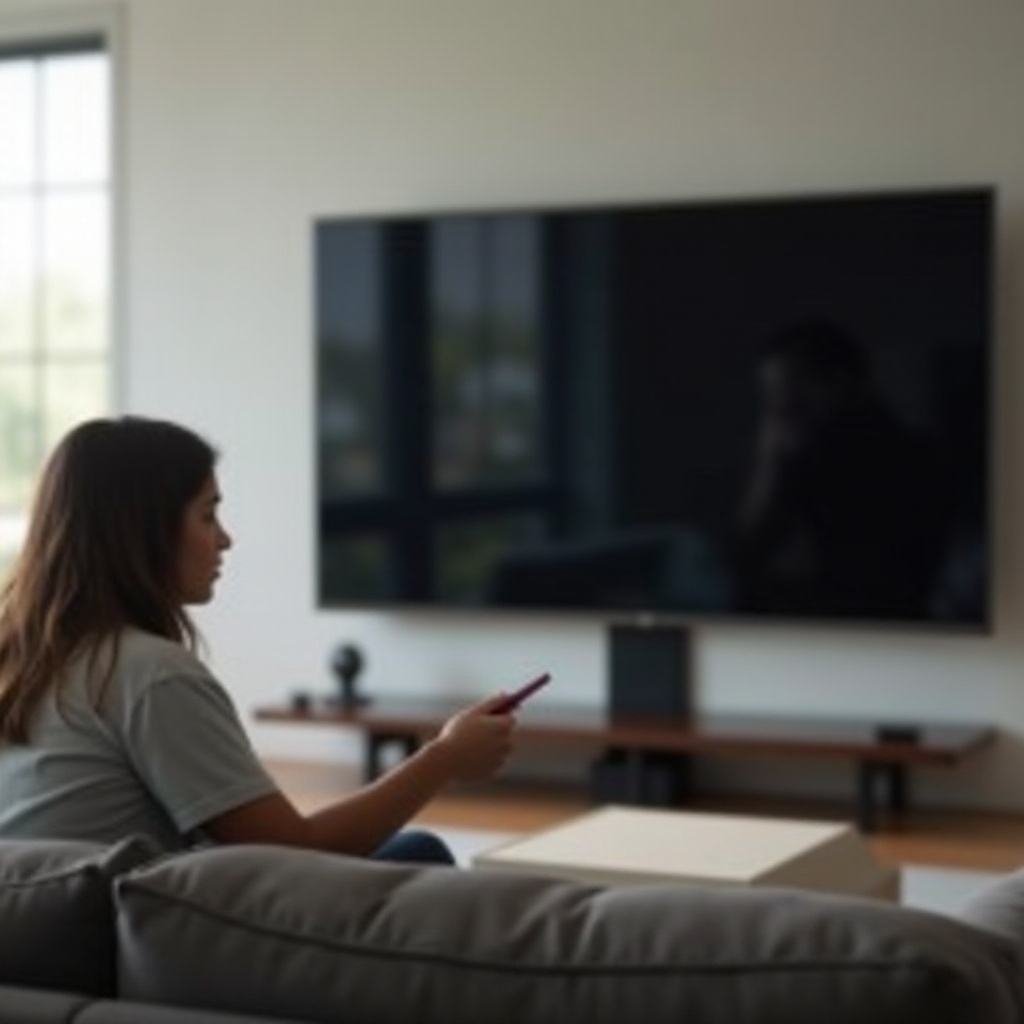
Stap 1 – Basiscontroles van de Stroomvoorziening
Voordat je aan geavanceerde probleemoplossing begint, controleer je of je TCL‑tv daadwerkelijk stroom krijgt. Veel ‘dode’ tv’s komen weer tot leven na een simpele controle van stopcontact of stekkerdoos.
1. Controleer het stopcontact en de stroomgroep
Sluit een ander apparaat aan op hetzelfde stopcontact, zoals een telefoonoplader of lamp. Als dat apparaat ook niet werkt, kan het probleem liggen bij:
- Een uitgevallen zekering of uitgeschakelde groep in je groepenkast
- Een defect stopcontact
- Een stekker die los in het stopcontact zit
Zet zo nodig de groep weer aan en test opnieuw. Als het stopcontact met meerdere apparaten faalt, gebruik dan een ander stopcontact op een andere muur om elektrische problemen uit te sluiten.
2. Controleer stekkerdozen en overspanningsbeveiligers
Als je TCL‑tv is aangesloten op een stekkerdoos of overspanningsbeveiliging:
- Zorg dat de aan/uit‑schakelaar van de stekkerdoos is ingeschakeld.
- Kijk of er een indicatielampje op de stekkerdoos brandt dat aangeeft dat deze werkt.
- Reset de stekkerdoos als er een resetknop of ingebouwde zekering op zit.
Oude of goedkope overspanningsbeveiligers kunnen stilletjes kapot gaan. Ze zien er misschien goed uit, maar geven geen stroom meer door. Probeer de tv rechtstreeks op een stopcontact aan te sluiten zodat je zeker weet dat de tv volledige stroom krijgt.
3. Test het stopcontact met een ander apparaat
Om echt zeker te zijn, test je precies het stopcontact dat je wilt gebruiken met een apparaat waarvan je weet dat het werkt, zoals:
- Een kleine ventilator
- Een laptopadapter
- Een telefoonoplader
Als je weet dat het stopcontact werkt, sluit je je TCL‑tv weer aan en ga je verder. Als de tv nog steeds geen enkel teken van leven geeft, ga dan naar de volgende stap. Nu je stroomproblemen in huis hebt uitgesloten, kun je je richten op het stroompad in de tv zelf.
Stap 2 – Controleer het Snoer en de Aansluitingen van de TV
Als het stopcontact in orde is en je TCL‑tv nog steeds niet aangaat, richt je dan op de fysieke aansluitingen aan de achterkant van de tv en het netsnoer zelf. Losse of beschadigde snoeren komen vaak voor en worden gemakkelijk over het hoofd gezien.
1. Zorg dat het netsnoer volledig is ingestoken
De meeste TCL‑tv’s hebben een afneembaar netsnoer dat in een aansluiting aan de achterkant van de tv gaat. Duw voorzichtig maar stevig:
- Druk de connector helemaal in de voedingsaansluiting van de tv.
- Controleer of de stekker in het stopcontact volledig is ingestoken en niet half eruit hangt.
Veel gebruikers merken dat een tv ‘magisch’ weer aangaat zodra de connector stevig is aangeduwd.
2. Let op beschadiging, rafels of losse stekkers
Inspecteer de volledige lengte van het netsnoer:
- Let op sneden, blootliggende draden of gesmolten plastic.
- Controleer of de pennen van de stekker niet verbogen zijn.
- Wiebel het snoer voorzichtig op het punt waar het de tv in gaat; als het los aanvoelt of knetterende geluiden maakt, stop dan met gebruiken.
Gebruik geen beschadigd snoer. Het kan schokken, brand of verdere schade aan de tv veroorzaken.
3. Probeer een ander compatibel netsnoer
Veel TCL‑tv’s gebruiken een standaard 8‑vormig (C7) of pc‑achtig (C13) netsnoer. Als je een ander compatibel snoer hebt van een monitor, computer of ander apparaat:
- Wissel het snoer om en sluit het aan op de tv.
- Test de stroom opnieuw.
Als de tv met een ander snoer wel werkt, heb je het probleem gevonden. Vervang het defecte snoer en gebruik een kwalitatief goede overspanningsbeveiliging om toekomstige problemen te voorkomen.
Als je hebt vastgesteld dat netsnoeren en aansluitingen in orde zijn, is de volgende logische stap om reststroom en softwarefouten te wissen die je TCL‑tv in een niet‑reactieve toestand kunnen houden.
Stap 3 – Voer een Power Cycle uit op je TCL‑TV
Elektronica kan vastlopen, net als telefoons en computers. Een TCL‑tv die dood lijkt, kan simpelweg in een slechte toestand hangen. Een power cycle laat reststroom wegvloeien en dwingt de tv om opnieuw te starten.
1. Wat een power cycle doet en waarom dit vaak werkt
Wanneer je een tv met de afstandsbediening uitzet, blijft hij in stand‑by. Sommige circuits blijven actief. Na verloop van tijd kunnen software of energiebeheer vastlopen. Een harde power cycle:
- Verwijdert tijdelijke storingen.
- Forceert een reset van alle chips.
- Vernieuwt interne circuits.
Deze eenvoudige stap verhelpt veel klachten waarbij de ‘tlc tv niet aan gaat’ terwijl de hardware eigenlijk in orde is.
2. Hoe je een TCL‑tv correct power‑cyclet
Volg deze exacte volgorde:
- Zet de tv uit met de afstandsbediening als hij nog reageert.
- Trek de stekker van de tv uit het stopcontact.
- Als je tv een fysieke aan/uit‑knop heeft, houd deze 10–15 seconden ingedrukt om reststroom te ontladen.
- Laat de tv minimaal 60 seconden uit het stopcontact (2–3 minuten is nog beter).
- Steek de stekker weer in een werkend stopcontact, bij voorkeur zonder stekkerdoos of overspanningsbeveiliging voor deze test.
- Probeer de tv aan te zetten met de fysieke aan/uit‑knop op de tv, niet met de afstandsbediening.
3. Wanneer je de power cycle herhaalt en wanneer je verder gaat
Als er niets gebeurt, herhaal de power cycle dan nog een keer en laat de tv daarbij volledig 2–3 minuten uit het stopcontact. Als de tv nog steeds geen teken van leven geeft:
- Heb je mogelijk een dieperliggend hardware- of afstandsbedieningsprobleem.
- Ga verder met het controleren van de afstandsbediening en de aan/uit‑knoppen.
Je hebt nu de meest voorkomende stroom- en stand‑byproblemen uitgesloten. De volgende stap is controleren of je tv het commando om in te schakelen daadwerkelijk ontvangt, via de afstandsbediening of via de eigen knoppen.
Stap 4 – Controleer de Afstandsbediening en de Fysieke Aan/Uit‑Knop
Soms is de tv zelf in orde, maar stuurt de afstandsbediening het ‘inschakel’-signaal niet. Door de aan/uit‑knoppen op de tv zelf te testen, kun je zien of de afstandsbediening de boosdoener is.
1. Test de fysieke aan/uit‑knop van de tv
Zoek de fysieke knop op je TCL‑tv. Deze kan zitten:
- Onder het TCL‑logo.
- Aan de onderrand of achterkant van het toestel.
- Op een kleine joystick‑achtige bediening onder de rand.
Houd de aan/uit‑knop enkele seconden ingedrukt. Als de tv aangaat, ligt het probleem bij de afstandsbediening, niet bij de tv.
2. Vervang batterijen van de afstandsbediening en koppel slimme remotes opnieuw
Zwakke of lege batterijen veroorzaken vaak wisselvallige aan/uit‑problemen. Om dit uit te sluiten:
- Verwijder de batterijen uit de afstandsbediening.
- Druk eenmaal op alle knoppen om eventuele reststroom te ontladen.
- Plaats nieuwe, kwalitatief goede batterijen.
- Richt de afstandsbediening direct op de IR‑sensor van de tv en druk op de aan/uit‑knop.
Voor TCL Roku‑ of TCL Google‑tv‑modellen met koppelingsfunctie, koppel de afstandsbediening opnieuw volgens de scherminstructies van TCL of Roku.
3. Gebruik de TCL/Roku/Google‑tv‑app op je telefoon als noodafstandsbediening
Als je tv verbinding maakt met wifi en eerder al eens is ingeschakeld, kun je hem vaak bedienen met:
- De Roku‑app op je telefoon (voor TCL Roku‑tv).
- Bedieningsapps voor Google TV / Android TV (voor TCL Google‑tv‑modellen).
Als de tv reageert op de app maar niet op de afstandsbediening, heb je een probleem met de afstandsbediening bevestigd. Vervang of repareer de afstandsbediening terwijl je de app als tijdelijke oplossing blijft gebruiken.
Als noch de fysieke knop, noch een afstandsbediening de tv kan wekken, kijk dan als volgende naar wat het controlelampje aangeeft. Dat kleine LED‑lampje kan je wijzen op een eenvoudig stand‑byprobleem of een ernstiger hardwarefout.
Stap 5 – Begrijp de Stroomindicatoren van de TCL‑TV
Het kleine LED‑lampje aan de voorkant van je TCL‑tv geeft aanwijzingen over wat er mis is. Let erop of het uit, constant aan of knipperend is.
1. Helemaal geen lampje: mogelijke problemen met de voeding
Als er helemaal geen lampje aan de voorkant van de tv brandt:
- Krijgt de tv mogelijk geen stroom.
- Kan de interne voeding (power supply board) defect zijn.
- Kan het voorste LED‑lampje zelf kapot zijn (minder vaak).
Je hebt het stopcontact en snoer al gecontroleerd. Een volledig donkere tv na die stappen wijst op een hardwareprobleem, vooral als er vroeger wel een lampje brandde.
2. Constant rood of wit lampje: stand‑by versus foutstatus
Bij veel TCL‑tv’s geldt:
- Een constant rood of wit lampje betekent meestal dat de tv in stand‑by staat.
- Als je op de aan/uit‑knop drukt, zou het lampje moeten uitgaan en het scherm aangaan.
Als het lampje constant blijft branden en het scherm nooit aangaat, kan de tv:
- Niet uit de stand‑by komen door een software- of mainboardprobleem.
- In de war zijn door een aangesloten apparaat via HDMI‑CEC.
HDMI‑ en CEC‑problemen behandel je in de volgende stap.
3. Knippercodes van het controlelampje en wat ze betekenen
Sommige TCL‑modellen gebruiken knipperpatronen om fouten aan te geven. Tel de knippers:
- Herhalende patronen (bijvoorbeeld 2 knippers pauze, 2 knippers) kunnen op een specifieke fout duiden.
- Controleer de ondersteuningssite van TCL of je handleiding voor de betekenissen van de knippercodes van jouw model.
Als je een herhalende knippercode ziet en basisstappen niet helpen, heb je mogelijk ondersteuning nodig. Voordat je belt, is het echter verstandig om storingen door HDMI‑apparaten en ingangskeuzes uit te sluiten, die een werkende tv dood kunnen laten lijken.
Stap 6 – Sluit Problemen met Ingangen, HDMI en CEC uit
Soms schakelt je TCL‑tv wel in, maar zie je een zwart scherm omdat hij op de verkeerde ingang staat of vastzit in een HDMI‑CEC‑lus met een ander apparaat. Deze problemen komen vooral voor bij meerdere consoles, soundbars en streamingkastjes.
1. Bevestig de juiste ingang
Druk op de INPUT‑ of SOURCE‑knop op je afstandsbediening of tv en:
- Blader door HDMI1, HDMI2, AV, TV en andere ingangen.
- Wacht bij elke ingang een paar seconden om te zien of er beeld verschijnt.
Als je overlays, logo’s of menu’s ziet, is je tv aan. Hij liet alleen niet het apparaat zien dat je verwachtte.
2. Koppel alle HDMI‑apparaten los en test opnieuw
HDMI‑apparaten zoals spelcomputers, streamingsticks of soundbars kunnen conflicten veroorzaken. Om dit te testen:
- Zet de tv uit.
- Haal alle HDMI‑ en USB‑apparaten uit de tv.
- Zet de tv weer aan terwijl alleen de stroom is aangesloten.
Als de tv nu normaal opstart, veroorzaakte een van je apparaten of kabels het probleem. Sluit ze één voor één weer aan om de schuldige te vinden.
3. Schakel HDMI‑CEC uit om stroomconflicten te voorkomen
Functies zoals HDMI‑CEC maken het mogelijk dat apparaten elkaars stroom bedienen (bijvoorbeeld een console die de tv aanzet). Maar ze kunnen ook veroorzaken dat:
- De tv onverwacht aan en uit gaat.
- De tv niet wil opstarten als een gekoppeld apparaat zich misdraagt.
Zodra de tv aanstaat, ga je naar Instellingen en:
- Zoek je naar CEC, HDMI‑CEC of vergelijkbare opties.
- Schakel je deze uit en test je of het stroomgedrag verbetert.
Als je ingang- en HDMI‑problemen hebt uitgesloten maar nog steeds een zwart scherm ziet, heb je mogelijk te maken met een achtergrondverlichting‑ of beeldprobleem in plaats van een puur stroomprobleem. De volgende stap helpt je het verschil te zien.
Stap 7 – Herken Problemen met Achtergrondverlichting of ‘Geen Beeld’
Een TCL‑tv kan intern inschakelen terwijl het scherm donker blijft. In dat geval gaat de tv niet echt niet aan; het beeld verschijnt alleen niet.
1. Luister naar geluid of menuklikken bij een zwart scherm
Zet de tv aan en:
- Druk op de volumeknoppen van de afstandsbediening.
- Druk meerdere keren op de Home‑ of Menuknop.
Als je klikgeluiden, opstartgeluiden of streamingaudio hoort, is de tv aan en reageert hij. Het probleem zit dan in het beeldscherm, niet in de stroom.
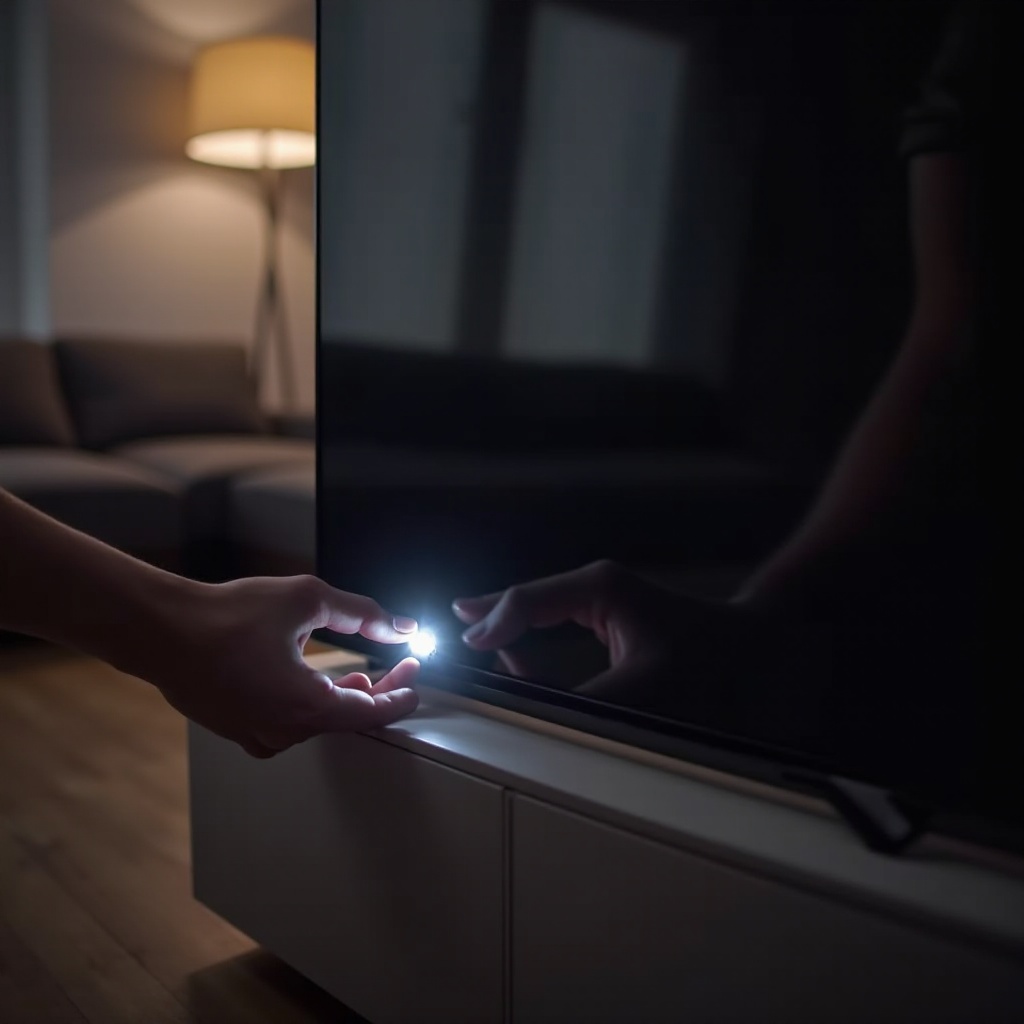
2. Gebruik de zaklamptest om een vaag beeld te detecteren
Om een defecte achtergrondverlichting te testen:
- Zet de tv aan en wacht 30–60 seconden.
- Schijn in een donkere kamer met een felle zaklamp van dichtbij op het scherm.
- Kijk goed of je vage beelden of menu’s in de lichtbundel ziet.
Als je een heel vaag beeld ziet, werkt het LCD‑paneel, maar de achtergrondverlichting niet. Dit is een veelvoorkomende hardwarestoring bij LED‑tv’s.
3. Onderscheid tussen defecte achtergrondverlichting en mainboardproblemen
Als je:
- Wel geluid hoort en met de zaklamp vage beelden ziet, is waarschijnlijk de achtergrondverlichting defect.
- Geen geluid hoort, geen beeld ziet en het controlelampje zich vreemd gedraagt, kan het mainboard of de voeding defect zijn.
Reparatie van achtergrondverlichting en printplaten vereist het openen van de tv en het hanteren van kwetsbare onderdelen. Voordat je beslist over reparatie, moet je nog softwarematige herstarts en resets proberen, voor het geval firmwareproblemen een goede start blokkeren.
Stap 8 – Herstart, Update en Reset je TCL Smart‑tv
Softwareproblemen op TCL Roku‑tv’s of TCL Google‑tv’s kunnen voorkomen dat de tv goed opstart of uit stand‑by komt. Als je op welke manier dan ook beeld krijgt, zelfs kort, gebruik dan deze opties om het systeem te stabiliseren.
1. Zachte herstart via instellingen of afstandsbedieningscommando’s
Op veel TCL Roku‑tv’s kun je:
- Een systeemherstart uitvoeren via Instellingen → Systeem → Stroom → Systeem opnieuw starten.
- Een specifieke toetsencombinatie op de afstandsbediening gebruiken om te herstarten (raadpleeg TCL‑ of Roku‑ondersteuning voor jouw model).
Op TCL Google‑tv‑modellen:
- Ga je naar Instellingen → Systeem → Opnieuw opstarten om de tv veilig te herstarten.
Een zachte herstart wist het geheugen zonder je apps of instellingen te verwijderen.
2. Controleer op firmware‑updates nadat de tv is opgestart
Zodra de tv weer draait:
- Verbind hem met een stabiele internetverbinding.
- Op TCL Roku‑tv: ga naar Instellingen → Systeem → Systeemupdate → Nu controleren.
- Op TCL Google‑tv: ga naar Instellingen → Systeem → Over → Systeemupdate.
Installeer beschikbare updates. Firmware‑updates verhelpen vaak problemen met stroom, slaapstand en HDMI‑CEC die kunnen zorgen voor symptomen dat de ‘tlc tv niet aan gaat’.
3. Voer een fabrieksreset uit via knoppen of resetopening
Als de problemen aanhouden en je niet op de tv kunt vertrouwen:
- Probeer een fabrieksreset.
- Op veel TCL‑modellen zit een kleine resetholte aan de achterkant of zijkant.
Om te resetten met de resetopening:
- Terwijl de tv aanstaat, steek je een paperclip in de resetholte.
- Druk 10–15 seconden ingedrukt tot de tv opnieuw opstart.
- Doorloop het installatieproces op het scherm opnieuw.
Let op: een fabrieksreset verwijdert je apps, wifi‑instellingen en aanpassingen. Gebruik dit als laatste redmiddel voordat je uitgaat van een hardwaredefect.
Als alle stappen rond stroom, beeld en software niets hebben opgeleverd, is het tijd om reparatie versus vervanging af te wegen en te kijken wat je TCL‑garantie voor je kan doen.
Stap 9 – Hardwarestoringen, Garantie en Reparatieopties
Als je alle doe‑het‑zelf‑stappen hebt geprobeerd en het probleem ‘TCL‑tv gaat niet aan’ blijft bestaan, wijst dat waarschijnlijk op hardware.
1. Veelvoorkomende hardwareoorzaken: voeding, T‑Con en achtergrondverlichting
Technici zien vaak defecten in:
- Voedingsprint (power supply board): tv krijgt geen stroom of schakelt snel weer uit.
- Mainboard: controlelampje gaat aan, maar verder gebeurt er niets.
- T‑Con‑print of paneel: beeldproblemen, soms een leeg scherm.
- Achtergrondverlichtingsstrips of omvormer: geluid maar een zeer donker of zwart beeld.
Deze onderdelen zitten in de tv en vereisen zorgvuldige demontage om te diagnosticeren en te vervangen.
2. Wanneer reparatie meer kost dan vervanging
Bij veel moderne TCL‑tv’s, vooral budgetmodellen, kunnen reparatiekosten in de buurt komen van of hoger zijn dan de prijs van een nieuwe tv. Overweeg:
- De leeftijd van de tv.
- De grootte en oorspronkelijke prijs.
- Lokale arbeidskosten voor tv‑reparatie.
Als je tv meerdere jaren oud is en grote onderdelen nodig heeft, kan upgraden verstandiger zijn dan repareren.
3. Hoe je garantie controleert en contact opneemt met TCL‑ondersteuning
Voordat je beslist:
- Zoek het model- en serienummer van je tv op het etiket aan de achterkant.
- Controleer je originele aankoopbon of je account bij de winkel voor de aankoopdatum.
- Bezoek de officiële ondersteuningswebsite van TCL en controleer de garantievoorwaarden.
Als je tv nog onder garantie valt, neem dan contact op met TCL‑ondersteuning en:
- Leg uit dat je TCL‑tv niet aangaat.
- Beschrijf het gedrag van het controlelampje en welke probleemoplossing je al hebt geprobeerd.
Ondersteuning kan reparatie, vervanging of tegoed aanbieden, afhankelijk van de situatie en dekking. Als de garantie verlopen is, kun je om een kosteninschatting voor reparatie vragen en beslissen of je die laat uitvoeren of een nieuwe tv koopt.
Als je een plan hebt voor reparatie of vervanging, is het de moeite waard om even stil te staan bij hoe je kunt voorkomen dat hetzelfde probleem opnieuw optreedt bij je huidige of nieuwe tv.
Stap 10 – Toekomstige Problemen met ‘TCL‑tv Gaat Niet Aan’ Voorkomen
Als je TCL‑tv weer werkt—of je hebt hem vervangen—kun je met een paar simpele gewoonten de kans op stroomproblemen in de toekomst verkleinen.
1. Gebruik een goede overspanningsbeveiliging of een UPS
Bescherm je tv tegen spanningspieken en stroomuitval door:
- Een betrouwbare overspanningsbeveiliging te gebruiken met een geschikte joule‑waarde voor elektronica.
- Een kleine UPS (noodstroomvoorziening) te overwegen als je in een gebied met frequente stroomstoringen woont.
Deze apparaten helpen de voeding van je tv te beschermen tegen plotselinge pieken die tot defecten kunnen leiden.
2. Vermijd vaak in- en uitpluggen van de stekker
Je tv constant uit het stopcontact halen om hem uit te zetten of te verplaatsen, belast stekkers en elektronica. Doe in plaats daarvan:
- Gebruik de afstandsbediening of fysieke aan/uit‑knop voor dagelijks gebruik.
- Bewaar het uit het stopcontact halen voor onweer, vakantie of probleemoplossing.
3. Houd de tv koel, schoon en goed geventileerd
Warmte verkort de levensduur van elektronische componenten, vooral achtergrondverlichting en voedingen. Om je tv langer mee te laten gaan:
- Laat ruimte rond de tv vrij voor luchtcirculatie.
- Houd ventilatieopeningen stofvrij door ze voorzichtig schoon te maken.
- Plaats de tv niet boven hete open haarden of in direct zonlicht.
Door goed voor je tv en zijn omgeving te zorgen, verklein je de kans dat je opnieuw te maken krijgt met ‘tlc tv niet aan gaat’-problemen.
Conclusie
Je hebt nu een duidelijk stappenplan om met een TCL‑tv die niet aangaat om te gaan. Je bent begonnen met eenvoudige controles van stroom en stopcontacten, en daarna verdergegaan met power cycles, testen van afstandsbediening, aanwijzingen van het controlelampje, HDMI‑ en ingangproblemen, tests van de achtergrondverlichting en softwareresets. Elke stap hielp om het probleem te beperken van snelle oplossingen tot mogelijke hardwarefouten.
Als je tv weer aangaat, neem dan even de tijd om hem te beschermen met een goede overspanningsbeveiliging en de software up‑to‑date te houden. Als hij nog steeds niet wil starten, controleer dan je garantie en neem contact op met TCL‑ondersteuning om reparatie- of vervangingsopties te bespreken.
Met deze gestructureerde aanpak vermijd je willekeurig gokken, bespaar je tijd en vergroot je de kans om je TCL‑tv weer tot leven te wekken zonder onnodige kosten.
Veelgestelde vragen
Waarom heeft mijn TCL-tv een rood lampje maar gaat hij niet aan?
Een vast rood lampje betekent meestal dat de tv in stand-by staat. Als het lampje blijft branden maar het scherm zwart blijft, probeer dan de fysieke aan/uit-knop en voer daarna een stroomreset uit door de tv een minuut uit het stopcontact te halen. Koppel alle HDMI-apparaten los en test opnieuw. Als het rode lampje in een patroon begint te knipperen, kan dit een hardwarefout aangeven, zoals een defecte voeding of hoofdprintplaat. Raadpleeg TCL-ondersteuning voor de betekenis van knippercodes en neem contact op met de ondersteuning als basisoplossingen niet werken.
Wat moet ik doen als mijn TCL Roku-tv na een stroomstoring niet meer aangaat?
Na een stroomstoring moet je de tv uit het stopcontact halen en 2–3 minuten wachten. Steek de stekker in een stopcontact waarvan je zeker weet dat het werkt en probeer de fysieke aan/uit-knop. Als hij aangaat, ga dan naar Instellingen → Systeem → Systeemupdate en installeer eventuele openstaande updates. Als er geen lampje of reactie is, kan de piekspanning de voedingsprintplaat hebben beschadigd. Test met een ander stopcontact en een ander snoer en neem contact op met TCL-ondersteuning of een reparatiewerkplaats als de tv niet reageert.
Is het de moeite waard een TCL-tv die niet meer aangaat te laten repareren, of kan ik beter een nieuwe kopen?
Dat hangt af van de leeftijd en grootte van de tv en de reparatiekosten. Als de tv nog onder garantie valt, is reparatie of vervanging via TCL meestal de moeite waard. Voor een grote, nieuwere TCL-tv met een klein probleem kan reparatie zinvol zijn. Bij oudere of kleinere budgetmodellen die een voeding, backlight of hoofdprintplaat nodig hebben, kan een nieuwe tv slechts iets meer kosten dan de reparatie. Vraag een reparatieofferte aan en vergelijk die met de prijs van een vergelijkbare nieuwe TCL-tv voordat je beslist.