
Inleiding
Een TCL‑tv die geen beeld weergeeft kan frustrerend zijn, vooral wanneer het geluid nog werkt of het controlelampje brandt. Het goede nieuws: veel zwarte‑scherm- en ‘geen beeld’-problemen worden veroorzaakt door eenvoudige issues die je thuis zelf kunt oplossen.
Deze gids behandelt de meest voorkomende oorzaken van een TCL‑tv zonder beeld en geeft praktische oplossingen stap voor stap. Je leert hoe je:
- Controleert of de tv correct is ingeschakeld
- Ingangen, kabels en externe apparaten controleert
- Snelle tests uitvoert om achtergrondverlichting‑ of paneelproblemen op te sporen
- Beeld- en energiebesparingsinstellingen aanpast
- Software bijwerkt en een fabrieksreset uitvoert
- Bepaalt wanneer je TCL‑support moet contacteren of de tv moet vervangen
We beginnen met basiscontroles en gaan vervolgens naar meer geavanceerde probleemoplossing. Volg de stappen in de aangegeven volgorde. Zo voorkom je tijdverspilling en verklein je de kans dat je je televisie beschadigt.
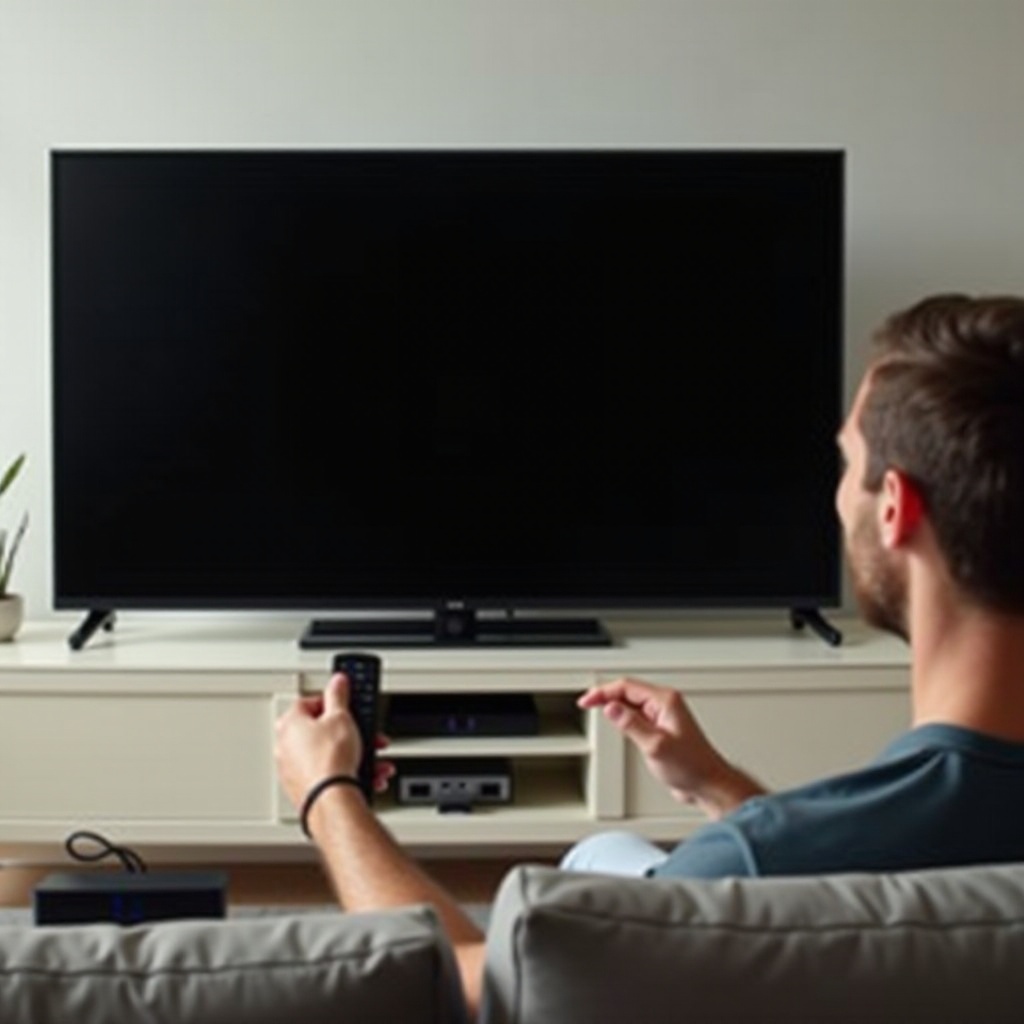
Stap 1 – Controleer of je TCL‑tv echt aan staat
Voordat je instellingen doorloopt of menu’s opent, moet je zeker weten dat de TCL‑tv zelf wel aangaat. Een tv kan dood lijken terwijl hij alleen in stand‑by staat of geen goede voeding krijgt.
1. Controleer het voedingslampje en de stand‑bystatus
De meeste TCL‑tv’s hebben een klein ledlampje aan de voorzijde of onderaan de rand.
- Als het lampje continu brandt of knippert, heeft de tv meestal stroom.
- Als het lampje uit blijft, krijgt de tv mogelijk geen stroom of is de led defect.
Probeer het volgende:
- Controleer of het netsnoer stevig in de tv en in het stopcontact zit.
- Test een ander stopcontact of een andere stekkerdoos.
- Als je een overspanningsbeveiliging gebruikt, sluit de tv dan tijdelijk direct op het stopcontact aan om deze uit te sluiten.
2. Test de fysieke aan/uit‑knop op de tv
De batterijen van de afstandsbediening kunnen leeg zijn of de afstandsbediening kan defect zijn. Zoek de fysieke aan/uit‑knop op de tv zelf (vaak onder het logo of aan de zijkant of achterkant) en druk erop.
- Als het scherm opflitst, een menu verschijnt of het controlelampje verandert, gaat de tv aan.
- Als er niets gebeurt, heb je mogelijk een probleem met de voeding of het hoofdboard.
3. Luister naar opstartgeluiden of klikgeluiden
Zelfs wanneer je geen beeld ziet, kan de tv intern toch opstarten.
- Luister naar relaisklikjes of een zacht opstartgeluid.
- Druk op Volume omhoog of omlaag. Als je het geluid van de volumebalk hoort, staat de tv aan maar wordt er geen beeld weergegeven.
Als de tv tekenen van leven vertoont, is de volgende stap controleren wat de tv probeert weer te geven. Dat betekent dat je naar bronnen en ingangen kijkt om zeker te weten dat het toestel niet gewoon op het verkeerde kanaal of de verkeerde HDMI‑poort staat.
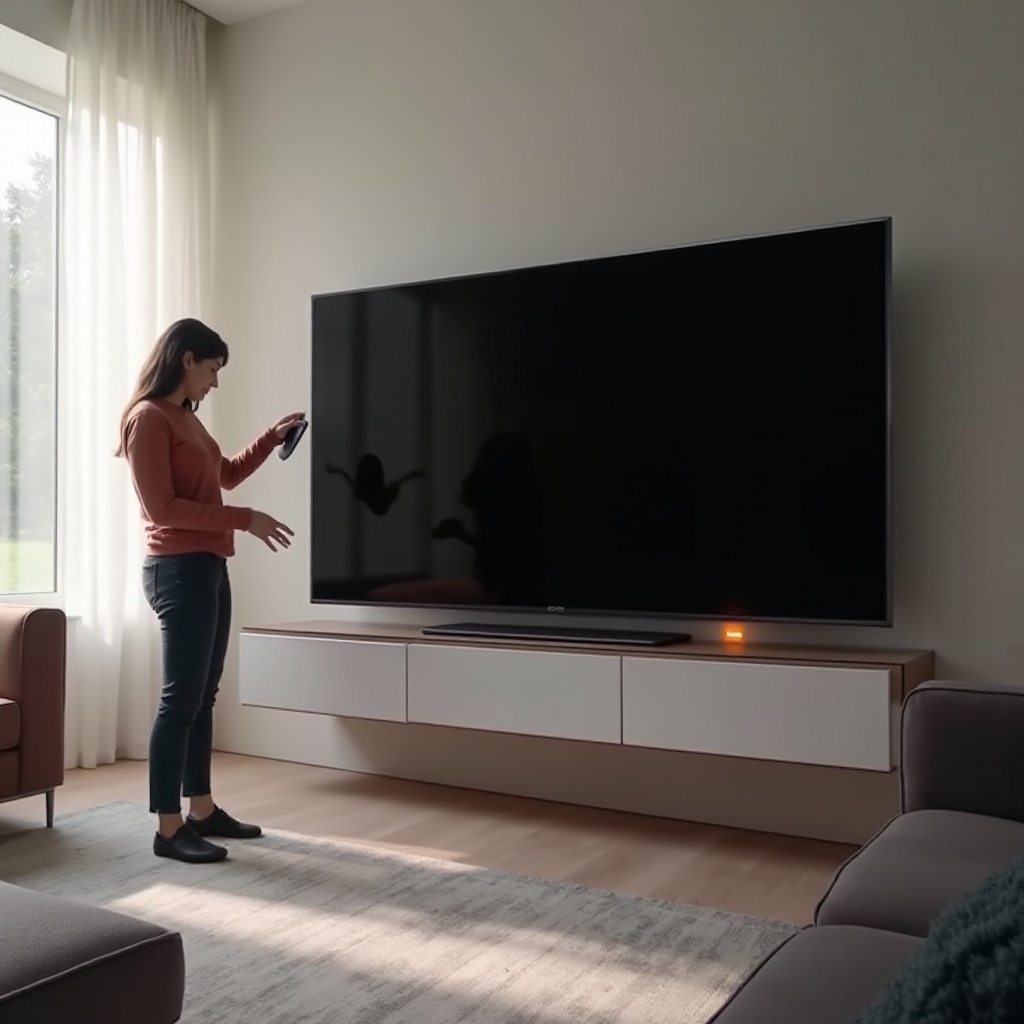
Stap 2 – Zorg dat het geen probleem met ingang of bron is
Veel klachten over een ‘TCL‑tv die geen beeld geeft’ blijken eigenlijk problemen met ingang of bron te zijn. De tv is in orde, maar het aangesloten apparaat of de geselecteerde ingang niet.
1. Schakel met de afstandsbediening door HDMI‑ en AV‑ingangen
Gebruik de knop Input of Source op je TCL‑afstandsbediening.
- Schakel langzaam door HDMI 1, HDMI 2, HDMI 3, AV en TV.
- Pauzeer een paar seconden op elke ingang om te zien of er beeld verschijnt.
Als je decoder op HDMI 1 is aangesloten maar de tv op HDMI 2 staat, zie je een zwart scherm of ‘Geen signaal’.
2. Probeer een ander apparaat zoals een streamingstick of spelcomputer
Om te controleren of de tv überhaupt beeld kan weergeven:
- Sluit een apparaat aan waarvan je weet dat het werkt (Roku‑stick, Fire TV, Blu‑ray‑speler of spelcomputer).
- Gebruik een andere HDMI‑poort dan je huidige.
- Zet eerst het apparaat aan, daarna de tv, en selecteer vervolgens de juiste HDMI‑ingang.
Als je beeld ziet van het nieuwe apparaat, ligt het probleem waarschijnlijk bij de oorspronkelijke bron (decoder, console of pc).
3. Let op ‘Geen signaal’ of foutmeldingen op het scherm
Als je TCL‑tv berichten weergeeft als:
- ‘Geen signaal’
- ‘HDCP‑fout’
- Een resolutie‑ of verbindingsfout
dan werken je paneel en achtergrondverlichting waarschijnlijk, en ligt het probleem meer bij de verbinding tussen de tv en het apparaat.
Als je hebt gecontroleerd dat ingangen en bronnen goed zijn ingesteld, is het tijd om de tv opnieuw op te starten en eventuele tijdelijke storingen weg te nemen die met een eenvoudige herstart zijn te verhelpen.
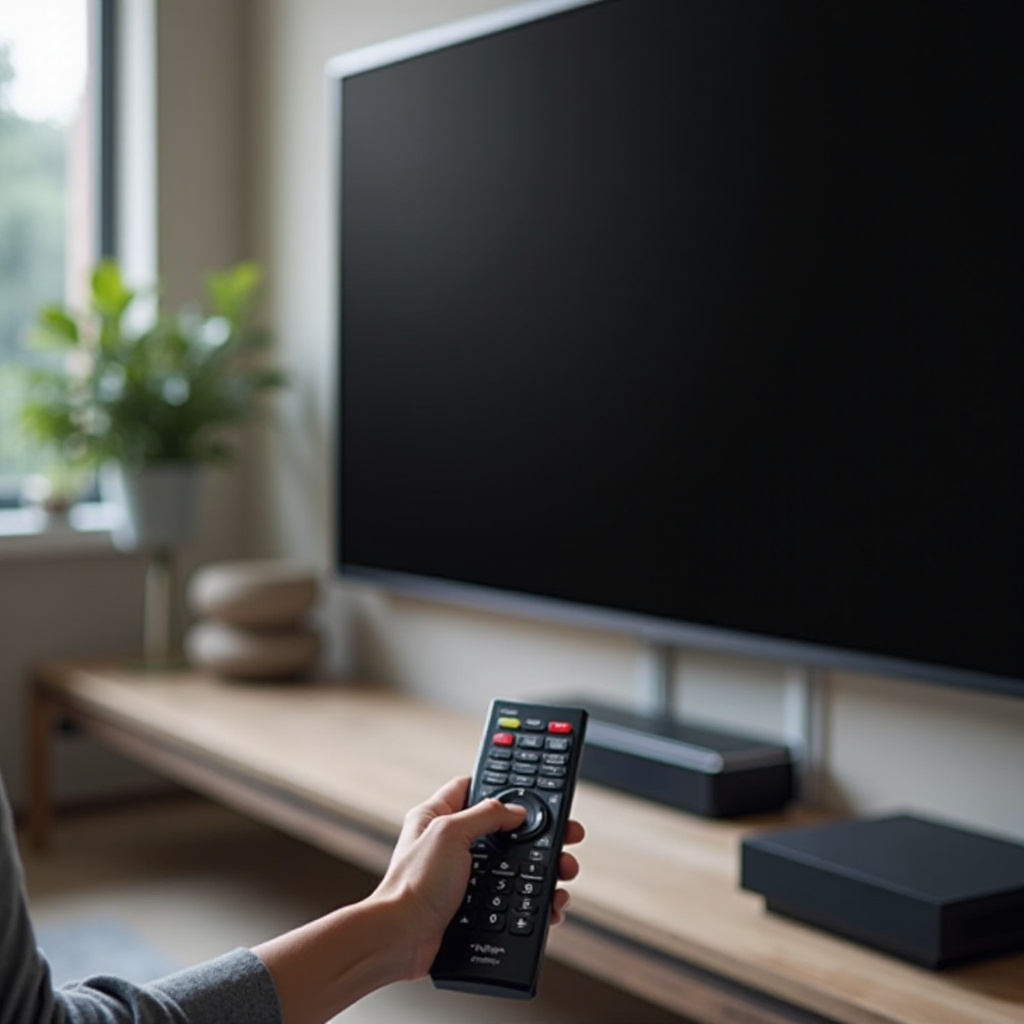
Stap 3 – Voer een volledige stroomcyclus uit (soft reset)
Een soft reset, of stroomcyclus, wist tijdelijke fouten in het geheugen en de stroomcircuits van de tv. Deze eenvoudige stap verhelpt vaak een TCL‑tv zonder beeld na een stroompiek of softwarefout.
1. Haal de stekker uit het stopcontact en wacht lang genoeg tot alles is ontladen
Voer een volledige stroomcyclus uit:
- Zet de tv uit met de afstandsbediening of aan/uit‑knop als dat mogelijk is.
- Trek het netsnoer uit het stopcontact.
- Wacht minstens 60 seconden; twee tot drie minuten zijn beter bij hardnekkige problemen.
- Druk terwijl de stekker eruit is de fysieke aan/uit‑knop van de tv 10 tot 15 seconden in (als die toegankelijk is). Dit helpt om reststroom te ontladen.
2. Koppel alle HDMI‑ en USB‑apparaten los
Haal de stekker uit deze apparaten:
- HDMI‑apparaten (decoder, consoles, streamingsticks)
- USB‑sticks of externe harde schijven
Soms voorkomt een defect extern apparaat dat de tv goed opstart of laat het de tv vastlopen op een zwart scherm.
3. Steek de stekker terug en schakel in in de juiste volgorde
Na het wachten:
- Steek het netsnoer van de tv weer in het stopcontact.
- Zet de tv aan met de fysieke knop.
- Sluit, zodra de tv aanstaat, één voor één de apparaten weer aan.
- Selecteer met de afstandsbediening de juiste ingang.
Als het scherm nog steeds donker is, moet je weten of de tv het paneel niet verlicht of geen beeldsignaal verstuurt. De zaklamptest helpt je onderscheid maken tussen problemen met de achtergrondverlichting en diepere paneelproblemen.
Stap 4 – Gebruik de zaklamptest om scherm en achtergrondverlichting te controleren
Met de zaklamptest kun je bepalen of het ontbreken van beeld op je TCL‑tv wordt veroorzaakt door een defecte achtergrondverlichting of een serieuzer paneelprobleem.
1. Hoe je de zaklamptest veilig uitvoert
Je hebt een felle zaklamp nodig (de zaklamp van je telefoon kan ook werken):
- Zet de tv aan en geef hem minstens een minuut om op te starten.
- Zorg dat de kamer gedimd of donker is.
- Schijn met de zaklamp onder een hoek heel dicht op het scherm.
- Zoek naar vage beelden, menu’s of beweging op de plek waar je normaal beeld verwacht.
2. Hoe een defecte achtergrondverlichting er meestal uitziet en klinkt
Als je vage beelden of menu’s ziet terwijl je met de zaklamp schijnt, werkt het lcd‑paneel nog maar de achtergrondverlichting niet.
Veelvoorkomende tekenen van problemen met de achtergrondverlichting zijn:
- De tv heeft geluid maar lijkt in normale kijkomstandigheden volledig zwart.
- Je kunt vormen of menuomtrekken alleen zien onder fel licht.
- Het probleem begon na een knal, flikkering of korte flits.
Een defecte achtergrondverlichting is een hardwareprobleem. Daarvoor is meestal een technicus of paneelreparatie nodig, en de reparatiekosten kunnen hoog zijn in verhouding tot de waarde van de tv.
3. Wanneer een zwart scherm op een paneelprobleem wijst
Als je helemaal niets ziet, zelfs niet met de zaklamp:
- is het lcd‑ of QLED‑paneel mogelijk defect.
- stuurt het T‑Con‑ of hoofdboard misschien geen beeldsignaal naar het paneel.
Een paneeldefect is vaak niet rendabel om te repareren. Toch moet je nog steeds eenvoudige kabel- en apparaatproblemen uitsluiten. Daarom is de volgende stap het nauwkeurig controleren van de fysieke verbindingen met je tv.
Stap 5 – Controleer kabels, poorten en externe apparaten
Als de achtergrondverlichting werkt of je nog meldingen op het scherm ziet, zijn defecte kabels of poorten de volgende veelvoorkomende oorzaak van een TCL‑tv zonder beeld.
1. Verwissel HDMI‑kabels en test elke HDMI‑poort
HDMI‑kabels kunnen defect raken zonder zichtbare schade. Om dit te testen:
- Gebruik een andere HDMI‑kabel waarvan je weet dat hij op een andere tv of apparaat werkt.
- Sluit die achtereenvolgens op elke HDMI‑poort van de TCL‑tv aan.
- Noteer elke poort die niet werkt, zelfs met een goed apparaat en een goede kabel.
Als slechts één HDMI‑poort niet werkt, is die poort zelf mogelijk beschadigd. Je kunt een andere poort gebruiken als tijdelijke oplossing.
2. Test met een apparaat en kabel waarvan je zeker weet dat ze goed zijn
Probeer deze opstelling:
- Gebruik een apparaat waarvan je weet dat het op een andere tv werkt (bijvoorbeeld een streamingstick).
- Gebruik een bewezen goede HDMI‑kabel.
- Sluit het apparaat aan op je TCL‑tv en selecteer de juiste ingang.
Als deze combinatie nog steeds geen beeld geeft, ligt het probleem waarschijnlijk in de hardware, software of instellingen van de tv.
3. Verhelp losse of beschadigde connectoren die het beeld kunnen uitschakelen
Controleer op:
- Loszittende HDMI‑stekkers die in de poort wiebelen.
- Verbogen pinnen of gebarsten connectoren.
- Te veel spanning op kabels door muurbeugels of krappe ruimtes.
Zorg voor stevige verbindingen en verminder kabelspanning. Als de tv alleen beeld geeft wanneer je de kabel in een bepaalde positie houdt, is de poort of kabel waarschijnlijk beschadigd en aan vervanging toe.
Als je zeker weet dat ingangen en kabels niet het hoofdprobleem zijn, is het logisch om te kijken hoe de tv zelf is ingesteld om beeld weer te geven. Beeldmodi en energiebesparende functies kunnen een werkende tv laten lijken alsof het scherm dood is.
Stap 6 – Reset beeld- en energiebesparingsinstellingen
Soms wordt het probleem ‘TCL‑tv geeft geen beeld’ veroorzaakt door extreme instellingen waardoor het scherm wordt gedimd of tijdens gebruik uitgaat. Verkeerd ingestelde beeldmodi of energiebesparingsfuncties kunnen een zwart‑schermprobleem nabootsen.
1. Herstel standaardbeeldmodus en helderheid
Als je het menu nog kunt zien:
- Druk op de knop Home of Settings op je afstandsbediening.
- Ga naar Picture of Display.
- Schakel over naar een standaardmodus zoals Normal, Standard of Movie.
- Verhoog Brightness en Backlight tot een middenwaarde of hoger.
Als helderheid of achtergrondverlichting bijna op nul staan, kan het scherm zwart lijken terwijl de tv gewoon werkt.
2. Schakel energiebesparing, eco‑modus en schermdimming uit
Kijk naar opties zoals:
- Energy Saving
- Eco Mode
- Power Saving
- Dynamic Backlight
- Ambient Light Sensor
Zet deze uit of stel ze in op minimale werking. Te agressieve eco‑instellingen kunnen het scherm donkerder maken of uitschakelen om energie te besparen.
3. Schakel omgevings‑ of rustmodi uit die het scherm kunnen verduisteren
Sommige TCL‑tv’s hebben functies zoals schermbeveiligers of ambient modes:
- Schakel lange, zwarte schermbeveiligers uit.
- Verkort de tijd voordat de tv automatisch dimt of in slaapstand gaat.
Als je beeld- en energie‑instellingen hebt gecontroleerd en het probleem blijft, is de volgende stap kijken naar het softwareplatform waarop je TCL‑tv draait. Verschillende platforms hebben specifieke beeld‑ en HDMI‑opties die geen‑beeld‑problemen kunnen veroorzaken of oplossen.
Stap 7 – Platformspezifieke oplossingen (Roku, Google TV, Android TV)
Verschillende TCL‑platforms hebben hun eigen eigenaardigheden. Door de probleemoplossing af te stemmen op het platform los je een TCL‑tv zonder beeld vaak sneller op.
1. Oplossingen voor TCL Roku‑tv’s met geluid maar geen beeld
Op een TCL Roku‑tv:
- Probeer een systeemherstart:
- Druk op Home op de afstandsbediening.
- Ga naar Settings > System > Power > System restart.
- Als menu’s zichtbaar zijn maar content niet, reset dan het beeldtype:
- Ga naar Settings > Display type.
- Kies handmatig 1080p of 4K in plaats van ‘Auto detect’.
Als streamingapps naar een zwart scherm gaan terwijl menu’s nog wel zichtbaar zijn, verwijder en installeer die app dan opnieuw en herstart de tv. Bij hardnekkige vastlopers helpt meestal een volledige systeemherstart en update.
2. Beeldproblemen op TCL Google TV en Android TV oplossen
Op een TCL Google TV of Android TV:
- Open Settings > Display & Sound of een vergelijkbaar menu.
- Stel de resolutie in op een veilige optie die je apparaat ondersteunt, zoals 1080p of standaard 4K.
- Schakel geavanceerde videofuncties zoals motion smoothing of local contrast uit als het scherm flikkert of wegvalt.
Controleer ook de HDMI‑instellingen:
- Schakel ‘HDMI Ultra HD Deep Color’ of vergelijkbare opties uit als een specifiek apparaat een zwart scherm veroorzaakt.
- Schakel HDR tijdelijk uit als test en weer in als de verbinding stabiel is.
3. Beeldtype, resolutie en HDMI‑CEC‑instellingen aanpassen
Op elk platform:
- Schakel HDMI‑CEC tijdelijk uit (afhankelijk van het model ‘1‑Touch Play’, ‘CEC’ of ‘Control other devices’ genoemd).
- Zet apparaten handmatig aan en selecteer de ingangen zelf in plaats van op automatische overschakeling te vertrouwen.
Als platformspecifieke aanpassingen het beeld niet herstellen, is het tijd om de tv‑software als geheel aan te pakken. Het bijwerken van de firmware en het uitvoeren van een fabrieksreset kan hardnekkige fouten oplossen die je niet met alleen instellingen verhelpt.
Stap 8 – Werk de software bij en probeer een fabrieksreset
Softwareproblemen kunnen je TCL‑tv op een zwart scherm laten vastlopen, vooral na updates, appcrashes of stroomuitval. Bijwerken en resetten van de software verhelpt vaak aanhoudende problemen.
1. Controleer op de nieuwste TCL‑firmware of OS‑update
Als je het instellingenmenu kunt openen:
- Verbind de tv met internet via wifi of Ethernet.
- Op Roku: ga naar Settings > System > System update > Check now.
- Op Google of Android TV: ga naar Settings > System > About > System update of een vergelijkbaar pad.
- Installeer alle beschikbare updates en laat de tv opnieuw opstarten.
Test na de update je beeld opnieuw op meerdere ingangen.
2. Herstart de tv via de softwaremenu’s voordat je reset
Een software‑herstart is milder dan een fabrieksreset maar grondiger dan een simpele stroomcyclus:
- Op Roku: Settings > System > Power > System restart.
- Op Google of Android TV: Settings > System > Restart.
Dit verhelpt veel tijdelijke bugs zonder je apps en instellingen te wissen.
3. Stappen voor een fabrieksreset als je het menu wel en niet kunt zien
Als niets anders werkt, kun je een fabrieksreset proberen.
Via het menu, wanneer je nog beeld hebt:
- Roku: Settings > System > Advanced system settings > Factory reset.
- Google of Android TV: Settings > System > Reset of Device Preferences > Reset.
Als je het menu niet kunt zien:
- Zoek een kleine resetknop bij de aansluitingen aan de achterkant van de tv.
- Druk, terwijl de tv aan staat, deze resetknop in en houd hem ingedrukt (meestal 10 tot 20 seconden) totdat de tv opnieuw opstart.
Een fabrieksreset verwijdert je wifi‑instellingen, accounts en appdata, maar kan hardnekkige, softwaregerelateerde geen‑beeld‑problemen oplossen.
Als de tv ook na resets en updates geen beeld geeft, heb je waarschijnlijk te maken met een hardwareprobleem dat niet vanzelf verdwijnt.
Stap 9 – Herken serieuze hardwareproblemen
Wanneer alle basisstappen geen oplossing bieden, wordt het ontbreken van beeld op de TCL‑tv waarschijnlijk veroorzaakt door een defect intern onderdeel.
1. Tekenen van defecte achtergrondverlichtingsstrips of voedingsboard
Problemen met achtergrondverlichting of voedingsboard uiten zich vaak als:
- Het scherm wordt zwart maar het geluid gaat door.
- Het scherm licht slechts één seconde op en wordt dan donker.
- De tv schakelt herhaaldelijk aan en uit zonder beeld te tonen.
Een technicus kan spanningen meten en bevestigen of het voedingsboard of de ledstrips defect zijn. Deze reparaties zijn soms mogelijk, maar de kosten variëren en kunnen in de buurt komen van de prijs van een nieuwe tv.
2. Symptomen van een defect hoofdboard of T‑Con‑board
Het hoofdboard en T‑Con‑board regelen beeldverwerking en paneelsturing. Symptomen zijn onder andere:
- Willekeurige lijnen, half scherm beeld of gekleurde blokken.
- Beeld verschijnt kort en verdwijnt dan weer.
- Alle HDMI‑ingangen werken niet, maar het tv‑menu kan nog wel zichtbaar zijn.
Deze onderdelen zijn soms vervangbaar, maar door onderdelenbeschikbaarheid en arbeidskosten zijn reparaties financieel onzeker.
3. Wanneer een gebarsten of beschadigd paneel niet te repareren is
Als je het volgende ziet:
- Zichtbare barsten in het scherm.
- ‘Inktachtige’ vlekken of spinnenwebpatronen.
- Delen die zwart blijven terwijl andere delen wel beeld tonen.
dan is het lcd‑ of QLED‑paneel zelf beschadigd. Het vervangen van het paneel is meestal duurder dan de aanschaf van een nieuwe TCL‑tv van vergelijkbare grootte, dus is vervangen vaak de betere keuze.
Op dit punt moet je naar garanties, ondersteuningsopties en de afweging tussen reparatie en vervanging kijken, afgestemd op je budget en kijkbehoeften.
Stap 10 – Garantie, support en wanneer je je TCL‑tv vervangt
Als je een hardwaredefect vermoedt, controleer dan je dekking en ondersteuningsopties voordat je beslist wat je verder doet.
1. Zoek je model, serienummer en aankoopbewijs
Kijk naar:
- Het model‑ en serienummer op een sticker aan de achterkant of zijkant van de tv.
- De aankoopbon of factuur, geprint of in je e‑mail.
Je hebt deze informatie nodig wanneer je TCL of de winkelier contacteert.
2. TCL‑support contacteren en het probleem helder omschrijven
Wanneer je TCL‑support contacteert:
- Omschrijf de symptomen, bijvoorbeeld: ‘TCL‑tv geeft geen beeld maar heeft geluid’ of ‘Achtergrondverlichting flitst één seconde en wordt dan zwart’.
- Noem de stappen die je al hebt geprobeerd, zoals stroomcyclus, andere kabels, fabrieksreset en software‑update.
- Geef het model, serienummer en de aankoopdatum door.
Duidelijke details helpen de medewerkers om sneller te diagnosticeren en garantie‑service goed te keuren als je daarvoor in aanmerking komt.
3. Kiezen tussen reparatie, garantieclaim of een nieuwe tv
Overweeg:
- Of de tv nog onder fabrieksgarantie of verlengde garantie valt.
- Wat de reparatie kost in vergelijking met een nieuwe tv.
- Hoe oud de tv is en of hij nog aan je huidige wensen voldoet.
Als reparatie meer kost dan ongeveer de helft van een vergelijkbare nieuwe TCL‑tv, is vervangen meestal verstandiger. Als een goedkoop onderdeel, zoals een voedingsboard, tegen lage kosten vervangbaar is, kan reparatie de moeite waard zijn.
Zelfs als je besluit de tv te vervangen, kun je hetzelfde probleem in de toekomst voorkomen. Met een paar eenvoudige gewoonten bescherm je je volgende toestel tegen stroombeschadiging en fysieke belasting.
Preventietips om toekomstige ‘geen beeld’-problemen te voorkomen
Preventief onderhoud kan de levensduur van je TCL‑tv verlengen en de kans op een nieuwe situatie met een TCL‑tv zonder beeld verkleinen.
1. Gebruik overspanningsbeveiliging en stabiele stroombronnen
- Sluit je tv aan op een kwalitatieve overspanningsbeveiliging.
- Overweeg in gebieden met instabiele stroom een UPS (noodstroomvoorziening).
- Vermijd het aansluiten van de tv op overbelaste stekkerdozen.
Stroompieken en uitval kunnen achtergrondverlichting, voedingsboards en logische boards beschadigen.
2. Zorg voor goede ventilatie en voorkom oververhitting
Om interne componenten te beschermen:
- Laat enkele centimeters ruimte rondom de tv vrij voor luchtcirculatie.
- Houd ventilatieopeningen en roosters stofvrij.
- Plaats de tv niet dichtbij verwarmingsbronnen of in direct zonlicht.
Oververhitting verkort de levensduur van componenten en kan intermitterende zwarte schermen veroorzaken.
3. Behandel, monteer en reinig het scherm zorgvuldig
- Gebruik geschikte muurbeugels die zijn berekend op het formaat en gewicht van je tv.
- Druk niet op het scherm en verdraai het frame niet tijdens het verplaatsen.
- Reinig met een zachte microvezeldoek en lichte druk; vermijd agressieve middelen of papieren doekjes.
Voorzichtig omgaan met de tv verkleint de kans op paneelbreuken of interne schade die tot permanente geen‑beeld‑problemen leiden.
Conclusie
Een TCL‑tv zonder beeld betekent niet altijd dat de tv afgeschreven is. Door eerst eenvoudige zaken te controleren – stroom, ingangen, kabels, instellingen en software – kun je vaak het beeld herstellen zonder gereedschap of technische kennis.
Als de zaklamptest of andere stappen wijzen op defecte achtergrondverlichting, boards of paneel, is het tijd om reparatie tegenover vervanging af te wegen en je garantieopties te controleren. Leg je symptomen en de ondernomen stappen vast en deel die informatie met TCL‑support of een betrouwbare technicus.
Gebruik de preventietips om je volgende tv of je gerepareerde toestel te beschermen. Met de juiste installatie en verzorging geniet je van een stabiel, helder beeld en voorkom je toekomstige zwarte‑schermverrassingen.
Veelgestelde vragen
Waarom heeft mijn TCL-tv wel geluid maar geen beeld?
Wanneer een TCL-tv wel geluid maar geen beeld heeft, zijn de meest voorkomende oorzaken een defecte LED-achtergrondverlichting, losse of kapotte HDMI-kabels, de verkeerde geselecteerde ingang of een softwarefout. Begin met een stroomreset, controleer of de juiste ingang is geselecteerd, probeer een andere HDMI-kabel en -apparaat, en gebruik de zaklamptest. Als je vage beelden ziet met een zaklamp op het scherm, is de achtergrondverlichting waarschijnlijk defect en is reparatie nodig.
Kan ik een achtergrondverlichtingsprobleem bij een TCL-tv zelf oplossen?
Je kunt een achtergrondverlichtingsprobleem bij een TCL-tv alleen zelf oplossen als je je prettig voelt bij het werken met elektronica en de risico’s begrijpt. Reparatie van de achtergrondverlichting houdt in dat je de achterklep verwijdert, delicate lintkabels loskoppelt en LED-strips of de voedingsprint vervangt. Een fout kan het paneel doen barsten of printplaten beschadigen. Voor de meeste mensen is professionele reparatie of het vervangen van de tv veiliger en vaak kosteneffectiever.
Wanneer is het beter een TCL-tv te vervangen in plaats van te repareren?
Het is beter een TCL-tv te vervangen wanneer deze buiten de garantie valt, het paneel gebarsten is of de reparatieofferte hoog is in vergelijking met een nieuwe tv. Als de kosten van onderdelen en arbeid de helft of meer benaderen van de prijs van een vergelijkbaar nieuw TCL-model, is vervangen meestal de verstandigere keuze. Goedkope reparaties, zoals het eenvoudig vervangen van een voedingsprint, kunnen de moeite waard zijn, maar grote werkzaamheden aan paneel of achtergrondverlichting meestal niet.