
Inleiding
Roku-tv’s maken streamen eenvoudig, maar de standaard geluidsinstellingen leveren zelden het beste geluid. Stemmen kunnen weggestopt klinken, explosies missen impact en laat op de avond betekent vaak dat je voortdurend het volume op de afstandsbediening moet aanpassen. Veel gebruikers denken dat ze nieuwe luidsprekers nodig hebben, terwijl in werkelijkheid een paar slimme aanpassingen aan geluidsmodi en audio-opties de ervaring volledig kunnen veranderen.
Deze gids legt uit hoe je in 2024 de beste geluidsmodus voor je Roku-tv vindt voor jouw behoeften. Je leert welke modi het best werken voor films, sport, gaming en dagelijks tv-kijken, en hoe je ze combineert met opties zoals Volumenivellering en Nachtmodus. Je ziet ook hoe je je Roku-tv afstemt voor ingebouwde luidsprekers, soundbars en volledige homecinemasystemen.
Het doel is eenvoudig: heldere stemmen, rijk geluid en minder onverwachte volumeverschillen. Zodra je weet waar de audio-instellingen staan en wat elke modus doet, kun je een paar betrouwbare presets maken en daar binnen enkele seconden tussen schakelen.
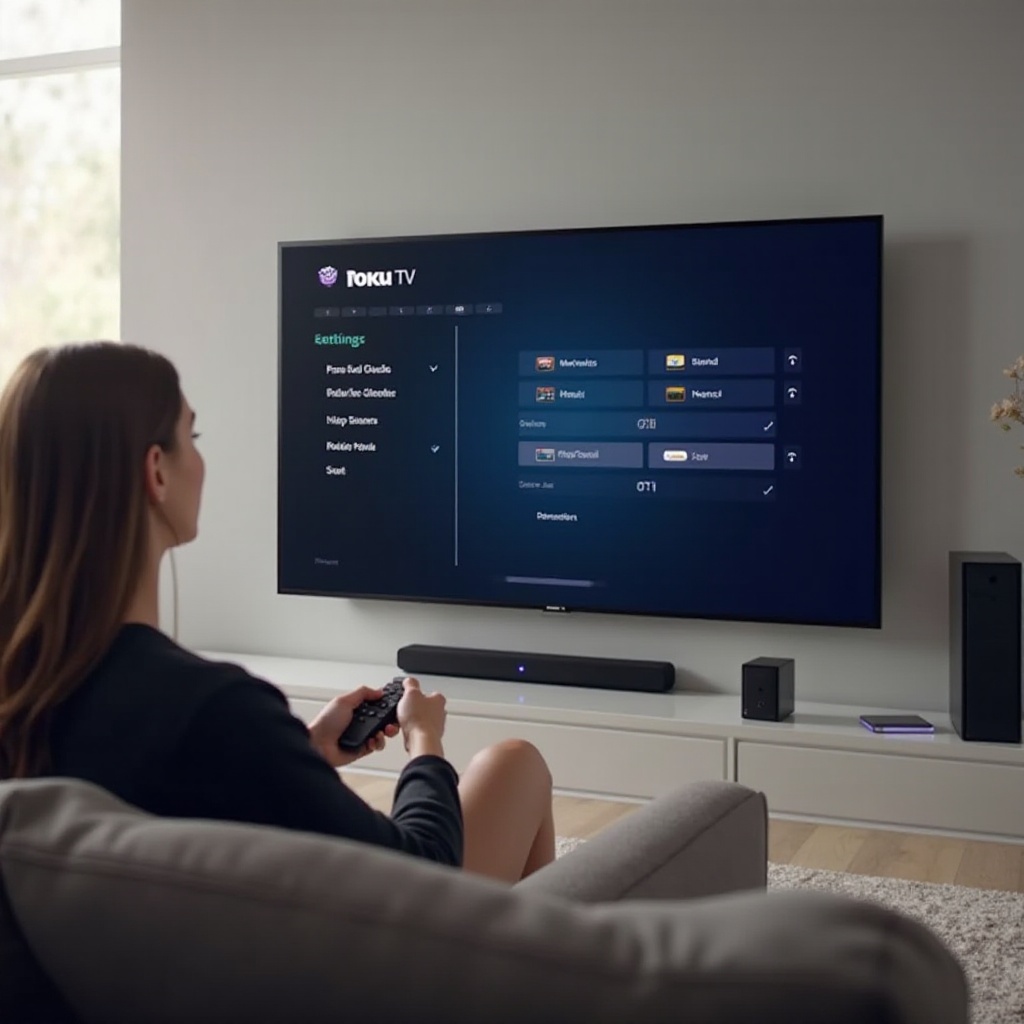
Hoe je geluidsmodi opent en wijzigt op een Roku-tv
Voordat je de ideale geluidsmodus voor elke situatie kiest, moet je de audiobediening snel kunnen bereiken. Als je dit proces kent, bespaar je tijd telkens wanneer je wisselt tussen films, games en live-tv.
Navigeren naar het audio-instellingsmenu van Roku-tv
Gebruik je Roku-afstandsbediening om de belangrijkste audio-instellingen te openen:
- Druk op de Home-knop om naar het hoofdscherm van Roku te gaan.
- Scrol en selecteer ‘Instellingen’.
- Kies ‘Audio’ of ‘Geluid’ (de benaming kan per tv-merk verschillen).
- Binnen dit menu zie je opties voor ‘Geluidsmodus’, ‘Volumemodus’, ‘Audio-uitgang’ en soms geavanceerde instellingen.
Dit menu bepaalt hoe je Roku-tv geluid vormgeeft, luidheid beheert en audio naar ingebouwde luidsprekers of externe apparaten stuurt. Zie het als je basisconfiguratie voor alles wat je verder doet.
Wisselen van geluidsmodus terwijl je content bekijkt
Je hoeft je programma of game niet te verlaten om het geluid aan te passen. Gebruik in plaats daarvan de sterknop (*) op je afstandsbediening terwijl er iets wordt afgespeeld:
- Start een film, aflevering of game.
- Druk op de *-knop om het zijoptiesmenu te openen.
- Scrol naar ‘Geluidsmodus’ of ‘Volumemodus’.
- Verander instellingen en luister enkele seconden na elke aanpassing.
Met deze directe aanpak kun je modi in real time vergelijken. Je hoort snel hoe dialogen, effecten en muziek veranderen bij elke preset.
Audio-instellingen resetten als er iets misgaat
Als het geluid vreemd begint te klinken en je je niet herinnert wat je veranderd hebt, helpt resetten:
- Ga naar Instellingen → Systeem → Geavanceerde systeeminstellingen.
- Zoek naar een resetoptie die betrekking heeft op tv- of audio-instellingen.
- Gebruik de optie die alleen geluid (en eventueel beeld) reset zonder apps en accounts te verwijderen, wanneer die keuze beschikbaar is.
Na een reset kun je opnieuw beginnen en je audio-instellingen stap voor stap opbouwen. Nu de basisnavigatie duidelijk is, is de volgende stap begrijpen wat elk type audiobediening precies doet.
Inzicht in Roku-tv-geluidsmodi en audio-opties
Roku-tv verdeelt audiobediening in drie hoofdgebieden: geluidsmodi, volumemodi en uitgangsinstellingen. Als je het verschil daartussen kent, voorkom je verwarring en overlappende functies.
Geluidsmodus vs volumemodus vs audio-uitgang
Zo kun je denken over de drie kernonderdelen:
- Geluidsmodus: Past de toonbalans van het geluid aan. Deze verandert hoeveel je hoort aan bas, hoge tonen en middentonen, en hoe stemmen zich verhouden tot effecten en muziek.
- Volumemodus: Bepaalt hoe de algehele luidheid zich in de tijd gedraagt. Deze vermindert of behoudt volumeverschillen tussen rustige en luide scènes.
- Audio-uitgang: Bepaalt waar het geluid naartoe gaat (tv-luidsprekers, HDMI ARC, optisch, Bluetooth) en in welk formaat (stereo, surround, passthrough of PCM).
Als je alle drie samen afstemt, krijg je helderder, voorspelbaarder geluid dat bij je setup past in plaats van ermee in conflict te zijn.
Overzicht van Standard, Movie, Music, Sports en Speech-modi
De meeste Roku-tv’s hebben meerdere geluidsmodi, al kunnen de namen iets verschillen. Veelvoorkomende opties zijn:
- Standaard/Normaal: Een gebalanceerde preset voor de meeste content. Dit is meestal de veiligste standaard.
- Film/Bioscoop: Voegt meer bas en een breder geluidsveld toe. Beter voor films en cinematische series.
- Muziek: Ontworpen voor muziekstreams en -video’s, vaak met helderdere midden- en hoge tonen.
- Sport: Helderder geluid met nadruk op commentaar en publiek.
- Spraak/Dialogue: Richt zich op het stemgebied zodat stemmen duidelijk boven de achtergrond uitkomen.
Deze presets dienen als snelle snelkoppelingen. Je hoeft niet elke keer losse EQ-schuiven te veranderen als je van content wisselt; je kiest gewoon een andere modus die beter past bij wat je kijkt.
Volumenivellering, Nachtmodus en andere belangrijke audiofuncties
Roku-tv-volumemodi werken samen met geluidsmodi:
- Uit: De tv speelt audio af zoals deze binnenkomt, met volledig dynamisch bereik en zonder extra nivellering.
- Nivellering: Strijkt luidheidsverschillen tussen zenders, apps en scènes glad. Handig wanneer reclames of actiescènes veel harder zijn dan dialogen.
- Nacht: Comprimeert dynamiek agressiever. Luide momenten worden zachter en stille momenten beter hoorbaar, ideaal voor laat op de avond.
Sommige Roku-tv-modellen hebben extra’s zoals dialoogverbetering, basversterking of virtueel surround. Deze kunnen helpen, maar voeg ze geleidelijk toe en test één wijziging tegelijk. Met een duidelijk beeld van wat elke instelling doet, kun je nu geluidsmodi koppelen aan specifieke soorten content.
Beste Roku-tv-geluidsmodus afhankelijk van wat je kijkt
De beste geluidsmodus voor je Roku-tv hangt sterk af van wat je het meest kijkt. Films, sport, games en talkshows vragen elk om een iets andere aanpak voor helderheid, impact en comfort.
Beste geluidsmodus voor films en streamingseries
Voor films en verhalende series is onderdompeling de hoogste prioriteit. Gebruik deze instellingen als startpunt:
- Geluidsmodus: Film/Bioscoop
- Volumemodus: Uit of Nivellering, afhankelijk van hoeveel je een hekel hebt aan plotselinge volumeverschillen
Film-modus voegt meestal rijkere bas, breder geluid en meer nadruk op soundtrack en effecten toe. Als explosies of muziek te sterk aanvoelen, verlaag de bas dan iets in de audio-instellingen terwijl je de modus op Film laat staan. Zo behoud je het cinematische gevoel, maar verminder je vermoeidheid.
Beste geluidsmodus voor sport en live-evenementen
Sport vraagt om duidelijk commentaar en de energie van het publiek. Voor live-wedstrijden en evenementen:
- Geluidsmodus: Sport indien beschikbaar, of Standaard met licht verhoogde hoge tonen
- Volumemodus: Nivellering om plotselinge publieksgejuich of herhalingen niet te hard te laten worden
Als het publiek het commentaar overstemt, schakel dan van Sport naar Standaard en overweeg een functie voor dialoogverbetering in te schakelen. Zo behoud je de sfeer zonder helderheid te verliezen.
Beste geluidsmodus voor gaming en lage latency
Gamers hebben behoefte aan duidelijke positionele audio en zo min mogelijk verwerkingsvertraging:
- Geluidsmodus: Standaard of een speciale Game-modus als je Roku-tv die heeft
- Volumemodus: Uit om extra verwerking en mogelijke latency te verminderen
Als luide effecten voicechat of in-game-dialogen overstemmen, verlaag dan de bas iets en schakel een beschikbare spraakverbeteringsfunctie in. Zo blijft het geluid gedetailleerd en responsief.
Beste geluidsmodus voor nieuws, talkshows en dialoggerichte content
Voor nieuws, interviews, podcasts en praatprogramma’s is spraakhelderheid belangrijker dan surroundeffecten.
- Geluidsmodus: Spraak/Dialogue indien beschikbaar
- Als Spraak-modus ontbreekt, gebruik Standaard en verhoog de hoge tonen een beetje
- Volumemodus: Nivellering zodat reclames en fragmenten niet te hard inslaan
Deze combinatie maakt stemmen gemakkelijker te volgen, vooral bij lagere volumes. Nadat je geluid op deze manier op content hebt afgestemd, is de volgende stap je instellingen aan te passen aan de luidsprekers die je gebruikt.
Beste Roku-tv-geluidsmodus voor alleen ingebouwde luidsprekers
Veel mensen kijken Roku-tv-content via de ingebouwde luidsprekers, vooral in slaapkamers, studentenkamers of kleine woonkamers. Deze luidsprekers hebben duidelijke beperkingen, maar met zorgvuldige afstelling kun je toch helderheid en comfort verbeteren.
Aanbevolen standaardmodus voor de meeste gebruikers
Als je uitsluitend de tv-luidsprekers gebruikt, is een praktische basisopstelling:
- Geluidsmodus: Standaard voor dagelijks gebruik
- Volumemodus: Nivellering om plotselinge pieken te verminderen
Schakel van daaruit naar Film wanneer je klaar bent voor een film of grote serie, en naar Spraak/Dialogue voor programma’s met veel gesprek. Je hoeft niet constant instellingen te veranderen; een paar gerichte wissels dekken de meeste situaties.
Bas, hoge tonen en helderheid aanpassen op standaardluidsprekers
Ingebouwde tv-luidsprekers hebben het vooral moeilijk met diepe bas. Te veel bas veroorzaakt vaak geratel of een modderige klank. Probeer deze aanpassingen:
- Bas: iets onder het midden instellen als de tv dreunend of vervormd klinkt
- Hoge tonen: iets boven het midden zetten om spraakhelderheid te verbeteren
- Dialoogverbetering of Clear Voice (indien beschikbaar): inschakelen voor nieuws, programma’s en films waarin spraak belangrijk is
Maak kleine veranderingen en test ze met een bekende film of aflevering, zodat je subtiele verschillen kunt horen.
Instellingen voor kleine slaapkamers vs open woonkamers
De grootte en indeling van de kamer beïnvloeden hoe je Roku-tv klinkt:
- Kleine slaapkamer:
- Houd het totale volume bescheiden.
- Gebruik Nachtmodus wanneer anderen slapen.
-
Gebruik minder bas om rammelende muren en meubels te voorkomen.
-
Open woonkamer:
- Voeg wat meer bas toe voor aanwezigheid en impact.
- Gebruik Nivellering om gezamenlijk kijken comfortabel te houden.
- Schakel naar Film-modus voor filmavonden met meerdere personen.
Als je een duidelijke upgrade ten opzichte van de ingebouwde luidsprekers wilt, is de volgende stap een soundbar aan je Roku-tv koppelen.
Beste Roku-tv-geluidsmodus bij gebruik van een soundbar
Een soundbar kan je Roku-tv groter en helderder laten klinken, maar alleen als tv en soundbar samenwerken in plaats van elkaar tegenwerken. Je moet bepalen welk apparaat de meeste verwerking doet.
Bepalen of de Roku-tv of de soundbar de verwerking doet
Moderne soundbars hebben vaak eigen geluidsmodi en verbeteringen. In de meeste setups is het beter om:
- De soundbar de geluidsverwerking te laten doen.
- De geluidsmodus van de Roku-tv op Standaard te laten.
- Te vermijden dat je geavanceerde effecten zowel op de tv als op de soundbar inschakelt.
Deze aanpak stuurt een schoner signaal van de Roku-tv naar de soundbar, die vervolgens haar eigen afgestemde modi zoals Film, Muziek of Game toepast.
Ideale Roku-tv-geluidsmodi met HDMI ARC/eARC-soundbars
Wanneer je soundbar via HDMI ARC of eARC is aangesloten:
- Stel in de audio-instellingen van je Roku-tv de uitgang in op iets als ‘Auto (ARC)’ of ‘Passthrough’, als de soundbar geavanceerde formaten ondersteunt.
- Laat de geluidsmodus van de Roku-tv op Standaard staan.
- Gebruik de preset-modi van de soundbar (Film, Muziek, Game, Nacht) voor de uiteindelijke vormgeving.
Met deze setup voorkom je dat de Roku-tv audio overmatig bewerkt en laat je de soundbar doen waarvoor die ontworpen is.
Dubbele verwerking en conflicterende audioverbeteringen voorkomen
Dubbele verwerking is een van de meest voorkomende oorzaken van modderig of vreemd geluid. Om dit te voorkomen:
- Schakel Nachtmodus niet tegelijk in op zowel de tv als de soundbar.
- Zet een van de overlappende virtuele surroundfuncties uit als beide apparaten die bieden.
- Als het geluid hol of echoënd aanvoelt, schakel dan eerst geavanceerde effecten op de tv uit en test alleen de verwerking van de soundbar.
Als je verder gaat dan een soundbar naar een volledige AV-receiver en luidsprekersysteem, heeft je Roku-tv een nog zorgvuldiger setup nodig.
Beste Roku-tv-geluidsmodus voor homecinema en externe receivers
Een homecinemasysteem met een AV-receiver en meerdere luidsprekers kan het beste geluid leveren, maar je Roku-tv moet het juiste type signaal versturen. De sleutel is de juiste uitgangsmodus kiezen en extra verwerking op de tv vermijden.
Wanneer je ‘Auto’, ‘Passthrough’ of ‘PCM’ op Roku-tv kiest
In de audio-uitgangsinstellingen op je Roku-tv zie je mogelijk opties zoals:
- Auto: De tv detecteert wat je receiver of soundbar ondersteunt en kiest een passend formaat.
- Passthrough: De tv stuurt het originele audioformaat rechtstreeks naar je receiver, die het vervolgens decodeert.
- PCM: De tv zet audio om naar PCM-stereo of multikanaals PCM, wat kan helpen bij oudere receivers.
Voor de meeste moderne AV-receivers begin je met Passthrough. Als je bij bepaalde content stilte of fouten ervaart, schakel dan terug naar Auto voor meer compatibiliteit.
Roku-tv-audio afstemmen op Dolby Atmos en surroundopstellingen
Als je systeem Dolby Atmos of 5.1/7.1 surround ondersteunt:
- Stel de audio-uitgang van de Roku-tv in op Auto of Passthrough, afhankelijk van wat je receiver betrouwbaar ondersteunt.
- Kies in elke streamingapp het audiokanaal van de hoogste kwaliteit, zoals ‘Engels 5.1’ of ‘Engels Dolby Atmos’.
- Laat de geluidsmodus van de Roku-tv op Standaard zodat er geen extra EQ wordt toegevoegd die met de kalibratie van je receiver kan botsen.
Zo kan je receiver kanaaltoewijzing, hoogteluidsprekers, subwooferniveaus en kamercorrectie behandelen zoals bedoeld.
Aanbevolen modi voor AV-receivers en systemen met meerdere luidsprekers
Op je AV-receiver houd je het best de focus op helder en direct geluid:
- Gebruik modi zoals Direct, Film of Surround in plaats van zware DSP-simulaties.
- Vermijd het stapelen van virtueel surround bovenop echt surround van meerdere apparaten.
- Gebruik indien mogelijk de dialoogverbeteringsfuncties van de receiver in plaats van die van de tv, omdat de receiver meestal met meer gedetailleerde kamerdata werkt.
Zelfs met een goede homecinema kijk je misschien nog steeds ’s nachts op laag volume of in een appartement. Daarvoor gebruik je Nachtmodus en vergelijkbare functies.
’s Nachts kijken, appartementen en gedeelde ruimtes
Niet iedereen kan het geluid voluit zetten. Dunne muren, slapende kinderen of huisgenoten dwingen je vaak tot een balans tussen helderheid en rust. Roku-tv biedt hulpmiddelen om audio onder controle te houden zonder alle spanning weg te nemen.
Nachtmodus gebruiken om luide effecten te verminderen en stemmen te behouden
Nachtmodus comprimeert het dynamische bereik:
- Luidere geluiden worden zachter.
- Zeer zachte geluiden worden iets versterkt.
Schakel Nachtmodus in wanneer je anderen niet wakker wilt maken maar dialogen toch wilt verstaan. Dit is nuttig in slaapkamers, kleine appartementen of elke situatie waarin plotselinge schoten of muziekpieken een probleem zijn.
Wanneer Volumenivellering beter is dan Nachtmodus
Volumenivellering komt tot zijn recht wanneer je vaak van zender of app wisselt:
- Het vermindert merkbare luidheidsverschillen tussen bronnen.
- Het helpt overdag of ’s avonds als je geen dramatische volumeschommelingen wilt.
Als je vindt dat Nachtmodus alles te vlak en saai maakt voor normaal gebruik, schakel dan terug naar Nivellering. Je behoudt meer natuurlijke dynamiek terwijl de ergste pieken toch worden afgevlakt.
Stille, burenvriendelijke presets voor laat kijken
Voor een eenvoudig nachtprofiel op je Roku-tv:
- Geluidsmodus: Spraak/Dialogue of Standaard
- Volumemodus: Nacht
- Bas: iets verlaagd om dreunen te temperen
- Hoge tonen: iets verhoogd voor duidelijkere spraak bij laag volume
Als je eenmaal vertrouwd bent met dit stille profiel, wordt wisselen tussen dag- en nachtinstellingen snel en intuïtief. Na het aanpakken van volumebeperkingen kun je meer geavanceerde Roku-audio-aanpassingen verkennen.
Geavanceerde Roku-tv-audio-aanpassingen en pro-tips voor 2024
Nieuwere Roku-tv-modellen hebben geavanceerde audio-opties die helderheid en onderdompeling verder kunnen verbeteren. Juist gebruikt helpen deze functies je geluid verfijnen nadat je je kernmodi en volumemodi hebt ingesteld.
Dialoogverbetering, virtueel surround en ruimtelijke audio-opties
Zoek in je audio-instellingen naar extra’s zoals:
- Dialoogverbetering / Clear Voice: Versterkt het gebied waarin menselijke spraak zit. Dit klinkt vaak natuurlijker dan de hoge tonen extreem verhogen.
- Virtueel surround / Ruimtelijke audio: Probeert breder, meeslepender geluid te creëren uit een paar luidsprekers. Dit werkt goed als je relatief dicht bij de tv zit.
- Basversterking: Voegt extra laag toe. Gebruik dit spaarzaam, vooral met ingebouwde luidsprekers of in kleine kamers waar bas snel dreunend wordt.
Test deze opties één voor één met scènes die je goed kent. Als het geluidsbeeld breder wordt en stemmen helder blijven, kun je de instelling behouden. Als audio onnatuurlijk of vermoeiend wordt, schakel je deze uit en probeer je een andere combinatie.
Lipsync-problemen en audioverschillen oplossen
Lipsync-problemen komen vaak voor wanneer je soundbars of receivers gebruikt. Als stemmen niet aansluiten op mondbewegingen:
- Controleer of je soundbar of receiver een instelling voor ‘audiodelay’ of ‘lipsync’ heeft. Pas die licht aan totdat beeld en geluid overeenkomen.
- Als je Roku-tv een eigen audiodelay-regeling heeft, gebruik die in plaats van of in plaats van het externe apparaat.
- Voeg geen vertraging toe op zowel de tv als het externe apparaat. Laat één apparaat de timing regelen.
Neem een paar minuten om de vertraging fijn af te stemmen tijdens een scène met duidelijke spraak en zichtbare monden. Eenmaal ingesteld hoef je dit meestal niet vaak aan te passen.
Voorbeeldpresets voor ‘Filmavond’, ‘Gaming’ en ‘Dagelijkse tv’
Om je routine te vereenvoudigen kun je een paar vaste profielen maken:
- Filmavond:
- Geluidsmodus: Film
- Volumemodus: Uit of Nivellering
- Dialoogverbetering: Aan, indien beschikbaar
-
Bas: iets boven het midden voor impact
-
Gaming:
- Geluidsmodus: Standaard of Game
- Volumemodus: Uit
-
Virtueel surround: Aan als het helpt, uit als je vertraging merkt of minder nauwkeurige plaatsing hoort
-
Dagelijkse tv:
- Geluidsmodus: Standaard
- Volumemodus: Nivellering
- Dialoogverbetering: Aan voor zenders met veel gesproken woord
Met deze presets kun je snel schakelen tussen meeslepend filmgeluid, responsieve game-audio en ontspannen dagelijks kijken. Toch kunnen zelfs met goede profielen problemen optreden, dus het is handig veelvoorkomende problemen en oplossingen te kennen.
Veelvoorkomende Roku-tv-geluidsproblemen en snelle oplossingen
Als het geluid van je Roku-tv nog steeds niet goed aanvoelt na afstemming, kijk dan naar een paar bekende problemen die vaak voorkomen bij niet-passende modi of uitgangsinstellingen.
Stemmen te zacht terwijl effecten te luid zijn
Als je het volume steeds verhoogt om stemmen te horen, maar vervolgens wordt overladen door harde effecten, probeer dan dit:
- Schakel over naar Spraak/Dialogue-modus of zet dialoogverbetering aan.
- Verlaag de bas enigszins en verhoog de hoge tonen een beetje.
- Gebruik Volumenivellering om extreme verschillen tussen stille dialogen en luide scènes te verminderen.
Deze combinatie brengt spraak naar voren in de mix zonder de energie van actiescènes te doden.
Geluid vervormt of volume zakt plotseling weg
Als je gekraak, gezoem of plotselinge volumevermindering hoort:
- Verlaag het hoofdvolume een paar stappen en luister opnieuw.
- Schakel extra basversterking of zware dynamische verbeteringen uit.
- Als het volume zakt na reclames of intense scènes, zet dan Volumenivellering aan.
- Als zowel tv als soundbar sterke verbeteringen toepassen, schakel dan een deel ervan op één apparaat uit.
Als problemen aanhouden, haal de tv ongeveer een minuut van de stroom en sluit hem opnieuw aan om tijdelijke glitches te wissen.
Geen geluid of verkeerde geluidsmodus na het wisselen van apps of ingangen
Als het geluid verdwijnt of vreemd klinkt wanneer je van app of HDMI-ingang wisselt:
- Druk tijdens het afspelen op de *-knop en controleer of de geluidsmodus niet is veranderd.
- Controleer bij ‘Audio-uitgang’ in de instellingen of deze nog steeds overeenkomt met je setup (tv-luidsprekers, HDMI ARC, optisch, etc.).
- Als je een soundbar of receiver gebruikt, controleer of die op de juiste ingang staat en niet gedempt is.
- Start de app opnieuw of, indien nodig, herstart de Roku-tv.
Als je deze patronen eenmaal begrijpt, wordt troubleshooten snel en routine.
Conclusie
Het optimaliseren van audio op je Roku-tv draait minder om nieuwe apparatuur kopen en meer om de instellingen gebruiken die je al hebt. Door te leren hoe je geluidsmodi, volumemodi en uitgangsformaten bedient, krijg je controle over hoe je tv in elke situatie klinkt.
Begin met duidelijke doelen: sterke dialogen, comfortabel volume en een modus die past bij wat je kijkt. Gebruik Standaard en Nivellering voor dagelijks gebruik, Film voor filmavonden en Spraak of dialoogverbetering voor praatprogramma’s. Laat je soundbar of receiver de meeste verwerking doen wanneer je externe apparatuur gebruikt en voorkom het stapelen van vergelijkbare functies op meerdere apparaten.
Na verloop van tijd bouw je een kleine set betrouwbare presets voor films, gaming en rustig nachtelijk kijken. Met deze profielen binnen handbereik is de beste Roku-tv-geluidsmodus voor jouw kamer en oren slechts een paar knopdrukken verwijderd, en voelen je streams meeslepender, beter in balans en plezieriger aan.
Veelgestelde vragen
Wat is in 2024 de beste algehele geluidsmodus voor Roku TV?
Voor de meeste kijkers is de beste algehele geluidsmodus voor Roku TV in 2024 Standaard. Deze biedt een gebalanceerd geluid dat goed werkt voor nieuws, series en casual films. Je kunt vervolgens overschakelen naar Film voor meer meeslepende films en grote series, en naar Spraak of een op dialoog gerichte instelling wanneer je duidelijkere stemmen nodig hebt. Combineer Standaard met Volume-nivellering voor dagelijks gebruik om volumeschommelingen onder controle te houden.
Moet ik de geluidsmodi van Roku TV gebruiken als ik al een soundbar heb?
Ja, maar houd de Roku TV-instellingen eenvoudig. Wanneer je een soundbar gebruikt, laat dan de soundbar het meeste van de verwerking doen. Stel de geluidsmodus van de Roku TV in op Standaard en stuur audio via HDMI ARC of eARC. Gebruik de modi van de soundbar, zoals Film, Muziek, Game of Nacht, om het geluid vorm te geven. Vermijd het gelijktijdig inschakelen van vergelijkbare functies, zoals Nachtmodus of virtueel surround, op beide apparaten om troebel of onnatuurlijk geluid te voorkomen.
Waarom verandert het volume van mijn Roku TV steeds tussen apps?
Streaming-apps en -kanalen geven audio op verschillende niveaus weer, dus sommige content zal harder klinken dan andere. Wanneer je tussen apps schakelt, kun je merken dat advertenties, trailers of bepaalde services veel harder afspelen dan je programma. Schakel hiervoor Volume-nivellering in bij de volumemodus-instellingen van Roku TV. Volume-nivellering verkleint het verschil tussen harde en zachte content in apps, advertenties en kanalen, zodat je het volume niet voortdurend hoeft aan te passen.