
Inleiding
De camera en zaklamp van je iPhone zijn cruciale onderdelen van je dagelijkse routine, dus wanneer deze functies falen, kan dat erg frustrerend zijn. Problemen met de achtercamera en zaklamp kunnen optreden als gevolg van software-anomalieën of fysieke schade. Snelle diagnose en oplossing zijn essentieel voor het herstellen van deze functies. Hoewel softwarefouten en hardware-oorzaken vaak deze storingen veroorzaken, zijn ze vaak te repareren met enkele begeleidende probleemoplossingsstappen. In deze gids zullen we onderzoeken hoe je deze problemen kunt oplossen en voorkomen dat ze in de toekomst optreden.
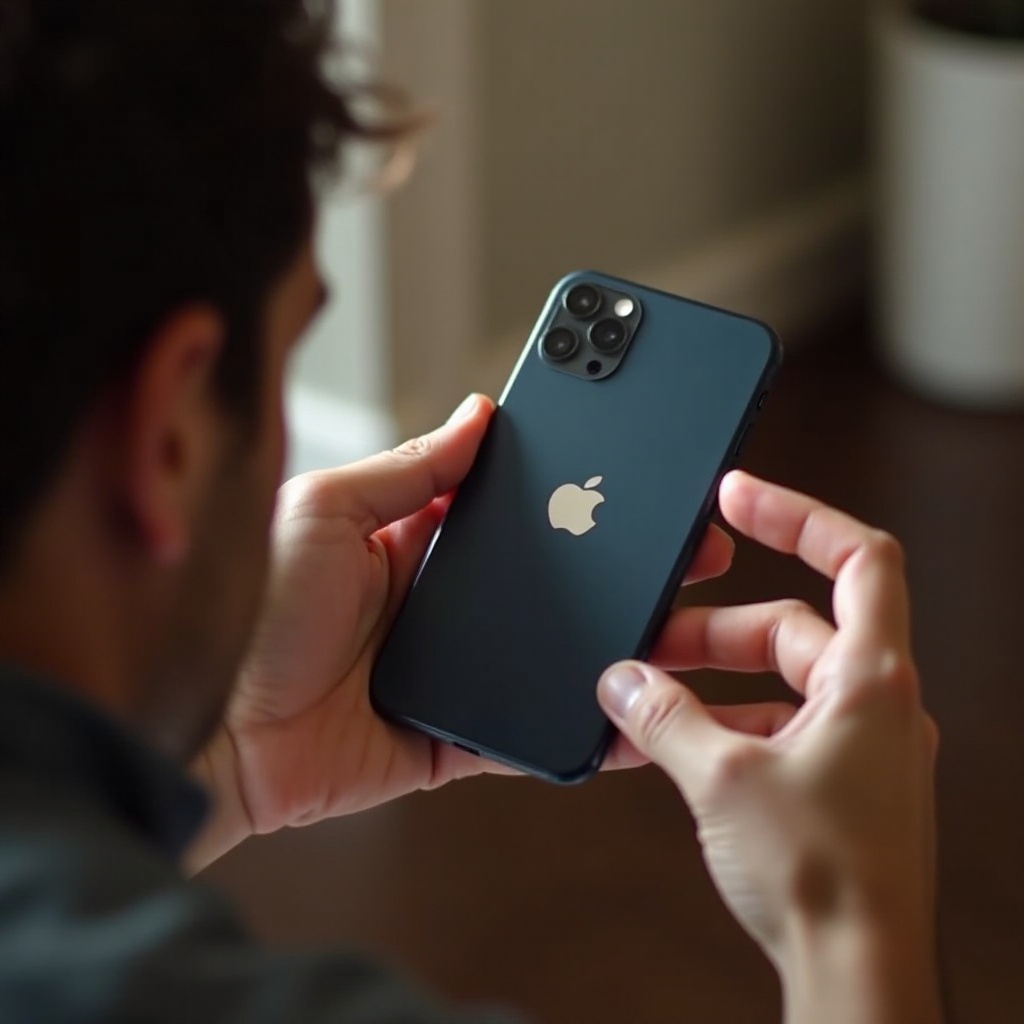
De algemene oorzaken begrijpen
Meerdere factoren kunnen ervoor zorgen dat de camera en zaklamp van je iPhone niet meer werken:
– Softwarefouten: Updates kunnen per ongeluk bugs introduceren. Soms ervaart het besturingssysteem van de telefoon tijdelijke fouten die camerafuncties verstoren.
– Fysieke of omgevingsfactoren: Fysieke schade door impact of blootstelling aan extreme temperaturen kan interne componenten beschadigen die essentieel zijn voor deze functies.
– Verkeerd geconfigureerde instellingen: Soms kunnen onbedoelde wijzigingen in instellingen de camera of zaklamp uitschakelen.
Het begrijpen van deze oorzaken helpt bij het toepassen van de juiste probleemoplossingsstappen, waardoor tijd en moeite worden geminimaliseerd.
Snelle oplossingen voor algemene problemen
Als je deze problemen tegenkomt, probeer dan deze snelle oplossingen:
1. Start je iPhone opnieuw op: Vaak kan een eenvoudige herstart tijdelijke problemen oplossen. Houd de aan/uit-knop ingedrukt totdat de uitschuifknop voor uitschakelen verschijnt, zet het apparaat uit, wacht even en start opnieuw op.
2. Controleer op software-updates: Ga naar Instellingen > Algemeen > Software-update. Installeer eventuele beschikbare iOS-updates, aangezien deze vaak bugfixes bieden.
3. Camera-app resetten: Sluit de camera-app volledig door omhoog te vegen of dubbel te klikken op de home-knop om recent gebruikte apps te openen en omhoog te vegen op de camera-app om deze te sluiten.
Deze snelle oplossingen kunnen het probleem oplossen zonder verdere tussenkomst. Als het probleem aanhoudt, ga dan verder met geavanceerdere probleemoplossing.
Geavanceerde probleemoplossingsstappen
Voor hardnekkige problemen, overweeg deze geavanceerde oplossingen:
1. Voer een fabrieksreset uit: Als laatste redmiddel, reset je iPhone naar fabrieksinstellingen. Vergeet niet je gegevens te back-uppen. Ga naar Instellingen > Algemeen > Reset > Wis alle inhoud en instellingen.
2. Gebruik DFU-modus: DFU-modus stelt je in staat om je iPhone te herstellen naar fabrieksinstellingen met meer diepgang dan een gewone reset. Sluit aan op een computer, open DFU-modus met specifieke knopsequenties per model en herstel via iTunes.
3. Inspecteer op hardwareschade: Controleer op zichtbare tekenen van schade. Als interne schade wordt vermoed, is een bezoek aan een door Apple gecertificeerd reparatiecentrum aan te raden.
Het ondernemen van deze maatregelen kan dieperliggende problemen oplossen, hoewel voorzichtigheid en databack-ups aan te bevelen zijn voordat je doorgaat.
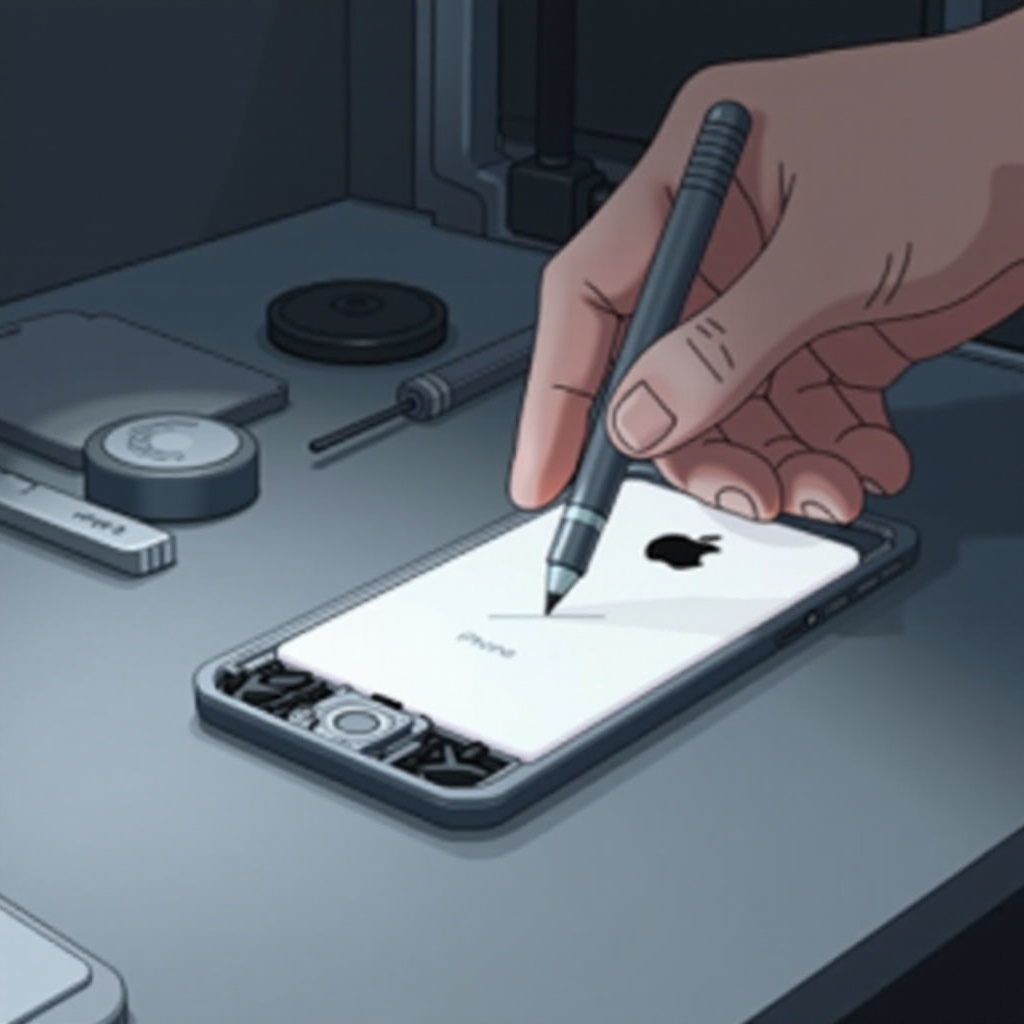
Wanneer contact opnemen met Apple-ondersteuning
Als de bovenstaande oplossingen het probleem niet oplossen:
– Aanhoudende softwareproblemen: Voortdurende softwaregerelateerde problemen vereisen mogelijk technische ondersteuning.
– Hardwarestoringen: Zichtbare fysieke schade of vloeistofblootstelling vereisen doorgaans professionele beoordeling.
– Garantie- en reparatieopties: Controleer je garantie. Je kunt toegang krijgen tot gratis of met korting aangeboden diensten via Apple Care.
Professionele ondersteuning helpt bij het diagnosticeren en repareren van complexe problemen, vooral wanneer hardware-interventie noodzakelijk is.
Preventieve maatregelen om toekomstige problemen te voorkomen
Preventieve zorg is van vitaal belang voor een consistente apparaatprestaties:
– Regelmatige software-updates: Houd het apparaat up-to-date om bugs te voorkomen en de beveiliging te verbeteren. Schakel automatische updates in via Instellingen > Algemeen > Software-update.
– Beschermende accessoires: Investeer in stevige beschermhoezen en schermbeschermers om fysiek schade risico te minimaliseren.
– Regelmatig onderhoud: Reinig regelmatig de buitenkant van je telefoon en zorg ervoor dat de lensgebieden niet worden geblokkeerd. Vermijd blootstelling aan extreme weersomstandigheden of omgevingscondities.
Het opbouwen van sterke preventieve gewoonten zal de levensduur en consistente prestaties van je iPhone verzekeren.
Conclusie
Het aanpakken van iPhone camera- en zaklamp problemen omvat het identificeren van de oorzaak, het uitvoeren van snelle en geavanceerde oplossingen, en weten wanneer je deskundige hulp moet inroepen. Regelmatig onderhoud en updates kunnen voorkomen dat deze problemen de prestaties van je telefoon in de toekomst verstoren.
Veelgestelde Vragen
Wat moet ik doen als mijn iPhone-zaklamp niet werkt na een update?
Probeer je iPhone opnieuw op te starten of recente updates opnieuw te installeren. Als het probleem aanhoudt, overweeg dan je instellingen te resetten.
Kunnen apps van derden de functionaliteit van mijn camera of zaklamp beïnvloeden?
Ja, sommige apps kunnen deze functies verstoren. Zorg ervoor dat app-machtigingen correct zijn ingesteld, of verwijder verdachte apps.
Hoe kan ik de hardware van de camera van mijn iPhone thuis testen?
Gebruik de standaardapp van je camera om foto’s/video’s te maken en bekijk ze. Controleer op obstructies of schade in de buurt van de camera.