
Inleiding
Rode lampjes op een Wyze‑camera roepen vaak één gedachte op: er is iets mis. Misschien is je camera offline gegaan. Misschien is hij gestopt met opnemen. Of je ziet rode puntjes in het donker en begint je zorgen te maken over privacy. Die kleine leds dragen veel betekenis voor zo’n klein apparaat.
Begrijpen wat elk patroon van rode lampjes betekent, bespaart tijd, vermindert frustratie en helpt je je slimme huisbeveiliging sneller te herstellen. In plaats van te gokken of alles wat je ziet uit het stopcontact te trekken, kun je het signaal lezen en een duidelijk stappenplan naar een oplossing volgen.
Deze gids legt in eenvoudige taal de meest voorkomende rode lichtpatronen op Wyze‑camera’s uit. Je leert wat continue, knipperende en gemengde rode lampjes betekenen, hoe ze samenhangen met wifi, stroom en nachtzicht, en welke stappen elk probleem oplossen. Aan het einde weet je wanneer je zelf kunt troubleshooten en wanneer je Wyze‑support moet inschakelen of aan vervanging moet denken.
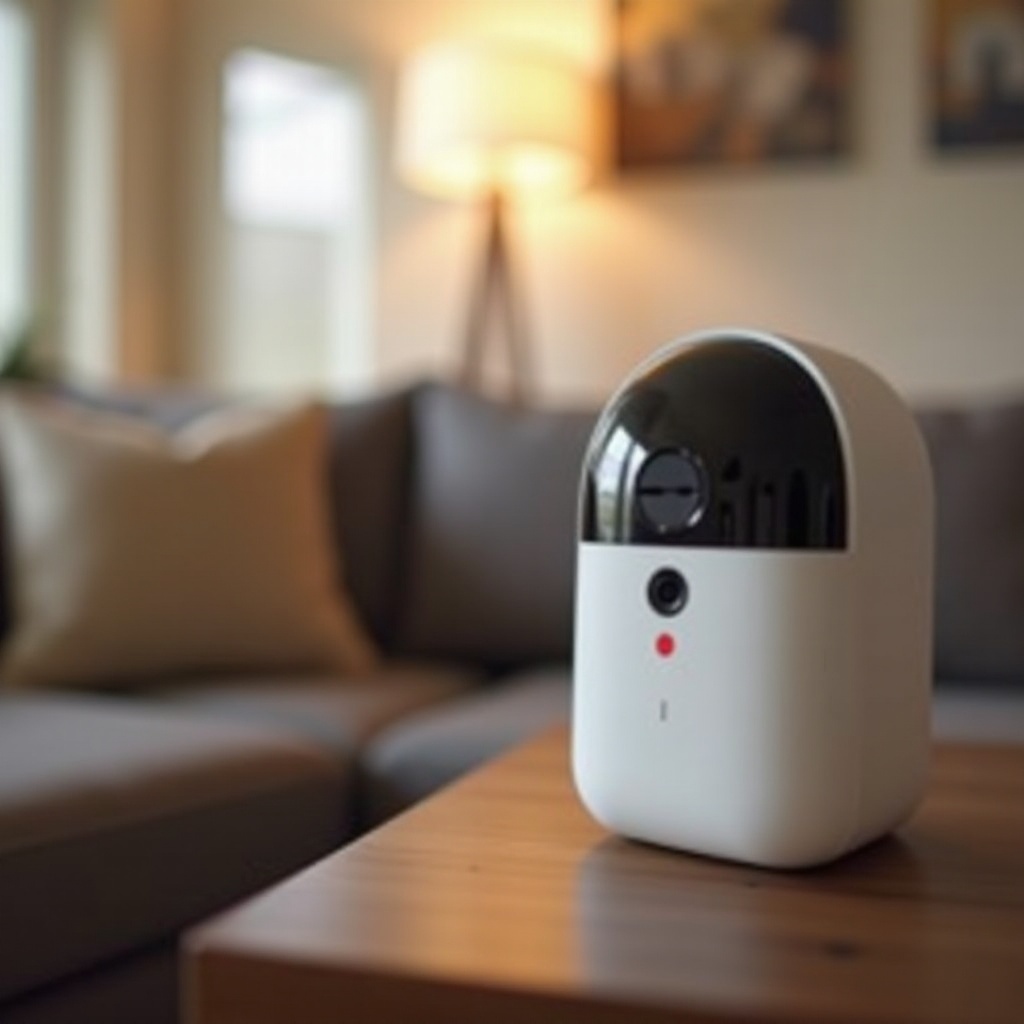
De statuslampjes (LED’s) van Wyze‑camera’s begrijpen
Voordat je een rood lampje op je Wyze‑camera kunt verhelpen, moet je begrijpen hoe Wyze leds gebruikt om de status weer te geven. De kleine led aan de voorkant van de camera is een snelle visuele code die je vertelt wat het apparaat op elk moment probeert te doen.
Waarom Wyze kleuren gebruikt voor statusfeedback
Wyze‑camera’s gebruiken een kleursysteem omdat het werkt, zelfs wanneer je de app niet hebt geopend. De led geeft je direct feedback over de status van de camera:
- Hij laat zien of de camera stroom heeft.
- Hij laat zien of de camera met wifi is verbonden.
- Hij laat zien of de camera aan het opstarten, updaten of klaar voor gebruik is.
Deze visuele taal laat je in één oogopslag veelvoorkomende problemen diagnosticeren. Zodra je de patronen kent, hoef je niet meer te raden waarom je camera niet werkt.
Waar je de led‑indicator vindt op verschillende Wyze‑modellen
De meeste Wyze Cam‑modellen plaatsen de statusled aan de voorkant van het apparaat, in de buurt van de lens. Bij sommige versies zit hij net onder het “oog” van de camera; bij andere kan hij iets aan de zijkant zitten. Als je het niet zeker weet, controleer dan:
- De officiële Wyze‑productpagina voor jouw model.
- De snelstartgids die in de doos zat.
- De Wyze‑app, die tijdens het instellen vaak een eenvoudig diagram toont.
De led duidelijk kunnen zien is essentieel om elk patroon correct te lezen en je volgende stap te bepalen.
Snelle referentie: blauwe vs rode vs gemengde lichtpatronen
In het algemeen gebruikt Wyze deze basisregels voor leds:
- Continu blauw: camera heeft stroom en is verbonden.
- Knipperend blauw: camera is aan het verbinden of streamen.
- Continu rood: camera is aan het opstarten, updaten of vastgelopen.
- Knipperend rood: camera staat in instelmodus of kan niet verbinden.
- Rood en blauw samen (of afwisselend): camera is aan het koppelen of heeft moeite een stabiele verbinding tot stand te brengen.
Deze snelle referentie maakt de volgende secties makkelijker te volgen, waarin we specifiek ingaan op de verschillende rode lichtpatronen en wat ze je vertellen.
Veelvoorkomende rode lichtpatronen op Wyze‑camera’s en hun betekenis
Nu je weet hoe Wyze kleuren gebruikt, is het tijd om op de rode patronen te focussen. Verschillende rode lichtpatronen wijzen op specifieke problemen en toestanden. Ze correct lezen helpt je de juiste oplossing te kiezen in plaats van willekeurige instellingen te testen.
Continu rood lampje op een Wyze‑camera
Een continu rood lampje betekent meestal één van drie dingen:
- De camera start op nadat hij stroom heeft gekregen.
- De camera installeert of controleert firmware.
- De camera is vastgelopen en rondt het opstartproces niet af.
Als het continue rode lampje maar kort verschijnt nadat je de camera hebt aangesloten, is dat mogelijk normaal. Als het meerdere minuten blijft branden zonder verandering, duidt dat er vaak op dat de camera het opstarten niet kan voltooien en aandacht nodig heeft.
Knipperend rood lampje op een Wyze‑camera
Een knipperend rood lampje geeft vaak aan dat de camera in de instelmodus staat. Hij wacht tot de Wyze‑app de koppelstappen afrondt of tot hij wifi‑gegevens ontvangt. Als de camera echter al eerder is ingesteld, kan knipperend rood ook betekenen:
- De camera is zijn wifi‑verbinding kwijtgeraakt.
- Het netwerkwachtwoord is gewijzigd.
- De routerinstellingen komen niet meer overeen met wat de camera verwacht.
Herhaald knipperend rood na de installatie wijst meestal op netwerk‑ of configuratieproblemen in plaats van een hardwaredefect.
Afwisselend rode en blauwe lampjes
Wanneer je rood en blauw afwisselend ziet, probeert de camera verbinding te maken met je wifi of de Wyze‑cloudservice. Dit patroon verschijnt vaak:
- Direct nadat je wifi‑gegevens in de app hebt ingevoerd.
- Wanneer de camera probeert een verbroken verbinding te herstellen.
Als het rood/blauwe patroon lang doorgaat en nooit overgaat in continu blauw, zit de camera waarschijnlijk vast tussen de installatie en een volledige verbinding. Dat is een teken dat je je wifi‑instellingen moet controleren en mogelijk de installatie opnieuw moet uitvoeren.
Het begrijpen van deze patronen bereidt je voor op de specifieke oplossingen in de volgende secties, waarin we dieper ingaan op problemen met continu rood en knipperend rood en de exacte stappen die ze kunnen verhelpen.
Continu rood lampje op een Wyze‑camera: oorzaken en oplossingen
Een rood lampje dat niet verdwijnt kan schrikken zijn, maar het volgt meestal een logische lijn. Vaak kun je het oplossen door een paar kerngebieden te controleren: opstarten, firmware en stroom. Door ze in volgorde te doorlopen, houd je je troubleshooting duidelijk en efficiënt.
Camera is aan het opstarten of initialiseren
Wanneer je je Wyze‑camera in het stopcontact steekt, zal hij vaak een korte tijd een continu rood lampje tonen. In deze fase:
- Krijgt de camera stroom en controleert hij de hardware.
- Laadt hij zijn firmware in het geheugen.
- Bereidt hij zijn wifi‑verbinding voor.
Als het lampje na ongeveer een minuut blauw wordt, is alles in orde. Als het langer dan een paar minuten rood blijft zonder spraakmeldingen of veranderingen, kan de camera vastzitten in het opstartproces en een herstart of reset nodig hebben.
Firmware‑update in uitvoering
Wyze stuurt firmware‑updates om de beveiliging te verbeteren, bugs op te lossen en functies toe te voegen. Tijdens een update kan een continu rood lampje verschijnen terwijl het apparaat:
- De update van de server downloadt.
- De nieuwe firmware installeert.
- Opnieuw opstart om de wijzigingen toe te passen.
Dit proces onderbreken kan problemen veroorzaken. Vermijd het loskoppelen van de camera tijdens een update. Als hij lange tijd op rood lijkt te blijven hangen, open dan de Wyze‑app en controleer of de camera als ‘Updating’ wordt weergegeven of dat er een firmwarefoutmelding is.
Problemen met stroomvoorziening of hardware
Als je camera alleen een continu rood lampje toont en nooit verder komt, kan de stroomvoorziening onstabiel zijn. Veelvoorkomende oorzaken zijn:
- Een zwakke of beschadigde usb‑kabel.
- Een adapter van lage kwaliteit of met te weinig vermogen.
- Een stopcontact dat geen stabiele stroom levert.
Let ook op tekenen van hardwareschade, zoals barsten, brandplekken of een verbrande geur. Die kunnen erop wijzen dat de camera zelf defect raakt en niet alleen last heeft van een stroomprobleem.
Stapsgewijze checklist om een continu rood lampje te verhelpen
Gebruik deze eenvoudige checklist wanneer je een aanhoudend rood led‑lampje ziet:
- Wacht minstens 2 minuten na het inpluggen om te zien of het lampje naar blauw verandert.
- Open de Wyze‑app om te controleren of de camera online, aan het updaten of offline lijkt.
- Haal de stekker van de camera 30 seconden uit het stopcontact, steek hem weer in en bekijk de volledige led‑sequentie.
- Probeer een andere usb‑kabel en stroomadapter, bij voorkeur eentje met de aanbevolen stroomsterkte of hoger.
- Steek de camera in een ander stopcontact, bij voorkeur niet in een verlengsnoer of overbelaste stekkerdoos.
- Als het continue rode lampje aanhoudt, voer dan een fabrieksreset uit zoals beschreven in de officiële Wyze‑supportdocumentatie voor jouw model.
- Als een reset mislukt en de led rood blijft, neem contact op met Wyze‑support en deel het led‑gedrag en de stappen die je al hebt geprobeerd.
Zodra je problemen met een continu rood lampje door stroom en firmware hebt uitgesloten, is het volgende patroon dat je kunt zien vaak een knipperend rood lampje. Dat patroon heeft meestal meer te maken met installatie en netwerkproblemen dan met hardwarefouten.
Knipperend rood lampje op een Wyze‑camera: installatie‑ en netwerkproblemen
Een knipperend rood lampje betekent meestal dat je Wyze‑camera zijn verbindingsproces niet kan afronden. Dit kan gebeuren tijdens de eerste installatie of later als er iets in je wifinetwerk verandert. Deze problemen stap voor stap aanpakken helpt je een stabiele verbinding te herstellen.
Knipperend rood tijdens de eerste installatie
Tijdens de eerste installatie geeft knipperend rood aan dat de camera klaar is om aan je account te worden toegevoegd. Je moet meestal:
- De Wyze‑app openen en op het plusteken tikken om een apparaat toe te voegen.
- Je Wyze‑cameramodel uit de lijst kiezen.
- De stappen op het scherm volgen totdat je een QR‑code ziet.
- De QR‑code voor de camera houden totdat je een bevestigende spraakmelding hoort.
Als het lampje rood blijft knipperen en je geen spraakmelding of bevestiging hoort, ontvangt de camera mogelijk de wifi‑gegevens niet of heeft hij moeite de QR‑code te lezen. Het reinigen van de lens en het verhogen van de schermhelderheid van je telefoon of tablet kan soms helpen.
Fouten met wifi‑wachtwoord, SSID en 2,4 GHz‑netwerk
Knipperend rood na de installatie wijst vaak op wifi‑problemen. Wyze‑camera’s verbinden doorgaans alleen met 2,4 GHz‑netwerken, niet met 5 GHz. Veelgemaakte fouten zijn:
- Een verkeerd wifi‑wachtwoord intypen.
- Proberen verbinding te maken met een SSID die alleen 5 GHz uitzendt.
- Gebruik van verborgen SSID’s of complexe beveiligingsmodi die problemen veroorzaken.
Veel van deze problemen kun je oplossen door:
- Het wifi‑wachtwoord op een ander apparaat te bevestigen.
- Ervoor te zorgen dat je router een 2,4 GHz‑netwerk uitzendt dat de camera kan zien.
- Tijdelijk een eenvoudigere SSID en wachtwoord te maken terwijl je aan het troubleshooten bent.
Routerafstand, interferentie en signaalsterkte
Zelfs met het juiste wachtwoord kunnen signaalproblemen ervoor zorgen dat je camera rood blijft knipperen. Dikke muren, metaal en andere elektronica verzwakken het 2,4 GHz‑signaal. Je kunt problemen krijgen als:
- De camera ver van de router of toegangspunt staat.
- De router in een kast staat of in de buurt van een magnetron of koelkast.
- Veel apparaten tegelijkertijd op hetzelfde kanaal actief zijn.
Om dit te verbeteren kun je:
- De camera als test dichter bij de router plaatsen.
- De router op een centralere, open plek neerzetten.
- Een wifi‑analyzer‑app gebruiken om de signaalsterkte bij de camera te controleren.
De installatie opnieuw uitvoeren en de verbinding stabiliseren
Als je een aanhoudend knipperend rood lampje ziet en problemen met installatie of wifi vermoedt, volg dan deze stappen:
- Verwijder de camera uit de Wyze‑app als hij daar nog wordt weergegeven.
- Voer een fabrieksreset uit zoals aanbevolen voor jouw specifieke model.
- Start je router opnieuw op en wacht tot hij volledig online is met internettoegang.
- Begin opnieuw met de installatie in de app, voer de wifi‑gegevens zorgvuldig in en controleer ze.
- Test de camera eerst dicht bij de router. Als hij daar goed werkt, plaats hem dan terug op zijn definitieve plek en controleer de signaalsterkte.
Nadat je installatie‑ en wifi‑problemen hebt aangepakt, kun je ’s nachts nog steeds rode lampjes zien. Die hebben vaak te maken met nachtzicht en infrarood, niet met verbindingsfouten, en volgen een andere set regels.
Nachtzicht, infrarood en rode lampjes: wat normaal is
Veel Wyze‑gebruikers schrikken wanneer ze ’s nachts kleine rode puntjes op de camera zien. Dit zijn meestal infraroodleds, geen foutmeldingen. Het verschil begrijpen tussen IR‑lampjes en het statuslampje helpt je normaal gedrag niet te verwarren met een storing.
IR‑leds vs statuslampje: belangrijkste verschillen
Het statuslampje is een klein, enkel lichtpunt dat van kleur verandert tussen blauw, rood of gemengde patronen. Infraroodleds zijn meestal een ring of cluster van kleine lampjes rond de lens.
Belangrijkste verschillen:
- Statusled: toont stroom, connectiviteit en bedrijfsstatus.
- IR‑leds: helpen de camera in weinig licht en ’s nachts te zien.
Als je in het donker meerdere zwakke rode puntjes rond de lens ziet, is dat doorgaans de IR‑array die werkt zoals bedoeld en niet een fout.
Waarom je rode puntjes in het donker ziet
Infrarood licht is grotendeels onzichtbaar voor het menselijk oog, maar veel IR‑leds geven een lichte rode gloed. ’s Nachts kun je merken:
- Een ring van kleine rode puntjes als je direct naar de camera kijkt.
- Reflecties van die puntjes in ramen, fotolijsten of glanzende oppervlakken.
Dit betekent niet dat de camera een fout heeft. Het betekent simpelweg dat nachtzicht aanstaat en de camera IR gebruikt om in weinig licht scherpere beelden vast te leggen.
Nachtzichtinstellingen aanpassen in de Wyze‑app
In de Wyze‑app kun je bepalen hoe nachtzicht zich gedraagt. Afhankelijk van je model zie je opties als:
- Auto: de camera schakelt naar nachtzicht wanneer het lichtniveau daalt.
- Aan: nachtzicht blijft aan, IR‑leds altijd actief.
- Uit: nachtzicht blijft uit, geen IR‑leds.
Je vindt deze opties in het instellingenmenu van de camera. Als je minder zichtbare rode gloed wilt, kun je IR, waar ondersteund, uitschakelen of Auto gebruiken zodat de camera het alleen gebruikt wanneer nodig.
Wanneer rode lampjes van nachtzicht op een probleem wijzen
Rode lampjes die met nachtzicht te maken hebben, kunnen in sommige gevallen toch op problemen wijzen:
- IR gaat niet aan, zelfs niet in een donkere ruimte.
- Het beeld blijft erg donker, flets of extreem korrelig, hoewel nachtzicht aanstaat.
- Het statuslampje blijft continu rood terwijl nachtzicht actief is en de camera niet wil verbinden.
In zulke gevallen kun je:
- De camera opnieuw starten via de app of door hem kort los te koppelen.
- De nachtzichtinstellingen tussen Auto, Aan en Uit wisselen om de modus te verversen.
- Controleren of er een firmware‑update beschikbaar is die nachtzichtproblemen kan oplossen.
Als nachtzicht volledig faalt of het statuslampje tegelijkertijd abnormaal gedrag vertoont, heb je mogelijk diepgaandere troubleshooting en hulp van Wyze‑support nodig.
Geavanceerde troubleshooting voor aanhoudende rode lampjes
Wanneer basiscontroles rode lichtproblemen niet verhelpen, is het tijd voor diepere stappen. Deze omvatten stroomcycli, firmwarecontroles, hardwaretests en bepalen of de camera het einde van zijn levensduur bereikt.
Stroomcyclus vs fabrieksreset
Een stroomcyclus is een eenvoudige herstart die kleine glitches kan oplossen:
- Haal de stekker van de camera uit het stopcontact.
- Wacht 30–60 seconden.
- Steek de stekker weer in en volg de led‑sequentie vanaf het begin.
Een fabrieksreset is ingrijpender. Die wist de configuratie en zet de camera terug naar de standaardinstellingen. Meestal moet je:
- De resetknop vinden (vaak aan de onderkant of achterkant).
- Deze ingedrukt houden gedurende het aantal seconden dat Wyze voor jouw model aangeeft.
- Wachten op een spraakmelding of led‑verandering die de reset bevestigt.
- De camera opnieuw instellen in de app, vanaf nul.
Probeer altijd eerst een stroomcyclus. Gebruik een fabrieksreset alleen als je eenvoudigere oplossingen hebt uitgeput of als de installatie herhaaldelijk faalt.
Firmware‑ en Wyze‑app‑updates controleren
Verouderde software kan problemen met led’s of algemene instabiliteit veroorzaken. Zorg ervoor dat:
- Je Wyze‑app is bijgewerkt via de officiële appstore.
- De firmware van de camera up‑to‑date is, zoals weergegeven in de app‑instellingen.
Als een update mislukt:
- Zet de camera tijdens de update dichter bij de router.
- Start zowel de router als de camera opnieuw voordat je het opnieuw probeert.
- Controleer de Wyze‑supportbronnen op bekende updateproblemen met jouw model.
Firmware en app up‑to‑date houden verkleint de kans op willekeurige rode lichtproblemen en verbetert de beveiliging en prestaties.
Testen met een andere adapter, kabel of stopcontact
Veel mysterieuze rode lichtproblemen zijn terug te voeren op stroom. Om stroomproblemen uit te sluiten:
- Gebruik de originele adapter als je die nog hebt.
- Probeer een hoogwaardige adapter van een betrouwbaar merk met het juiste uitgangsvermogen.
- Vervang de usb‑kabel door een nieuwe, dikkere kabel die ontworpen is voor stroomvoorziening en niet alleen voor data.
- Steek de stekker in een ander stopcontact, niet in een usb‑hub, tv‑poort of lage‑vermogenscontact.
Als de camera zich correct gedraagt met een nieuwe adapter of kabel, was de oude stroomhardware de oorzaak en niet de camera zelf.
Wanneer het rode lampje op hardwaredefect duidt
Ondanks alle inspanningen gaan sommige camera’s gewoon kapot. Signalen van mogelijk hardwaredefect zijn onder meer:
- Continu of knipperend rood zonder verandering na meerdere resets.
- Een camera die merkbaar heet aanvoelt.
- Vreemde klik- of zoemgeluiden uit het apparaat.
- Geen enkele spraakmelding, zelfs niet tijdens installatie of reset.
Als je deze symptomen ziet, stop dan met troubleshooten en ga over op reparatie‑ of vervangingsstappen. Een defect apparaat te hard pushen kan risico op verdere schade geven of zorgen voor inconsistente beveiligingsdekking.
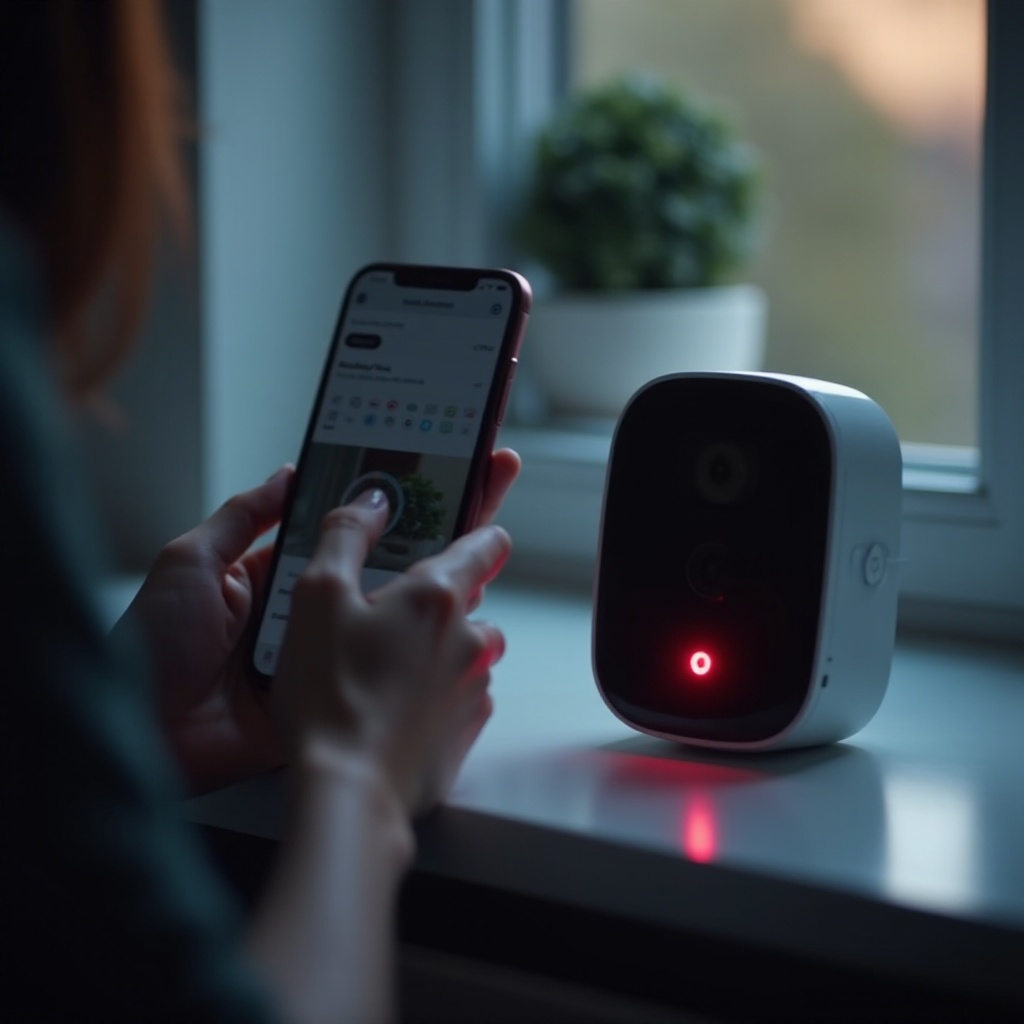
Rode lichtfouten voorkomen in een moderne smarthome‑opzet
Problemen oplossen is belangrijk, maar voorkomen is beter. Een stabiel smarthomenetwerk en duidelijke organisatie verkleinen de kans op toekomstige rode‑lichtproblemen en houden je Wyze‑camera’s dag en nacht betrouwbaar.
Wifi optimaliseren voor meerdere smarthome‑apparaten
Smarthomes hebben vaak veel apparaten op wifi. Om je Wyze‑camera’s stabiel te houden:
- Gebruik een router die genoeg apparaten aankan voor de grootte van je huis.
- Laat 2,4 GHz ingeschakeld voor beter bereik, zelfs als je ook 5 GHz gebruikt.
- Vermijd het vaak wijzigen van SSID’s en wachtwoorden, tenzij de beveiliging dat vereist.
Een sterk, goed geconfigureerd wififundament verbetert de algehele camerabetrouwbaarheid en vermindert disconnects die rode lampjes veroorzaken.
Meshsystemen, extenders en juiste routerplaatsing gebruiken
Als je huis groot is of dikke muren heeft, kan één router onvoldoende dekking bieden. Je kunt:
- Een mesh‑wifisysteem toevoegen voor gelijkmatige dekking over verdiepingen en kamers.
- Extenders gebruiken om afgelegen kamers, garages of buitenruimtes te bereiken.
- De router wegplaatsen van metalen objecten en elektronica die interferentie veroorzaken, zoals magnetrons en draadloze telefoons.
Stabiele dekking betekent minder disconnects en minder knipperende rode lampjes op Wyze‑camera’s door je hele huis.
Wyze‑apparaten organiseren en monitoren in de app
De Wyze‑app biedt hulpmiddelen om je systeem overzichtelijk en makkelijk te beheren te houden:
- Noem camera’s naar kamer of doel (bijvoorbeeld ‘Voordeur’, ‘Garage’, ‘Babykamer’).
- Groepeer apparaten logisch zodat je snel de status kunt bekijken.
- Schakel meldingen in wanneer camera’s offline gaan of gebeurtenissen detecteren.
Met goede organisatie kun je cameraproblemen snel signaleren, vaak voordat ze grote beveiligingsproblemen worden.
Regelmatig onderhoud om camera’s online te houden
Smarthome‑apparaten profiteren van basisonderhoud, net als een computer of router. Eenvoudige gewoonten zijn:
- Start je router af en toe opnieuw om kleine glitches te verwijderen.
- Controleer maandelijks op firmware‑updates voor de camera.
- Inspecteer kabels, montagebeugels en buitenbehuizingen op slijtage of weersschade.
Deze kleine stappen verkleinen de kans dat je wakker wordt met onverklaarbare rode lampjes op je Wyze‑camera en helpen je systeem op de lange termijn gezond te houden.
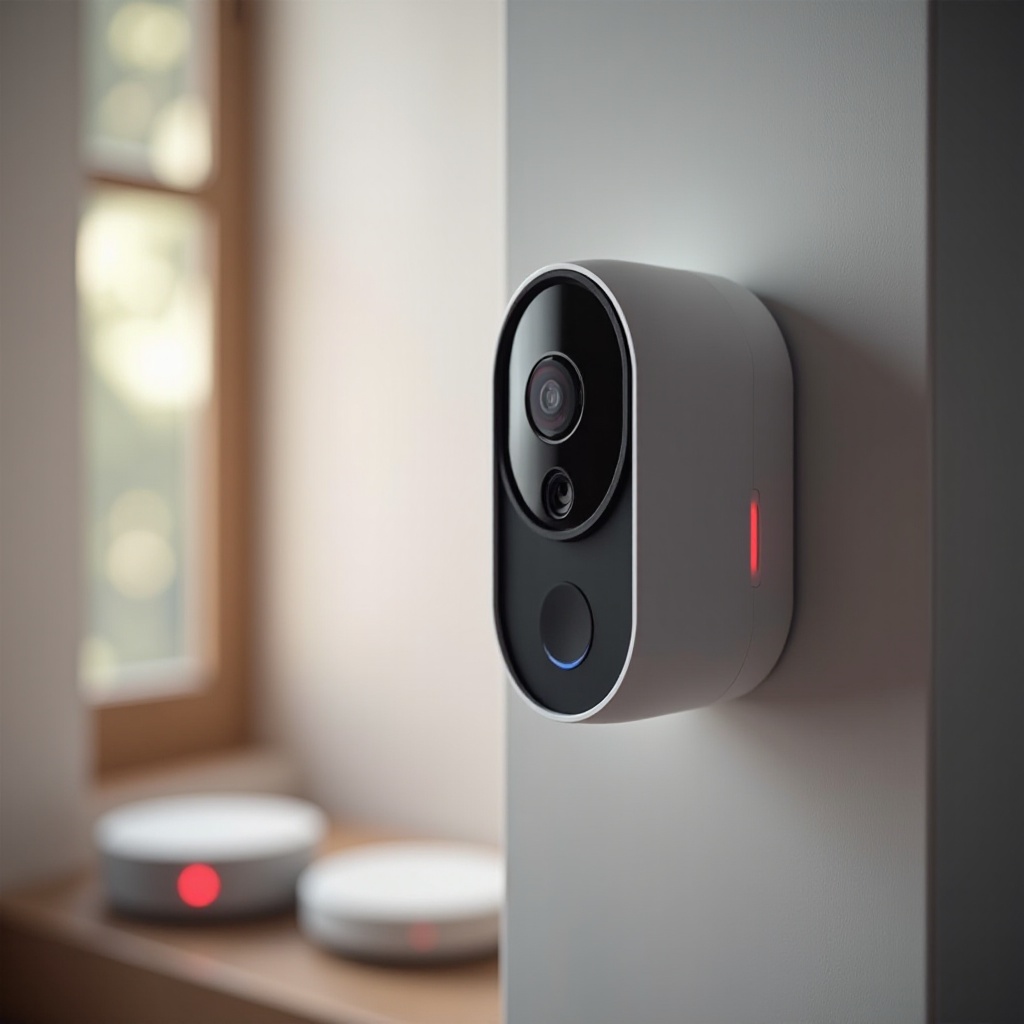
Wanneer je Wyze‑support moet contacteren of de camera moet vervangen
Niet elk probleem heeft een eenvoudige oplossing thuis. Sommige rode lichtpatronen duiden op diepere problemen die officiële hulp of een nieuw apparaat vereisen. Weten wanneer je moet opschalen bespaart tijd en beschermt je beveiliging.
Foutpatronen die een supportticket rechtvaardigen
Overweeg contact op te nemen met Wyze‑support wanneer je ziet:
- Aanhoudend continu rood na meerdere stroomcycli en fabrieksresets.
- Knipperend rood, zelfs met correcte wifi‑instellingen en een sterk signaal in de buurt.
- Led‑patronen die niet overeenkomen met de officiële Wyze‑documentatie.
- Camera’s die herhaaldelijk offline gaan terwijl andere apparaten op hetzelfde netwerk stabiel blijven.
Wanneer je contact opneemt, geef dan duidelijke details: modelnummer, firmwareversie, led‑patroon en alle stappen die je al hebt geprobeerd. Dit helpt support het probleem sneller te diagnosticeren.
Garantie‑, vervangings‑ en upgradeopties in 2024
Als je camera nog onder garantie valt, kan Wyze na bevestiging van een defect reparatie‑ of vervangingsopties bieden. Zelfs als de garantie is verlopen, kan support bevestigen of het apparaat waarschijnlijk defect raakt en vervolgstappen voorstellen.
Je kunt ook kijken naar nieuwere Wyze‑modellen die in 2024 beschikbaar zijn en betere mogelijkheden bieden voor:
- Nachtzichtprestaties en IR‑regeling.
- Connectiviteit en bereik voor drukke smarthomes.
- Integraties met andere smarthomeplatformen en assistenten.
Upgraden kan de betrouwbaarheid verbeteren en toekomstige rode‑lichtproblemen verminderen, vooral als je sterk op camera’s vertrouwt voor huisbeveiliging.
Beelden en instellingen veilig back‑uppen voordat je apparaten vervangt
Bescherm je gegevens en instellingen voordat je een camera vervangt:
- Sla belangrijke clips uit de cloud of van de microSD‑kaart op een beveiligde locatie op.
- Verwijder het apparaat uit je Wyze‑account in de app om rommel te voorkomen.
- Noteer je voorkeurinstellingen, schema’s en automatiseringen waarin de camera een rol speelt.
Wanneer je een nieuwe camera instelt, kun je je vorige configuratie snel opnieuw maken en je beveiligingsgeschiedenis intact houden zonder helemaal opnieuw te hoeven beginnen.
Conclusie
Rode lampjes op een Wyze‑camera hoeven niet mysterieus of stressvol te zijn. Elk patroon, of het nu continu rood, knipperend rood of rood gemengd met blauw is, wijst op een specifieke toestand, van simpel opstarten tot wifiproblemen of hardwaredefect. Wanneer je weet hoe je die signalen moet lezen, kun je direct naar effectieve oplossingen gaan.
Door stroom, wifi, firmware en nachtzichtinstellingen op een gestructureerde manier te controleren, kun je de meeste problemen oplossen zonder giswerk. Goed netwerkontwerp, duidelijke apparaatorganisatie en regelmatig onderhoud verkleinen bovendien de kans op rode‑lichtproblemen in je smarthome.
Als je camera na grondige troubleshooting nog steeds niet meewerkt, zijn Wyze‑support en moderne upgradeopties er om je te helpen. Met de juiste kennis en een paar zorgvuldige stappen kun je die zorgwekkende rode lampjes weer omzetten in een stabiel blauw en je huisbeveiliging soepel laten draaien.
Veelgestelde vragen
Waarom blijft het lampje van mijn Wyze‑camera constant rood branden, zelfs na een herstart?
Een constant rood lampje dat na een herstart blijft branden, wijst vaak op een opstartfout, firmwareprobleem of stroomprobleem. Probeer eerst een andere USB‑kabel en voedingsadapter en sluit de camera aan op een ander stopcontact om zwakke stroom uit te sluiten. Als het lampje na een stroomcyclus nog steeds niet verandert, voer dan een fabrieksreset uit en stel de camera opnieuw in via de Wyze‑app. Wanneer een fabrieksreset het normale LED‑gedrag niet herstelt, kan de camera een hardwarefout hebben en moet u contact opnemen met de Wyze‑ondersteuning met details over uw model, firmwareversie en de stappen die u al hebt geprobeerd.
Is het veilig of normaal dat mijn Wyze‑camera ’s nachts rode lampjes toont?
Ja, in de meeste gevallen zijn rode lampjes ’s nachts normaal en komen ze van de infrarood‑LED’s die de nachtvisie mogelijk maken. Deze verschijnen als een ring van kleine rode puntjes rond de lens wanneer de kamer donker is en helpen de camera om bij weinig licht te zien. Op zichzelf duiden ze niet op een probleem. Als u minder zichtbaar licht wilt, kunt u de nachtvisie‑instellingen in de Wyze‑app aanpassen en de IR op Auto of Uit zetten als uw model dat ondersteunt. Als u echter één heldere status‑LED ziet die continu rood blijft, samen met slechte videokwaliteit en geen verbinding, dan kan er een ander probleem zijn dat u moet oplossen.
Hoe voorkom ik dat mijn Wyze‑camera rood knippert telkens wanneer mijn wifi uitvalt?
Een knipperend rood lampje wanneer de wifi uitvalt betekent dat de camera geen verbinding kan maken met uw router of het internet. Om dit te verminderen, versterkt u uw netwerk door de router op een centrale, open plek te plaatsen en de camera binnen goed 2,4 GHz‑bereik te houden. Gebruik een mesh‑systeem of versterkers als uw huis groot is of dikke muren heeft. Vermijd veelvuldige wijzigingen van uw SSID of wachtwoord en zorg ervoor dat uw router het aantal apparaten op uw netwerk aankan. Als uw router oud is of vaak overbelast raakt, kan een upgrade het aantal verbindingsuitvallen en knipperende rode signalen op Wyze‑camera’s aanzienlijk verminderen.