
Invoering
De automatische helderheidsfunctie op je iPhone is een handig hulpmiddel dat de helderheid van het scherm aanpast aan het licht om je heen, met als doel een optimale kijkervaring te bieden en tegelijkertijd de levensduur van de batterij te verlengen. Wanneer deze functie niet goed werkt, kan dat leiden tot frustratie en oogvermoeidheid. Deze uitgebreide gids helpt je te begrijpen waarom deze problemen zich voordoen en biedt praktische oplossingen.
Begrip van iPhone Automatische Helderheid
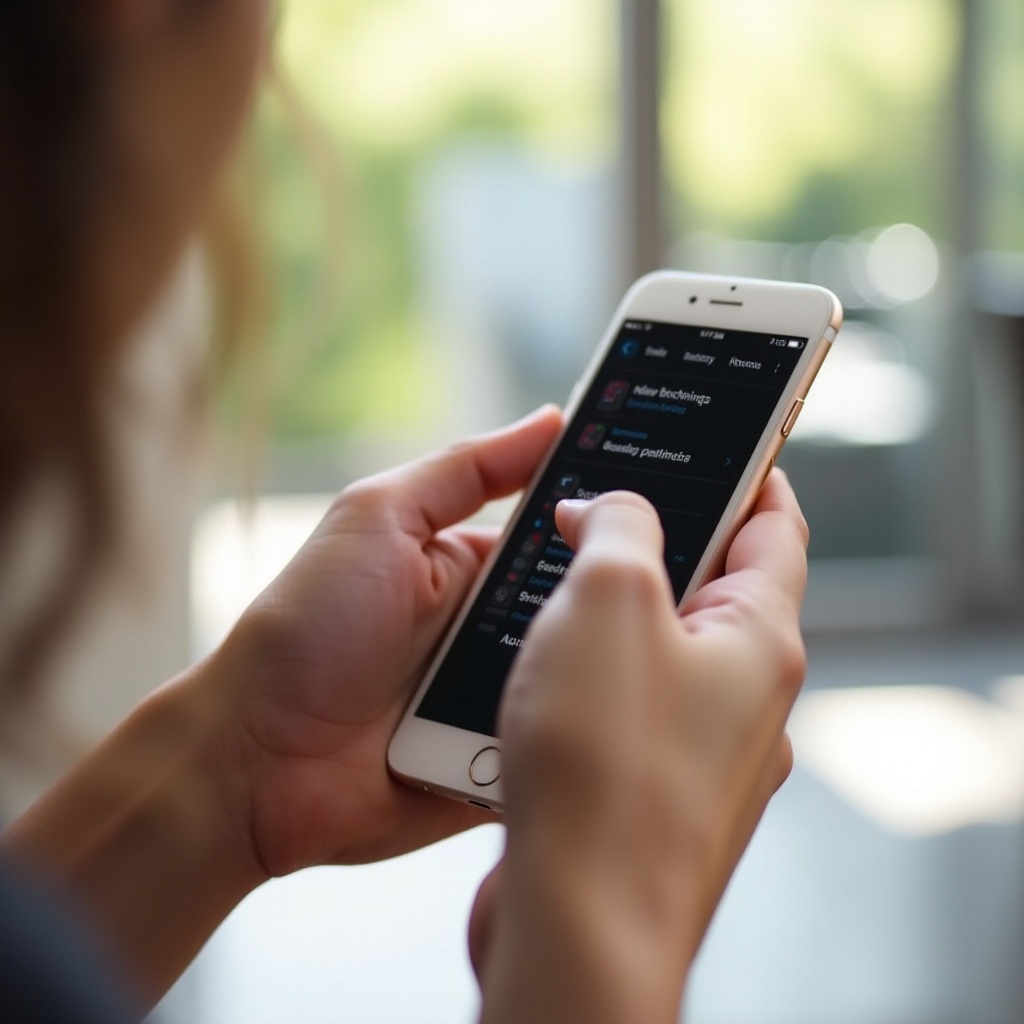
Voordat we oplossingen onderzoeken, is het nuttig om te begrijpen hoe automatische helderheid werkt. iPhones zijn uitgerust met omgevingslichtsensoren die zich in de buurt van de frontcamera bevinden. Deze sensoren passen de helderheid van het scherm automatisch aan op basis van omgevingslichtcondities. Dit proces verbetert niet alleen de gebruikerservaring, maar bespaart ook batterijvermogen. Bekendheid met dit mechanisme stelt je in staat beter problemen te diagnosticeren en aan te pakken.
Veelvoorkomende Oorzaken van Problemen met Automatische Helderheid
De redenen achter problemen met automatische helderheid kunnen variëren, maar begrip van de typische oorzaken kan je probleemoplossing vergemakkelijken:
- Softwareproblemen: Softwarefouten of verouderde iOS-versies kunnen soms de functionaliteit van automatische helderheid beïnvloeden.
- Sensorblokkades: Stof, vuil of zelfs telefoonhoesjes kunnen de lichtsensor blokkeren, wat zijn prestaties beïnvloedt.
- Verkeerde Instellingen: Per ongeluk aangebrachte wijzigingen aan de instellingen van je iPhone kunnen de automatische helderheidsfunctie uitschakelen of wijzigen.
Begrip van deze mogelijke oorzaken vormt de basis voor effectieve probleemoplossing, zodat je voorbereid bent om de juiste oplossingen te implementeren.
Eenvoudige Stappen voor Probleemoplossing
Hier zijn enkele eenvoudige stappen die mogelijk problemen met automatische helderheid kunnen oplossen:
- Herstart je Apparaat: Een eenvoudige herstart kan vaak kleine glitches wissen die problemen veroorzaken.
- Schakel de Instelling voor Automatische Helderheid Uit en Weer Aan:
- Ga naar ‘Instellingen’ > ‘Toegankelijkheid’ > ‘Weergave & Tekstgrootte’.
- Zet ‘Automatische Helderheid’ uit en vervolgens weer aan.
- Update je Software:
- Ga naar ‘Instellingen’ > ‘Algemeen’ > ‘Software-update’.
- Zorg ervoor dat je iPhone de nieuwste iOS-versie gebruikt.
Deze fundamentele oplossingen lossen vaak de veelvoorkomende problemen met automatische helderheid op. Als het probleem aanhoudt, overweeg dan meer geavanceerde probleemoplossingstechnieken.
Geavanceerde Probleemoplossingstechnieken
Voor hardnekkige problemen, probeer de volgende geavanceerdere oplossingen:
- Herstel Alle Instellingen:
- Ga naar ‘Instellingen’ > ‘Algemeen’ > ‘Stel opnieuw in’ > ‘Herstel alle instellingen’.
- Dit proces heeft geen invloed op je gegevens, maar herstelt de standaardinstellingen.
- Kalibreer de Schermsensor:
- Vergrendel het scherm en bedek het gedeelte boven de frontcamera.
- Ontgrendel en ontdek het, zodat de sensor de kans krijgt zich opnieuw te kalibreren.
- Herstel met iTunes of Finder:
- Gebruik een USB-kabel om je iPhone met een computer te verbinden.
- Open iTunes (op Windows of oudere macOS) of Finder (op nieuwere macOS).
- Selecteer je apparaat en klik op ‘Herstel iPhone’.
Geavanceerde probleemoplossing kan diepere fundamentele of softwareproblemen aanpakken die je scherm verstoren. Als deze stappen falen, kan verdere hulp nodig zijn.
Onderhouds- en Preventietips
Regelmatig onderhoud kan toekomstige problemen met automatische helderheid helpen voorkomen:
- Reinig Apparatuursensoren: Reinig regelmatig rond de frontcamera en sensor om opeenhoping van stof te voorkomen.
- Blijf Bijgewerkt: Houd je iOS altijd bijgewerkt naar de nieuwste versie voor verbeterde prestaties.
- Gebruik Sensorvriendelijke Accessoires: Kies voor telefoonhoesjes en schermbeschermers die de sensor niet blokkeren.
Door deze tips toe te passen, blijft de automatische helderheidsfunctie van je iPhone soepel werken en verlengt de effectiviteit ervan.

Wanneer Professionele Hulp Zoeken
Wanneer doe-het-zelf oplossingen niet voldoende zijn, kan het tijd zijn om een professional te raadplegen:
- Hardwareproblemen: Fysieke schade aan de sensor of blootstelling aan vocht vereisen mogelijk professionele tussenkomst.
- Apple Support: Neem contact op met Apple Support online of bezoek een Apple Store om reparatie of vervanging te regelen.
Weten wanneer je professionele hulp moet inroepen zorgt ervoor dat je je apparaat niet meer schade toebrengt tijdens het proberen van persoonlijke reparaties.
Conclusie
Deze gids heeft aangetoond hoe je problemen met de automatische helderheid van de iPhone kunt diagnosticeren en oplossen. Door je apparaat bij te werken en schoon te houden, kun je veel problemen voorkomen. Mocht het probleem aanhouden, dan is professionele hulp altijd beschikbaar.
Veelgestelde vragen
Waarom werkt de automatische helderheid van mijn iPhone nog steeds niet na een reset?
Aanhoudende problemen kunnen wijzen op een defecte lichtsensor of een diepgeworteld softwareprobleem dat professionele inspectie vereist.
Kan een gebarsten scherm de functionaliteit van automatische helderheid beïnvloeden?
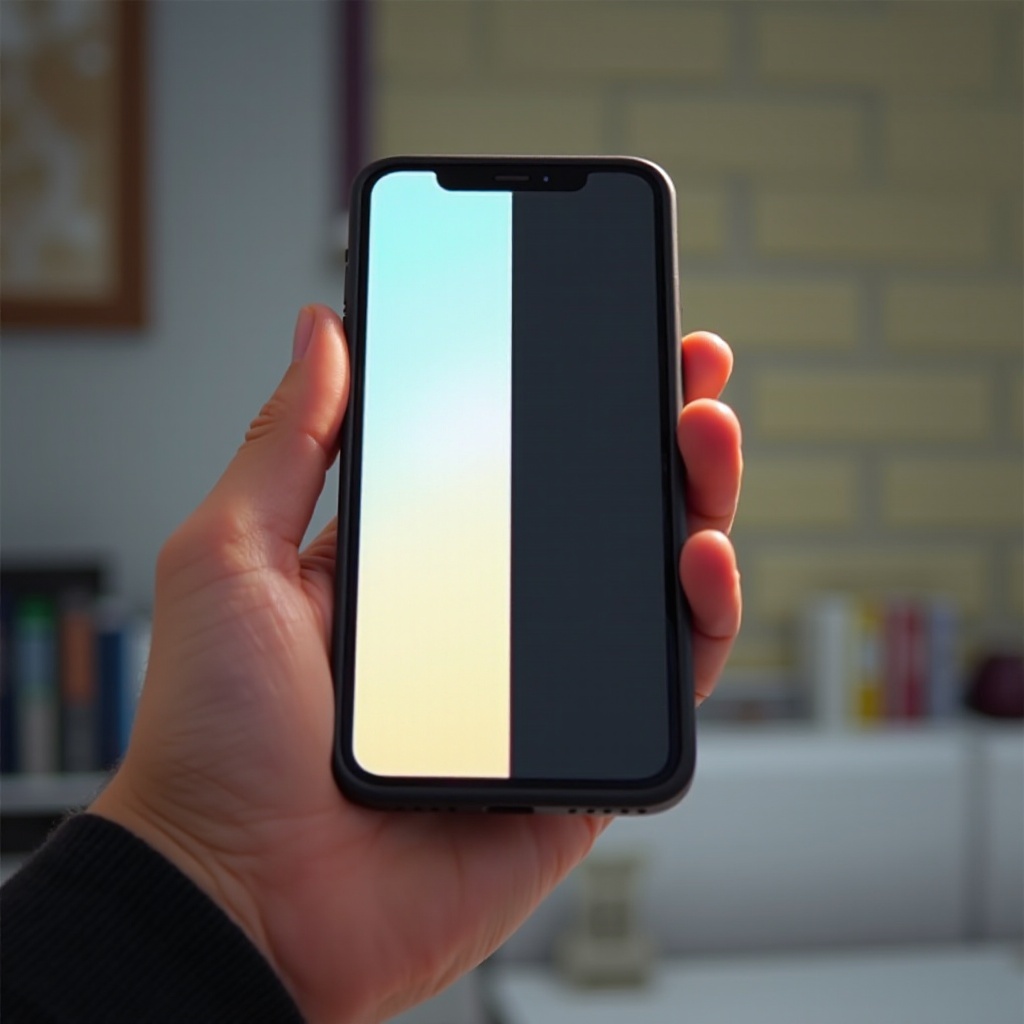
Ja, een gebarsten scherm kan de lichtsensor belemmeren en de werking ervan hinderen. Reparatie kan nodig zijn om de volledige functionaliteit te herstellen.
Hoe weet ik of de lichtsensor van mijn iPhone beschadigd is?
Als de automatische helderheid faalt ondanks probleemoplossing en er plotselinge helderheidsveranderingen zijn, kan de sensor beschadigd zijn en professionele reparatie nodig hebben.