
Inleiding
Je drukt op een knop op de afstandsbediening van je TCL Roku‑tv, en er gebeurt een seconde of twee niets. Daarna maakt de tv een sprong, slaat dingen over of scrolt voorbij waar je wilde zijn. Die vertraging is irritant, en als het vaak gebeurt, verandert een simpele kijkavond in een frustrerende strijd met de interface.
Vertraging bij de afstandsbediening van een TCL Roku‑tv heeft meestal een duidelijke oorzaak. Soms zijn de batterijen van de afstandsbediening zwak. Soms loopt de Roku‑software vast. Andere keren zorgen de wifi of streamingapps ervoor dat alles trager wordt en elke druk op de knop vertraagd aanvoelt. Het goede nieuws: je kunt de meeste van deze problemen thuis in een paar minuten oplossen, zonder gereedschap of technische kennis.
Deze gids behandelt negen praktische oplossingen voor een TCL Roku‑tv die traag reageert op de afstandsbediening. Je leert hoe je veelvoorkomende symptomen herkent, begrijpt waarom vertraging optreedt en stap‑voor‑stap oplossingen toepast, van snelle batterijwissels tot geavanceerde resets. Begin met de eenvoudigste stappen en werk de lijst af totdat je tv weer snel en responsief aanvoelt.
Veelvoorkomende tekenen dat je TCL Roku‑tv traag reageert op de afstandsbediening
Een trage TCL Roku‑tv vertoont niet altijd dezelfde symptomen. Het herkennen van patronen helpt je sneller de juiste oplossing te kiezen en giswerk te vermijden.
Veelvoorkomende tekenen zijn:
- Je drukt op een knop en ziet een vertraging van één tot drie seconden voordat er iets gebeurt.
- De tv verwerkt plotseling meerdere knopindrukken tegelijk en springt door meerdere rijen of apps.
- De afstandsbediening werkt soms, stopt dan even, en werkt vervolgens weer.
- Menu’s doen er lang over om te openen, zelfs eenvoudige menu’s zoals Home of Instellingen.
- De tv reageert beter op de Roku‑mobiele app dan op de fysieke afstandsbediening.
Als je een of meer van deze dingen opmerkt, komt het probleem dat je TCL Roku‑tv traag reageert op de afstandsbediening waarschijnlijk door softwarevertraging, communicatieproblemen met de afstandsbediening, of prestaties van apps en netwerk. Als je deze oorzaken begrijpt, zijn de oplossingen effectiever, dus in de volgende sectie wordt uitgelegd wat meestal achter dit soort vertraging zit.
Waarom je TCL Roku‑tv traag of sloom wordt
Vertraging bij de afstandsbediening komt zelden door slechts één bron. Meestal stapelen meerdere kleine problemen zich in de loop van de tijd op. Als je deze oorzaken begrijpt, zijn de oplossingen hieronder logischer en kun je prioriteren wat je eerst probeert.
Softwarefouten in het Roku‑besturingssysteem
Het Roku‑besturingssysteem draait alle menu’s, apps en invoerafhandeling. Wanneer het wekenlang draait zonder opnieuw op te starten, stapelen kleine fouten zich op. Tijdelijke bestanden bouwen zich op. Sommige apps worden niet netjes afgesloten. Dit alles kan het navigeren in menu’s vertragen, scrollen schokkerig maken en de tijd vertragen die het systeem nodig heeft om op invoer van de afstandsbediening te reageren.
Communicatieproblemen met de afstandsbediening
De afstandsbediening van je TCL Roku‑tv kan infrarood (IR) of Wi‑Fi Direct (verbeterde afstandsbediening) gebruiken. Zwakke batterijen, blokkades in de zichtlijn of koppelingsproblemen kunnen veroorzaken:
- Gemiste knopindrukken
- Dubbele invoer of herhaalde acties
- Lange vertraging tussen commando en actie
Storingen door andere apparaten of fel licht kunnen het signaal ook verstoren en een verder goed werkende afstandsbediening traag laten aanvoelen.
Problemen met netwerk en app‑prestaties
Streamingapps zijn afhankelijk van je internetverbinding. Als je wifi zwak of overbelast is, bufferen apps of lopen ze vast. De tv voelt dan traag aan, zelfs als het signaal van de afstandsbediening goed is. Zware apps, te veel geïnstalleerde kanalen en gecachte gegevens gebruiken ook geheugen en maken het systeem sloom.
Nu je de waarschijnlijke oorzaken kent, is de volgende stap om een paar snelle controles uit te voeren. Deze eenvoudige tests helpen je vast te stellen of het probleem bij de afstandsbediening, de tv‑software of het netwerk ligt, voordat je tijd steekt in diepere probleemoplossing.
Snelle controles vóór diepgaande probleemoplossing
Voordat je aan gedetailleerde oplossingen begint, voer je een paar eenvoudige tests uit. Deze snelle controles helpen je voorkomen dat je aan het verkeerde probleem werkt en besparen tijd.
Controleer of het niet alleen de streamingapp is
- Druk op de Home‑knop op je afstandsbediening.
- Navigeer door het hoofdmenu van Roku.
Als het Home‑scherm en Instellingen snel reageren, maar Netflix, Hulu of YouTube traag zijn, ligt het probleem waarschijnlijk bij de app of het netwerk, niet bij de afstandsbediening zelf. In dat geval moet je je vooral richten op wifi, internetsnelheid of de specifieke app.
Test de afstandsbediening op korte afstand
Ga op ongeveer één tot anderhalve meter van de tv staan en probeer:
- Home
- Omhoog/Omlaag
- OK
Als de tv op korte afstand nog steeds traag reageert, is het probleem minder waarschijnlijk een kwestie van afstand of hoek, en eerder batterijen, koppeling of software.
Gebruik de Roku‑mobiele app als afstandsbediening
- Installeer de Roku‑app op je smartphone.
- Verbind de app met hetzelfde wifi‑netwerk als je TCL Roku‑tv.
- Gebruik de afstandsbedieningsfunctie van de app om door menu’s te navigeren.
Als de tv snel reageert op de mobiele app maar traag op de fysieke afstandsbediening, weet je dat het probleem bij de fysieke afstandsbediening ligt, niet bij het systeem of de apps van de tv. Met deze basisdiagnose kun je gerichte oplossingen toepassen voor zowel de afstandsbediening als de tv.
Oplossing #1: Vervang of plaats de batterijen van de afstandsbediening opnieuw
Batterijproblemen zijn de meest voorkomende, en eenvoudigste, oorzaak van een TCL Roku‑tv die traag reageert op de afstandsbediening. Zelfs als de afstandsbediening nog werkt, kunnen lege batterijen vertraging, dubbele invoer of gemiste drukken veroorzaken.
Symptomen van zwakke batterijen
Je kunt het volgende merken:
- Vertraagde reactie van de tv na elke druk op de knop
- De afstandsbediening werkt alleen op zeer korte afstand
- De afstandsbediening werkt soms, stopt even en werkt dan weer
- Knoppen moeten harder of herhaaldelijk worden ingedrukt om te registreren
Als dit herkenbaar klinkt, begin dan met een verse set batterijen.
Beste werkwijze voor het vervangen van batterijen
- Gebruik kwalitatieve alkalinebatterijen, geen oude of gemengde merken.
- Vervang beide batterijen tegelijk.
- Zorg dat je de + en – uiteinden uitlijnt zoals aangegeven in het compartiment.
Vermijd zeer oude of deels gebruikte batterijen, omdat ze mogelijk onregelmatige stroom leveren en intermitterende vertraging kunnen veroorzaken.
Batterijen opnieuw plaatsen om de afstandsbediening te resetten
Soms heeft de afstandsbediening een simpele reset nodig:
- Verwijder de batterijen.
- Houd een willekeurige knop 10–15 seconden ingedrukt om reststroom te ontladen.
- Plaats de batterijen terug en test de afstandsbediening opnieuw.
Als dat de vertraging niet oplost, heb je mogelijk te maken met software‑ of systeemfouten in de tv zelf. Dan komt een stroomreset van pas.
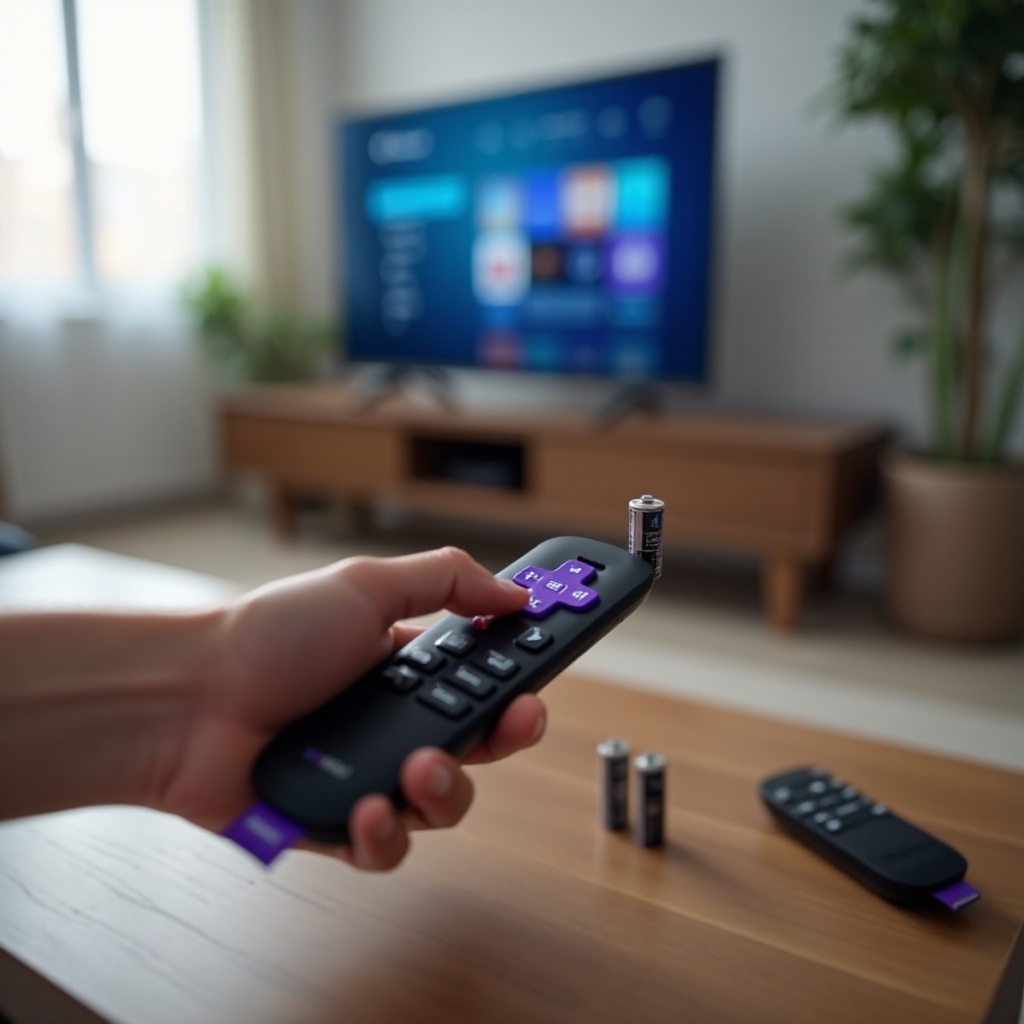
Oplossing #2: Voer een power cycle uit op je TCL Roku‑tv (soft reset)
Een soft reset verwijdert tijdelijke fouten in de tv zonder je instellingen te wissen. Dit is vaak de snelste manier om softwarematige vertraging op te lossen en is het vroeg proberen waard.
Waarom een power cycle vaak alles sneller maakt
Na verloop van tijd raakt het geheugen van de tv gevuld met tijdelijke gegevens en achtergebleven app‑processen. Een volledige power cycle wist:
- Vastgelopen achtergrondtaken
- Gecachte systeembestanden
- Kleine fouten in het besturingssysteem
Dit geeft het Roku‑besturingssysteem een frisse start en kan de normale reactiesnelheid herstellen.
Stapsgewijze instructies voor een power cycle
- Zet de tv uit met de afstandsbediening, als hij nog reageert.
- Trek de stekker van de tv uit het stopcontact.
- Wacht minimaal 60 seconden.
- Druk terwijl je wacht op de aan/uit‑knop van de tv (indien aanwezig) en houd die 10–15 seconden ingedrukt.
- Steek de stekker weer in het stopcontact en zet de tv aan.
Nadat hij is opgestart, test je menunavigatie en het starten van apps om te zien of de reactie op de afstandsbediening is verbeterd.
Wanneer een power cycle gebruiken vs. systeemherstart
Gebruik een power cycle als de tv erg traag wordt of helemaal niet meer reageert. Als de tv nog werkt maar wat sloom aanvoelt, kan een softwarematige herstart via het menu Instellingen voldoende zijn. Die herstart is handiger en vereist niet dat je achter de tv hoeft te reiken.
Oplossing #3: Herstart het Roku‑systeem via Instellingen
Als je TCL Roku‑tv nog voldoende reageert om de menu’s te gebruiken, kan een softwareherstart het Roku‑besturingssysteem vernieuwen zonder de stekker eruit te trekken. Dit is milder dan een volledige power cycle, maar nog steeds erg effectief.
Hoe je Roku OS via het menu opnieuw start
- Druk op Home op je afstandsbediening.
- Ga naar Instellingen.
- Selecteer Systeem.
- Selecteer Energie (als weergegeven).
- Kies Systeemherstart.
- Bevestig Herstart.
De tv schakelt uit en start opnieuw op. Deze herstart sluit alle apps en reset het besturingssysteem zonder je persoonlijke gegevens of geïnstalleerde kanalen aan te tasten.
De toetsencombinatie van de afstandsbediening gebruiken om te herstarten
Als de menu’s te traag reageren om te navigeren, probeer dan deze toetsencombinatie op de afstandsbediening vanaf het Home‑scherm:
- Druk 5 keer op Home
- Druk 1 keer op Omhoog
- Druk 2 keer op Terugspoelen
- Druk 2 keer op Snel vooruit
De tv zou na een korte vertraging vanzelf opnieuw moeten opstarten.
Wat je kunt verwachten na een systeemherstart
Na de herstart zou de tv soepeler moeten aanvoelen bij het wisselen van apps of navigeren door menu’s. Als de vertraging blijft, kan dat te maken hebben met verouderde software, dus de volgende logische stap is om te controleren op updates voor Roku OS en firmware van TCL.
Oplossing #4: Update Roku OS en de TCL‑tv‑firmware
Verouderde software kan vertraging van de afstandsbediening, app‑crashes en willekeurige vertragingen veroorzaken. TCL en Roku brengen updates uit die fouten oplossen en prestaties verbeteren, dus het is belangrijk om je systeem up‑to‑date te houden.
Hoe verouderde software vertraging van de afstandsbediening veroorzaakt
Oude firmware kan:
- Invoer van de afstandsbediening minder efficiënt verwerken
- Geheugenlekken hebben die in de loop van de tijd vertraging opbouwen
- In conflict zijn met nieuwere versies van populaire streamingapps
Een update lost deze problemen vaak op en herstelt de normale reactie.
Stappen om te controleren op updates en ze te installeren
- Druk op Home op de afstandsbediening.
- Ga naar Instellingen.
- Selecteer Systeem.
- Kies Systeemupdate.
- Selecteer Nu controleren.
Als er een update beschikbaar is, laat je die downloaden en installeren. De tv zal na afloop van de update automatisch opnieuw opstarten.
Wat te doen als de tv nauwelijks reageert
Als de tv bijna te traag is om in te navigeren:
- Gebruik korte, enkele knopindrukken en wacht een paar seconden tot elk scherm laadt.
- Probeer de Roku‑mobiele app te gebruiken om naar Instellingen > Systeem > Systeemupdate te gaan.
Test opnieuw nadat de update is voltooid. Als de vertraging blijft, ligt het probleem mogelijk bij cache en app‑overbelasting, wat je in de volgende stap kunt aanpakken.
Oplossing #5: Cache wissen en app‑overbelasting verminderen
Roku‑kanalen slaan gegevens op om sneller te laden, maar deze cache kan zich ophopen en de tv vertragen. Te veel geïnstalleerde kanalen gebruiken ook geheugen en kunnen het systeem sloom maken, zelfs op eenvoudige schermen.
Hoe app‑cache je TCL Roku‑tv vertraagt
Gecachte bestanden van apps:
- Nemen opslagruimte in
- Zorgen ervoor dat het besturingssysteem harder moet werken om het geheugen te beheren
- Kunnen soms beschadigd raken en vertraging veroorzaken
Cache wissen geeft apps en het besturingssysteem een frisse start en versnelt navigatie vaak merkbaar.
Roku‑cache leegmaken met een snelkoppeling op de afstandsbediening
Druk vanaf het Home‑scherm op:
- Home 5 keer
- Omhoog 1 keer
- Terugspoelen 2 keer
- Snel vooruit 2 keer
De tv lijkt enkele seconden niets te doen en start vervolgens opnieuw op. Dit proces wist gecachte gegevens en verbetert vaak de reactiesnelheid in meerdere apps.
Ongebruikte kanalen verwijderen om resources vrij te maken
- Markeer op het Home‑scherm een kanaal dat je zelden gebruikt.
- Druk op de * (Ster)‑knop.
- Selecteer Kanaal verwijderen.
- Herhaal dit voor andere ongebruikte of zelden gebruikte kanalen.
Start de tv na het verwijderen van meerdere kanalen opnieuw op via de optie Systeemherstart. Als de prestaties nog steeds zwak zijn, vooral binnen streamingapps, is je volgende stap om je wifi en netwerk te controleren.
Oplossing #6: Verbeter de prestaties van wifi en netwerk
Wanneer het netwerk traag is, bufferen apps, hangen menu’s en voelt de tv onresponsief aan. Hierdoor kun je denken dat de afstandsbediening traag is, terwijl die eigenlijk goed werkt. Het is dus belangrijk om netwerkproblemen uit te sluiten.
Netwerkvertraging onderscheiden van vertraging bij invoer via de afstandsbediening
Netwerkgerelateerde vertraging uit zich als:
- Snelle reactie in het Roku‑Homescreen maar trage laadtijden in apps
- Veelvuldig bufferen of draaiende wieltjes tijdens het streamen
- Streams die in kwaliteit terugvallen of steeds stoppen en starten
Als knopindrukken in het Home‑menu direct werken maar niet in apps, richt je dan op je netwerk in plaats van de afstandsbediening.
Wifi‑signaalsterkte controleren op een TCL Roku‑tv
- Ga naar Instellingen.
- Selecteer Netwerk.
- Kies Over of Verbinding controleren.
Bekijk signaalsterkte en verbindingskwaliteit. Een beoordeling Slecht of Matig kan makkelijk trage reacties in apps veroorzaken en elke knopindruk vertraagd laten aanvoelen.
Tips om netwerkstabiliteit en snelheid te verbeteren
- Plaats je wifi‑router dichter bij de tv.
- Zet de router niet achter metalen objecten of in dikke kasten.
- Gebruik de 5 GHz‑band voor minder storing, indien beschikbaar.
- Beperk het aantal andere apparaten dat tegelijk streamt of downloadt.
- Verbind de tv indien mogelijk met een ethernetkabel voor maximale stabiliteit.
Als verbeteringen aan het netwerk de vertraging in menu’s niet oplossen, kunnen storing of koppelingsproblemen de volgende oorzaak zijn. De volgende oplossingen helpen je fysieke signaalproblemen aan te pakken.
Oplossing #7: Verwijder storingen en obstakels voor de afstandsbediening
Zelfs met verse batterijen en goede software kan het signaal van de afstandsbediening moeite hebben als iets het blokkeert of verstoort. Het wegnemen van deze problemen laat je afstandsbediening vaak weer als nieuw aanvoelen.
Problemen met IR‑zichtlijn en verblinding door zonlicht
Voor IR‑afstandsbedieningen heb je een vrije zichtlijn nodig tussen de afstandsbediening en de tv‑sensor. Vertraging kan optreden wanneer:
- Een soundbar direct voor de IR‑sensor van de tv staat.
- Decoratie of kastdeuren een deel van de sensor blokkeren.
- Fel zonlicht op de tv‑sensor schijnt en het IR‑signaal overstemt.
Zorg dat er niets voor de onderste rand (bezel) van de tv staat, waar de sensor vaak zit, en verminder fel licht op dat gebied indien mogelijk.
Storingen door soundbars en andere apparaten
Wifi‑afstandsbedieningen kunnen storingen ondervinden van:
- Nabijgelegen routers en access points
- Gameconsoles en streamingboxen
- Bluetooth‑speakers en ‑koptelefoons
- Magnetrons en oudere draadloze telefoons
Als je afstandsbediening Wi‑Fi Direct (verbeterd) gebruikt, probeer andere draadloze apparaten wat verder van de tv te plaatsen. Je kunt nabijgelegen apparaten ook één voor één uitschakelen om te zien of de vertraging verbetert.
Beste plaatsing voor TCL Roku‑tv en gebruik van de afstandsbediening
- Houd de voorkant van de tv vrij en niet te diep verzonken in een kast.
- Zit binnen een redelijke afstand (minder dan 4–6 meter) voor IR‑afstandsbedieningen.
- Richt de afstandsbediening direct op de tv in plaats van op reflecterende oppervlakken.
Als je nog steeds vertraging ervaart na het wegnemen van storingen, hebben je afstandsbediening en tv mogelijk een nieuwe verbinding nodig. Opnieuw koppelen of resetten van de afstandsbediening is dan de volgende logische stap.
Oplossing #8: Koppel je TCL Roku‑afstandsbediening opnieuw of reset deze
Wanneer de verbinding tussen afstandsbediening en tv wordt verbroken of instabiel wordt, herstelt opnieuw koppelen vaak een snelle reactie. Dit is vooral belangrijk voor verbeterde wifi‑afstandsbedieningen.
IR‑ vs. verbeterde (wifi) Roku‑afstandsbedieningen herkennen
- IR‑afstandsbedieningen hebben meestal geen koppelingsknop en vereisen zichtlijn.
- Verbeterde afstandsbedieningen hebben vaak een kleine koppelingsknop in het batterijcompartiment of op de achterkant.
Als je een koppelingsknop ziet, heb je een verbeterde afstandsbediening die via Wi‑Fi Direct verbinding maakt en mogelijk opnieuw gekoppeld moet worden.
Stappen om een verbeterde Roku‑afstandsbediening opnieuw te koppelen
- Verwijder de batterijen uit de afstandsbediening.
- Trek de stekker van de tv 30 seconden uit het stopcontact, steek hem dan weer in en zet de tv aan.
- Zodra het Home‑scherm verschijnt, plaats je de batterijen terug in de afstandsbediening.
- Druk op de koppelingsknop en houd die ongeveer 5 seconden ingedrukt totdat het lampje knippert.
- Wacht tot 30 seconden totdat de tv de afstandsbediening detecteert en koppelt.
Test na het koppelen de reactie van de afstandsbediening in menu’s en apps.
Afstandsbediening terugzetten naar fabrieksinstellingen als opnieuw koppelen niet lukt
Als koppelen de vertraging niet verhelpt:
- Verwijder de batterijen.
- Druk op de koppelingsknop en houd deze 10–15 seconden ingedrukt (indien ondersteund door jouw model).
- Laat los, plaats de batterijen terug en herhaal de koppelingsstappen.
Als je daarna nog steeds ernstige problemen hebt, zijn de interne instellingen van de tv mogelijk beschadigd en is een volledige fabrieksreset wellicht je laatste redmiddel.
Oplossing #9: Zet de TCL Roku‑tv terug naar fabrieksinstellingen als laatste redmiddel
Een fabrieksreset wist alle instellingen, kanalen en accounts. Gebruik dit alleen als alle andere oplossingen zijn mislukt en het probleem dat je TCL Roku‑tv traag reageert op de afstandsbediening blijft bestaan.
Wanneer een fabrieksreset zinvol is
Overweeg een fabrieksreset als:
- De tv traag blijft na herstarts, updates, cache wissen en oplossingen voor de afstandsbediening.
- Menu’s traag reageren, zelfs zonder aangesloten externe apparaten.
- Je vaak systeemfouten, crashes of willekeurige herstarts ziet.
Hoe je accounts en instellingen bewaart vóór de reset
Voordat je reset:
- Schrijf de lijst met je geïnstalleerde kanalen op.
- Zorg dat je gebruikersnamen en wachtwoorden kent voor Netflix, Hulu en andere apps.
- Maak foto’s van belangrijke beeld‑ of audio‑instellingen die je later wilt herstellen.
Deze voorbereiding maakt de installatie na de reset soepeler en bespaart tijd.
De resetknop gebruiken vs. het schermmenu
Om via het menu te resetten:
- Ga naar Instellingen.
- Selecteer Systeem.
- Kies Geavanceerde systeeminstellingen.
- Selecteer Fabrieksreset.
- Voer de getoonde code in en bevestig.
Om de fysieke resetknop te gebruiken:
- Zoek de resetknop aan de achterkant of zijkant van de tv (vaak een klein gaatje).
- Druk met de tv ingeschakeld op de knop en houd deze minimaal 10–12 seconden ingedrukt.
- Laat los wanneer de tv opnieuw opstart en het installatiescherm toont.
Na een fabrieksreset moet je de tv opnieuw instellen alsof hij nieuw is. Als de vertraging zelfs nu nog blijft bestaan, kan het probleem hardwaregerelateerd zijn en is het tijd om ondersteuningsopties of vervanging te overwegen.
Wanneer TCL‑ of Roku‑support inschakelen of de afstandsbediening vervangen
Soms kan geen enkele softwareaanpassing een fysiek probleem oplossen. Bekijk dan de tekenen van hardwarefouten en beslis of je hulp of nieuwe hardware nodig hebt.
Tekenen van hardwarefout in de afstandsbediening
Je hebt mogelijk een nieuwe afstandsbediening nodig als:
- Sommige knoppen nooit werken, zelfs niet met nieuwe batterijen.
- De afstandsbediening alleen op zeer korte afstand werkt, ondanks een vrije zichtlijn.
- Je zichtbare schade, corrosie of batterijlekkage in het compartiment ziet.
Je kunt een officiële vervangende TCL‑ of Roku‑afstandsbediening proberen, of een compatibele universele afstandsbediening die is ontworpen voor Roku‑tv’s.
Tekenen van hardwarefout in de tv
De tv kan defect zijn als:
- De IR‑sensor van de tv niet reageert, zelfs niet met een bekende, goede afstandsbediening.
- De tv traag blijft of vastloopt na een volledige fabrieksreset en met minimale apps.
- Je willekeurige herstarts, vreemde kleuren of grafische fouten ziet, samen met vertraging.
Neem in dat geval contact op met de ondersteuning van TCL met je model‑ en serienummer. Zij kunnen adviseren over reparatie‑ of vervangingsopties en bevestigen of er garantie van toepassing is.
Kiezen tussen reparatie, nieuwe afstandsbediening of nieuwe tv
- Als alleen de afstandsbediening problemen geeft, is vervanging goedkoop en eenvoudig.
- Als de tv onder garantie valt, is reparatie of vervanging via TCL vaak de beste keuze.
- Als de tv ouder is en buiten de garantie valt en reparatie bijna evenveel kost als een nieuwe tv, is upgraden naar een nieuwer model vaak verstandiger.
Als je het huidige probleem hebt opgelost, wil je ook voorkomen dat het terugkomt. Een beetje doorlopend onderhoud helpt om je TCL Roku‑tv snel en responsief te houden.
Hoe je voorkomt dat je TCL Roku‑tv opnieuw traag wordt
Als je TCL Roku‑tv weer snel reageert, bouw dan een kleine routine in om dat zo te houden. Deze gewoontes verkleinen de kans op toekomstige vertraging en maken het systeem betrouwbaarder.
Maandelijks onderhoud en herstartroutine
- Herstart de tv eens per week of twee via Instellingen > Systeem > Systeemherstart.
- Voer een power cycle uit als hij sloom aanvoelt na langdurig gebruik of zware streamingsessies.
- Controleer minstens eenmaal per maand op systeemupdates.
Deze eenvoudige stappen verkleinen de kans dat softwarefouten zich opstapelen en nieuwe vertraging bij de afstandsbediening veroorzaken.
Kanalen en apps onder controle houden
- Verwijder kanalen die je zelden gebruikt om het systeem licht te houden.
- Voeg niet te veel niche‑ of experimentele apps in één keer toe.
- Als een app vaak vastloopt of traag is, installeer die dan opnieuw of zoek een beter alternatief.
Een lichtere applast houdt het systeem responsief en vermindert geheugendruk tijdens gebruik.
Beste praktijken voor netwerk en omgeving
- Houd router en tv op redelijke afstand van elkaar met zo min mogelijk muren ertussen.
- Houd het gebied rond de tv‑sensor vrij van objecten en stof.
- Gebruik batterijen van goede kwaliteit in de afstandsbediening en vervang ze snel zodra de prestaties teruglopen.
Met deze preventieve gewoontes verklein je de kans dat het probleem waarbij je TCL Roku‑tv traag reageert op de afstandsbediening terugkomt en geniet je van een soepelere kijkervaring.
Conclusie
Vertraging bij de afstandsbediening van een TCL Roku‑tv kan van simpel kijken een frustrerende ervaring maken. De oorzaak is meestal een combinatie van zwakke batterijen, kleine softwarefouten, zware apps of wifi‑problemen. Door de negen oplossingen hierboven te doorlopen, van batterijvervanging en stroomreset tot cache wissen, netwerktuning, opnieuw koppelen van de afstandsbediening en uiteindelijk een fabrieksreset, pak je elke mogelijke oorzaak stap voor stap aan.
Begin met de snelle controles en eenvoudigste oplossingen. In veel gevallen herstellen een herstart, update of nieuwe batterijen binnen enkele minuten een soepele bediening. Als het probleem blijft bestaan, zelfs na een fabrieksreset en vervanging van de afstandsbediening, wijst dat mogelijk op een dieper hardwareprobleem en wordt contact opnemen met TCL‑ of Roku‑support de juiste stap. Met de juiste aanpak kun je je TCL Roku‑tv weer direct op elke knopindruk laten reageren en dat zo houden met een beetje doorlopend onderhoud.
Veelgestelde vragen
Waarom reageert mijn TCL Roku TV traag op de afstandsbediening, zelfs na het vervangen van de batterijen?
Met nieuwe batterijen kun je een laag batterijniveau uitsluiten, maar andere oorzaken kunnen de reactie nog steeds vertragen. Het Roku-besturingssysteem moet mogelijk opnieuw worden opgestart of bijgewerkt, en cachegegevens of zware apps kunnen het systeem overbelasten. Storingen, een geblokkeerde zichtlijn of een defecte afstandsbedieningssensor kunnen ook vertraging veroorzaken. Probeer de tv opnieuw op te starten, de cache te legen en te controleren op obstructies voordat je uitgaat van een hardwarefout.
Lost een fabrieksreset een trage reactie van de TCL Roku TV-afstandsbediening zeker op?
Een fabrieksreset verhelpt vaak ernstige softwareproblemen, maar garandeert geen oplossing. Als het probleem wordt veroorzaakt door hardware—zoals een slechte afstandsbediening, een defecte IR-sensor of een falend moederbord—zal de vertraging blijven. Gebruik een fabrieksreset als laatste stap, nadat je batterijen, herstarten, updates, cache legen en opnieuw koppelen hebt geprobeerd, en test daarna indien mogelijk met een andere afstandsbediening.
Is het beter om de Roku mobiele app te gebruiken of een nieuwe afstandsbediening te kopen bij problemen met trage reactie?
De Roku mobiele app is een goede tijdelijke oplossing en een handig testhulpmiddel. Als de tv goed reageert op de app maar niet op de fysieke afstandsbediening, ligt het probleem waarschijnlijk bij de afstandsbediening zelf. Voor dagelijks gebruik geven de meeste mensen de voorkeur aan een fysieke afstandsbediening, dus het kopen van een officiële vervanging of een compatibele afstandsbediening is de beste langetermijnoplossing zodra je hebt bevestigd dat de tv correct reageert.