
Inleiding
Een stille deurbel is meer dan alleen vervelend. Wanneer je Wyze Doorbell v2‑gong niet werkt, mis je bezoekers, bezorgingen en belangrijke klopjes op je deur. De camera kan nog steeds opnemen en meldingen verzenden, maar zonder een betrouwbare gong verliest het apparaat een groot deel van zijn waarde.
Deze gids richt zich op het probleem waar veel eigenaren naar zoeken: wyze doorbell v2 gong werkt niet. Je leert hoe het gongsysteem werkt, wat het meestal laat uitvallen en hoe je het probleem stap voor stap oplost. We doorlopen de app‑instellingen, bedrading en stroomcontroles, netwerkproblemen, firmwarebugs en wanneer een fabrieksreset of vervanging zinvol is.
Elke sectie bouwt voort op de vorige. Begin met de snelle controles en ga pas door naar bedrading en netwerkoplossingen als je nog steeds problemen hebt. Aan het einde zou je een werkende gong moeten hebben, of in elk geval een duidelijk antwoord of de hardware reparatie of vervanging nodig heeft.
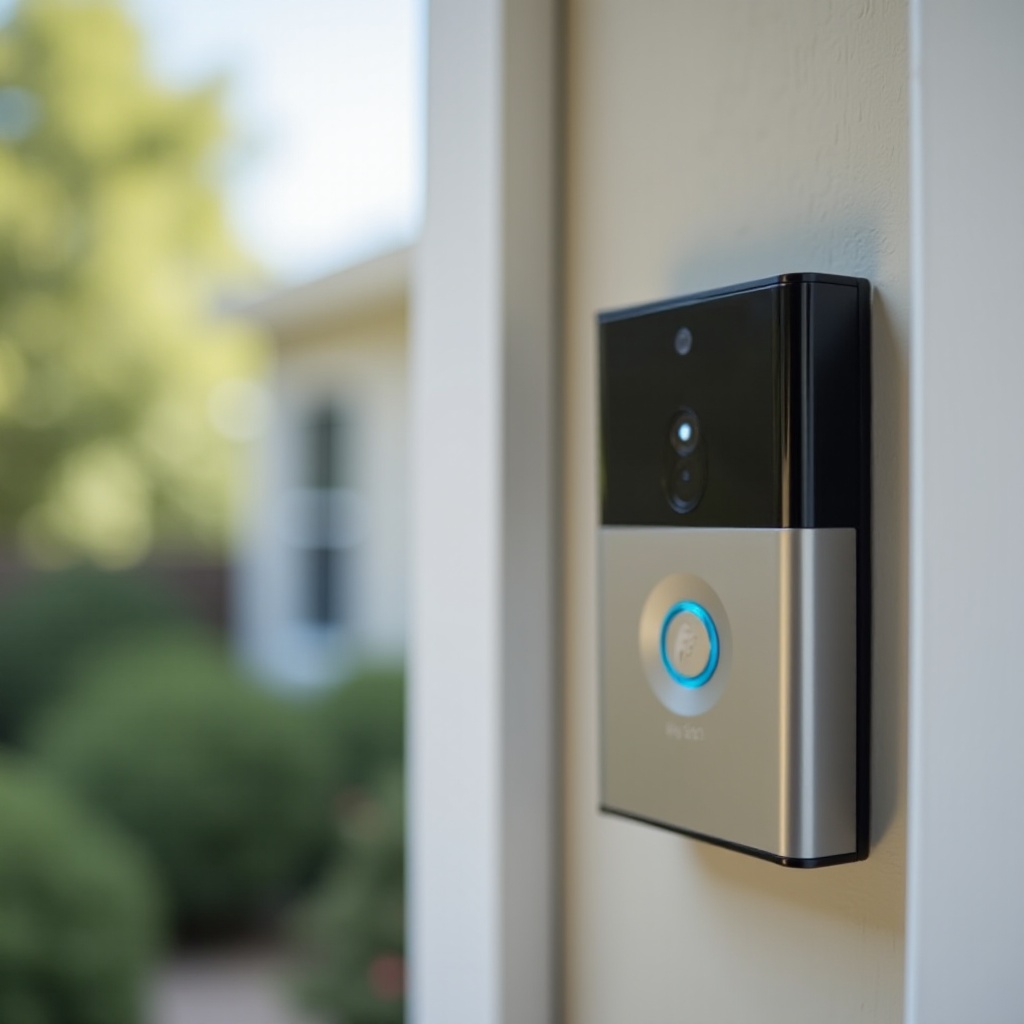
Hoe de Wyze Doorbell v2‑gong werkt
Begrijpen hoe de Wyze Doorbell v2 en de bijbehorende gong samenwerken, maakt het oplossen van problemen veel eenvoudiger. De deurbel zelf is een kleine slimme camera met knop, gevoed door laagspanningsbedrading. Wanneer iemand op de knop drukt, kunnen er drie hoofdzaken gebeuren:
- De Wyze‑app stuurt een pushmelding naar je telefoon.
- De deurbel kan een in het stopcontact geplugde Wyze‑gong activeren, als je die gebruikt.
- De deurbel kan je bestaande mechanische of digitale gong inschakelen, wanneer bedrading en adapter correct zijn ingesteld.
Je gongprobleem komt meestal voort uit een probleem in een van drie gebieden: app‑instellingen, stroom en bedrading, of netwerk en firmware. Vaststellen welk gebied het meest waarschijnlijk is, helpt je willekeurig proberen en foutzoeken te vermijden.
Wyze Doorbell v2 vs oudere Wyze Doorbell‑modellen
Wyze Doorbell v2 is een verbetering ten opzichte van eerdere Wyze‑deurbellen, maar gedraagt zich in sommige opzichten ook anders. De v2 heeft vernieuwde hardware, nieuwere firmware en een iets ander stroom‑ en gonggedrag.
Oudere Wyze‑deurbellen kunnen andere bedradingslay‑outs gebruiken of andere gongaccessoires ondersteunen. Als je instructies volgt die voor oudere modellen zijn bedoeld, kun je de gong verkeerd bedraden of de verkeerde instellingen in de app kiezen, wat leidt tot een stille of zoemende gong. Controleer altijd of elk installatieschema of elke gids die je volgt duidelijk Wyze Doorbell v2 vermeldt.
Soorten gong die compatibel zijn met Wyze Doorbell v2
Wyze Doorbell v2 kan met verschillende gongopstellingen werken, waaronder:
- Bestaande mechanische gong: Een klassieke ding‑dong‑doos aan de muur met bewegende slagpennen.
- Digitale gong: Een elektronische gong die vaak verschillende melodieën afspeelt.
- Wyze plug‑in gong: Een draadloos accessoire voor in het stopcontact dat met veel Wyze‑deurbellen werkt.
- Slimme luidspreker‑gongen: Alexa‑ of Google Home‑apparaten die deurbelpogingen aankondigen.
Elk gongtype heeft andere bedrading en app‑instellingen nodig. Een mismatch tussen mechanische en digitale instellingen, of een verkeerde positie van de adapter, veroorzaakt vaak het probleem wyze doorbell v2 gong werkt niet. Weten welk gongtype je hebt, is de eerste stap naar de juiste oplossing.
Veelvoorkomende symptomen wanneer de gong niet werkt
Wanneer je Wyze Doorbell v2‑gong uitvalt, kun je een of meer van deze symptomen zien:
- De camerastream werkt, maar de gong gaat nooit af.
- De Wyze‑app ontvangt meldingen, maar de fysieke gong blijft stil.
- De gong gaat soms af, maar niet elke keer dat iemand op de knop drukt.
- De gong zoemt, is erg zwak of gaat continu af.
- De deurbel toont waarschuwingen over weinig stroom of lage spanning in de app.
Elk symptoom wijst op een andere hoofdoorzaak. Stille gongen hebben vaak te maken met app‑instellingen of koppeling. Zwakke of zoemende gongen betekenen vaak lage spanning of bedradingsfouten. Af en toe werkende gongen kunnen wijzen op Wi‑Fi‑ of firmwareproblemen. Houd jouw specifieke symptoom in gedachten terwijl je doorgaat naar de volgende sectie.
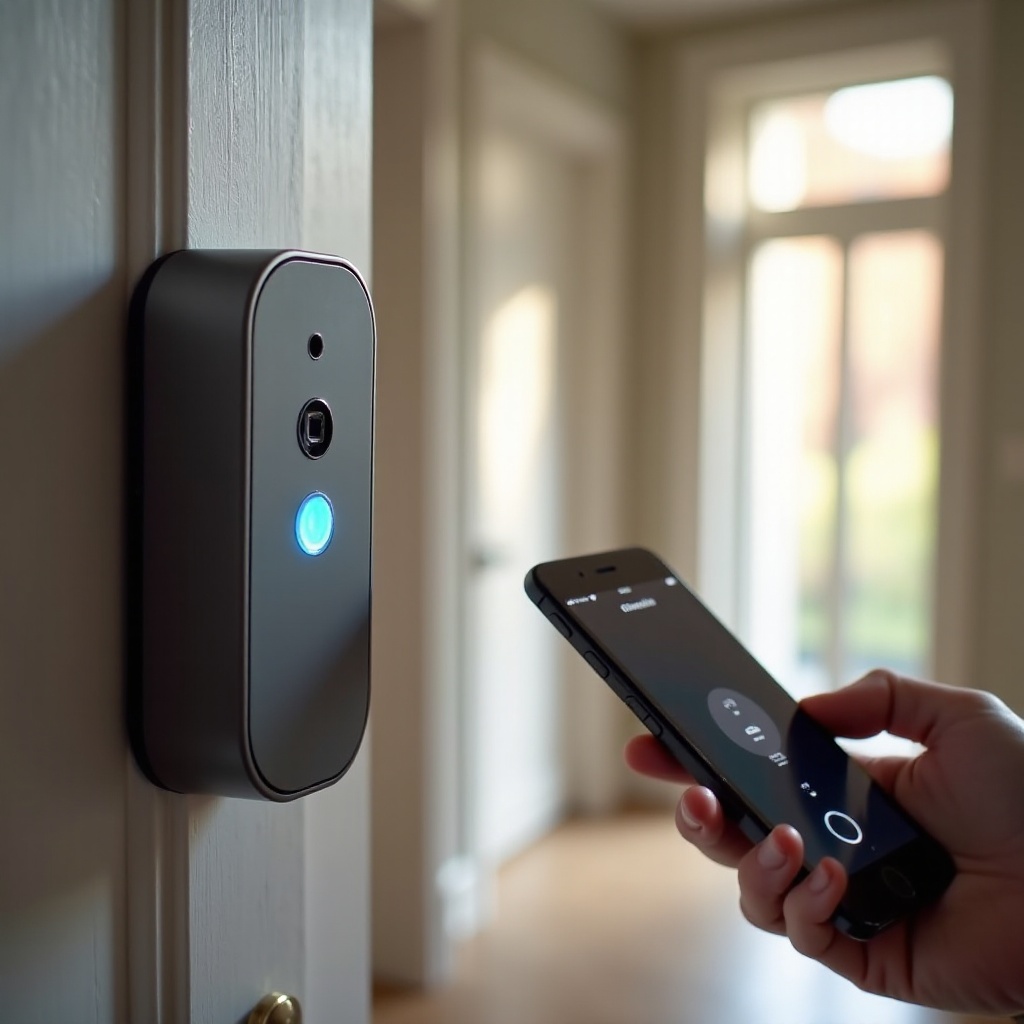
Snelle controles vóór diepgaand foutzoeken
Voordat je gereedschap pakt of iets reset, doorloop je een paar snelle controles. Veel gebruikers lossen het probleem wyze doorbell v2 gong werkt niet op met eenvoudige stappen die slechts een paar minuten kosten.
Deze controles bevestigen dat de deurbel stroom heeft, een stabiele netwerkverbinding en dat je met het juiste model werkt. Wanneer deze basispunten er goed uitzien, worden diepgaandere stappen effectiever en minder verwarrend.
Controleer stroomvoorziening en status van de deurbel
Controleer eerst of de Wyze Doorbell v2 stabiele stroom heeft:
- Kijk naar de LED op de deurbel. Deze moet branden en niet vastzitten in een herstartlus.
- Open de Wyze‑app en controleer of de camera als online wordt weergegeven.
- Tik om de livestream te bekijken. Als deze snel laadt en actief blijft, heeft de deurbel waarschijnlijk voldoende stroom en connectiviteit.
Als het apparaat steeds offline gaat, stroomwaarschuwingen geeft of de videofeed vastloopt, los dan eerst de stroomproblemen op. Een deurbel die maar net genoeg stroom heeft, kan wel inschakelen, maar zal de gong niet correct aansturen.
Bevestig Wi‑Fi‑verbinding en signaalsterkte
Zorg er vervolgens voor dat de deurbel een solide Wi‑Fi‑verbinding heeft:
- Zoek in de Wyze‑app in de apparaatinstellingen naar signaalsterkte of netwerkdetails.
- Als je router ver weg staat of achter meerdere muren, kan het signaal zwak zijn.
- Verplaats je router dichterbij, stel antennes bij of gebruik een mesh‑node in de buurt van de voordeur.
Een zwak signaal kan vertraagde of ontbrekende gongactiveringen veroorzaken, vooral wanneer de deurbel snel een commando naar een plug‑in gong of naar de Wyze‑cloud moet sturen.
Zorg dat je echt een v2‑model hebt
Wyze biedt verschillende deurbelmodellen die op het eerste gezicht op elkaar lijken. Controleer de modelnaam in de Wyze‑app of op het etiket van het apparaat. Bevestig dat er Wyze Video Doorbell v2 of een duidelijke v2‑markering staat.
Als je instructies voor Wyze Doorbell v2 volgt met een ander model, kun je de verkeerde bedrading toepassen of incompatibele gongaccessoires gebruiken. Zodra je zeker weet dat je v2 hebt en de basisstroom en Wi‑Fi in orde zijn, ben je klaar om te kijken naar de meest voorkomende oorzaak: app‑instellingen.
Controleer eerst de gonginstellingen in de Wyze‑app
Veel problemen met wyze doorbell v2 gong werkt niet komen neer op een eenvoudige instelling in de Wyze‑app. De gong kan zijn uitgeschakeld, gedempt of beïnvloed door schema’s en modi.
Het controleren en aanpassen van deze opties kost weinig tijd en kan je gong herstellen zonder gereedschap. Als hier alles er goed uitziet en de gong nog steeds niet afgaat, weet je dat je verder moet met bedrading en stroom.
Gonginstellingen vinden in de Wyze‑app
Volg deze stappen:
- Open de Wyze‑app en tik op je Wyze Doorbell v2.
- Tik op het tandwielpictogram om de instellingen te openen.
- Zoek naar secties zoals Chime (Gong), Accessories (Accessoires) of Doorbell Settings (Deurbelinstellingen), afhankelijk van de appversie.
In deze menu’s vind je opties die bepalen of je gong afgaat wanneer iemand op de knop drukt, wanneer beweging een gebeurtenis triggert, of beide.
Volume, tonen en Niet storen‑opties
Eenmaal in de gonginstellingen:
- Controleer of de gong is ingeschakeld en niet is uitgeschakeld.
- Stel het volume in op een middelmatig of hoog niveau. Zeer laag volume kan in een druk huishouden als een stille gong overkomen.
- Kies een toon en tik op een beschikbare testknop om deze te horen.
- Controleer op Niet storen of stilteuren (Quiet Hours). Als je een schema hebt ingesteld om de gong ’s nachts te dempen, kun je per ongeluk ook daguren hebben meegenomen.
Pas eventuele wijzigingen toe en druk vervolgens op de deurbelknop om te testen. Als de gong nog steeds niet afgaat, ga dan naar gebeurtenisinstellingen en meldingen.
Test knopdruk versus door beweging geactiveerde meldingen
De deurbel kan verschillende acties uitvoeren bij beweging en knopdrukken:
- Zoek in Instellingen naar Notifications (Meldingen), Event Recording (Gebeurtenisopname) of een specifieke sectie Doorbell Press (Deurbeldruk).
- Zorg dat gebeurtenissen bij deurbeldruk zijn ingeschakeld, niet alleen gebeurtenissen bij beweging.
- Als je alleen bewegingsmeldingen hebt ingeschakeld, gaat de gong mogelijk nooit af bij knopdrukken.
Test opnieuw nadat je zowel gong‑ als gebeurtenisinstellingen hebt geconfigureerd. Als je nog steeds niets hoort, zijn app‑instellingen niet het hoofdprobleem. Op dat punt moet je voeding en bedrading inspecteren.
Bedradings‑ en stroomproblemen van Wyze Doorbell v2‑gong oplossen
Als de Wyze Doorbell v2‑app en videostream er goed uitzien, maar de gong stil blijft, kan de bedrading of stroomvoorziening de boosdoener zijn. Dit is vooral waarschijnlijk wanneer je een bestaande mechanische of digitale gong gebruikt in plaats van een plug‑in Wyze‑gong of slimme luidsprekers.
Deze controles hebben betrekking op laagspanningsbedrading en je transformator. Als je je niet veilig voelt bij het werken met bedrading, overweeg dan een erkende elektricien te bellen. Ga anders voorzichtig te werk en schakel altijd eerst de stroom uit bij de groepenkast.
Controleer of de transformator‑spanning aan de Wyze‑eisen voldoet
Wyze Doorbell v2 heeft voldoende spanning van de deurbeltransformator nodig om betrouwbaar te werken en de gong aan te sturen. Om dit te controleren:
- Schakel de stroom uit bij de groepenkast voor de veiligheid.
- Open je gongkast of lokaliseer de transformator en lees het etiket.
- Zoek naar de uitgangswaarde, meestal in volt AC (VAC), zoals 16V of 24V.
- Wyze raadt doorgaans een bereik van ongeveer 16–24 VAC aan. Als je transformator daar ver onder zit, kan de deurbel wel inschakelen maar de gong niet laten afgaan.
Als het etiket onduidelijk is, kun je een multimeter gebruiken of een elektricien vragen om de werkelijke spanning te bevestigen. Een oude, zwakke transformator is een veelvoorkomende oorzaak van zoemende of zwakke gongen.
Inspecteer de bedrading bij de deurbel en de gongkast
Met de stroom uit:
- Haal de Wyze Doorbell v2 van zijn montageplaat en controleer of beide laagspanningsdraden stevig met de klemmen zijn verbonden.
- Controleer in de gongkast de draden op de TRANS‑, FRONT‑ en soms REAR‑klemmen.
- Let op losse schroeven, gecorrodeerd koper of beschadigde isolatie.
- Zorg dat er geen draadstrengen elkaar of andere klemmen raken.
Nadat je verbindingen hebt vastgedraaid en schoongemaakt, herstel je de stroom en test je de deurbel opnieuw. Als de gong nog steeds niet reageert, ligt het probleem mogelijk bij de adapter of de gongconfiguratie.
Installeer en positioneer de Wyze‑gongadapter/zekering correct
Wyze levert vaak een adapter of zekering mee die in je bestaande gongkast wordt aangesloten. Dit onderdeel helpt de deurbel en gong veilig samenwerken.
Om dit te controleren:
- Controleer of de adapterdraden op de juiste klemmen zijn aangesloten zoals weergegeven in de installatiegids van Wyze Doorbell v2.
- Zorg dat de adapter stevig vastzit en niet los hangt.
- Als je een defecte adapter vermoedt, verwijder en installeer deze opnieuw of test met een reserve‑exemplaar als je dat hebt.
Onjuiste adapterinstallatie is een van de snelste manieren om te eindigen met een gong die niets doet of constant zoemt. Zodra je zeker bent van je bedrading, is het tijd om je te richten op specifieke gongtypes.
Problemen oplossen met plug‑in Wyze‑gong en bestaande gongkasten
Sommige Wyze Doorbell‑opstellingen gebruiken een plug‑in Wyze‑gong. Andere gebruiken de bestaande bedrade gongkast van je huis. Elke opstelling heeft zijn eigen eigenaardigheden, en weten welke je hebt, bepaalt de volgende stappen.
Als je de bedrading en de gezondheid van de transformator al hebt gecontroleerd, kun je nu fijn afstellen hoe de deurbel met de gong communiceert en hoe de gong reageert.
De plug‑in Wyze‑gong opnieuw koppelen aan Doorbell v2
Als je een plug‑in Wyze‑gong gebruikt en deze is gestopt met werken, koppel hem dan opnieuw:
- Steek de gong in een stopcontact, bij voorkeur dicht bij de router of deurbel.
- Ga in de Wyze‑app naar de instellingen van je Wyze Doorbell v2 en zoek Accessories (Accessoires) of Chime (Gong).
- Verwijder de bestaande gong als accessoire en volg vervolgens de aanwijzingen om een nieuwe gong toe te voegen of te koppelen.
- Let op de LED van de gong. Verschillende patronen geven de koppelmodus, succes of mislukking aan. Raadpleeg de huidige Wyze‑documentatie voor de betekenis van elk patroon.
Druk na het koppelen op de deurbelknop. Als de gong nog steeds niet afgaat, probeer dan een ander stopcontact en vermijd stekkerdozen of overspanningsbeveiligers die de stroomvoorziening kunnen beïnvloeden.
Instellingen voor mechanische vs digitale gongkast in de app
Wanneer je je bestaande bedrade gong gebruikt, moet Wyze Doorbell v2 weten welk type het is:
- Ga naar Settings (Instellingen) > Doorbell of Chime Settings (Gonginstellingen).
- Selecteer Mechanical (Mechanisch) als je een klassieke ding‑dong‑gong met fysieke slagpennen hebt.
- Selecteer Digital (Digitaal) als je gong elektronisch is en vaak melodieën afspeelt.
Het verkeerde type kiezen kan een zwakke bel, geen bel of vreemd gedrag veroorzaken. Verander de instelling, sla op en test opnieuw. Als je nog steeds gezoem hoort of vreemd gedrag ziet, kan de gong zelf defect zijn.
Zoemende, vastzittende of constant afgaande gongen oplossen
Als je gong:
- Zoemt maar niet afgaat,
- Halverwege blijft hangen,
- Of uit zichzelf blijft afgaan,
heb je waarschijnlijk:
- Onjuiste bedrading bij de gong of transformator,
- Het verkeerde gongtype geselecteerd in de app,
- Of een defecte transformator of gongspoel.
Controleer de bedrading aan de hand van het specifiek voor v2 bedoelde schema van Wyze, bevestig het gongtype in de app en overweeg een oude, luidruchtige gong of transformator te vervangen als problemen blijven bestaan. Als alles in orde lijkt en problemen aanhouden, kunnen netwerk‑ of firmwareproblemen een rol spelen.
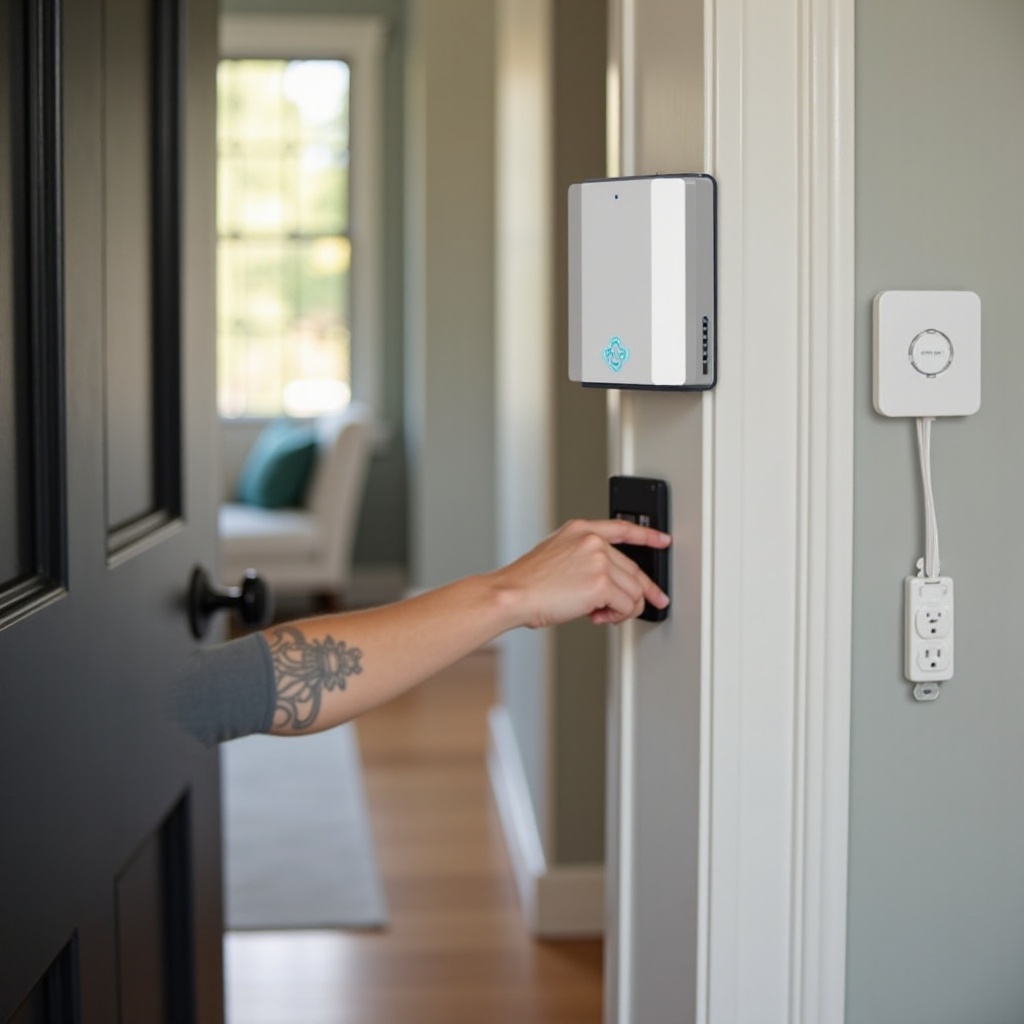
Netwerk‑ en firmwareoplossingen voor een niet‑werkende gong
Zodra bedrading en stroom er goed uitzien, zijn software‑ en netwerkproblemen de volgende waarschijnlijke verdachten. Wyze Doorbell v2 is afhankelijk van zowel lokale stroom als cloudconnectiviteit, vooral bij gebruik van slimme gongaccessoires of slimme luidsprekers.
Netwerk‑ en firmwareproblemen oplossen zorgt ervoor dat knopdrukken en gongcommando’s snel en betrouwbaar van de deurbel naar je andere apparaten gaan.
Zorg voor 2,4 GHz‑Wi‑Fi en de juiste routerinstellingen
Wyze Doorbell v2 gebruikt doorgaans 2,4 GHz‑Wi‑Fi, dat een beter bereik heeft door muren heen. Om de verbinding te optimaliseren:
- Controleer of je router een 2,4 GHz‑netwerk uitzendt waar de deurbel verbinding mee kan maken.
- Vermijd gastnetwerken of geïsoleerde netwerken die communicatie tussen apparaten blokkeren.
- Schakel AP‑isolatie of te agressieve firewalls uit die het verkeer van de deurbel kunnen blokkeren.
- Als je een mesh‑systeem gebruikt, verbind de deurbel met de dichtstbijzijnde node.
Een stabiele verbinding voorkomt gemiste knopgebeurtenissen die er anders voor kunnen zorgen dat de gong niet afgaat of grote vertragingen optreden.
Update de firmware van Wyze Doorbell v2 en de Wyze‑app
Verouderde firmware of appversies kunnen bugs veroorzaken, waaronder gongproblemen:
- Ga in de Wyze‑app naar Account > Firmware Update of een vergelijkbare sectie en zoek naar updates voor je Wyze Doorbell v2.
- Installeer eventuele beschikbare firmware‑updates en wacht tot de deurbel opnieuw is opgestart.
- Update de Wyze‑app zelf via de App Store of Google Play naar de nieuwste versie van 2024.
Test de gong opnieuw na het updaten. Recente firmwareversies verhelpen vaak stabiliteits‑ en compatibiliteitsproblemen, dus up‑to‑date blijven is belangrijk.
Herstarten vs stroomonderbreking vs soft‑reset
Voordat je een volledige fabrieksreset uitvoert, probeer lichtere resetopties:
- Herstart via de app: Sommige Wyze‑apparaten kun je vanuit het instellingenmenu opnieuw opstarten.
- Stroomonderbreking (power cycle): Schakel de groep uit die de deurbeltransformator voedt gedurende 30–60 seconden en schakel hem dan weer in.
- Soft‑reset: Volg de Wyze‑instructies voor een reset die je instellingen niet wist.
Deze eenvoudigere stappen lossen tijdelijke softwarefouten op zonder dat je de deurbel opnieuw hoeft in te stellen. Als ze niet helpen, kan een fabrieksreset de volgende stap zijn.
Fabrieksreset en schone herinstallatie van Wyze Doorbell v2
Als alle voorgaande stappen mislukken en je Wyze Doorbell v2‑gong nog steeds niet werkt, kan een fabrieksreset diepere softwareproblemen en beschadigde configuratiegegevens wissen.
Een reset voelt drastisch, maar wanneer deze correct wordt uitgevoerd, krijg je een schone lei en zorg je ervoor dat geen oude verkeerde configuratie de werking van de gong belemmert.
Wanneer een fabrieksreset echt nodig is
Overweeg een fabrieksreset als:
- De deurbel online blijft maar de gong nooit afgaat, zelfs na controles van bedrading, app en netwerk.
- Firmware‑updates niet hebben geholpen en het gedrag van het apparaat nog steeds vreemd is.
- Het apparaat wijzigingen in instellingen negeert of inconsistent gedrag vertoont.
Een fabrieksreset brengt de deurbel terug in een frisse staat, vergelijkbaar met toen je hem in 2024 voor het eerst instelde.
Stapsgewijs fabrieksresetproces voor Doorbell v2
Exacte stappen kunnen veranderen met firmware, maar volgen meestal dit patroon:
- Zorg dat de deurbel van stroom is voorzien.
- Houd de reset‑ of setupknop op de deurbel een bepaald aantal seconden ingedrukt totdat je een gesproken melding hoort of een specifiek LED‑patroon ziet.
- Laat de knop los en wacht terwijl het apparaat reset en opnieuw opstart.
- De deurbel zou in de instelmodus moeten komen, klaar om te worden toegevoegd in de Wyze‑app.
Controleer altijd de nieuwste instructies van Wyze voor Doorbell v2 zodat je de juiste timing en indicatielampjes gebruikt.
De deurbel en gong opnieuw toevoegen zonder veelgemaakte fouten
Na de reset:
- Open de Wyze‑app en kies Add Device (Apparaat toevoegen).
- Selecteer Wyze Video Doorbell v2.
- Scan de QR‑code en volg de installatiewizard zorgvuldig.
- Selecteer het juiste Wi‑Fi‑netwerk en controleer gongtype en locatie‑instellingen nogmaals.
- Koppel eventuele plug‑in Wyze‑gongen opnieuw of koppel slimme luidsprekers opnieuw.
Test de gong na de installatie. Als deze nog steeds niet werkt, is er mogelijk sprake van een hardwareprobleem, wat we in de volgende sectie behandelen.
Geavanceerde en speciale scenario’s
Niet alle huizen hebben eenvoudige deurbelbedrading. Sommige installaties voegen extra complexiteit toe die het gonggedrag kan verstoren als je er niet goed mee omgaat.
In deze gevallen ga je verder dan de basisstappen en kijk je naar de manier waarop de bedrading en stroomverdeling in je huis zijn opgezet.
Twee deurbellen met één gong of geen bestaande gong
In sommige huizen:
- Delen twee deurbelknoppen één gong, zoals bij voor‑ en achterdeur.
- Had de woning nooit een gong, alleen een simpele knop die elders een geluid veroorzaakte.
Als je een van die knoppen vervangt door Wyze Doorbell v2:
- Identificeer welke draden naar welke knop gaan en welke naar de gong.
- Controleer hoe beide deurbelknoppen zijn verbonden met de gong en transformator.
- Je moet de tweede knop mogelijk loskoppelen of opnieuw configureren om conflicten te voorkomen.
Als je geen bestaande gong hebt, kun je Wyze Doorbell v2 voeden met een compatibele plug‑in transformator en vervolgens slimme luidsprekers of een plug‑in Wyze‑gong gebruiken als hoorbare waarschuwing.
Een plug‑in transformator veilig gebruiken voor Wyze Doorbell v2
Sommige gebruikers slaan de oude transformator over en gebruiken in plaats daarvan een plug‑in laagspanningsvoeding. Als je voor deze optie kiest:
- Zorg dat de plug‑in transformator voldoet aan de spannings‑ en vermogenseisen van Wyze.
- Gebruik geschikte laagspanningsdeurbelkabel en zorg voor veilige verbindingen.
- Voorkom dat laagspanningsdraden direct naast hoogspannings AC‑leidingen lopen zonder voldoende scheiding of leidingbuis.
Onjuiste of laagwaardige plug‑in transformatoren kunnen voor instabiele stroom zorgen, wat leidt tot intermitterende gongstoringen en willekeurige herstarts.
Wanneer een elektricien bellen of contact opnemen met Wyze Support
Je moet een erkende elektricien inschakelen wanneer:
- Je niet zeker weet hoe de bedrading van je huis is aangelegd.
- De transformator in een schakelkast of lasdoos zit.
- Je vermoedt dat er werkzaamheden aan hoge spanning of aanpassingen volgens de norm nodig zijn.
Neem contact op met Wyze Support wanneer:
- Alle stappen bij het oplossen van problemen falen en de gong nog steeds niet werkt.
- De deurbel en gong niet correct reageren, zelfs niet na een fabrieksreset.
- Je fysieke defecten, waterschade of vermoedelijke fabricagefouten ziet.
Support kan logbestanden beoordelen, bekende problemen bevestigen en je begeleiden bij garantie‑ of vervangingsopties.
Alternatieve gongopties en slimme‑huis‑workarounds
Terwijl je werkt aan het oplossen van het hoofdprobleem met de gong, of als je besluit om helemaal geen bedrade gong te gebruiken, kun je vertrouwen op slimme‑huis‑workarounds voor meldingen.
Met deze opties blijf je bezoekers in de gaten houden, zelfs als de bedrade gong onbetrouwbaar blijft of je wacht op een vervanging.
Alexa of Google Home gebruiken als slimme gong
Veel gebruikers laten hun slimme luidsprekers deurbeldrukken aankondigen:
- Verbind Wyze met Alexa of Google Home via de officiële skills of integraties.
- Schakel deurbelmeldingen of routines in die worden geactiveerd wanneer er op de deurbel wordt gedrukt.
- Kies welke luidsprekers in je huis bezoekers aankondigen.
Deze aanpak werkt vaak zelfs als je bedrade gong problemen heeft en kan meer kamers dekken dan één enkele gongkast.
Wyze Rules maken voor visuele of hoorbare waarschuwingen
Met Wyze Rules kun je de deurbel koppelen aan andere Wyze‑apparaten:
- Laat een Wyze Bulb knipperen wanneer iemand op de deurbel drukt.
- Schakel een Wyze Plug in die een kleine zoemer of lamp voedt.
- Combineer deurbelgebeurtenissen met camera’s of sirenes voor extra beveiliging.
Deze regels bieden flexibele back‑upwaarschuwingen terwijl je onderzoekt waarom je Wyze Doorbell v2‑gong niet werkt en kunnen deel blijven uitmaken van je installatie, zelfs nadat je de hoofdgong hebt hersteld.
Tijdelijke workarounds terwijl je op hardwarevervanging wacht
Als Wyze Support een vervanging goedkeurt, heb je tijdens het wachten nog steeds meldingen nodig:
- Vertrouw op pushmeldingen en aankondigingen via slimme luidsprekers.
- Plaats een slim display of telefoon in een centrale ruimte met de Wyze‑liveweergave open.
- Gebruik tijdelijke laagspanningsbedrading en een plug‑in transformator als je oude transformator defect is geraakt.
Deze opties houden je op de hoogte van bezoekers totdat je een permanente oplossing kunt realiseren met een nieuwe deurbel of gong.
Toekomstige problemen met Wyze Doorbell v2‑gong voorkomen
Als je het probleem wyze doorbell v2 gong werkt niet eenmaal hebt opgelost, wil je dat graag zo houden. Een beetje onderhoud en monitoring kan de meeste terugkerende problemen voorkomen.
Door je te richten op stabiele stroom, sterke Wi‑Fi en actuele firmware geef je je Wyze Doorbell v2 de beste kans op betrouwbare prestaties.
Best practices voor stabiele stroom en spanning
Om stroomgerelateerde gongstoringen te voorkomen:
- Gebruik een transformator die voldoet aan of iets hoger is dan de aanbevolen spanning en VA‑waarde van Wyze.
- Vervang zeer oude of luidruchtige transformatoren in plaats van ze eindeloos te blijven hergebruiken.
- Controleer verbindingen jaarlijks op corrosie, vooral in vochtige of kustgebieden.
Betrouwbare stroom helpt zowel de camera als de gong om dag in dag uit consistent te presteren.
Tips voor netwerk‑ en routeronderhoud
Stabiele Wi‑Fi zorgt ervoor dat knopdrukken en gongcommando’s in real time werken:
- Plaats je router of mesh‑node zo dicht mogelijk bij de voordeur.
- Update de firmware van de router regelmatig naar de laatste stabiele versie van 2024.
- Vermijd het voortdurend wijzigen van Wi‑Fi‑namen en wachtwoorden, wat je deurbel offline kan halen.
Een solide thuisnetwerk ondersteunt al je Wyze‑apparaten, niet alleen de deurbel.
Regelmatige gezondheidscontroles en firmwarebeheer in 2024
In 2024 en daarna blijft Wyze firmware updaten om stabiliteit en beveiliging te verbeteren. Je kunt:
- In de Wyze‑app regelmatig controleren op firmware‑updates.
- De gebeurtenisgeschiedenis bekijken om te bevestigen dat de deurbel opneemt en waarschuwt zoals verwacht.
- Eventuele beschikbare apparaatgezondheidsinformatie gebruiken om stroom‑ of netwerkproblemen vroegtijdig te signaleren.
Deze proactieve aanpak verkleint de kans dat je gong plotseling stopt met werken zonder dat je het merkt.
Conclusie
Een Wyze Doorbell v2‑gong die niet werkt, kan frustrerend zijn, maar de oorzaak is meestal eenvoudig te vinden als je het stap voor stap aanpakt. Begin met basiscontroles van stroom en Wi‑Fi, bevestig vervolgens de app‑instellingen voor gongtype, volume en gebeurtenissen. Ga daarna verder met bedrading en controle van de transformator, gevolgd door netwerk‑ en firmwareoplossingen. Pas wanneer die stappen falen, moet je een fabrieksreset uitvoeren of hardwarevervanging overwegen.
Onderweg bieden slimme luidsprekers en Wyze Rules nuttige back‑upwaarschuwingen zodat je geen bezoekers mist. Met de juiste installatie kan Wyze Doorbell v2 je bedrade of plug‑in gong betrouwbaar laten rinkelen en soepel integreren in je slimme huis. Gebruik deze gids als checklist en je herstelt je gong of weet precies wat je vervolgens aan Wyze Support of een elektricien moet vragen.
Veelgestelde vragen
Waarom werkt mijn Wyze Doorbell v2-bel niet na installatie in 2024?
De meeste problemen met de bel na installatie komen door de bekabeling, het vermogen van de transformator of app-instellingen. Controleer of de transformator voldoet aan de spanningsvereisten van Wyze, verifieer dat de beladapter op de juiste terminals is aangesloten en controleer in de Wyze-app of het juiste beltype, het volume en de gebeurtenisinstellingen zijn geselecteerd. Het bijwerken van de firmware en het opnieuw opstarten van de deurbel kan ook beginnende installatieproblemen verhelpen.
Kan Wyze Doorbell v2 mijn bestaande mechanische of digitale bel betrouwbaar laten rinkelen?
Ja, Wyze Doorbell v2 kan zowel mechanische als digitale bellen laten rinkelen wanneer hij correct is aangesloten en gevoed wordt door een geschikte transformator. Selecteer in de Wyze-app het juiste beltype en zorg er vervolgens voor dat de adapter correct is geïnstalleerd in de beldoos. Met voldoende spanning en nette bekabeling zou uw bestaande bel betrouwbaar moeten rinkelen bij elke druk op de deurbel.
Hoe weet ik of mijn Wyze Doorbell v2 of belhardware defect is?
De hardware kan defect zijn als de deurbel stabiele stroom en wifi heeft, alle bedrading overeenkomt met het schema van Wyze, de firmware up-to-date is en u een fabrieksreset hebt geprobeerd, maar de bel toch nooit rinkelt of zich onregelmatig gedraagt. Verzamel in dat geval schermafbeeldingen, noteer elke probleemoplossende stap die u hebt geprobeerd en neem contact op met Wyze Support. Zij kunnen logbestanden bekijken, de symptomen vergelijken met bekende problemen en helpen bij het regelen van een garantie-vervanging indien nodig.