
Inleiding
Een Roku-smart-tv die plotseling niet meer aangaat, kan een filmavond snel verpesten. Je drukt op de aan/uit-knop, maar er gebeurt niets. Misschien knippert er een rood lampje. Misschien brandt het stand-by-lampje, maar blijft het scherm zwart. Of de tv schakelt zichzelf uit en weigert weer aan te gaan.
Het goede nieuws is dat veel van deze problemen eenvoudige oorzaken hebben. Losse voedingskabels, afstandsbedieningsproblemen, kleine softwarefouten of conflicten met aangesloten apparaten kunnen er allemaal voor zorgen dat een Roku-tv niet aangaat. Je kunt dit vaak thuis in een paar minuten oplossen met een duidelijk stappenplan.
Deze gids begeleidt je met logische probleemoplossing, van de basis tot meer geavanceerde controles. Je begint met stroom en kabels, gaat dan verder met de afstandsbediening, powercyclen, externe apparaten, achtergrondverlichtingstests, resets en Roku OS-problemen. Je leert ook wanneer het probleem waarschijnlijk een reparatie of garantieclaim vereist. Volg iedere sectie in volgorde, omdat latere stappen ervan uitgaan dat je de basis al hebt uitgesloten.
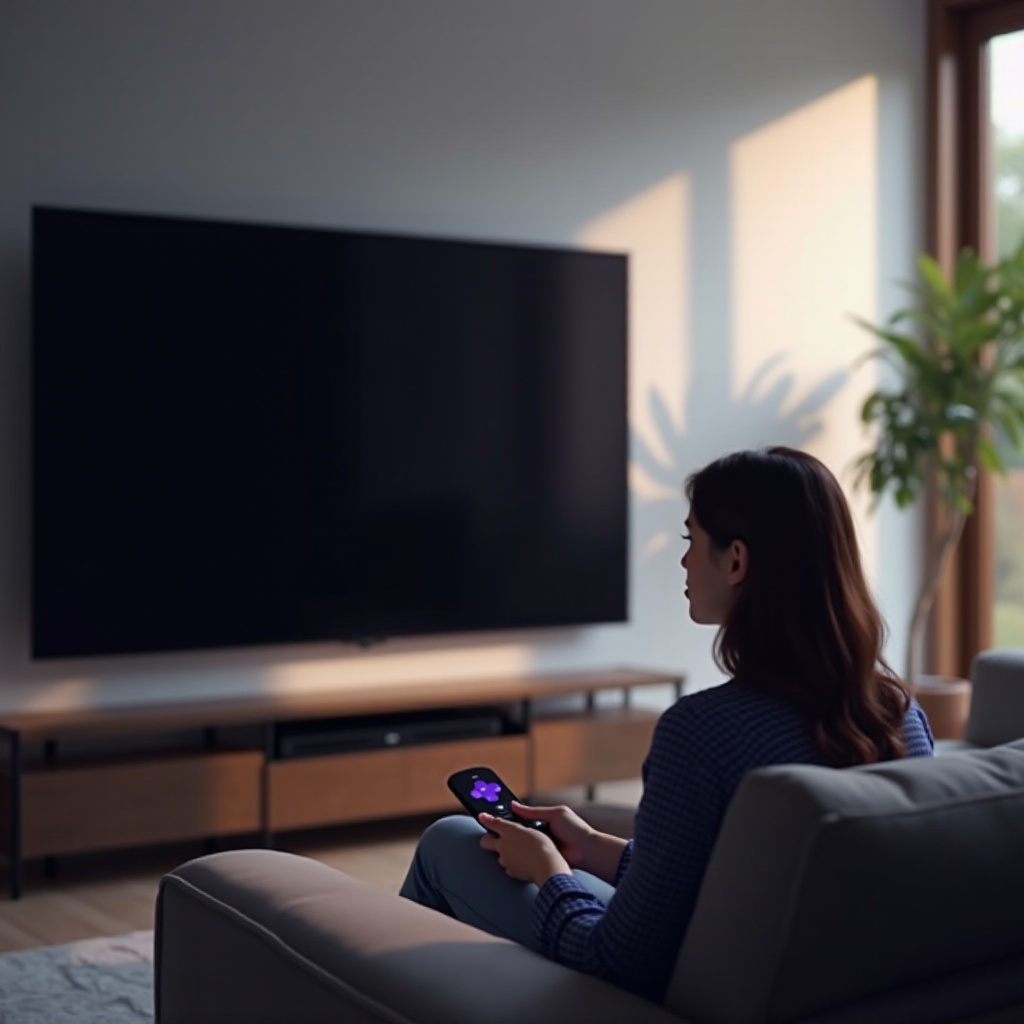
Stap 1 – Controleer of je Roku-smart-tv stroom krijgt
Voordat je je zorgen maakt over software of de afstandsbediening, moet je er zeker van zijn dat je Roku-tv daadwerkelijk stroom krijgt. Veel ‘dode’ tv’s blijken simpele problemen met het stopcontact of de stekkerdoos te zijn, die je in enkele seconden kunt oplossen.
- Controleer het stopcontact en de stekkerdoos
- Zorg dat de stekker van de tv stevig in het stopcontact zit.
- Als je een stekkerdoos of overspanningsbeveiliging gebruikt, controleer dan of de aan/uit-schakelaar aan staat.
-
Zoek naar een resetknop op de overspanningsbeveiliging en druk erop als die aanwezig is.
-
Test het stopcontact met een ander apparaat
- Sluit een lamp, telefoonlader of een ander klein apparaat aan.
- Als dat apparaat niet aangaat, is het stopcontact waarschijnlijk het probleem.
-
Probeer een ander stopcontact aan een andere muur om een slecht contactpunt uit te sluiten.
-
Let op tekenen van een stroompiek of recente stroomuitval
- Denk terug: was er onlangs onweer, een stroomstoring of knipperende verlichting?
- Na een stroompiek schakelen sommige overspanningsbeveiligingen uit om je apparaten te beschermen.
- Probeer de stekkerdoos te omzeilen en sluit de tv rechtstreeks aan op een goed werkend stopcontact.
Als je eenmaal weet dat het stopcontact in orde is en de tv stroom krijgt, kun je verdergaan met de voedingskabel en de fysieke aan/uit-knop van de tv. Deze onderdelen laten vaak zien of de tv überhaupt reageert of volledig onresponsief blijft.
Stap 2 – Inspecteer de voedingskabel en de fysieke aan/uit-knop
Een Roku-smart-tv die niet aangaat, kan een losse of beschadigde voedingskabel hebben. De fysieke aan/uit-knop op de tv helpt je ook te controleren of de tv onafhankelijk van de afstandsbediening reageert.
- Zorg dat het netsnoer goed is aangesloten
- Controleer beide uiteinden: het uiteinde dat in de tv zit en het uiteinde in de muur of stekkerdoos.
- Duw de connector stevig in de tv. Sommige modellen hebben een wat losse aansluiting, dus zorg dat de stekker volledig is ingestoken.
-
Als de kabel gemakkelijk loskomt bij een lichte trek, stel hem dan bij totdat hij strak vastzit.
-
Controleer de kabel op schade of losse verbindingen
- Laat je vingers langs het hele netsnoer gaan, van begin tot eind.
- Let op sneden, knikken, brandplekken of platgedrukte stukken onder meubels.
-
Als je beschadigingen ziet, gebruik de kabel dan niet meer. Vervang deze door een compatibele voedingskabel van het merk van de tv of een goedgekeurde leverancier.
-
Probeer de tv aan te zetten met de fysieke aan/uit-knop
- De meeste Roku-tv’s hebben een kleine aan/uit-knop onder het logo, aan de onderrand of aan de achterkant.
- Houd de knop enkele seconden ingedrukt.
- Let op het stand-by-lampje en luister naar een klik, opstartgeluid of het Roku-logo op het scherm.
Als de tv geen enkel teken van leven vertoont met de fysieke knop, kan er sprake zijn van een dieper stroomprobleem. Als het stand-by-lampje reageert maar het scherm donker blijft, helpen latere stappen in deze gids je om het beeldscherm en de achtergrondverlichting te onderzoeken. Voordat je zover gaat, is het verstandig om een veelvoorkomende bron van problemen uit te sluiten: de afstandsbediening.
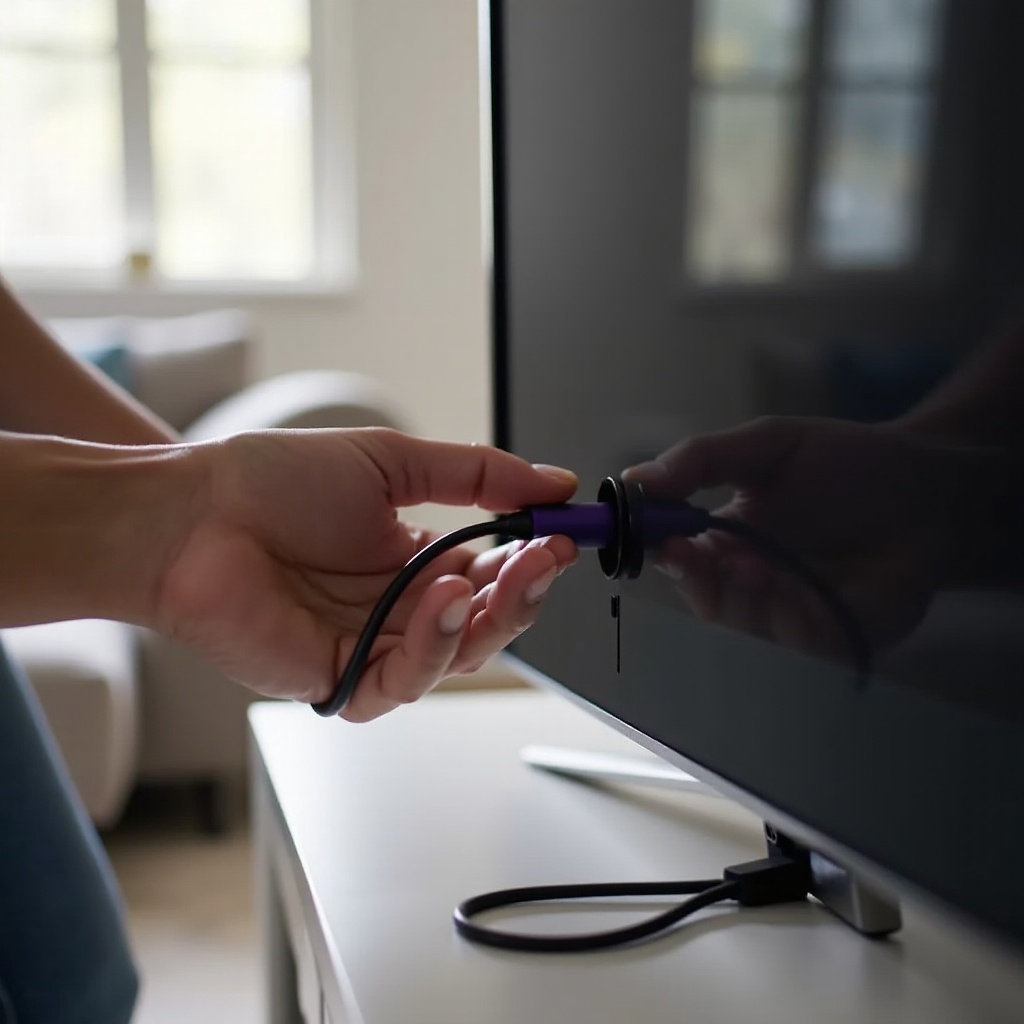
Stap 3 – Sluit een probleem met de afstandsbediening uit
Als de tv reageert op de fysieke aan/uit-knop maar niet op de afstandsbediening, kan het probleem in de afstandsbediening zitten. Problemen met de afstandsbediening zijn vaak snel en eenvoudig op te lossen en kunnen je Roku-tv direct weer normaal laten werken.
- Vervang de batterijen van de afstandsbediening door nieuwe
- Verwijder de achterklep van de Roku-afstandsbediening.
- Haal de oude batterijen eruit en controleer op corrosie of lekkage.
- Plaats een gloednieuw paar batterijen van hoge kwaliteit en zorg dat ze in de juiste richting zitten.
-
Richt de afstandsbediening op de tv en druk op Power. Let op eventuele verandering in het stand-by-lampje of het scherm.
-
Koppel een Roku-spraakafstandsbediening opnieuw aan de tv
- Sommige Roku-afstandsbedieningen gebruiken Bluetooth of RF in plaats van infrarood en moeten mogelijk opnieuw gekoppeld worden.
- Open het batterijvak en zoek naar een kleine koppelingsknop.
- Zet de tv aan met de fysieke knop als dat kan, en houd vervolgens de koppelingsknop ingedrukt totdat het lampje op de afstandsbediening begint te knipperen.
-
Wacht terwijl de tv en afstandsbediening verbinding maken en test daarna opnieuw de Power-knop.
-
Gebruik de Roku-mobiele app als tijdelijke afstandsbediening
- Installeer de officiële Roku-app op je telefoon of tablet.
- Verbind je telefoon met hetzelfde wifinetwerk dat de tv eerder gebruikte.
- Open de app, zoek je Roku-tv en probeer de aan/uit- en navigatieknoppen te gebruiken.
- Als de tv reageert op de app maar niet op de fysieke afstandsbediening, heb je waarschijnlijk een nieuwe afstandsbediening nodig.
Als je eenmaal hebt bevestigd dat een defecte afstandsbediening niet de oorzaak is, is de volgende stap het resetten van de stroom naar de tv zelf met een juiste powercycle. Deze simpele handeling kan hardnekkige fouten wissen die voorkomen dat de tv start.
Stap 4 – Voer een juiste powercycle uit (zachte reset)
Een powercycle, ook wel een zachte reset genoemd, verwijdert reststroom uit de tv en kan kleine foutjes verhelpen die verhinderen dat hij aangaat. Veel Roku-smart-tv’s beginnen na deze basisstap weer normaal te werken.
- Schakel de tv veilig uit en ontlaad hem
- Zet de tv uit als hij gedeeltelijk aan staat en haal vervolgens de stekker uit het stopcontact.
-
Haal ook alle apparaten los die stroom leveren, zoals usb-sticks of streamingdongles.
-
Wacht lang genoeg zodat de interne stroom kan verdwijnen
- Laat de tv minstens 60 seconden uit het stopcontact.
-
Bij hardnekkige problemen wacht je 3–5 minuten. Dit geeft interne componenten de tijd om te ontladen.
-
Sluit de tv aan op een ander stopcontact en test opnieuw
- Sluit de tv na het wachten aan op een ander, aantoonbaar goed werkend stopcontact.
- Gebruik de fysieke aan/uit-knop en de afstandsbediening om te proberen hem aan te zetten.
- Let op het stand-by-lampje en luister naar eventuele opstartgeluiden.
Als een powercycle de tv niet weer tot leven wekt, heb je meer aanwijzingen nodig. Het gedrag van het stand-by-lampje en het scherm kan veel vertellen over wat er misgaat en je naar de volgende logische controles leiden.
Stap 5 – Controleer het stand-by-lampje en het gedrag van het scherm
Het stand-by-lampje op een Roku-tv is meer dan een versiering. Het geeft aanwijzingen over de stroomstatus en mogelijke fouten en helpt je bepalen of je te maken hebt met een stroomprobleem, een achtergrondverlichtingsprobleem of een softwareprobleem.
- Stand-by-lampje brandt, maar scherm is zwart
- Als het lampje constant brandt maar het scherm donker blijft, heeft de tv waarschijnlijk stroom.
- Druk op de Home-knop op de afstandsbediening en luister naar klik- of menusounds.
-
Als je geluid hoort maar geen beeld ziet, heb je mogelijk een probleem met de achtergrondverlichting of het scherm; dat komt later aan bod.
-
Knipperende lampjes kunnen op problemen wijzen
- Een knipperend rood of wit lampje kan op een fout of stroomprobleem duiden.
- Tel het aantal knipperingen en let op een patroon. Sommige fabrikanten gebruiken codes om specifieke fouten aan te geven.
-
Raadpleeg de ondersteuningspagina van jouw merk voor details over knipperpatronen als je die ziet.
-
Helemaal geen lampje: ernstige stroom- of hardwareproblemen
- Als het stand-by-lampje nooit aangaat en je hebt stopcontact en kabel al gecontroleerd, kan de tv een intern stroomprobleem hebben.
- Dit wijst vaak op een defecte voedingsprint of hoofdprint in de tv.
- Voordat je van het ergste uitgaat, ga je door met de volgende stappen om conflicten met externe apparaten uit te sluiten.
Externe apparaten kunnen soms voorkomen dat de tv correct opstart, vooral als HDMI-CEC is ingeschakeld. Door deze variabelen te verwijderen, kun je beter zien of de tv zelf de oorzaak is.
Stap 6 – Koppel externe apparaten los en los HDMI-CEC-conflicten op
Gameconsoles, soundbars, Blu-ray-spelers en streamingboxen sluiten allemaal aan via HDMI en andere poorten. Deze apparaten kunnen soms het aanzetproces van de tv blokkeren of verwarren, vooral als ze besturingssignalen via HDMI-CEC sturen.
- Haal alle HDMI-, usb- en audiokabels los
- Zet de tv uit en verwijder vervolgens alle HDMI-kabels uit de poorten.
- Haal usb-sticks, audiokabels en antenne- of coaxkabels van de kabelaanbieder los.
-
Laat alleen de voedingskabel aangesloten.
-
Probeer de tv aan te zetten zonder aangesloten apparaten
- Gebruik de fysieke aan/uit-knop op de tv.
- Als de tv nu aangaat en het Roku-startscherm toont, veroorzaakt een van je apparaten of kabels waarschijnlijk een conflict of kortsluiting.
-
Sluit elk apparaat één voor één opnieuw aan en test de tv na elke aansluiting om de boosdoener te vinden.
-
Schakel HDMI-CEC uit als de tv af en toe spontaan aan of uit gaat
- Als de tv soms vanzelf aan- en uitgaat, kunnen er conflicterende HDMI-CEC-commando’s worden verzonden.
- Ga, zodra de tv aangaat, naar Instellingen > Systeem > Andere apparaten bedienen (CEC).
- Schakel HDMI-CEC uit en kijk of het probleem verdwijnt.
Als de tv nog steeds niet goed aangaat of alleen een zwart scherm toont, is het tijd om te controleren of het beeldscherm of de achtergrondverlichting mogelijk defect is. De volgende stap helpt je onderscheid te maken tussen een stroomprobleem en een schermprobleem.
Stap 7 – Test op problemen met zwart scherm of achtergrondverlichting
Je kunt denken dat de tv uit staat, terwijl hij in werkelijkheid draait met een defecte achtergrondverlichting of display. Een eenvoudige zaklamptest kan dit aantonen en je tijd besparen.
- Gebruik de zaklamptest om te controleren op een vaag beeld
- Doe het licht in de kamer uit.
- Zet de tv aan (of probeer dat) en schijn met een felle zaklamp van dichtbij op het scherm.
- Kijk goed of je vage beelden of menu’s ziet waar de lichtbundel de tv raakt.
-
Als je een heel vaag beeld ziet, is de achtergrondverlichting waarschijnlijk defect.
-
Herken symptomen van ‘wel geluid maar geen beeld’
- Als je Roku-menu- of streaminggeluiden hoort maar geen beeld ziet, is dat een sterke aanwijzing voor problemen met de achtergrondverlichting of het scherm.
-
Dit is geen eenvoudige softwarefout; het wijst vaak op een hardwareprobleem in de tv.
-
Wanneer een defecte achtergrondverlichting of paneel waarschijnlijk is
- Vage beelden, alleen geluid of een plotseling verlies van beeld na een felle flits duiden vaak op een kapotte achtergrondverlichting of schermpaneel.
- Voor deze reparaties moet de tv worden opengemaakt en aan delicate onderdelen worden gewerkt, wat de meeste gebruikers beter niet zelf doen.
- Op dit punt heb je waarschijnlijk een professionele reparatie of garantie nodig, maar voordat je dat doet kun je nog resets en softwareoplossingen proberen als de tv soms nog wel opstart.
Als je Roku-tv af en toe opstart, het startscherm bereikt of blijft hangen op het logo, kan een reset soms normaal gedrag herstellen zonder reparatie.
Stap 8 – Reset je Roku-smart-tv (wanneer hij soms wel aangaat)
Als je Roku-smart-tv slechts af en toe aangaat of zich vreemd gedraagt, kan een reset corrupte instellingen en kleine softwareproblemen wissen. Dit is vooral nuttig als de tv vastloopt, traag reageert of lijkt te blijven hangen tussen aan en uit.
- Voer een systeemherstart uit via het menu Instellingen
- Als je het startscherm kunt bereiken, ga je naar Instellingen > Systeem > Stroom.
- Kies ‘Systeem herstarten’ (of ‘Herstarten’ als dat de optie is die je ziet).
-
Laat de tv uitschakelen en opnieuw opstarten. Deze eenvoudige herstart kan veel foutjes verhelpen.
-
Gebruik de fysieke resetknop op de Roku-tv
- Veel Roku-tv’s hebben een kleine resetknop aan de achterkant of zijkant, vaak in de buurt van de HDMI-poorten.
- Gebruik een paperclip of speld om de resetknop ongeveer 10–15 seconden ingedrukt te houden.
-
De tv zou moeten uitschakelen en vervolgens opnieuw opstarten. Let op het Roku-logo.
-
Fabrieksreset en welke gegevens je verliest
- Een fabrieksreset zet de tv terug naar de oorspronkelijke instellingen.
- Als je toegang hebt tot de menu’s, ga je naar Instellingen > Systeem > Geavanceerde systeeminstellingen > Fabrieksreset.
- Je moet daarna opnieuw inloggen op je Roku-account en je streaming-apps opnieuw installeren.
- Gebruik een fabrieksreset alleen als andere stappen niet werken, want hiermee wis je al je instellingen en voorkeuren.
Als resets het probleem niet oplossen, vooral als de tv blijft hangen op het logo of in een lus terechtkomt, kan het probleem dieper in Roku OS of de firmware zitten. Richt je dan op software- en updateproblemen.
Stap 9 – Los firmware- en softwareproblemen op in Roku OS
Updates van Roku OS verbeteren functies en verhelpen bugs, maar soms mislukt een update of introduceert deze een nieuw probleem. Dat kan ervoor zorgen dat de tv niet goed opstart of vastloopt in een opstartlus.
- Update Roku OS zodra de tv opstart
- Ga vanuit het startscherm naar Instellingen > Systeem > Systeemupdate.
- Selecteer ‘Nu controleren’.
- Installeer alle beschikbare updates en laat de tv opnieuw opstarten.
-
Door de software up-to-date te houden, verklein je de kans op toekomstige opstartproblemen.
-
Ga om met opstartlussen of vastlopen op het Roku-logo
- Als de tv het Roku-logo toont en daarna steeds opnieuw opstart, zit je in een opstartlus.
- Probeer een fabrieksreset via de fysieke resetknop, zoals hierboven beschreven.
-
Als de lus doorgaat na een fabrieksreset, kan de firmware zo beschadigd zijn dat je dit thuis niet meer kunt oplossen.
-
Wanneer een herinstallatie van firmware of een servicecentrum nodig is
- Sommige fabrikanten kunnen je begeleiden bij een speciaal herstelproces, bijvoorbeeld met een usb-stick met firmware.
- Je hebt het exacte modelnummer en serienummer van je tv nodig voor ondersteuning.
- Als herstelopties mislukken, moet een servicecentrum mogelijk de firmware opnieuw installeren of een interne printplaat vervangen.
Als software en resets het probleem niet oplossen, is het tijd om reparatie, garantie of vervanging af te wegen. Die keuze hangt af van de leeftijd van je Roku-smart-tv, de ernst van het defect en de kosten van reparatie ten opzichte van een nieuwe tv.
Stap 10 – Kies tussen reparatie, garantieclaim of vervanging
Als je Roku-smart-tv na alle probleemoplossing nog steeds niet aangaat, heb je mogelijk te maken met een defect intern onderdeel dat je thuis niet veilig kunt repareren.
- Signalen van een defecte voedingsprint of hoofdprint
- Geen stand-by-lampje, zelfs niet met een goed stopcontact en kabel.
- Brandgeur, knallende geluiden of zichtbare schroeiplekken in de ventilatieopeningen.
-
De tv gaat aan maar schakelt snel weer uit en blijft niet aan.
-
Controleer garantie- en retourmogelijkheden voor aankopen in 2024
- Bekijk je bon of accountgeschiedenis om de aankoopdatum te controleren.
- Veel Roku-tv’s hebben een fabrieksgarantie van één jaar; sommige winkels bieden extra dekking.
-
Als je de tv in 2024 hebt gekocht, is de kans groot dat je garantie nog geldt. Neem contact op met de ondersteuning van het tv-merk voor instructies over reparatie of vervanging.
-
Vergelijk reparatiekosten met de aanschaf van een nieuwe Roku-smart-tv
- Vraag een reparatieschatting aan als je tv buiten de garantie valt.
- Bij oudere of budgetmodellen kan het vervangen van de tv slechts iets duurder zijn dan een grote reparatie.
- Denk aan energiezuinigheid, schermgrootte en nieuwe functies wanneer je beslist tussen reparatie of upgraden.
Zelfs als je het huidige probleem oplost of besluit de tv te vervangen, kun je de kans op toekomstige stroomproblemen verkleinen door een paar eenvoudige gewoonten te volgen die je volgende Roku-smart-tv beschermen.
Hoe toekomstige stroomproblemen met je Roku-tv te voorkomen
Goed onderhoud en slimme stroomgewoonten helpen je Roku-smart-tv langer mee te gaan en veel ‘gaat niet aan’-problemen te voorkomen. Deze tips zijn eenvoudig op te volgen en kunnen zowel hardware- als softwareproblemen helpen voorkomen.
- Gebruik overspanningsbeveiligers en stabiele stroombronnen
- Sluit je tv altijd aan op een kwalitatieve overspanningsbeveiliging en niet direct op een riskant stopcontact.
- Als je in een gebied woont met veel onweer of stroomstoringen, overweeg dan een kleine UPS (noodstroomvoorziening).
-
Vermijd het in serie schakelen van meerdere stekkerdozen, wat circuits kan overbelasten.
-
Zorg voor goede ventilatie en een stofvrije tv
- Laat ruimte rondom de tv vrij voor luchtstroom en koeling.
- Blokkeer ventilatieopeningen niet met decoratie en stapel geen apparaten bovenop de tv.
-
Stof de ventilatieopeningen voorzichtig af met een zachte doek of perslucht zodat warmte kan ontsnappen.
-
Houd software up-to-date en vermijd hard uittrekken van de stekker
- Laat de tv via de afstandsbediening of het menu uitgaan in plaats van de stekker eruit te trekken.
- Schakel automatische updates in zodat Roku OS up-to-date blijft met de nieuwste fixes.
- Als de tv vastloopt, probeer dan eerst een systeemherstart voordat je de stroom bij de muur onderbreekt.
Door goede stroomgewoonten, regelmatige updates en zorgvuldige plaatsing te combineren, verminder je de belasting van de interne componenten van de tv en voorkom je veel frustrerende stroomproblemen.
Conclusie
Wanneer je Roku-smart-tv niet aangaat, voelt het probleem vaak groter dan het is. Door stapsgewijs eenvoudige controles uit te voeren—stroom, kabels en afstandsbediening controleren; een powercycle uitvoeren; externe apparaten loskoppelen; en testen op problemen met achtergrondverlichting en software—kun je de tv vaak weer tot leven brengen zonder monteur.
Als je tekenen ontdekt van interne hardwareproblemen, blijf dan niet geforceerd proberen de tv aan te zetten. Maak in plaats daarvan gebruik van je garantie of neem contact op met een betrouwbare reparatiedienst. Voor nieuwere tv’s uit 2024 is een garantieclaim vaak de meest kosteneffectieve optie en beschermt deze je tegen verdere schade.
Blijf overspanningsbeveiliging gebruiken, zorg voor goede ventilatie en voer regelmatig software-updates uit om je Roku-tv op de lange termijn te beschermen. Met een beetje geduld en een systematische aanpak worden de meeste ‘gaat niet aan’-problemen óf opgelost óf zo duidelijk dat je een weloverwogen beslissing kunt nemen over reparatie of vervanging.
Veelgestelde vragen
Waarom heeft mijn Roku smart-tv een rood lampje maar gaat hij niet aan?
Een constant rood of wit lampje betekent meestal dat de tv wel stroom heeft, maar niet volledig opstart. Dit kan wijzen op een probleem met de achtergrondverlichting, een vastgelopen opstartproces of een klein softwareprobleem. Probeer eerst een volledige stroomreset: haal de stekker van de tv enkele minuten uit het stopcontact en sluit hem daarna weer aan op een goed werkend stopcontact. Test vervolgens de fysieke aan-uitknop en de afstandsbediening. Als het rode lampje in een patroon knippert, raadpleeg dan de ondersteuningspagina van het merk van je tv, omdat knippercodes op specifieke fouten kunnen duiden. Als het lampje blijft branden maar het scherm zwart blijft nadat je alle basisstappen hebt doorlopen, moeten de achtergrondverlichting of interne printplaten mogelijk worden gerepareerd.
Wat moet ik doen als mijn Roku-tv wel geluid heeft maar het scherm zwart blijft?
Als je menu- of streaminggeluiden hoort maar geen beeld ziet, staat je Roku-tv waarschijnlijk aan, maar werkt het display of de achtergrondverlichting niet. Begin met het aanpassen van de helderheid en de beeldinstellingen als je de menu’s kunt bereiken. Voer daarna de zaklampa-test uit door met een lamp op het scherm te schijnen om naar vage beelden te zoeken. Als je zwakke beelden ziet, valt de achtergrondverlichting waarschijnlijk uit. Een stroomreset en fabrieksinstelling kunnen eenvoudige softwarefouten uitsluiten, maar als het probleem hetzelfde blijft, heb je doorgaans een professionele reparatie nodig of moet je gebruikmaken van je garantie.
Wanneer moet ik stoppen met foutopsporing en contact opnemen met Roku of de tv-fabrikant?
Stop met foutopsporing en neem contact op met de ondersteuning als je brandgeur, knallende geluiden of zichtbare schade opmerkt. Neem ook contact op wanneer de tv geen stand-by-lampje toont nadat je stopcontact en kabel hebt gecontroleerd, of wanneer een fabrieksreset en software-update geen bootloops of vastgelopen opstartschermen oplossen. Als je tv nog onder garantie valt, maak hem dan niet open en probeer geen complexe reparaties uit te voeren, omdat dit de dekking ongeldig kan maken. Noteer je modelnummer, serienummer, aankoopdatum en een duidelijke omschrijving van de symptomen voordat je de fabrikant of winkelier belt.