
Inleiding
Een blauw knipperend Wyze-basisstation betekent meestal één ding: het apparaat kan zijn verbinding niet voltooien. Je camera’s kunnen offline gaan, opnames kunnen stoppen en meldingen bereiken mogelijk je telefoon niet. Voor een apparaat dat helpt je huis te beveiligen, zorgt dat knipperende lampje voor echte ongerustheid.
Deze gids legt uit wat een blauw knipperend Wyze-basisstation precies betekent, hoe het past in je slimme thuisnetwerk en welke stappen je precies kunt nemen om het probleem op te lossen. Je begint met eenvoudige controles, gaat verder met gestructureerde herstarts en resets en eindigt met geavanceerde netwerk- en hardwaretips voor hardnekkige problemen.
Je hebt geen diepgaande technische kennis nodig om deze gids te volgen. De stappen zijn duidelijk, direct en in begrijpelijke taal geschreven. Aan het eind zou je moeten weten of het probleem wordt veroorzaakt door je wifi, router, firmware, app of het basisstation zelf, en wat je vervolgens kunt doen.
Om het probleem met vertrouwen op te lossen, moet je eerst begrijpen wat dat blauw knipperende lampje je probeert te vertellen.
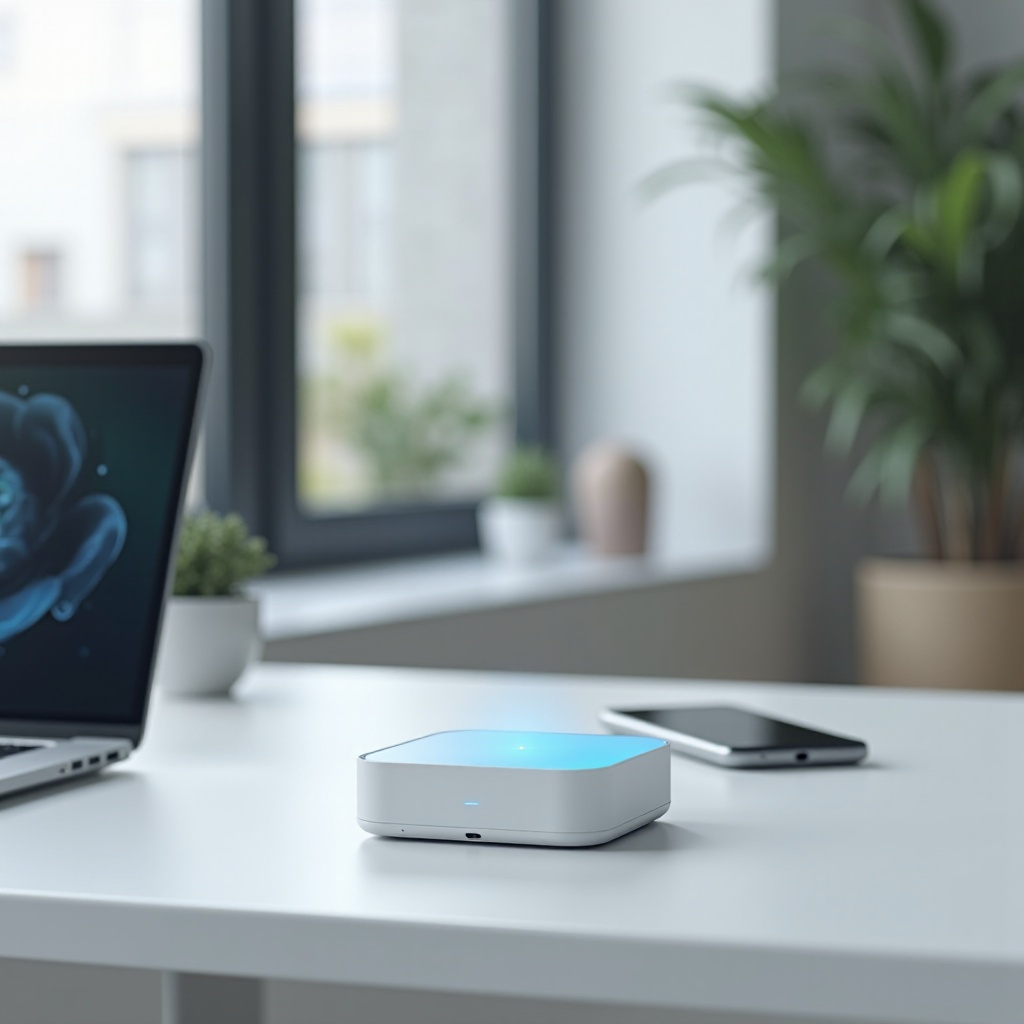
Wat Betekent een Blauw Knipperend Wyze‑Basisstation?
De LED op je Wyze-basisstation is een eenvoudige maar belangrijke statusindicator. Een blauw knipperend lampje betekent meestal dat het basisstation probeert verbinding te maken met je netwerk of met de Wyze-servers, maar het proces niet kan voltooien. Soms is dit normaal, bijvoorbeeld tijdens het opstarten of instellen. Op andere momenten duidt het op een echt verbindingsprobleem.
Tijdens normaal gebruik moet het basisstation een constant blauw lampje tonen. Dat geeft aan dat het is ingeschakeld, online is en correct communiceert. Wanneer het overschakelt naar een blauw knipperend lampje dat niet stopt, is er ergens in de verbindingsketen iets mis.
Omdat Wyze eenvoudige LED-patronen gebruikt, is het kritisch om het verschil tussen normaal knipperen en een fouttoestand te herkennen. Als je begrijpt in welke toestand je zit, kun je de juiste oplossing kiezen en onnodige resets of hardwarevervangingen vermijden.
Laten we de meest voorkomende lichttoestanden opsplitsen zodat je ze in één oogopslag kunt herkennen.
Constant Blauw vs. Knipperend Blauw: Belangrijkste Verschillen
Constant blauw is de gezonde toestand voor je Wyze-basisstation:
- Het basisstation is ingeschakeld en actief.
- Het heeft een geldige verbinding met je router en het internet.
- Het kan de Wyze-servers bereiken en met je app en camera’s communiceren.
Knipperend blauw duidt meestal op één van deze fasen:
- Het basisstation is aan het opstarten na het inschakelen.
- Het probeert verbinding te maken of opnieuw verbinding te maken met de router.
- Het staat in de instelmodus en wacht op configuratie in de Wyze-app.
Als het lampje meerdere minuten blijft knipperen en nooit constant wordt, zit het basisstation vast in een verbindingslus. Dan is het tijd om te gaan troubleshooten.
Normaal Knipperen Tijdens Instellen vs. Fouttoestand
Korte perioden van knipperend blauw zijn normaal en te verwachten:
- Direct nadat je het basisstation hebt aangesloten.
- Terwijl het een verbinding uitonderhandelt met de router en modem.
- Tijdens de eerste installatie in de Wyze-app.
Deze normale knipperperiode duurt meestal minder dan enkele minuten en eindigt met een constant blauw lampje.
Het gedrag wordt een fouttoestand wanneer:
- Het lampje langer dan 5–10 minuten blauw blijft knipperen.
- De installatie in de Wyze-app mislukt of nooit wordt voltooid.
- Verbonden camera’s offline worden weergegeven of geen verbinding kunnen maken met het basisstation.
Door deze patronen te begrijpen kun je bepalen of je moet wachten, herstarten of resetten. Om de juiste acties te kiezen, moet je ook zien hoe het basisstation past in de rest van je slimme thuisnetwerk.
Hoe het Wyze‑Basisstation Past in je Slimme Thuisnetwerk
Het Wyze-basisstation fungeert als een brug tussen je Wyze-camera’s en het internet. Wanneer het soepel draait, merk je het nauwelijks op. Maar wanneer iets de verbinding onderbreekt, zie je het Wyze-basisstation blauw knipperen en kan je hele Wyze-beveiligingsopstelling onbetrouwbaar aanvoelen.
Je slimme thuisnetwerk is een keten van apparaten en diensten, en elke schakel moet werken: stroom, kabels, router, modem, internet en Wyze-servers. Als een deel uitvalt, kan je basisstation de verbinding verliezen en beginnen blauw te knipperen.
Door het verbindingspad te begrijpen kun je elke schakel op volgorde testen in plaats van te raden. Dat maakt je troubleshooting sneller, logischer en minder frustrerend.
Het Verbindingspad: Basisstation → Router → Internet → Wyze‑Cloud
Hier is het basisverbindingspad dat het basisstation gebruikt:
- Het Wyze-basisstation maakt via een ethernetkabel verbinding met je router.
- De router maakt verbinding met je modem of is geïntegreerd in een modem/router-combinatie van je internetprovider.
- De modem stuurt het verkeer naar je ISP en het bredere internet.
- Via het internet communiceert het basisstation met de Wyze-cloudservers.
- De Wyze-app op je telefoon praat met die servers om apparaten te bedienen en video te bekijken.
Als de ethernetkabel los of beschadigd is, de router is vastgelopen of de internetverbinding is uitgevallen, kan het basisstation dit pad niet voltooien. Het blijft proberen en toont het blauw knipperende lampje om een probleem aan te geven.
Waarom Netwerkproblemen het Blauw Knipperende Lampje Veroorzaken
Het basisstation is afhankelijk van een stabiele bedrade verbinding met je router en een werkende internetlink. Netwerkproblemen veroorzaken blauw knipperen omdat:
- Het basisstation geen IP-adres kan krijgen van de DHCP-server van de router.
- De firewall of MAC-filtering van de router het apparaat blokkeert.
- De internetverbinding uitvalt of onstabiel is, waardoor het de Wyze-servers niet kan bereiken.
- De router opnieuw opstart of instellingen wijzigt, waardoor de bestaande verbinding wordt verbroken.
De meeste gevallen van een blauw knipperend Wyze-basisstation komen door eenvoudige netwerkproblemen in plaats van serieuze hardwaredefecten. Daarom moet je altijd beginnen met snelle controles voordat je geavanceerde instellingen wijzigt of een vervanging aanschaft.
Snelle Controles vóór Grondige Troubleshooting
Voordat je in de routermenu’s duikt of je basisstation reset, controleer je eerst de basis. Veel gebruikers lossen het probleem van het knipperende blauwe lampje op door een fysieke verbinding, stroomprobleem of eenvoudige netwerkstoring te corrigeren. Dit zijn snelle, veilige controles die geen instellingen wissen of gegevens in gevaar brengen.
Doorloop deze stappen in volgorde. Wacht na elke stap een minuut of twee zodat het basisstation opnieuw verbinding kan maken en kijk of de LED terugkeert naar constant blauw.
Controleer Stroom, Kabels en Poorten
Begin met controleren of alles stevig is aangesloten:
- Controleer of de voedingsadapter volledig in het stopcontact en in het basisstation is gestoken.
- Inspecteer de voedingskabel op knikken, scheuren of schade.
- Controleer of de ethernetkabel met een duidelijke klik in het basisstation en de router zit.
- Bekijk de ethernetkabel op rafelige uiteinden, scherpe bochten of afgebroken vergrendelinglipjes.
Als je schade vermoedt, vervang de ethernetkabel dan door een andere kabel van hoge kwaliteit. Probeer ook een andere LAN-poort op de router. Een defecte poort kan voor wisselvallige verbindingen zorgen waardoor het basisstation blauw blijft knipperen.
Controleer je Router en Internetverbinding
Controleer vervolgens of de rest van je netwerk correct werkt:
- Gebruik een telefoon, tablet of computer op hetzelfde netwerk.
- Open een browser en bezoek een paar websites of stream een kort filmpje.
- Als pagina’s niet laden of video voortdurend buffert, is je internet mogelijk uitgevallen of onstabiel.
Als het internet lijkt te zijn uitgevallen:
- Start je modem en router opnieuw op volgens de instructies van je internetprovider.
- Wacht totdat alle lampjes op modem en router weer normaal branden.
- Controleer opnieuw het LED-lampje van het basisstation nadat het netwerk weer online is.
Als andere apparaten goed werken maar het basisstation nog steeds blauw knippert, ga dan verder met het controleren van je Wyze-app en account.
Controleer Aanmelding in de Wyze‑App en Servicestatus
Soms is het basisstation daadwerkelijk online, maar heeft de app of de Wyze-dienst een probleem waardoor het lijkt alsof alles offline is.
Volg deze stappen:
- Open de Wyze-app en controleer of je bent aangemeld met het juiste account.
- Ga naar je apparatenlijst en kijk of andere Wyze-apparaten er normaal uitzien.
- Controleer in de Apple App Store of Google Play Store of er updates zijn voor de Wyze-app.
- Bezoek de officiële statuspagina of ondersteuningssite van Wyze in een browser om te zien of er sprake is van een gemelde storing.
Als de app en diensten er normaal uitzien en het lampje op het basisstation nog steeds blauw knippert, is het tijd om over te gaan op gestructureerde herstarts.
Stapsgewijze Oplossingen voor een Blauw Knipperend Wyze‑Basisstation
Zodra je basisstroom en internettoegang hebt bevestigd, kunnen gerichte herstarts tijdelijke storingen oplossen. Deze stappen verversen zowel het basisstation als je netwerk zonder je configuratie te wissen. Veel problemen met een blauw knipperend lampje verdwijnen na een correcte stroomcyclus en netwerkherstart.
Doorloop deze stappen zorgvuldig. Wacht na elke stap een paar minuten om te zien of de LED constant blauw wordt.
Voer een Correcte Stroomcyclus Uit op het Wyze‑Basisstation
Een juiste stroomcyclus zorgt ervoor dat het basisstation zijn interne toestand volledig reset. Als je dit te snel doet, kan het vast blijven zitten.
Gebruik deze methode:
- Trek de voedingskabel van het basisstation uit het stopcontact of de stekkerdoos.
- Wacht minstens 30 seconden zodat het apparaat volledig kan uitschakelen.
- Steek de voedingskabel weer stevig in het stopcontact.
- Kijk naar de LED terwijl het basisstation opstart.
- Geef het een paar minuten om opnieuw verbinding te proberen te maken.
Je zou tijdens het opstarten een blauw knipperend lampje moeten zien dat vervolgens constant blauw wordt als de verbinding tot stand komt. Als het teruggaat naar langdurig blauw knipperen, ga dan verder met het opnieuw opstarten van je modem en router.
Start Modem en Router in de Juiste Volgorde Opnieuw
Netwerkapparaten hebben soms een frisse start nodig om IP-adressen correct uit te delen en verkeer goed te routeren. Door ze in de juiste volgorde opnieuw op te starten, krijgt het basisstation een schone verbinding.
Volg deze stappen:
- Trek de stekker van je modem uit het stopcontact.
- Trek de stekker van je router uit het stopcontact.
- Wacht 60 seconden.
- Steek eerst de modem weer in en wacht tot deze volledig online is.
- Steek daarna de router weer in en wacht tot de lampjes zijn gestabiliseerd.
- Voer, zodra het netwerk stabiel is, opnieuw een stroomcyclus uit op het basisstation.
Deze volgorde dwingt je netwerk om zijn verbindingen opnieuw op te bouwen. Wanneer router en modem het opstarten hebben voltooid, heeft het basisstation een betere kans om een schone verbinding te krijgen en over te schakelen naar een constant blauw lampje.
Test Andere Ethernetpoorten en Kabels
Als het basisstation nog steeds geen verbinding kan maken, focus dan op het bedrade traject tussen het basisstation en de router:
- Vervang de ethernetkabel door een bewezen goede kabel.
- Steek die kabel in een andere LAN-poort op de router.
- Als je momenteel via een switch verbindt, omzeil die dan door direct op de router aan te sluiten.
Als het verwisselen van kabel of poort ervoor zorgt dat de LED constant blauw wordt, weet je dat de oorzaak een slechte kabel of poort was. Als er niets verandert, ligt het probleem mogelijk in de configuratie van het basisstation of in de instellingen van de router. Op dit punt kan resetten en opnieuw toevoegen van het basisstation helpen.
Je Wyze‑Basisstation Resetten en Opnieuw Toevoegen in de Wyze‑App
Als eenvoudige herstarts en kabelcontroles het probleem van het blauw knipperende Wyze-basisstation niet oplossen, kan het apparaat een configuratie- of firmwareprobleem hebben. Resetten en opnieuw toevoegen van het basisstation in de Wyze-app verhelpt vaak corrupte instellingen en herstelt een schone verbinding.
Voordat je reset, moet je begrijpen welk type reset je gaat uitvoeren en wat er wordt gewist. Begin met de minst ingrijpende optie en ga alleen over op een volledige fabrieksreset als dat nodig is.
Wanneer je een Reset Zou Moeten Overwegen
Je zou een reset moeten overwegen nadat je:
- Alle stroom-, kabel- en poortverbindingen hebt gecontroleerd.
- De modem, router en het basisstation in de juiste volgorde opnieuw hebt opgestart.
- Bevestigd hebt dat je internet op andere apparaten goed werkt.
Een reset wordt een logische volgende stap als:
- Het basisstation langdurig vast blijft zitten met een blauw knipperend lampje.
- De installatie in de Wyze-app herhaaldelijk mislukt of blijft hangen.
- Firmware-updates wel starten maar nooit succesvol worden voltooid.
Wanneer deze signalen optreden, kunnen configuratiebestanden in het basisstation vastzitten en kan een reset ze wissen.
Hoe je een Zachte Reset vs. Fabrieksreset Uitvoert
Er zijn twee hoofdtypen reset: zachte reset en fabrieksreset.
Een zachte reset zorgt er normaal gesproken voor dat je apparaat gekoppeld blijft aan je account en wist niet alle configuratie. Exacte instructies kunnen variëren, dus controleer altijd de actuele Wyze-documentatie, maar globaal is de procedure als volgt:
- Zoek de reset- of sync-knop op het basisstation.
- Druk er kort op en houd hem slechts even ingedrukt, net lang genoeg om een herstart te triggeren (houd hem niet vele seconden vast).
- Laat het basisstation opnieuw opstarten en let op het LED-patroon.
Een fabrieksreset is drastischer. Deze wist de configuratie en dwingt je om het basisstation opnieuw als nieuw in te stellen:
- Zoek de resetknop op de behuizing van het basisstation.
- Houd de knop ingedrukt gedurende de tijd die Wyze opgeeft voor een fabrieksreset.
- Laat de knop los en wacht tot het basisstation volledig opnieuw is opgestart.
- Let op het LED-lampje om te zien wanneer het in de instelmodus staat en klaar is om opnieuw te worden toegevoegd.
Na een fabrieksreset moet je het basisstation opnieuw toevoegen in de Wyze-app voordat je camera’s er weer via kunnen verbinden.
Het Basisstation en Gekoppelde Camera’s Opnieuw Toevoegen
Wanneer het basisstation na een fabrieksreset in de instelmodus staat, volg je deze stappen:
- Open de Wyze-app op je telefoon of tablet.
- Tik op ‘Add Device’ en kies het juiste basisstationproduct.
- Volg de aanwijzingen in de app en zorg dat je telefoon op hetzelfde netwerk zit als je router.
- Wacht tot de app het basisstation detecteert en configureert.
- Bevestig dat de LED constant blauw wordt nadat de installatie is voltooid.
Als je camera’s of andere Wyze-apparaten niet automatisch opnieuw verbinden, volg dan de gebruikelijke stappen in de app om ze weer aan het basisstation te koppelen. Als het probleem met het knipperende blauwe lampje nog steeds aanwezig is, kunnen geavanceerde routerinstellingen de verbinding blokkeren.
Geavanceerde Netwerk- en Routerinstellingen die Wyze Beïnvloeden
Wanneer hardware en basisconfiguratie er goed uitzien maar het probleem van het blauw knipperende Wyze-basisstation blijft, kan het probleem liggen in geavanceerde routerinstellingen. Moderne routers bieden veel beveiligings- en verkeersbeheermogelijkheden, en sommige daarvan kunnen Wyze-apparaten hinderen als ze te streng zijn geconfigureerd.
Als je recent routerinstellingen hebt gewijzigd, je router hebt vervangen of een complexer netwerk gebruikt, controleer dan de volgende gebieden zorgvuldig.
2,4 GHz vs. 5 GHz en Compatibiliteit met Slimme Apparaten
Het basisstation gebruikt ethernet, maar je camera’s en je telefoon vertrouwen op wifi. Problemen in je draadloze omgeving kunnen het voor de Wyze-app moeilijker maken om het basisstation te ontdekken en te beheren.
Houd rekening met deze tips:
- Zorg dat de 2,4 GHz-band van je router is ingeschakeld, omdat veel slimme apparaten die band prefereren.
- Als je band steering gebruikt, let dan op problemen waarbij apparaten tussen 2,4 GHz en 5 GHz wisselen en de verbinding verliezen.
- Gebruik duidelijke, eenvoudige netwerknamen (SSID’s) zonder ongebruikelijke symbolen die apparaten kunnen verwarren.
Een zuivere, stabiele draadloze opstelling helpt je app, camera’s en basisstation betrouwbaar met elkaar te communiceren.
DHCP, Gereserveerde IP’s en Mogelijke IP‑conflicten
De DHCP-server van je router deelt IP-adressen uit aan apparaten. Als die geen adres toewijst aan het basisstation, kan het apparaat daar blijven zitten met een blauw knipperend lampje terwijl het wacht.
Controleer het volgende:
- Bevestig dat DHCP is ingeschakeld op je router.
- Zorg dat de DHCP-pool genoeg beschikbare adressen heeft voor alle apparaten.
- Controleer bestaande statische IP-toewijzingen om conflicten te voorkomen.
Voor extra stabiliteit kun je een IP-adres reserveren voor het Wyze-basisstation:
- Zoek het MAC-adres van het basisstation in de apparatenlijst van de router.
- Maak een DHCP-reservering zodat de router het basisstation altijd hetzelfde IP-adres geeft.
- Sla de instellingen op en start het basisstation opnieuw.
Een gereserveerd IP kan willekeurige wegvallende verbindingen verminderen en het basisstation helpen sneller opnieuw verbinding te maken na stroom- of netwerkonderbrekingen.
Firewall-, Poort- en MAC‑filterproblemen
Sterke routerbeveiliging is belangrijk, maar te strikte regels kunnen Wyze-verkeer blokkeren.
Controleer de volgende punten:
- Als MAC-adresfiltering is ingeschakeld, zorg dan dat het MAC-adres van het basisstation op de toegestane lijst staat.
- Controleer of je firewall geen uitgaande verbindingen blokkeert die het basisstation nodig heeft om de Wyze-servers te bereiken.
- Als je aangepaste uitgaande regels of ouderlijk toezicht gebruikt, versoepel die dan tijdelijk en kijk of het basisstation verbinding maakt.
Als de LED pas constant blauw wordt nadat je deze instellingen hebt versoepeld, pas je beveiligingsregels dan zo aan dat je netwerk veilig blijft terwijl Wyze toch kan functioneren. Wanneer netwerk- en configuratiecontroles goed lijken, maar problemen blijven, kunnen firmware- en appproblemen de oorzaak zijn.
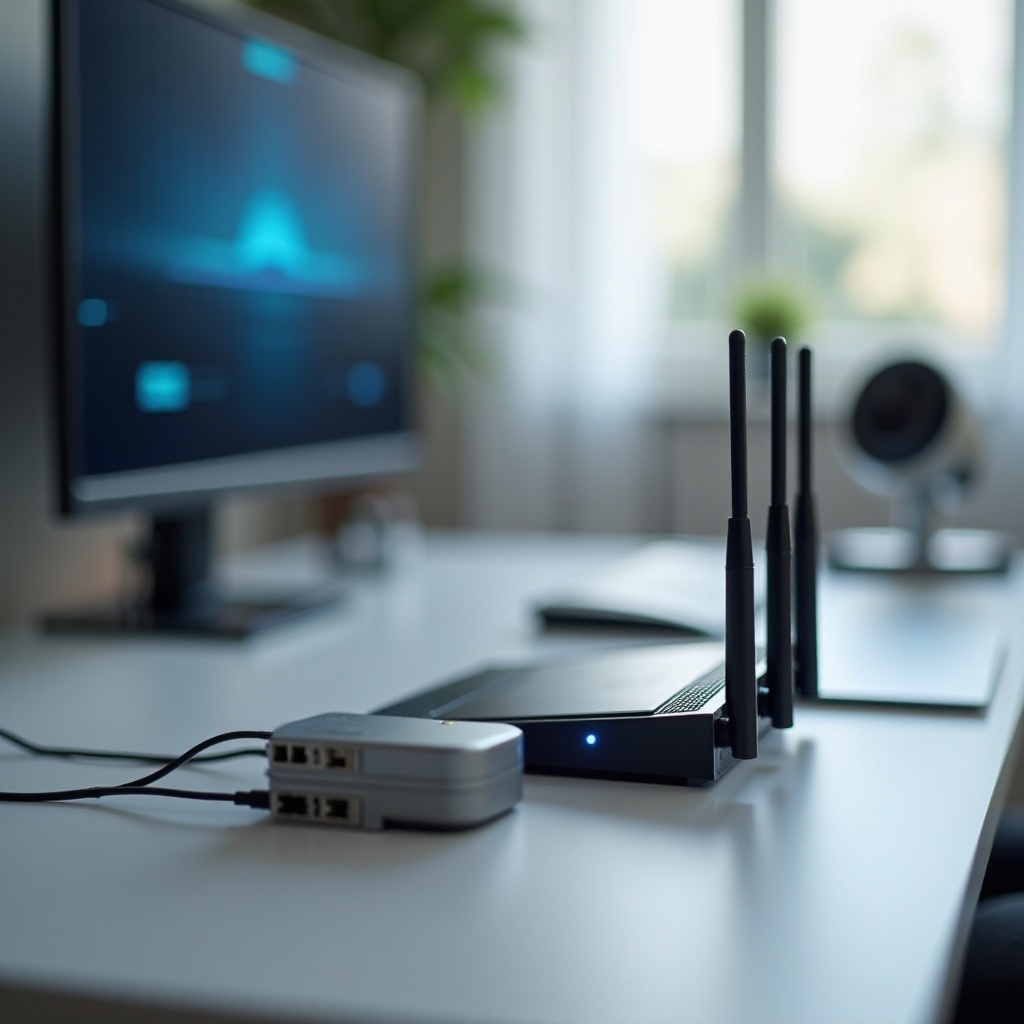
Firmware- en App‑problemen Achter een Blauw Knipperend Lampje
Firmwarebugs of mislukte updates kunnen je Wyze-basisstation instabiel maken en in een patroon van blauw knipperen vastzetten. Appfouten kunnen er ook voor zorgen dat een gezond basisstation offline of onbereikbaar lijkt. Het is belangrijk zowel firmware als de Wyze-app up-to-date te houden, maar soms gaan updates mis.
Je kunt veel van deze problemen uitsluiten door versienummers te controleren en zeker te weten dat geen enkele update half af is of geblokkeerd wordt.
Firmware van het Wyze‑Basisstation Controleren en Bijwerken
Om de firmwarestatus van het basisstation te controleren:
- Open de Wyze-app en ga naar de apparaatpagina van het basisstation.
- Zoek naar de firmwareversie en de optie om te updaten.
- Als er een update beschikbaar is, start die dan wanneer je netwerk stabiel is en je geen stroomonderbrekingen verwacht.
Tijdens het updateproces:
- Trek de stekker van het basisstation niet uit het stopcontact.
- Start je router of modem niet opnieuw op.
- Geef voldoende tijd om de update te downloaden, installeren en opnieuw op te starten.
Na de update moet het basisstation opnieuw opstarten en, als alles goed is gegaan, een constant blauw lampje tonen.
Vastgelopen of Mislukte Firmware‑updates Oplossen
Soms lopen firmware-updates vast of mislukken ze:
- Wacht langer dan normaal; sommige updates duren enkele minuten.
- Als de LED nog steeds knippert en de app een fout meldt, voer dan één keer een stroomcyclus uit op het basisstation.
- Probeer, zodra het weer online is, de firmware-update opnieuw vanuit de app.
Als updates blijven mislukken, kan een fabrieksreset gevolgd door een schone installatie en een nieuwe updatepoging helpen. Als firmware zelfs na een schone installatie niet wil updaten, heb je mogelijk te maken met een dieper hardwareprobleem.
Wyze‑Appproblemen op iOS en Android Verhelpen
Appproblemen kunnen de statusweergave verwarren. Om ze uit te sluiten:
- Controleer in de App Store of Google Play op updates voor de Wyze-app en installeer eventuele updates.
- Sluit de app geforceerd af en open hem opnieuw.
- Meld je af bij je Wyze-account en meld je weer aan.
- Als problemen blijven bestaan, verwijder de app dan, installeer hem opnieuw en meld je opnieuw aan.
Vergelijk na herinstallatie wat de app toont met het werkelijke LED-lampje op het basisstation. Als de LED constant blauw is maar de app het apparaat nog steeds offline toont, kan het probleem liggen bij je account of de Wyze-cloud. Als de LED nog steeds blauw knippert, ga dan terug naar hardware- en omgevingscontroles.
Hardware- en Omgevingsproblemen die je Niet Mag Negeren
Niet elk probleem met een blauw knipperend Wyze-basisstation wordt veroorzaakt door software of netwerkinstellingen. Een beschadigd apparaat, slechte plaatsing of slechte voeding kan ook instabiliteit veroorzaken. Na verloop van tijd kunnen warmte en elektrische problemen hardware laten slijten en voor tijdelijke storingen zorgen.
Nadat je netwerk-, firmware- en appstappen hebt doorlopen, inspecteer je het basisstation zelf en de omgeving waarin het draait.
Signalen van Hardwarefalen bij het Basisstation Herkennen
Mogelijke aanwijzingen voor hardwareproblemen zijn onder andere:
- Het basisstation voelt ongewoon heet aan, zelfs in een koele kamer.
- De LED vertoont vreemd gedrag, zoals willekeurige kleurveranderingen of flikkeren.
- Het apparaat start uit zichzelf opnieuw op of verliest stroom zonder dat iemand het aanraakt.
- Geen enkele combinatie van resets, kabelwissels of routeraanpassingen heeft invloed op het blauw knipperende gedrag.
Als je meerdere van deze signalen tegelijk ziet, zeker bij een relatief nieuw apparaat, is hardwarefalen een sterke verdachte.
Warmte, Plaatsing en Stroomkwaliteit
De locatie en voedingsbron van je basisstation kunnen problemen veroorzaken of verminderen.
Gebruik deze tips voor plaatsing:
- Houd het basisstation op een koele, droge plek met goede luchtcirculatie.
- Vermijd direct zonlicht en dichte kasten die warmte vasthouden.
- Zet het niet bovenop andere warme apparatuur zoals gameconsoles of receivers.
Tips voor stroomkwaliteit:
- Gebruik indien mogelijk de originele voedingsadapter van Wyze.
- Vermijd goedkope, overbelaste stekkerdozen.
- Gebruik een stekkerdoos met overspanningsbeveiliging om te beschermen tegen piekspanningen en overspanningen.
Door plaatsing en stroomkwaliteit te verbeteren, kun je willekeurige wegvallende verbindingen verminderen en je basisstation helpen een stabiele verbinding te behouden.
Wanneer het Tijd is om Wyze‑Support te Contacten
Als je alle stappen in deze gids hebt geprobeerd en de LED van het basisstation nog steeds blauw blijft knipperen, neem dan contact op met de Wyze-support.
Bereid voordat je contact opneemt de volgende informatie voor:
- Het e-mailadres van je Wyze-account.
- Het model van het basisstation en de geschatte aankoopdatum.
- Een duidelijk overzicht van de stappen voor probleemoplossing die je al hebt doorlopen.
- Foto’s of een kort filmpje waarop het LED-gedrag en je installatie te zien zijn.
Wyze-support kan helpen bevestigen of het apparaat defect is, adviseren over bekende problemen en je begeleiden bij garantie-, reparatie- of vervangingsopties. Zodra hardware- of accountproblemen zijn opgelost, kun je je richten op het voorkomen van toekomstige storingen.
Toekomstige Verbindingsproblemen met het Wyze‑Basisstation Voorkomen
Nadat je een probleem met een blauw knipperend Wyze-basisstation hebt opgelost, is het volgende doel voorkomen dat het opnieuw gebeurt. Een paar eenvoudige gewoontes, gecombineerd met goed netwerkontwerp, kunnen je Wyze-systeem veel betrouwbaarder maken.
Door het basisstation goed te plaatsen, de netwerklast te beheren en licht onderhoud uit te voeren, verklein je de kans op onverwachte onderbrekingen en blijft dat LED-lampje constant blauw.
Best Practices voor het Plaatsen van je Wyze‑Basisstation
Plaatsing heeft een directe invloed op de stabiliteit:
- Zet het basisstation dicht genoeg bij de router om een korte ethernetkabel van hoge kwaliteit te gebruiken.
- Houd het apparaat van de vloer en weg van stoffige of vochtige plekken.
- Vermijd stopcontacten die door wandschakelaars worden bediend, omdat die onverwacht de stroom kunnen uitschakelen.
Een goede plaatsing maakt troubleshooting ook eenvoudiger omdat je gemakkelijk bij kabels en poorten kunt.
Planning en Capaciteit van je Slimme Thuisnetwerk
Naarmate je slimme huis groeit, groeien ook je netwerknoden. Veel camera’s, sensoren en spraakassistenten kunnen oudere routers zwaar belasten.
Plan vooruit door:
- Ervoor te zorgen dat je router voldoende gelijktijdige verbindingen ondersteunt voor al je apparaten.
- Een moderne router of mesh-systeem te overwegen als je huis groot is of veel IoT-apparaten bevat.
- 5 GHz te gebruiken voor zware apparaten zoals laptops en tv’s, en 2,4 GHz vrij te houden voor slimme thuisapparaten.
Een goed gedimensioneerd en geconfigureerd netwerk biedt je Wyze-basisstation een stabiele basis.
Doorlopend Onderhoud: Reboots, Updates en Back-ups
Een beetje routineonderhoud voorkomt dat kleine problemen uitgroeien tot grote storingen.
Goede gewoontes zijn onder andere:
- Regelmatig controleren op updates voor router en Wyze-firmware.
- Je router en basisstation af en toe opnieuw opstarten als ze traag of onstabiel aanvoelen.
- Je Wyze-apparatenlijst in de app nalopen en offline apparaten snel aanpakken.
Door proactief met je netwerk en hardware om te gaan, verklein je de kans dat je wakker wordt met een blauw knipperend Wyze-basisstation op het moment dat je systeem het meest nodig is.
Conclusie
Een blauw knipperend Wyze-basisstation is een duidelijk signaal dat er ergens in je slimme thuisverbindingsketen iets niet werkt. Het kan een losse kabel zijn, een vermoeide router, een geblokkeerde poort of een defect basisstation. De sleutel tot een oplossing is een logische, stapsgewijze aanpak in plaats van giswerk.
Je hebt geleerd hoe je de LED-patronen leest, basisstroom en internettoegang controleert en effectieve herstarts uitvoert. Je hebt gezien hoe je het basisstation reset en opnieuw toevoegt, geavanceerde router- en firewallinstellingen controleert en firmware- en appproblemen aanpakt. Je hebt ook onderzocht hoe hardwaredefecten, warmte en slechte stroomkwaliteit kunnen voorkomen dat de LED constant blauw wordt.
Door het gestructureerde troubleshooting-pad in deze gids te volgen, kunnen de meeste gebruikers een stabiele verbinding herstellen en hun Wyze-systeem laten werken zoals bedoeld. Als problemen na al deze stappen blijven bestaan, kan Wyze-support helpen met diepere diagnose of vervanging. Zodra je het directe probleem hebt opgelost en de preventietips toepast, zou je basisstation constant blauw moeten blijven en wordt je slimme thuisbeveiliging een stuk betrouwbaarder.
Veelgestelde vragen
Waarom knippert mijn Wyze-basisstation blauw en maakt het geen verbinding?
Het basisstation knippert blauw wanneer het probeert verbinding te maken met je router of de Wyze-servers maar het proces niet kan voltooien. Veelvoorkomende oorzaken zijn losse of beschadigde Ethernet-kabels, problemen met de router of modem, onjuist geconfigureerde firewall- of MAC-filterregels, mislukte firmware-updates of een defect basisstation. Begin met het controleren van kabels en stroom, start vervolgens je modem, router en basisstation achtereenvolgens opnieuw op. Als dat niet werkt, controleer dan de routerinstellingen, probeer resets en test op hardwareproblemen.
Hoe lang mag het Wyze-basisstation blauw knipperen tijdens de installatie?
Tijdens een normale installatie of na een schone herstart kan het Wyze-basisstation enkele minuten blauw knipperen terwijl het opstart en een verbinding tot stand brengt. Als het lampje langer dan 5–10 minuten blijft knipperen en nooit constant blauw wordt, gaat er iets mis. Controleer je Ethernet-kabel, router en internetverbinding en probeer de installatie opnieuw in de Wyze-app. Als het nog steeds geen verbinding maakt, wordt een reset en meer uitgebreide probleemoplossing aanbevolen.
Wat moet ik doen als mijn Wyze-basisstation nog steeds blauw knippert na een reset?
Als het basisstation na een zachte of fabrieksreset nog steeds blauw knippert, ga dan verder met diepere controles: controleer de Ethernet-kabel en routerpoort, start de modem en router opnieuw op, bevestig dat DHCP- en firewallinstellingen het apparaat niet blokkeren en zorg ervoor dat de firmware en de Wyze-app up-to-date zijn. Als de LED blauw blijft knipperen, zelfs op een bekend goed netwerk en na een schone installatie, kan het apparaat defect zijn. Neem in dat geval contact op met Wyze-support met details en vraag naar reparatie- of vervangingsmogelijkheden.