
Introduzione
Le telecamere Wyze offrono un monitoraggio video affidabile e conveniente per la tua casa, ma la prima configurazione può risultare confusa se non sei abituato ai dispositivi smart. Bande Wi‑Fi, codici QR e autorizzazioni dell’app spesso mettono in difficoltà le persone. La buona notizia è che, una volta compreso il processo di configurazione delle telecamere Wyze, installare altre telecamere e mantenerle in funzione diventa molto semplice.
Questa guida ti accompagna attraverso l’intera configurazione di una telecamera Wyze, dall’apertura della confezione all’uso quotidiano. Scoprirai cosa ti serve prima di iniziare, come collegare la telecamera al Wi‑Fi a 2,4 GHz, come montarla per ottenere la migliore visuale e come regolare le impostazioni dell’app Wyze così da non essere sommerso dagli avvisi. Vedrai anche come archiviare i tuoi video, collegare Wyze ad Alexa e Google Home e risolvere i problemi di configurazione più comuni, come dispositivo offline ed errori del codice QR.
Alla fine, avrai una configurazione Wyze fluida e sicura che si integra perfettamente nella tua smart home e protegge ciò che conta di più.
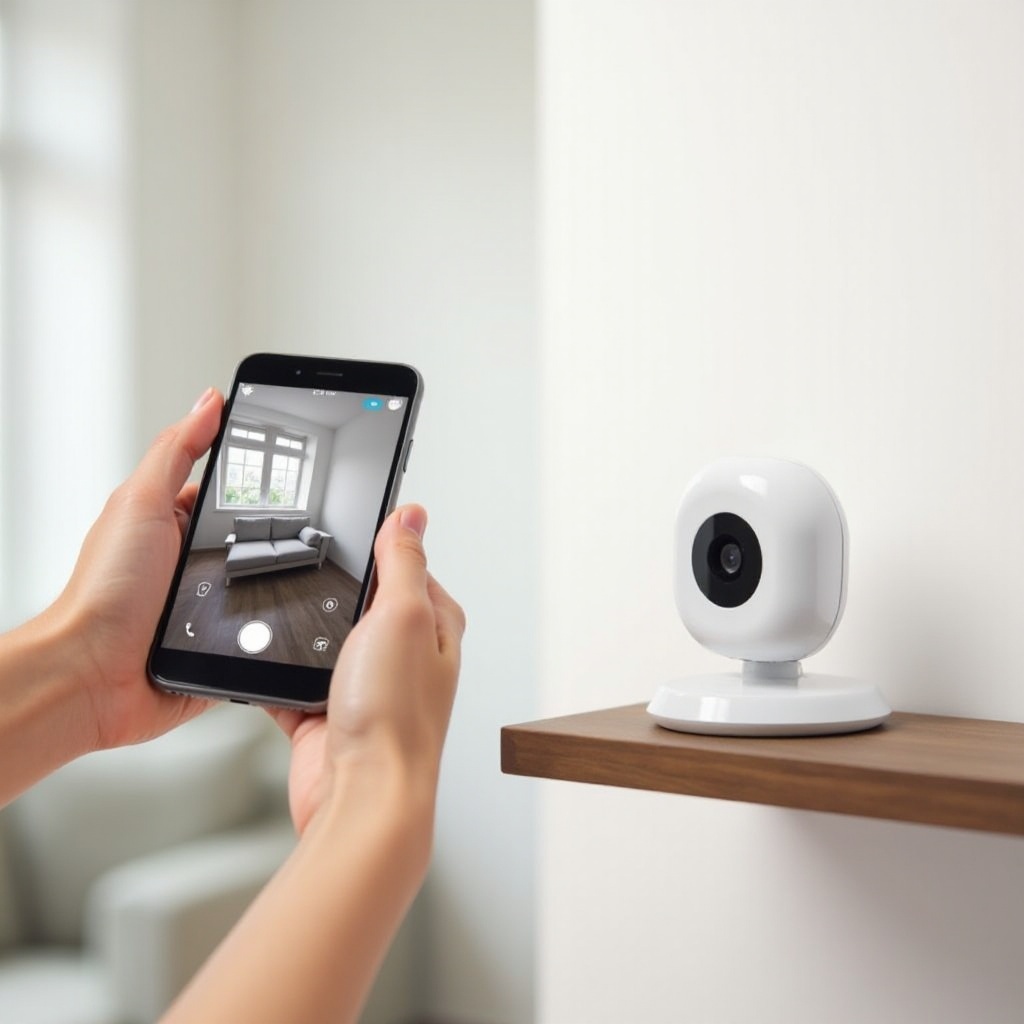
Cosa ti serve prima di iniziare la configurazione della tua telecamera Wyze
Una configurazione fluida della telecamera Wyze inizia molto prima di scansionare un codice QR. Quando prepari in anticipo hardware, rete e app, l’installazione vera e propria richiede solo pochi minuti ed evita molti errori comuni.
Modelli di telecamere Wyze compatibili per il 2024
La maggior parte delle telecamere Wyze attuali segue gli stessi passaggi di base per la configurazione, ma è utile sapere quale modello possiedi. I modelli comuni del 2024 includono:
- Wyze Cam v4 (cablate per interno/esterno)
- Wyze Cam Pan v3 o versioni successive (pan/tilt da interno)
- Wyze Battery Cam Pro (a batteria per esterno)
- Wyze Video Doorbell e Wyze Video Doorbell Pro
- Wyze Floodlight Cam e varianti simili
Controlla il nome del modello sulla scatola o sull’etichetta della telecamera. Nell’app Wyze dovrai scegliere esattamente questo modello quando aggiungi il dispositivo, quindi assicurati di selezionare quello corretto.
Requisiti Wi‑Fi e di rete
Le telecamere Wyze si connettono solo al Wi‑Fi a 2,4 GHz, non a 5 GHz. Prima della configurazione:
- Conferma che il tuo router trasmetta una rete a 2,4 GHz.
- Assicurati di conoscere il nome della rete Wi‑Fi (SSID) e la password.
- Punta ad almeno 2–3 Mbps di velocità di upload per ogni telecamera per uno streaming fluido.
Se il tuo router unisce le reti a 2,4 GHz e 5 GHz sotto un unico nome, puoi comunque collegarti. Tuttavia, se riscontri problemi frequenti, valuta di separarle in due nomi di rete diversi nelle impostazioni del router, così da poter forzare la telecamera sulla rete a 2,4 GHz.
Download dell’app Wyze e creazione dell’account
La configurazione della telecamera Wyze avviene tramite l’app Wyze:
- Scarica l’app Wyze dall’App Store (iOS) o da Google Play (Android).
- Apri l’app e crea un account Wyze con la tua email.
- Verifica la tua email ed effettua l’accesso.
- Consenti le autorizzazioni richieste, come Bluetooth, fotocamera e posizione, quando ti vengono richieste.
Utilizzare l’ultima versione dell’app ti aiuta a evitare molti problemi iniziali e ti garantisce la visualizzazione dell’interfaccia e delle funzionalità più recenti.
Scelta della posizione giusta per la tua telecamera Wyze
Prima di montare qualsiasi cosa, decidi dove sarà installata la telecamera:
- Vicino a una presa di corrente, se si tratta di un modello cablato.
- All’interno dell’area con un segnale Wi‑Fi forte (due o tre tacche sul tuo telefono è un buon segno).
- Con una linea di vista libera verso l’area che vuoi monitorare.
- Lontano dalla luce solare diretta che colpisce l’obiettivo e da vetri riflettenti.
Pianificare questa parte in anticipo rende il passo successivo, la vera e propria configurazione della telecamera Wyze nell’app, molto più rapido e affidabile.
Configurazione passo per passo della telecamera Wyze per chi la usa per la prima volta
Una volta che rete, account e posizione sono pronti, puoi avviare il processo centrale di configurazione della telecamera Wyze. Il tuo obiettivo è semplice: accendere la telecamera, metterla in modalità abbinamento, quindi collegarla al Wi‑Fi tramite l’app senza errori.
Apertura della confezione e accensione della telecamera Wyze
All’interno della scatola troverai di solito:
- Il corpo della telecamera
- Un cavo di alimentazione USB e un alimentatore (per i modelli cablati)
- Accessori di montaggio o base
- Una guida rapida
Per accendere una telecamera Wyze cablata:
- Collega il cavo USB alla telecamera.
- Collega l’altro capo all’alimentatore e poi a una presa a muro.
- Attendi che la spia di stato diventi gialla fissa, quindi lampeggi o cambi colore a seconda del modello.
Una spia di stato lampeggiante di solito indica che la telecamera è pronta per l’abbinamento. Per i modelli a batteria, assicurati che la batteria sia carica prima di iniziare.
Impostare la telecamera in modalità abbinamento
La maggior parte delle telecamere Wyze entra automaticamente in modalità abbinamento al primo avvio. In caso contrario:
- Cerca un pulsante di configurazione o reset, spesso sul fondo o sul retro.
- Tieni premuto il pulsante finché non senti un messaggio vocale come Ready to connect o vedi un preciso schema di luci.
Se hai già utilizzato in precedenza la telecamera, potresti aver bisogno di un ripristino alle impostazioni di fabbrica prima di abbinarla a una nuova rete o a un nuovo account. Questo elimina le vecchie impostazioni che possono impedire una nuova configurazione Wyze pulita.
Aggiungere un nuovo dispositivo Wyze nell’app Wyze
Ora passa all’app Wyze:
- Apri l’app Wyze ed effettua l’accesso.
- Tocca l’icona + nell’angolo in alto.
- Seleziona Aggiungi dispositivo, quindi Telecamere.
- Scegli esattamente il modello di telecamera Wyze dall’elenco.
- Segui le istruzioni sullo schermo finché non arrivi al passaggio del Wi‑Fi.
L’app chiederà di confermare alcune autorizzazioni, come Bluetooth e posizione, per aiutare a rilevare i dispositivi vicini. Accettale in modo che l’app possa trovare e configurare la tua telecamera.
Collegare la telecamera Wyze al Wi‑Fi a 2,4 GHz
Quando richiesto:
- Scegli la tua rete Wi‑Fi a 2,4 GHz dall’elenco.
- Inserisci con attenzione la password del Wi‑Fi.
- L’app mostrerà un codice QR sullo schermo del telefono.
- Tieni il telefono a 12–20 cm davanti all’obiettivo della telecamera in modo che possa scansionare il codice QR.
Sentirai un messaggio vocale come QR code scanned o simile. La telecamera si connetterà quindi al tuo Wi‑Fi e al cloud Wyze. Questa parte può richiedere fino a uno o due minuti, quindi concedi il tempo necessario per completarla.
Assegnare un nome alla telecamera e completare la configurazione iniziale
Dopo che la connessione è andata a buon fine:
- Assegna alla telecamera un nome chiaro e descrittivo, come Ingresso, Garage o Soggiorno.
- Conferma il fuso orario.
- Completa la procedura guidata fino ad arrivare alla schermata di visualizzazione live.
A questo punto, la configurazione principale della telecamera Wyze è completata e dovresti vedere il video in diretta dalla tua telecamera. Successivamente, la monterai e ne affinerai la posizione affinché l’inquadratura e il rilevamento di movimento funzionino al meglio.
Montare e posizionare correttamente la telecamera Wyze
Con la telecamera collegata e online, puoi ora installarla nella sua posizione definitiva. Un buon posizionamento migliora la qualità video, il rilevamento di movimento e l’utilità reale della telecamera nelle situazioni quotidiane.
Migliori pratiche per il posizionamento in ambienti interni
Per le telecamere Wyze da interno:
- Monta a un’altezza di 1,8–2,4 metri, inclinata leggermente verso il basso.
- Copri punti di ingresso, corridoi e le principali aree abitative.
- Evita di puntare direttamente verso TV o finestre molto luminose, che possono confondere il rilevamento di movimento.
Puoi utilizzare la base inclusa su uno scaffale oppure il kit di montaggio per fissare la telecamera a una parete o al soffitto. Controlla sempre la visuale live mentre regoli l’angolo.
Posizionamento all’esterno e protezione dalle intemperie
Per le telecamere progettate per l’esterno:
- Monta sotto grondaie o una piccola tettoia per una protezione extra.
- Punta la telecamera verso il vialetto, la porta d’ingresso o il cancello del giardino.
- Mantienila all’interno delle specifiche di temperatura e resistenza agli agenti atmosferici del produttore.
Usa coperture impermeabili per i cavi nei modelli cablati ed evita di posizionare la telecamera dove l’acqua piovana può scorrere lungo il cavo fin dentro l’alloggiamento. Questo aiuta la tua configurazione Wyze a durare più a lungo all’esterno.
Evitare riflessi, riverberi e punti ciechi
Per ottenere un’immagine chiara:
- Evita di puntare la telecamera direttamente verso finestre, soprattutto di notte.
- Tieni fuori dall’inquadratura, per quanto possibile, luci molto forti e il sole.
- Controlla la visuale live mentre regoli l’angolo, così da individuare i punti ciechi.
Piccole regolazioni possono migliorare in modo significativo la qualità delle registrazioni, soprattutto per la visione notturna e il rilevamento di movimento.
Gestione dei cavi e considerazioni sull’alimentazione
Per le telecamere Wyze cablate:
- Usa clip fermacavo o canaline per tenere i cavi ordinati e al sicuro.
- Evita di far passare i cavi in punti dove possono essere schiacciati da porte o finestre.
- Se utilizzi prolunghe, scegli prodotti di alta qualità e adatti alle esigenze di alimentazione della telecamera.
Una volta fissati telecamera e cavi, l’installazione fisica è conclusa. Il passo successivo è regolare le impostazioni dell’app Wyze affinché la telecamera si comporti ogni giorno come desideri.
Impostazioni essenziali dell’app Wyze da configurare dopo l’installazione
Le impostazioni predefinite funzionano, ma raramente si adattano perfettamente alla tua casa o al tuo stile di vita. Regolare alcune opzioni dopo la configurazione della telecamera Wyze può ridurre i falsi allarmi, migliorare la qualità video e proteggere la tua privacy.
Aggiornamento del firmware e informazioni di base sul dispositivo
Inizia aggiornando il firmware:
- Apri l’app Wyze e tocca la tua telecamera.
- Vai su Impostazioni > Info dispositivo > Versione firmware.
- Se è disponibile un aggiornamento, installalo.
Gli aggiornamenti firmware spesso correggono bug, migliorano il rilevamento e risolvono problemi di sicurezza. Già che ci sei, controlla che nome, fuso orario e altre informazioni di base siano corrette.
Sensibilità del rilevamento di movimento e zone di rilevamento
Per controllare gli avvisi di movimento:
- Regola la Sensibilità movimento per ridurre i falsi allarmi causati da animali domestici o piccoli movimenti.
- Usa le Zone di rilevamento per concentrarti su porte, vialetti o aree specifiche.
- Escludi strade trafficate o alberi mossi dal vento.
Ottimizzare queste impostazioni ti aiuta a catturare gli eventi reali senza ricevere notifiche costanti che finiresti per ignorare.
Qualità video, visione notturna e registrazione audio
Nelle impostazioni puoi scegliere:
- Qualità video: SD per risparmiare banda, HD per maggiori dettagli.
- Modalità visione notturna: On, Off o Auto, a seconda dell’illuminazione.
- Registrazione audio: attiva o disattiva in base alle esigenze di privacy.
Se noti immagini granulose di notte, prova a regolare la visione notturna o ad aggiungere una piccola fonte di luce indiretta nelle vicinanze. Esegui test in momenti diversi della giornata per individuare la combinazione migliore.
Impostazioni delle notifiche per ridurre la stanchezza da avvisi
Per evitare il sovraccarico di notifiche:
- Vai su Notifiche e scegli quali tipi di eventi devono generare avvisi.
- Disattiva gli avvisi per i movimenti minori se ti interessano solo persone o pacchi (se supportato).
- Controlla le autorizzazioni di notifica a livello di sistema operativo del telefono, così che gli avvisi Wyze siano consentiti ma non eccessivi.
L’obiettivo è avere avvisi tempestivi e pertinenti, non un flusso costante di notifiche che finirai per silenziare.
Pianificazione e regole per l’uso quotidiano
Le Regole e le Pianificazioni Wyze aiutano ad automatizzare il comportamento:
- Crea una pianificazione per attivare gli avvisi di movimento solo di notte o quando sei fuori casa.
- Attiva o disattiva la registrazione in base a orari specifici.
- Abbina ad altri dispositivi Wyze, ad esempio accendendo una Wyze Bulb quando la telecamera rileva movimento.
Queste regole aiutano la tua telecamera Wyze a integrarsi nella tua routine invece di interromperla. Una volta che impostazioni e regole ti sembrano adeguate, puoi concentrarti su come e dove vengono archiviati i filmati.
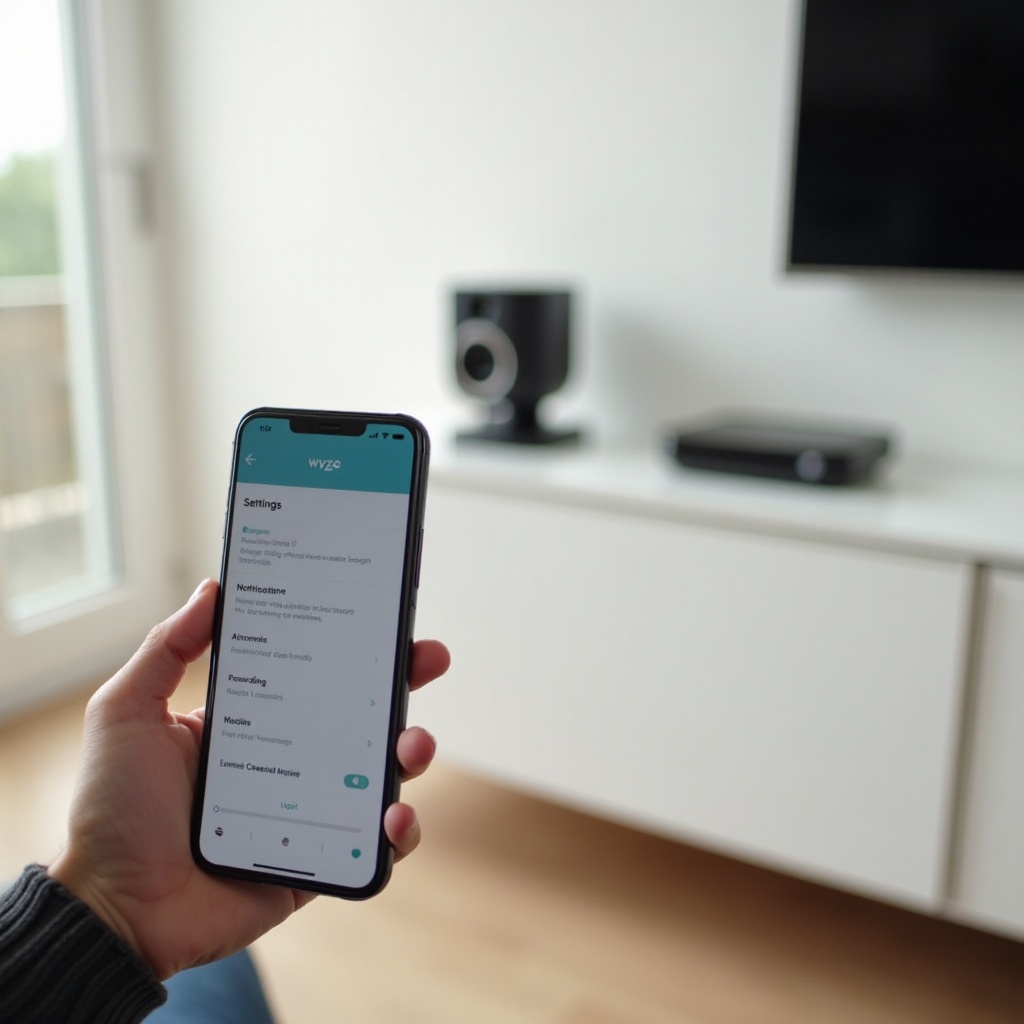
Opzioni di archiviazione: cloud vs microSD per telecamere Wyze
Una volta che la tua telecamera funziona in modo affidabile, hai bisogno di un piano per la registrazione e l’archiviazione dei filmati. Wyze supporta sia l’archiviazione su cloud che quella locale; molte persone usano una combinazione delle due.
Caratteristiche e limitazioni dell’archiviazione cloud Wyze
L’archiviazione cloud Wyze, spesso tramite servizi o piani Wyze:
- Archivia clip di eventi di movimento o suono sui server Wyze.
- Ti permette di accedere agli eventi anche se qualcuno ruba o danneggia la telecamera.
- Può includere funzionalità avanzate come clip più lunghi o rilevamento smart sui modelli compatibili.
L’archiviazione cloud richiede una connessione a Internet e, in molti casi, un abbonamento a pagamento dopo eventuali periodi di prova gratuiti. Tuttavia, offre un ulteriore livello di protezione se l’archiviazione locale dovesse fallire.
Configurare una scheda microSD per la registrazione locale
Per l’archiviazione locale:
- Usa una scheda microSD ad alta resistenza, spesso da 32–128 GB a seconda delle specifiche del modello.
- Inserisci la scheda nello slot microSD della telecamera mentre è spenta.
- Accendi la telecamera e, nell’app, vai su Impostazioni > Avanzate per formattare la scheda, se necessario.
La registrazione locale conserva i filmati sulla scheda anche senza un piano cloud e senza inviare video a server remoti.
Registrazione di eventi vs registrazione continua
Wyze offre due modalità principali di registrazione:
- Solo eventi: registra quando il movimento o il suono attivano un evento. Risparmia spazio ma può perdere parte del contesto.
- Continua: registra 24/7 sulla scheda microSD. Utilizza più spazio ma cattura tutto.
Scegli in base a quanto è critica per te una copertura continua, alle dimensioni della scheda e a quanto spesso sei disposto a gestire i filmati più vecchi.
Visualizzazione, download e gestione dei filmati
Per accedere alle registrazioni:
- Per gli eventi sul cloud, usa la scheda Eventi nell’app Wyze.
- Per le registrazioni locali, usa Visualizza riproduzione mentre sei sulla schermata live della telecamera.
Puoi scaricare le clip importanti sul tuo telefono e salvarle su servizi cloud come Google Drive o iCloud per una conservazione a lungo termine. Una volta compresa l’archiviazione, il passo successivo è collegare la tua configurazione Wyze al resto della tua smart home.
Integrazione delle telecamere Wyze con la tua smart home
Con registrazione e impostazioni ottimizzate, puoi ora far sì che la tua configurazione Wyze collabori con altri dispositivi smart, in particolare assistenti vocali diffusi e altri prodotti Wyze.
Collegare le telecamere Wyze ad Amazon Alexa
Per collegare Wyze ad Alexa:
- Apri l’app Alexa.
- Vai su Altro > Skill e giochi e cerca Wyze.
- Abilita la skill Wyze ed effettua l’accesso con il tuo account Wyze.
- Consenti ad Alexa di rilevare i dispositivi.
Le tue telecamere appariranno ora come dispositivi Alexa e potrai controllarle con i comandi vocali.
Visualizzare i flussi Wyze su Echo Show e Fire TV
Dopo aver collegato Wyze e Alexa:
- Dì: Alexa, mostra [nome telecamera] per visualizzare il flusso su un Echo Show o Fire TV.
- Crea routine Alexa che reagiscono agli eventi della telecamera, ad esempio accendendo una luce smart quando viene rilevato movimento in un corridoio (se supportato).
In questo modo la tua telecamera Wyze diventa parte di un sistema di sicurezza domestica più reattivo che puoi controllare e visualizzare a mani libere.
Collegare le telecamere Wyze a Google Home
Per l’integrazione con Google Home:
- Apri l’app Google Home.
- Tocca + > Configura dispositivo > Funziona con Google.
- Cerca Wyze Home o l’integrazione Wyze attuale.
- Collega il tuo account Wyze e concedi l’accesso.
Le tue telecamere Wyze appariranno tra i dispositivi collegati in Google Home e saranno disponibili per il controllo vocale.
Trasmettere il video Wyze su Google Nest Hub e Chromecast
Una volta collegato, puoi dire:
- Ehi Google, mostra [nome telecamera] su Schermo soggiorno.
- Ehi Google, mostra [nome telecamera] su [dispositivo Chromecast].
Questo ti offre un accesso rapido e a mani libere al flusso live della telecamera su display smart e TV senza aprire l’app.
Utilizzo delle telecamere Wyze con altri dispositivi smart Wyze
All’interno dell’ecosistema Wyze puoi:
- Usare i sensori di contatto Wyze con le telecamere per attivare le registrazioni quando porte o finestre si aprono.
- Accendere prese o luci Wyze in base al movimento rilevato dalla telecamera.
- Creare scene semplici, come Modalità notte, che regolano più dispositivi contemporaneamente.
L’integrazione trasforma la tua configurazione Wyze in un sistema smart home più ampio e potente. Man mano che aggiungi dispositivi, diventa ancora più importante mantenere tutto stabile e sicuro, il che ci porta ai problemi di configurazione più comuni e alle migliori pratiche di sicurezza.
Problemi comuni nella configurazione delle telecamere Wyze e soluzioni rapide
Anche con una pianificazione accurata, potresti incontrare problemi durante la configurazione della telecamera Wyze. La maggior parte ha soluzioni semplici, se sai dove guardare e segui un approccio metodico.
La telecamera non scansiona il codice QR
Se la telecamera fatica a leggere il codice QR:
- Aumenta al massimo la luminosità dello schermo del telefono.
- Tieni il telefono a 12–20 cm di distanza e muovilo lentamente.
- Inclinalo leggermente per ridurre i riflessi.
- Pulisci l’obiettivo della telecamera con un panno morbido.
Se ancora non funziona, riavvia sia la telecamera che l’app, quindi genera di nuovo il codice QR e riprova.
Impossibile connettersi alla rete locale ed errori Wi‑Fi
Se visualizzi errori di rete durante la configurazione della telecamera Wyze:
- Conferma di collegarti a una rete a 2,4 GHz, non a 5 GHz.
- Ricontrolla la password del Wi‑Fi carattere per carattere.
- Sposta la telecamera più vicino al router durante la configurazione.
- Riavvia il router e riprova.
A volte, disabilitare la randomizzazione dell’indirizzo MAC nelle impostazioni Wi‑Fi del telefono durante la configurazione può contribuire a risolvere problemi di connessione ostinati.
La telecamera Wyze risulta offline nell’app
Per i dispositivi offline:
- Assicurati che la telecamera sia alimentata e che la spia di stato sia accesa.
- Verifica il Wi‑Fi con un altro dispositivo nello stesso punto.
- Riavvia la telecamera scollegandola e ricollegandola.
- Riavvia il router se più dispositivi smart presentano problemi.
Se il problema persiste, potresti dover eliminare la telecamera dall’app e aggiungerla di nuovo seguendo i normali passaggi di configurazione Wyze.
Video in ritardo, scarsa qualità dell’immagine o assenza di audio
Per risolvere i problemi di prestazioni:
- Riduci la qualità video da HD a SD per vedere se migliora.
- Sposta la telecamera più vicino al router o utilizza un sistema Wi‑Fi mesh.
- Verifica che la velocità di upload della tua connessione Internet sia sufficiente per il numero di telecamere in uso.
- Assicurati che il tuo telefono e l’app Wyze siano aggiornati.
Per i problemi audio, controlla che le icone del microfono e dell’altoparlante siano abilitate nella visuale live e prova con un altro dispositivo o un’altra rete, se possibile.
Ripristinare e riaggiungere una telecamera Wyze
Se nient’altro funziona:
- Tieni premuto il pulsante di reset o configurazione sulla telecamera per il tempo indicato nel manuale, finché non senti un messaggio vocale.
- Elimina la telecamera dall’app Wyze.
- Ripeti l’intero processo di configurazione della telecamera Wyze dall’inizio.
Un reset completo elimina le vecchie impostazioni e spesso risolve problemi di connessione persistenti. Una volta che la telecamera è di nuovo stabile, prenditi un momento per rivedere privacy e sicurezza, in modo che il tuo sistema rimanga protetto.
Migliori pratiche di privacy e sicurezza per la configurazione della telecamera Wyze
La tua telecamera Wyze raccoglie dati sensibili, quindi una configurazione sicura è importante tanto quanto una connessione stabile. Alcuni semplici passaggi proteggono account, rete e casa nell’uso quotidiano.
Proteggere il tuo account Wyze con password forti e 2FA
- Usa una password unica e complessa per il tuo account Wyze.
- Conservala in un gestore di password affidabile.
- Attiva l’autenticazione a due fattori (2FA) nelle impostazioni del tuo account Wyze per aggiungere un ulteriore livello di sicurezza.
Questo riduce la possibilità che qualcuno acceda alle tue telecamere senza autorizzazione, anche se dovesse in qualche modo scoprire la tua password.
Proteggere la rete domestica e il router
- Cambia la password admin predefinita del tuo router.
- Mantieni il firmware del router aggiornato all’ultima versione.
- Valuta l’uso di una rete ospite separata per visitatori e dispositivi non essenziali.
Una rete sicura protegge tutti i dispositivi smart di casa, non solo le telecamere Wyze, e contribuisce a mantenere la tua configurazione Wyze al sicuro dagli attacchi più semplici.
Gestione degli accessi condivisi e degli utenti ospiti
Se condividi l’accesso alle tue telecamere:
- Usa la funzione Condivisione dell’app Wyze invece di condividere i tuoi dati di accesso.
- Rimuovi l’accesso quando qualcuno non ne ha più bisogno.
- Controlla regolarmente nell’app i dispositivi condivisi.
In questo modo mantieni il controllo delle tue telecamere saldamente nelle tue mani e puoi monitorare chi vede cosa.
Utilizzare le zone di privacy e un posizionamento intelligente in casa
- Usa le Zone di privacy per oscurare dall’inquadratura le aree sensibili, evitando che vengano registrate.
- Evita di posizionare telecamere in bagni, camere da letto o altre aree in cui ci si aspetta privacy.
- Usa pianificazioni per sospendere le registrazioni in determinati orari, se necessario.
Un posizionamento e impostazioni ponderati proteggono sia la sicurezza sia la privacy, così la tua configurazione Wyze risulta utile invece che invasiva.
Conclusione
La configurazione di una telecamera Wyze diventa molto meno intimidatoria se la suddividi in passaggi chiari: prepara la rete, aggiungi la telecamera nell’app Wyze, montala correttamente, ottimizza le impostazioni e scegli le giuste opzioni di archiviazione e integrazione. Una volta che tutto funziona senza problemi, le telecamere Wyze offrono una copertura affidabile, avvisi utili e un accesso semplice tramite Alexa, Google Home e l’app Wyze.
Mantieni firmware e app aggiornati, rivedi regolarmente le notifiche e regola le zone di rilevamento man mano che la tua casa cambia. Con queste abitudini, la tua configurazione Wyze rimarrà stabile, sicura e perfettamente integrata con il resto della tua smart home.
Domande frequenti
Quanto tempo richiede di solito la configurazione della telecamera Wyze nel 2024?
La maggior parte delle configurazioni delle telecamere Wyze richiede 10–20 minuti per telecamera. Questo include l’apertura della confezione, la connessione al Wi‑Fi a 2,4 GHz, la scansione del codice QR e la regolazione delle impostazioni di base. Il montaggio e la gestione dei cavi possono richiedere tempo aggiuntivo.
Perché la mia telecamera Wyze non si connette al Wi‑Fi anche dopo aver scansionato il codice QR?
I motivi più comuni sono l’uso di una rete a 5 GHz, l’inserimento di una password Wi‑Fi errata o un segnale debole nel punto in cui si trova la telecamera. Assicurati di usare la banda a 2,4 GHz, ricontrolla la password e avvicina la telecamera al router durante la configurazione.
Posso usare la mia telecamera Wyze senza abbonamento e registrare comunque i video?
Sì. Puoi inserire una scheda microSD supportata e abilitare la registrazione in locale per l’archiviazione continua o basata sugli eventi. Un piano a pagamento aggiunge la registrazione su cloud e funzionalità avanzate, ma non è necessario per la registrazione video locale di base.