
Introduzione
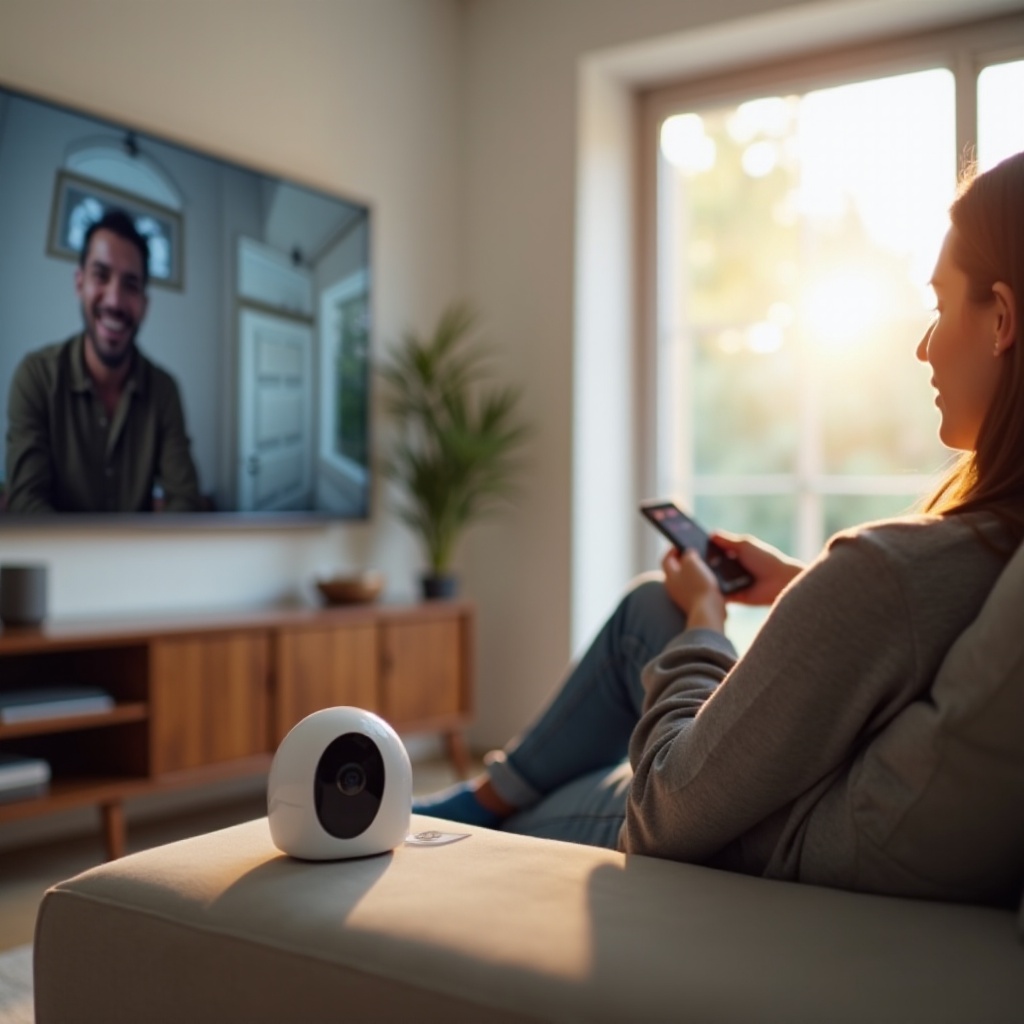
Guardare il feed della tua Wyze cam su un grande schermo TV rende la tua casa intelligente molto più pratica. Puoi controllare chi è alla porta dal divano, tenere d’occhio il bambino mentre cucini o monitorare gli animali domestici senza fissare il telefono per tutta la sera. Trasformare l’idea di “Wyze cam su TV” in un’abitudine quotidiana semplice e fluida è facile se scegli il metodo giusto per la tua configurazione.
Questa guida illustra tutti i modi pratici per mostrare Wyze cam sulla TV nel 2024. Imparerai a usare Amazon Fire TV, Google TV e Chromecast, Roku, Apple TV e un collegamento diretto HDMI. Ogni metodo include requisiti chiari, istruzioni passo passo, pro, contro e suggerimenti per risolvere problemi comuni come ritardi, timeout ed errori “telecamera irraggiungibile”.
Vedremo anche idee per l’automazione della casa intelligente, le migliori pratiche di privacy e sicurezza e le configurazioni migliori per principianti, utenti esperti e famiglie attente al budget. Alla fine saprai esattamente quale approccio si adatta alla tua casa, alla tua TV e al tuo livello di familiarità con la tecnologia.
Cosa ti serve per trasmettere Wyze Cam sulla TV
Prima di iniziare a collegare Wyze cam alla TV, prenditi un momento per verificare che le tue telecamere, la TV e la rete soddisfino alcuni requisiti di base. Questa semplice lista di controllo evita molti problemi di connessione e qualità in seguito.
Modelli e funzionalità Wyze Cam compatibili
La maggior parte dei modelli Wyze cam attuali funziona bene per la visione su TV nel 2024, tra cui:
- Wyze Cam v3 e modelli interni più recenti
- Serie Wyze Cam Pan per la visione con panoramica e inclinazione
- Modelli Wyze Video Doorbell che supportano la visualizzazione live
- Wyze Cam OG e altre versioni recenti
Non ti serve una speciale versione “TV” della telecamera. Ciò che conta davvero è che la telecamera riesca a trasmettere la visualizzazione live in modo affidabile nell’app Wyze e che esegua il firmware più recente. Apri l’app Wyze, vai alle impostazioni della tua telecamera e aggiorna il firmware prima di effettuare qualsiasi configurazione per la TV. Il nuovo firmware spesso migliora la stabilità e riduce i problemi di streaming.
Requisiti di rete, account e app
Per uno streaming fluido “Wyze cam su TV”, assicurati di avere:
- Una rete Wi-Fi domestica stabile, idealmente con bande a 2,4 GHz e 5 GHz
- Un account Wyze con le tue telecamere completamente configurate nell’app Wyze
- Un dispositivo di streaming o una smart TV (Fire TV, Google TV, Roku o Apple TV)
- Le app complementari corrette installate: Alexa, Google Home o l’app del tuo dispositivo TV
Verifica che le tue telecamere e il dispositivo TV siano connessi alla stessa rete domestica. Se utilizzi reti ospiti o più router, mantieni tutto su un unico SSID principale per evitare problemi di rilevamento.
Nozioni di base su sicurezza e privacy prima di iniziare
Trasmettere i feed delle telecamere su uno schermo grande e condiviso solleva questioni di privacy. Prima di mettere Wyze cam sulla TV, segui questi passaggi:
- Cambia la password predefinita del router e usa la crittografia WPA2 o WPA3.
- Usa password sicure e uniche per gli account Wyze, Amazon, Google e Apple.
- Abilita l’autenticazione a due fattori dove disponibile.
- Decidi quali stanze è sicuro mostrare su una TV condivisa e quali dovrebbero rimanere private.
Con l’hardware, la rete e le basi di sicurezza a posto, sei pronto a esplorare la prima opzione, spesso la più fluida per molte case: usare Amazon Fire TV e Alexa.
Metodo 1 – Collegare Wyze Cam alla TV con Amazon Fire TV e Alexa
Per la maggior parte degli utenti, Amazon Fire TV offre il modo più semplice e diretto per portare Wyze cam sulla TV. Non hai bisogno del mirroring dello schermo e puoi usare semplici comandi vocali con Alexa per richiamare i feed delle telecamere.
Dispositivi e app necessari per la configurazione di Fire TV
Per mostrare Wyze cam su una Fire TV, ti serviranno:
- Una Fire TV Stick, Fire TV Cube o una televisione con Fire TV integrata
- Almeno una telecamera Wyze configurata e funzionante nell’app Wyze
- Un account Amazon collegato alla tua Fire TV
- L’app Alexa installata sul tuo telefono o tablet
Collega il dispositivo Fire TV alla porta HDMI della tua TV ed effettua l’accesso con il tuo account Amazon. Verifica che la Fire TV abbia un segnale Wi-Fi forte e che utilizzi la stessa rete delle tue Wyze cam.
Collegare Wyze Cam ad Alexa e abilitare la skill Wyze
Successivamente, collega il tuo account Wyze ad Alexa così che Fire TV possa accedere alle tue telecamere:
- Apri l’app Alexa sul tuo telefono.
- Tocca “Altro” → “Skill e giochi”.
- Cerca “Wyze”.
- Seleziona la skill “Wyze”, poi tocca “Abilita all’uso”.
- Accedi con il tuo account Wyze e concedi le autorizzazioni richieste.
- Chiedi ad Alexa di “scoprire dispositivi” oppure tocca “Dispositivi” → “Telecamere” per aggiornare.
Le tue Wyze cam dovrebbero ora apparire come dispositivi telecamera all’interno dell’app Alexa. Rinomina ciascuna telecamera con un nome semplice e chiaro come “Porta d’ingresso”, “Garage” o “Cameretta” in modo che i comandi vocali risultino naturali.
Mostrare Wyze Cam su Fire TV usando voce e telecomando
Una volta completato il collegamento, puoi vedere Wyze cam sulla TV usando la voce o il telecomando:
- Di’: “Alexa, mostra [nome telecamera] su [nome Fire TV]”.
- Se hai una sola Fire TV principale, spesso puoi dire: “Alexa, mostra [nome telecamera]”.
- Usa l’app Alexa per toccare una telecamera e selezionare la tua Fire TV come schermo, se l’opzione è disponibile.
Per prestazioni più fluide:
- Posiziona il dispositivo Fire TV dove abbia una ricezione Wi-Fi libera e stabile.
- Se il router lo supporta, mantieni le Wyze cam sulla banda 2,4 GHz e la Fire TV sulla 5 GHz.
- Riduci la qualità video Wyze da HD a SD quando la rete è congestionata.
Fire TV con Alexa rappresenta spesso il miglior equilibrio tra semplicità e affidabilità. Se preferisci i servizi Google e i dispositivi Android, il metodo successivo mostra come raggiungere lo stesso obiettivo con Google TV e Chromecast.
Metodo 2 – Visualizzare Wyze Cam sulla TV con Google TV e Chromecast
Google TV e Chromecast non offrono ancora una vera app Wyze nativa per TV, ma puoi comunque trasmettere Wyze cam sulla TV effettuando il cast o il mirroring dal tuo telefono o laptop. Questo funziona particolarmente bene se in casa usate già telefoni Android e Chrome.
Effettuare il cast dell’app Wyze da Android a Google TV
Per trasmettere da un telefono o tablet Android con l’app Wyze:
- Verifica che il tuo dispositivo Android e Google TV / Chromecast condividano la stessa rete Wi-Fi.
- Apri l’app Wyze e avvia la visualizzazione live della telecamera che vuoi vedere.
- Scorri verso il basso per aprire le Impostazioni rapide e tocca “Cast”, “Trasmetti schermo” o un’opzione simile.
- Scegli il tuo dispositivo Chromecast o Google TV dall’elenco.
- Ruota il telefono in orizzontale per massimizzare l’area di visualizzazione sulla TV.
L’intero schermo viene duplicato sulla TV, compreso il feed live Wyze. Tieni il telefono collegato all’alimentazione o almeno ben carico, perché il mirroring continuo consuma più batteria.
Effettuare il cast di Wyze Cam dal browser Chrome su un laptop
Puoi anche usare un laptop con Chrome per trasmettere Wyze sulla TV:
- Apri Chrome e accedi al web viewer Wyze in una scheda.
- Avvia la visualizzazione live della telecamera che vuoi monitorare.
- Clicca sul menu con i tre punti in Chrome e scegli “Trasmetti”.
- Seleziona il tuo dispositivo Chromecast o Google TV.
- Scegli “Trasmetti scheda” per inviare solo la scheda Wyze oppure “Trasmetti desktop” per duplicare l’intero schermo.
Un laptop gestisce di solito meglio le sessioni di cast prolungate rispetto a un telefono. Per lo streaming più stabile, collega il laptop al router con un cavo Ethernet, se possibile.
Limitazioni, ritardi e come migliorare le prestazioni
Trasmettere Wyze cam sulla TV tramite Google TV è flessibile, ma presenta alcuni limiti:
- Potresti notare un ritardo da uno a tre secondi tra il movimento reale e l’immagine sulla TV.
- Le notifiche e i pop-up del telefono possono apparire sullo schermo durante il casting.
- Il consumo di batteria è maggiore sui dispositivi mobili usati per il mirroring.
Migliora le prestazioni:
- Chiudendo altre app pesanti o schede del browser durante il casting.
- Spostando il router più vicino sia alla telecamera sia a Google TV.
- Usando il Wi-Fi a 5 GHz per il dispositivo che effettua il cast, quando disponibile.
- Riducendo la qualità video Wyze se la rete è lenta.
Se possiedi una Roku TV o un dongle Roku invece di Google TV, puoi usare idee di mirroring simili con comandi leggermente diversi, come spiega il metodo successivo.
Metodo 3 – Usare Roku per vedere Wyze Cam su una Roku TV o un Roku Stick
Roku non offre un’app Wyze dedicata, ma puoi comunque portare Wyze cam sulla TV attraverso il mirroring dello schermo da dispositivi Android o Windows, oppure usando app di terze parti più avanzate.
Mirroring dello schermo di Wyze da Android o Windows a Roku
La maggior parte dei dispositivi Roku moderni supporta il mirroring dello schermo. Per duplicare da un telefono Android:
- Sul Roku, apri Impostazioni → Sistema → Screen mirroring e abilitalo.
- Sul tuo telefono Android, apri “Cast”, “Smart View” o “Screen Mirroring” nelle Impostazioni rapide.
- Seleziona il tuo Roku dall’elenco dei dispositivi disponibili.
- Apri l’app Wyze e avvia la visualizzazione live della tua telecamera.
- Passa il telefono alla modalità orizzontale per una visuale più ampia sulla TV.
Per duplicare da un PC Windows:
- Su Windows, premi il tasto Windows + K per aprire il pannello Connetti.
- Scegli il tuo dispositivo Roku.
- Apri l’app Wyze o il web viewer Wyze e avvia la visualizzazione live.
- Usa la modalità schermo intero nel browser o nell’app per un’immagine più pulita.
Questo approccio trasforma il tuo Roku in uno schermo wireless per qualsiasi dispositivo stai duplicando.
Uso di app IP camera di terze parti e soluzioni alternative
Alcuni utenti ricorrono ad app IP camera di terze parti su Roku per visualizzare i flussi. Questo di solito richiede:
- Firmware Wyze compatibile con RTSP, se disponibile per la tua telecamera e il tuo piano
- Configurazione di URL di flusso RTSP o simili all’interno dell’app di terze parti
- Familiarità con configurazioni di rete più avanzate
Poiché Wyze è focalizzata sullo streaming via cloud, molti trovano più semplice e affidabile usare il mirroring puro dello schermo su Roku piuttosto che costruire una configurazione completa basata su RTSP.
Pro e contro della configurazione Roku + Wyze
I vantaggi dell’uso di Roku con Wyze includono:
- Nessun hardware extra se possiedi già una Roku TV o uno stick.
- Mirroring semplice da dispositivi Android e Windows.
- Uso flessibile di diversi telefoni e laptop.
Gli svantaggi includono:
- Nessuna app Wyze ufficiale su Roku.
- Il mirroring può talvolta avere ritardi o disconnessioni se il Wi-Fi è debole.
- Leggero ritardo e qualità variabile rispetto all’integrazione diretta con Fire TV.
Se vivi in una casa orientata all’ecosistema Apple, potresti preferire la familiare esperienza AirPlay. Il metodo successivo mostra come usare Apple TV e AirPlay per raggiungere lo stesso obiettivo.
Metodo 4 – Trasmettere Wyze Cam sulla TV con Apple TV e AirPlay
Apple TV non ha ancora un’app Wyze nativa per la visualizzazione live su TV, ma il mirroring via AirPlay offre un modo semplice e integrato per mostrare Wyze cam sulla TV se usi iPhone, iPad o Mac.
Duplicare Wyze da iPhone o iPad su Apple TV
Per duplicare da un iPhone o iPad:
- Collega il tuo dispositivo iOS e Apple TV alla stessa rete Wi-Fi.
- Apri l’app Wyze e avvia la visualizzazione live della telecamera desiderata.
- Scorri verso il basso dall’angolo in alto a destra dello schermo per aprire il Centro di Controllo.
- Tocca “Duplicazione schermo”.
- Seleziona la tua Apple TV dall’elenco dei dispositivi.
- Ruota il dispositivo in orizzontale per riempire una porzione maggiore dello schermo TV.
Il feed Wyze appare sulla TV in tempo reale, con un leggero ritardo a seconda della qualità della rete. Tieni il dispositivo collegato alla corrente se prevedi di monitorare per periodi prolungati.
Usare un Mac e Wyze Web View con AirPlay
Per duplicare da un Mac:
- Assicurati che il tuo Mac e l’Apple TV siano sulla stessa rete Wi-Fi.
- Apri un browser e accedi al web viewer Wyze.
- Avvia la visualizzazione live della telecamera che vuoi mostrare.
- Clicca sull’icona del Centro di Controllo nella barra dei menu del Mac.
- Scegli “Duplicazione schermo” e seleziona la tua Apple TV.
- Metti il web viewer Wyze a schermo intero.
Usare un Mac può essere più stabile per sessioni di visualizzazione lunghe, poiché può restare collegato alla corrente e attivo più facilmente rispetto a un telefono o tablet.
Quando Apple TV è la scelta giusta per Wyze Cam
Apple TV con AirPlay è una scelta valida se:
- In casa usate già dispositivi iPhone, iPad e Mac.
- Possiedi una Apple TV e preferisci l’interfaccia e l’ecosistema Apple.
- Desideri sessioni di visualizzazione rapide e temporanee piuttosto che un monitor dedicato 24/7.
Se il tuo obiettivo è costruire un display permanente per telecamere Wyze che rimanga acceso tutto il giorno, una configurazione HDMI cablata con un piccolo computer o box Android è spesso più affidabile. Il prossimo metodo spiega come fare.
Metodo 5 – Trasformare qualsiasi TV in un monitor Wyze usando HDMI
A volte il modo più affidabile per portare Wyze cam sulla TV non utilizza alcun sistema di casting wireless o assistente vocale. Un semplice collegamento HDMI può funzionare con quasi ogni TV e ti offre un’opzione stabile e sempre attiva.
Visualizzare Wyze Cam su un laptop o mini PC
Inizia configurando Wyze su un computer:
- Su un laptop o mini PC, apri l’app Wyze (se supportata) o il web viewer Wyze in un browser.
- Accedi al tuo account Wyze e apri la visualizzazione live della telecamera o delle telecamere desiderate.
- Usa la modalità schermo intero o disponi più finestre come preferisci.
Questo computer diventa il dispositivo centrale che gestisce tutti i flussi Wyze.
Collegare il computer o il box Android alla TV tramite HDMI
Successivamente, collega quel dispositivo alla tua TV:
- Collega un cavo HDMI dal tuo laptop, mini PC o box Android a una porta HDMI libera della TV.
- Usa il telecomando della TV per passare all’ingresso HDMI corrispondente.
- Sul computer o sul box, imposta il display per duplicare o estendere sullo schermo della TV.
- Massimizza la finestra o la dashboard di Wyze sullo schermo TV.
Puoi anche installare l’app Wyze su alcuni box Android TV, quindi collegarli via HDMI e impostare l’avvio automatico dell’app Wyze all’accensione.
Creare un display Wyze per telecamere sempre attivo
Per trasformare questo in un monitor Wyze permanente:
- Usa un mini PC o box Android economico dedicato esclusivamente ai feed delle telecamere.
- Configuralo per avviare automaticamente Wyze o una dashboard per la casa intelligente all’accensione.
- Disattiva screen saver e modalità di sospensione sul dispositivo.
- Scegli una TV o un monitor a basso consumo energetico e riduci la luminosità per risparmiare energia.
Questa configurazione funziona bene nei corridoi, vicino agli ingressi o in uno studio come semplice vista costante della tua proprietà. Una volta che hai un metodo di visualizzazione stabile, puoi integrare la TV più a fondo nelle routine della casa intelligente con l’automazione.
Automazione smart home: far lavorare insieme Wyze Cam e TV
Dopo aver collegato Wyze cam alla TV, il passo successivo è rendere l’esperienza automatica. L’automazione della casa intelligente può attivare le visualizzazioni delle telecamere al momento giusto senza passaggi extra da parte tua.
Mostrare automaticamente le telecamere di porta e videocitofoni sulla TV
Se usi un videocitofono Wyze o una telecamera alla porta d’ingresso, puoi:
- Creare una routine Alexa che mostri la telecamera della porta d’ingresso su Fire TV quando qualcuno suona il campanello.
- Usare un telecomando o hub smart per passare l’ingresso della TV al display HDMI dedicato alle telecamere quando viene rilevato movimento alla porta.
- Combinare le notifiche del campanello con le visualizzazioni a schermo per controlli rapidi.
Questo trasforma la tua TV in uno spioncino istantaneo per tutta la famiglia.
Usare routine con Alexa e Google Assistant
Puoi anche integrare Wyze con routine più ampie dell’assistente vocale:
- Impostare una routine Alexa “Buonanotte” che spenga le luci, chiuda le serrature smart e mostri brevemente la telecamera della cameretta su Fire TV per un ultimo controllo.
- Usare comandi vocali di Google Assistant come “Mostra porta d’ingresso sulla TV” per avviare il cast dal tuo dispositivo Android.
- Collegare eventi di rilevamento movimento o persona ad altri dispositivi, come le luci smart, mentre guardi il feed sulla TV.
Queste piccole automazioni rendono la visualizzazione delle telecamere naturale, invece che un’attività separata.
Combinare i feed Wyze con le dashboard per la casa intelligente
Se utilizzi piattaforme come Home Assistant o dashboard simili, puoi:
- Integrare i feed Wyze (dove supportato da integrazioni o strumenti bridge).
- Creare una dashboard che mostri più riquadri delle telecamere oltre a meteo, luci e stato dei sensori.
- Mostrare quella dashboard su una Fire TV, box Android o mini PC collegato alla TV.
Questo approccio trasforma la tua TV in un vero centro di controllo per la casa intelligente, non solo in un visualizzatore per una singola telecamera. Una volta impostate le automazioni, è importante mantenere tutto funzionante senza intoppi, il che porta ai passaggi di risoluzione dei problemi più comuni.
Risoluzione dei problemi con Wyze Cam su TV
Anche con la configurazione giusta, potresti incorrere in intoppi con i flussi Wyze cam sulla TV. La maggior parte dei problemi dipende da Wi-Fi, larghezza di banda o problemi di sincronizzazione degli account. Alcuni controlli mirati possono ripristinare una connessione affidabile.
Correggere flussi Wyze che vanno in timeout o si bloccano sulla TV
Se i flussi si interrompono, si bloccano o fanno buffering spesso:
- Sposta il router più vicino alla telecamera Wyze e al dispositivo TV, oppure aggiungi un extender Wi-Fi o un nodo mesh.
- Riduci la qualità video della telecamera da HD a SD nell’app Wyze.
- Metti in pausa download pesanti e altri streaming durante la visualizzazione delle telecamere.
- Riavvia router, telecamere Wyze e dispositivi di streaming in quest’ordine.
Distanze più brevi e meno pareti tra i tuoi dispositivi e il router fanno una grande differenza nella stabilità.
Risolvere errori di “telecamera irraggiungibile” e problemi di connessione
Quando gli assistenti o le app dicono che una telecamera è irraggiungibile:
- Controlla che l’app Wyze sul telefono riesca a visualizzare il feed live della telecamera.
- Verifica che il tuo account Wyze sia ancora correttamente collegato ad Alexa, Google o Apple.
- Rimuovi e ricollega la skill o l’integrazione Wyze se le telecamere non compaiono più.
- Aggiorna il firmware della telecamera e l’app Wyze alle versioni più recenti.
- Assicurati che tutti i dispositivi usino la stessa rete Wi-Fi principale, non una rete ospite o isolata.
La maggior parte degli errori di telecamera irraggiungibile deriva da modifiche al Wi-Fi, reset del router o problemi di collegamento degli account.
Migliorare Wi-Fi, qualità video e sincronizzazione audio
Per migliorare la qualità generale e la sincronizzazione:
- Considera un sistema Wi-Fi mesh se la tua casa è grande o ha molte pareti.
- Posiziona i dongle di streaming (Fire TV, Chromecast, Roku) in modo che non siano nascosti dietro metallo o mobili spessi.
- Usa il Wi-Fi a 5 GHz per i dispositivi TV e 2,4 GHz per le telecamere quando il router gestisce bene entrambe le bande.
- Se audio e video vanno fuori sincronia, interrompi lo streaming e riavvialo; spesso questo resetta il buffering.
Una volta che il sistema funziona in modo affidabile, concentrati sul mantenere la casa sicura e rispettare la privacy, specialmente quando più persone condividono la TV.
Privacy, sicurezza e best practice per Wyze su TV
I feed delle telecamere possono rivelare dettagli sensibili sulla tua vita e sulle tue abitudini. Quando porti Wyze cam sulla TV, dovresti proteggere sia il tuo account sia il modo in cui visualizzi i contenuti.
Proteggere il tuo account Wyze e la rete domestica
Per mettere in sicurezza la configurazione:
- Usa una password lunga e unica per il tuo account Wyze e non riutilizzarla altrove.
- Abilita l’autenticazione a due fattori così che l’accesso richieda sia la password sia un codice.
- Tieni aggiornati il firmware del router, l’app Wyze e il firmware delle telecamere.
- Evita di collegare le Wyze cam a reti ospiti o Wi-Fi non fidati.
Questi passaggi di base riducono il rischio di accessi non autorizzati dall’esterno.
Controllare chi può vedere le telecamere su TV condivise
Le TV condivise richiedono qualche attenzione in più:
- Esci dagli account personali sulle smart TV se ospiti persone per soggiorni prolungati.
- Usa profili vocali o profili famiglia in modo che solo alcune persone possano chiedere ad Alexa o Google di mostrare le telecamere.
- Disattiva le visualizzazioni delle telecamere sulla TV durante feste o quando non vuoi che altri vedano determinate stanze.
Tratta la TV come qualsiasi altro schermo condiviso: mostra solo ciò che sei a tuo agio nel condividere.
Uso sicuro dei display per telecamere sempre attivi e condivisi
Per i display 24/7:
- Posiziona la TV in modo che non mostri spazi privati come camere da letto o bagni.
- Imposta orari o timer per spegnere il monitor quando non c’è nessuno in casa.
- Riduci la luminosità per diminuire l’attenzione e il consumo energetico.
Un sistema di telecamere smart dovrebbe aumentare la sicurezza senza esporre la tua famiglia o i tuoi ospiti a una sorveglianza eccessiva.
Migliore configurazione Wyze Cam su TV per diversi tipi di utenti
Non tutte le famiglie hanno bisogno della stessa soluzione “Wyze cam su TV”. La configurazione ideale dipende dai dispositivi che possiedi, dal budget e dal tempo che vuoi dedicare alla configurazione.
Configurazione semplice per principianti e piccoli appartamenti
Per principianti e spazi ridotti, punta alla semplicità:
- Usa una Fire TV Stick o un dispositivo Fire TV.
- Collega Wyze ad Alexa e assegna a ogni telecamera un nome chiaro.
- Usa comandi vocali come “Alexa, mostra porta d’ingresso” quando vuoi dare una rapida occhiata.
- Affidati all’app Wyze sul telefono per controlli dettagliati e impostazioni.
Questa configurazione è economica, veloce da impostare e facile da usare per tutta la famiglia.
Configurazione per power user con più telecamere e case più grandi
Gli utenti avanzati con case più grandi potrebbero desiderare più controllo e più viste contemporanee:
- Combina più Wyze cam con un mini PC o box Android collegato alla TV principale tramite HDMI.
- Usa una dashboard smart home o il web viewer Wyze per mostrare diversi feed alla volta.
- Aggiungi automazioni in modo che le pressioni del campanello e gli eventi di movimento attivino viste o avvisi sulla TV.
- Facoltativamente, integra altri dispositivi smart come luci e sensori nella stessa dashboard.
Questo approccio richiede più lavoro, ma trasforma la TV in un vero centro di monitoraggio domestico.
Opzioni economiche per stanze extra e case in affitto
Per stanze aggiuntive, uffici e affitti, concentrati su costi contenuti e bassa manutenzione:
- Riutilizza una vecchia TV con un semplice dongle di streaming o un mini PC a basso costo.
- Usa il mirroring semplice da un telefono, tablet o laptop a basso consumo.
- Spegni il sistema quando la stanza è vuota per risparmiare energia e banda.
- Limita l’accesso degli ospiti così che inquilini o visitatori vedano solo ciò che intendi mostrare.
Queste configurazioni offrono tranquillità senza richiedere hardware costoso o automazioni complesse.
Conclusione
Collegare Wyze cam alla TV nel 2024 non è limitato a una singola app o dispositivo. Amazon Fire TV con Alexa offre l’integrazione più diretta e facile da usare per molte case. Google TV e Chromecast, Roku e Apple TV forniscono opzioni flessibili di casting e mirroring che si adattano a ecosistemi diversi. Un semplice collegamento HDMI con un laptop, mini PC o box Android può trasformare qualsiasi schermo in un monitor Wyze dedicato.
Il metodo migliore per te dipende da ciò che possiedi già, da quanto è stabile la tua rete e se desideri visualizzazioni rapide e temporanee o una stazione di monitoraggio permanente. Una volta scelta la strada, puoi migliorarla con automazioni smart home, solide pratiche di sicurezza e un layout su misura per il tuo spazio.
Con la configurazione giusta, la tua TV diventa più di un dispositivo di intrattenimento. Diventa una finestra chiara e sempre disponibile sulla sicurezza della tua casa e una parte centrale della tua esperienza di casa intelligente.
Domande frequenti
Posso guardare più Wyze cam sulla mia TV contemporaneamente?
Sì, ma non tutti i metodi supportano la visualizzazione multipla. Fire TV e la maggior parte delle integrazioni con assistenti vocali di solito mostrano una telecamera alla volta. Per guardare più Wyze cam su un unico schermo TV, utilizza un laptop, un mini PC o un box Android collegato tramite HDMI e visualizza una dashboard per la smart home o il visualizzatore web Wyze con diversi flussi aperti. Questo funziona meglio su TV più grandi e con una rete stabile e potente.
Esiste un’app Wyze nativa per smart TV nel 2024?
A partire dal 2024, Wyze non offre un’app TV completamente nativa per le principali piattaforme di smart TV come Roku o Apple TV. Invece, si fa principalmente affidamento su Fire TV con integrazione Alexa, sul casting e mirroring con Google TV e Chromecast, su AirPlay con Apple TV o su connessioni HDMI con un computer o un box Android. Vale comunque la pena controllare le note di rilascio più recenti di Wyze, perché il supporto dell’app e le integrazioni possono evolversi nel tempo.
Quanti dati consuma lo streaming della Wyze cam sulla TV?
Il consumo di dati dipende dalla qualità del video e dalla durata dello streaming. Un tipico flusso Wyze a 1080p può utilizzare circa 1–2 Mbps, che corrispondono approssimativamente a 0,45–0,9 GB all’ora. Se tieni una Wyze cam sulla TV per molte ore ogni giorno, questo può accumularsi con piani Internet limitati. Per ridurre il consumo di dati, passa da HD a SD nell’app Wyze, evita lo streaming 24/7 non necessario e utilizza il Wi-Fi locale invece degli hotspot mobili quando possibile.