
Introduzione
Una base station Wyze con luce blu lampeggiante di solito significa una cosa: il dispositivo non riesce a completare la connessione. Le tue telecamere potrebbero andare offline, le registrazioni potrebbero interrompersi e gli avvisi potrebbero non raggiungere il tuo telefono. Per un dispositivo che aiuta a proteggere la tua casa, quella luce lampeggiante crea una vera ansia.
Questa guida spiega cosa significa realmente una base station Wyze con luce blu lampeggiante, come si inserisce nella rete della tua smart home e i passaggi esatti che puoi seguire per risolvere il problema. Inizierai con controlli semplici, passerai a riavvii e reset strutturati, e terminerai con suggerimenti avanzati per rete e hardware per i problemi più ostinati.
Non hai bisogno di competenze tecniche approfondite per seguire questa guida. I passaggi sono chiari, diretti e scritti in linguaggio semplice. Alla fine, dovresti capire se il problema deriva dal tuo Wi‑Fi, dal router, dal firmware, dall’app o dalla base station stessa, e cosa puoi fare dopo.
Per risolvere il problema con sicurezza, devi prima capire cosa sta cercando di dirti quella luce blu lampeggiante.
Cosa Significa una Base Station Wyze con Luce Blu Lampeggiante?
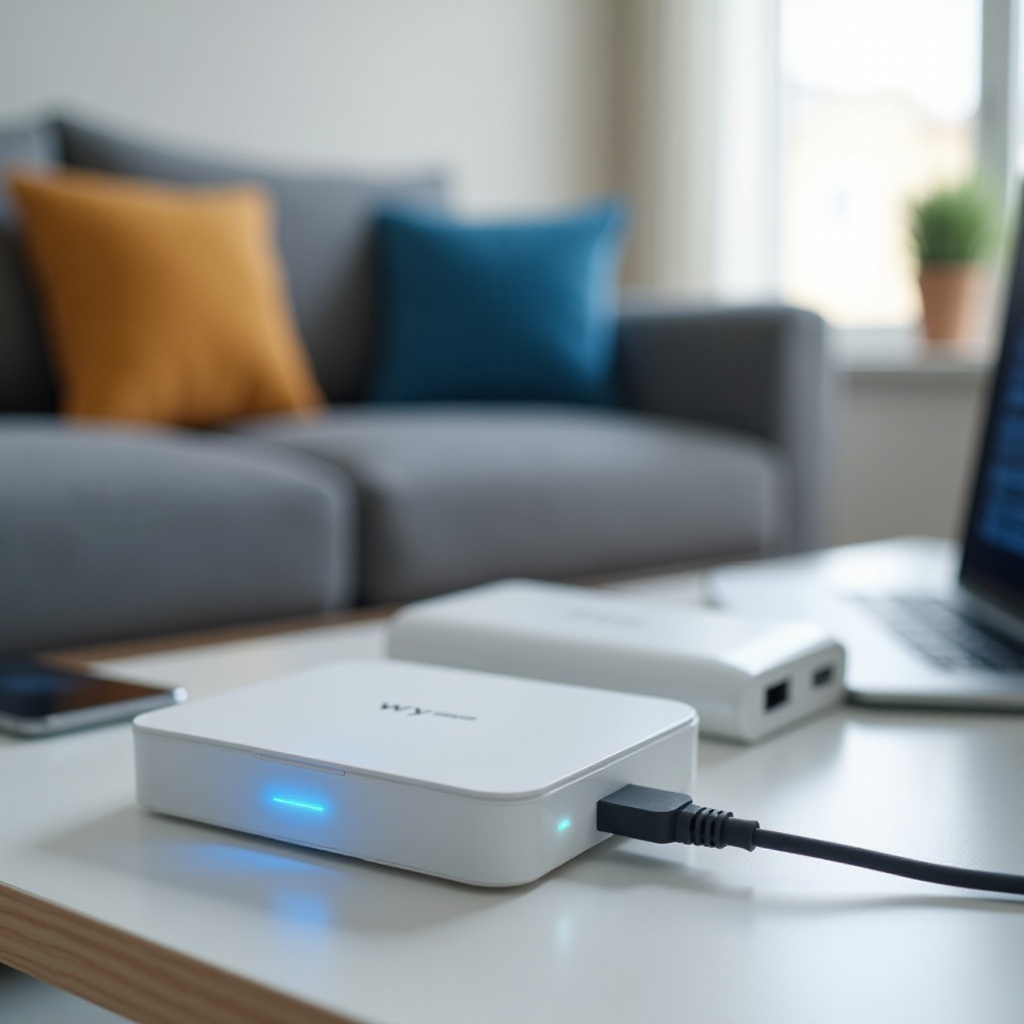
Il LED sulla tua base station Wyze è un indicatore di stato semplice ma importante. Una luce blu lampeggiante di solito significa che la base station sta cercando di connettersi alla tua rete o ai server Wyze ma non riesce a completare il processo. A volte è previsto, ad esempio durante l’avvio o la configurazione. Altre volte segnala un reale problema di connessione.
Durante il normale funzionamento, la base station dovrebbe mostrare una luce blu fissa. Questo indica che è alimentata, online e comunica correttamente. Quando passa a una luce blu lampeggiante che non smette, qualcosa nella catena di connessione è interrotto.
Poiché Wyze utilizza schemi LED di base, è fondamentale distinguere tra lampeggio normale e stato di errore. Quando capisci in quale stato ti trovi, puoi scegliere la soluzione giusta ed evitare reset inutili o sostituzioni hardware.
Analizziamo gli stati luminosi più comuni così puoi riconoscerli a colpo d’occhio.
Blu Fisso vs Blu Lampeggiante: Differenze Chiave
Il blu fisso è lo stato sano per la tua base station Wyze:
- La base station è alimentata e in funzione.
- Ha una connessione valida al router e a Internet.
- Può raggiungere i server Wyze e comunicare con la tua app e le telecamere.
Il blu lampeggiante di solito indica una di queste fasi:
- La base station si sta avviando dopo l’accensione.
- Sta tentando di connettersi o riconnettersi al router.
- È in modalità configurazione, in attesa di essere impostata nell’app Wyze.
Se la luce continua a lampeggiare blu per diversi minuti e non diventa mai fissa, la base station è bloccata in un ciclo di connessione. È allora che diventa necessario eseguire la risoluzione dei problemi.
Lampeggio Normale Durante la Configurazione vs Stato di Errore
Brevi periodi di luce blu lampeggiante sono normali e previsti:
- Subito dopo aver collegato la base station.
- Mentre negozia una connessione con router e modem.
- Durante la configurazione iniziale nell’app Wyze.
Questo periodo di lampeggio normale di solito dura meno di qualche minuto e termina con una luce blu fissa.
Il comportamento diventa uno stato di errore quando:
- La luce continua a lampeggiare blu per più di 5–10 minuti.
- La configurazione nell’app Wyze fallisce o non si completa mai.
- Le telecamere collegate risultano offline o non riescono a collegarsi alla base station.
Capire questi schemi ti aiuterà a decidere se aspettare, riavviare o resettare. Per scegliere le azioni corrette, devi anche capire come la base station si inserisce nel resto della rete della tua smart home.
Come la Base Station Wyze si Inserisce nella Rete della tua Smart Home
La base station Wyze funge da ponte tra le tue telecamere Wyze e Internet. Quando funziona senza problemi, la noti a malapena. Ma quando qualcosa interrompe la sua connessione, vedi la base station Wyze lampeggiare blu e l’intero sistema di sicurezza Wyze può sembrare inaffidabile.
La tua rete smart home è una catena di dispositivi e servizi, e ogni anello deve funzionare: alimentazione, cavi, router, modem, Internet e server Wyze. Se una parte fallisce, la tua base station potrebbe perdere la connessione e iniziare a lampeggiare blu.
Comprendere il percorso di connessione ti aiuterà a testare ogni anello in ordine invece di andare a tentativi. Questo rende la risoluzione dei problemi più rapida, logica e meno frustrante.
Il Percorso di Connessione: Base Station → Router → Internet → Cloud Wyze
Ecco il percorso di connessione di base utilizzato dalla base station:
- La base station Wyze si collega al router tramite un cavo Ethernet.
- Il router si collega al modem oppure è integrato in un modem/router combinato del tuo provider Internet.
- Il modem invia il traffico al tuo ISP e alla rete Internet più ampia.
- Attraverso Internet, la base station comunica con i server cloud Wyze.
- L’app Wyze sul tuo telefono comunica con questi server per controllare i dispositivi e visualizzare i video.
Se il cavo Ethernet è allentato o danneggiato, il router si blocca o la connessione Internet è inattiva, la base station non può completare questo percorso. Continua a provare e mostra la luce blu lampeggiante per segnalare un problema.
Perché i Problemi di Rete Attivano la Luce Blu Lampeggiante
La base station dipende da una connessione cablata stabile al router e da un collegamento Internet funzionante. I problemi di rete attivano la luce blu lampeggiante perché:
- La base station non può ottenere un indirizzo IP dal server DHCP del router.
- Il firewall del router o il filtraggio MAC bloccano il dispositivo.
- La connessione Internet è inattiva o instabile, quindi non può raggiungere i server Wyze.
- Il router si riavvia o cambia impostazioni, interrompendo la connessione esistente.
La maggior parte dei casi di base station Wyze con luce blu lampeggiante deriva da semplici problemi di rete piuttosto che da gravi guasti hardware. Per questo dovresti sempre iniziare con controlli rapidi prima di modificare impostazioni avanzate o acquistare una sostituzione.
Controlli Rapidi da Provare Prima della Risoluzione Approfondita
Prima di entrare nei menu del router o resettare la base station, verifica le basi. Molti utenti risolvono il problema della luce blu lampeggiante correggendo una connessione fisica, un problema di alimentazione o un semplice intoppo di rete. Si tratta di controlli rapidi e sicuri che non cancellano impostazioni né mettono a rischio i dati.
Segui questi passaggi in ordine. Dopo ogni passaggio, concedi alla base station un minuto o due per riconnettersi e verifica se il LED torna blu fisso.
Verifica Alimentazione, Cavi e Porte
Inizia assicurandoti che tutto sia collegato saldamente:
- Controlla che l’alimentatore sia inserito completamente nella presa e nella base station.
- Ispeziona il cavo di alimentazione per pieghe, tagli o danni.
- Verifica che il cavo Ethernet faccia clic saldamente nella base station e nel router.
- Esamina il cavo Ethernet per estremità sfilacciate, pieghe strette o linguette di blocco rotte.
Se sospetti danni, sostituisci il cavo Ethernet con un altro cavo di alta qualità. Prova anche una porta LAN diversa sul router. Una porta difettosa può causare connessioni intermittenti che mantengono la base station con luce blu lampeggiante.
Conferma il Router e la Connessione Internet
Successivamente, assicurati che il resto della rete funzioni correttamente:
- Usa un telefono, tablet o computer sulla stessa rete.
- Apri un browser e visita alcuni siti web o riproduci in streaming un breve video.
- Se le pagine non si caricano o il video resta in buffering, è possibile che Internet sia inattivo o instabile.
Se Internet sembra inattivo:
- Riavvia modem e router seguendo le istruzioni del tuo provider Internet.
- Attendi finché tutte le spie su modem e router tornano alla normalità.
- Dopo il ripristino della rete, controlla di nuovo il LED della base station.
Se gli altri dispositivi funzionano correttamente ma la base station lampeggia ancora blu, passa a controllare l’app Wyze e il tuo account.
Controlla Accesso all’App Wyze e Stato del Servizio
A volte la base station è effettivamente online, ma l’app o i servizi Wyze hanno un problema che fa apparire tutto offline.
Segui questi passaggi:
- Apri l’app Wyze e conferma di aver effettuato l’accesso all’account corretto.
- Vai all’elenco dei tuoi dispositivi e verifica se gli altri dispositivi Wyze appaiono normali.
- Controlla la presenza di aggiornamenti dell’app Wyze nell’Apple App Store o Google Play Store.
- Visita la pagina di stato ufficiale di Wyze o il sito di supporto in un browser per vedere se è segnalato un guasto.
Se app e servizi sembrano a posto e la luce sulla base station lampeggia ancora blu, è il momento di passare a riavvii strutturati.
Soluzioni Passo Dopo Passo per una Base Station Wyze con Luce Blu Lampeggiante
Dopo aver verificato alimentazione di base e accesso a Internet, riavvii mirati possono eliminare glitch temporanei. Questi passaggi aggiornano sia la base station sia la rete senza cancellare la configurazione. Molti problemi di luce blu lampeggiante scompaiono dopo un corretto ciclo di alimentazione e un riavvio della rete.
Segui attentamente questi passaggi. Dopo ognuno, attendi alcuni minuti per vedere se il LED diventa blu fisso.
Eseguire Correttamente il Power Cycle della Base Station Wyze
Un corretto power cycle permette alla base station di resettare completamente il suo stato interno. Affrettare questo passaggio può lasciarla bloccata.
Usa questo metodo:
- Scollega il cavo di alimentazione della base station dalla presa o dalla ciabatta.
- Attendi almeno 30 secondi affinché il dispositivo si spenga completamente.
- Ricollega saldamente il cavo di alimentazione.
- Osserva il LED mentre la base station si avvia.
- Concedile alcuni minuti per tentare la riconnessione.
Dovresti vedere il LED lampeggiare blu durante l’avvio e poi diventare blu fisso se la connessione ha successo. Se torna a lampeggiare blu a lungo, passa al riavvio di modem e router.
Riavviare Modem e Router nel Giusto Ordine
A volte i dispositivi di rete hanno bisogno di un nuovo inizio per assegnare indirizzi IP e instradare correttamente il traffico. Riavviarli nel giusto ordine aiuta la base station a ottenere una connessione pulita.
Segui questi passaggi:
- Scollega l’alimentazione dal modem.
- Scollega l’alimentazione dal router.
- Attendi 60 secondi.
- Ricollega prima il modem e attendi che sia completamente online.
- Ricollega il router e attendi che le sue spie si stabilizzino.
- Dopo che la rete è stabile, esegui di nuovo il power cycle della base station.
Questa sequenza costringe la tua rete a ricostruire le connessioni. Quando router e modem terminano l’avvio, la base station dovrebbe avere maggiori possibilità di ottenere una connessione pulita e passare alla luce blu fissa.
Testare Diverse Porte e Cavi Ethernet
Se la base station ancora non riesce a connettersi, concentrati sul percorso cablato tra essa e il router:
- Sostituisci il cavo Ethernet con uno sicuramente funzionante.
- Collega quel cavo a una porta LAN diversa del router.
- Se al momento ti connetti attraverso uno switch, bypassalo collegandoti direttamente al router.
Se cambiare cavo o porta fa sì che il LED diventi blu fisso, sai che il problema era un cavo o una porta difettosi. Se non cambia nulla, il problema potrebbe risiedere nella configurazione della base station o nelle impostazioni del router. A questo punto, un reset e una nuova aggiunta della base station possono aiutare.
Resettare e Riaggiungere la Base Station Wyze nell’App Wyze
Se riavvii di base e controlli dei cavi non risolvono il problema della base station Wyze con luce blu lampeggiante, il dispositivo potrebbe avere un problema di configurazione o firmware. Resettare e riaggiungere la base station nell’app Wyze spesso elimina impostazioni corrotte e ripristina una connessione pulita.
Prima di resettare, comprendi quale tipo di reset eseguirai e cosa verrà cancellato. Inizia con l’opzione meno invasiva e passa a un reset di fabbrica completo solo se necessario.
Quando Dovresti Considerare un Reset
Dovresti valutare il reset della base station dopo aver:
- Controllato tutte le connessioni di alimentazione, cavi e porte.
- Riavviato in sequenza modem, router e base station.
- Confermato che Internet funzioni correttamente sugli altri dispositivi.
Un reset diventa un passo logico successivo se:
- La base station rimane bloccata a lungo con luce blu lampeggiante.
- La configurazione nell’app Wyze fallisce o si blocca ripetutamente.
- Gli aggiornamenti firmware iniziano ma non si completano mai correttamente.
Quando compaiono questi segnali, i file di configurazione all’interno della base station potrebbero essere bloccati, e un reset può eliminarli.
Come Eseguire un Soft Reset vs Reset di Fabbrica
Esistono due tipi principali di reset: soft reset e reset di fabbrica.
Un soft reset di solito mantiene il dispositivo associato al tuo account e non cancella tutta la configurazione. Le istruzioni esatte possono variare, quindi verifica sempre con la documentazione aggiornata Wyze, ma il processo a livello generale è:
- Individua il pulsante di reset o sync sulla base station.
- Premilo e tienilo premuto brevemente, il tempo sufficiente a innescare un riavvio (non tenerlo premuto per molti secondi).
- Lascia che la base station si riavvii e osserva il pattern del LED.
Un reset di fabbrica è più drastico. Cancella la configurazione e ti costringe a impostare la base station come nuova:
- Trova il pulsante di reset sul case della base station.
- Premi e tieni premuto il pulsante per il tempo specificato da Wyze per un reset di fabbrica.
- Rilascia il pulsante e attendi che la base station completi il riavvio.
- Osserva che il LED indichi che è in modalità configurazione ed è pronta per essere aggiunta di nuovo.
Dopo un reset di fabbrica, devi riaggiungere la base station nell’app Wyze prima che le telecamere possano connettersi tramite essa.
Riaggiungere la Base Station e le Telecamere Collegate
Quando la base station è in modalità configurazione dopo un reset di fabbrica, segui questi passaggi:
- Apri l’app Wyze sul tuo telefono o tablet.
- Tocca “Aggiungi Dispositivo” e scegli il prodotto base station corretto.
- Segui le istruzioni nell’app, assicurandoti che il telefono sia sulla stessa rete del router.
- Attendi che l’app rilevi e configuri la base station.
- Conferma che il LED diventi blu fisso dopo il completamento della configurazione.
Se le tue telecamere o altri dispositivi Wyze non si riconnettono automaticamente, segui le normali procedure nell’app per collegarli di nuovo alla base station. Se il problema della luce blu lampeggiante persiste, le impostazioni avanzate del router potrebbero bloccare la connessione.
Impostazioni di Rete e Router Avanzate che Influenzano Wyze
Quando hardware e configurazione di base sembrano a posto ma il problema della base station Wyze con luce blu lampeggiante continua, la causa può trovarsi nelle impostazioni avanzate del router. I router moderni offrono molte funzioni di sicurezza e gestione del traffico, e alcune di queste possono interferire con i dispositivi Wyze se configurate in modo troppo restrittivo.
Se di recente hai modificato le impostazioni del router, sostituito il router o utilizzi una configurazione di rete più complessa, esamina attentamente le seguenti aree.
2,4 GHz vs 5 GHz e Compatibilità con la Smart Home
La base station utilizza l’Ethernet, ma le tue telecamere e il tuo telefono si basano sul Wi‑Fi. Problemi nell’ambiente wireless possono rendere più difficile per l’app Wyze rilevare e gestire la base station.
Considera questi suggerimenti:
- Assicurati che la banda a 2,4 GHz del router sia abilitata, poiché molti dispositivi smart home la preferiscono.
- Se usi il band steering, controlla se i dispositivi passano continuamente tra 2,4 GHz e 5 GHz perdendo la connessione.
- Usa nomi di rete (SSID) chiari e semplici, senza simboli insoliti che potrebbero confondere i dispositivi.
Una configurazione wireless pulita e stabile aiuta app, telecamere e base station a comunicare in modo affidabile tra loro.
DHCP, IP Riservati e Potenziali Conflitti di IP
Il server DHCP del router assegna gli indirizzi IP ai dispositivi. Se non riesce ad assegnare un indirizzo alla base station, il dispositivo può restare lì a lampeggiare blu in attesa.
Controlla quanto segue:
- Conferma che il DHCP sia abilitato sul router.
- Assicurati che il pool DHCP abbia abbastanza indirizzi disponibili per tutti i dispositivi.
- Rivedi le assegnazioni IP statiche esistenti per evitare conflitti.
Per maggiore stabilità, puoi riservare un IP alla base station Wyze:
- Trova l’indirizzo MAC della base station nell’elenco dispositivi del router.
- Crea una prenotazione DHCP in modo che il router le assegni sempre lo stesso IP.
- Salva le impostazioni e riavvia la base station.
Un IP riservato può ridurre disconnessioni casuali e aiutare la base station a riconnettersi più rapidamente dopo interruzioni di alimentazione o di rete.
Firewall, Porte e Problemi di Filtraggio MAC
Una forte sicurezza del router è importante, ma regole troppo restrittive possono bloccare il traffico Wyze.
Rivedi queste aree:
- Se il filtraggio degli indirizzi MAC è abilitato, assicurati che l’indirizzo MAC della base station sia nell’elenco consentito.
- Controlla che il firewall non blocchi le connessioni in uscita di cui la base station ha bisogno per raggiungere i server Wyze.
- Se hai regole personalizzate in uscita o controlli parentali, allentale temporaneamente e verifica se la base station si connette.
Se il LED diventa blu fisso solo dopo aver alleggerito queste impostazioni, adatta le regole di sicurezza per mantenere la rete protetta consentendo comunque il funzionamento di Wyze. Quando rete e configurazione sembrano a posto ma i problemi persistono, il problema potrebbe dipendere dal firmware o dall’app.
Problemi di Firmware e App Dietro la Luce Blu Lampeggiante
Bug del firmware o aggiornamenti falliti possono rendere la base station Wyze instabile e bloccata in un pattern di luce blu lampeggiante. I glitch dell’app possono anche far sembrare offline o irraggiungibile una base station che in realtà è sana. Mantenere aggiornati sia il firmware sia l’app Wyze è importante, ma a volte gli aggiornamenti vanno storti.
Puoi escludere molti di questi problemi controllando i numeri di versione e assicurandoti che nessun aggiornamento sia bloccato o incompleto.
Verifica e Aggiornamento del Firmware della Base Station Wyze
Per controllare lo stato del firmware della base station:
- Apri l’app Wyze e vai alla pagina del dispositivo base station.
- Cerca la versione del firmware e l’opzione di aggiornamento.
- Se è disponibile un aggiornamento, avvialo quando la rete è stabile e non prevedi interruzioni di corrente.
Durante il processo di aggiornamento:
- Non scollegare la base station.
- Non riavviare router o modem.
- Concedi tempo sufficiente per il download, l’installazione e il riavvio.
Dopo l’aggiornamento, la base station dovrebbe riavviarsi e, se tutto ha avuto successo, mostrare una luce blu fissa.
Risoluzione di Aggiornamenti Firmware Bloccati o Falliti
A volte gli aggiornamenti firmware si bloccano o falliscono:
- Attendi più a lungo del solito; alcuni aggiornamenti richiedono diversi minuti.
- Se il LED continua a lampeggiare e l’app segnala un errore, esegui un power cycle della base station una volta.
- Dopo che è tornata online, prova di nuovo l’aggiornamento firmware dall’app.
Se gli aggiornamenti continuano a fallire, un reset di fabbrica seguito da una nuova configurazione e da un altro tentativo di aggiornamento può aiutare. Se il firmware continua a non aggiornarsi dopo una configurazione pulita, potresti avere a che fare con un problema hardware più profondo.
Risoluzione dei Problemi dell’App Wyze su iOS e Android
I problemi dell’app possono confondere lo stato che vedi. Per escluderli:
- Controlla gli aggiornamenti dell’app Wyze nell’App Store o su Google Play e installa quelli disponibili.
- Forza la chiusura e riapri l’app.
- Esci dal tuo account Wyze e accedi di nuovo.
- Se i problemi continuano, disinstalla e reinstalla l’app, quindi effettua di nuovo l’accesso.
Dopo la reinstallazione, confronta ciò che mostra l’app con il LED effettivo sulla base station. Se il LED è blu fisso ma l’app mostra ancora il dispositivo offline, il problema potrebbe essere nel tuo account o nel cloud Wyze. Se il LED lampeggia ancora blu, torna ai controlli hardware e ambientali.
Problemi Hardware e Ambientali da Non Ignorare
Non tutti i problemi di base station Wyze con luce blu lampeggiante derivano da software o impostazioni di rete. Un dispositivo danneggiato, un posizionamento scorretto o un’alimentazione difettosa possono anch’essi causare instabilità. Nel tempo, calore e problemi elettrici possono usurare l’hardware e creare guasti intermittenti.
Dopo aver esaurito i passaggi relativi a rete, firmware e app, ispeziona la base station stessa e l’ambiente in cui è collocata.
Identificare Segnali di Guasto Hardware della Base Station
Possibili indicatori di problemi hardware includono:
- La base station è insolitamente calda anche in una stanza fresca.
- Il LED si comporta in modo strano, ad esempio con cambi di colore casuali o sfarfallii.
- Il dispositivo si riavvia da solo o perde alimentazione senza che nessuno lo tocchi.
- Nessuna combinazione di reset, cambi di cavo o modifiche al router influisce sul comportamento della luce blu lampeggiante.
Se vedi diversi di questi segnali insieme, soprattutto su un dispositivo relativamente nuovo, il guasto hardware diventa un forte sospetto.
Problemi di Calore, Posizionamento e Qualità dell’Alimentazione
La posizione della base station e la fonte di alimentazione possono causare o ridurre i problemi.
Usa questi suggerimenti di posizionamento:
- Tieni la base station in un luogo fresco e asciutto con una buona circolazione d’aria.
- Evita la luce solare diretta e i mobili chiusi che intrappolano il calore.
- Non appoggiarla sopra altri dispositivi caldi come console di gioco o ricevitori.
Suggerimenti per la qualità dell’alimentazione:
- Usa l’alimentatore originale Wyze quando possibile.
- Evita ciabatte economiche e sovraccariche.
- Usa una protezione da sovratensioni per difenderti da picchi e sbalzi di corrente.
Migliorare il posizionamento e la stabilità dell’alimentazione può ridurre disconnessioni casuali e aiutare la base station a mantenere una connessione stabile.
Quando è il Momento di Contattare il Supporto Wyze
Se hai provato tutti i passaggi in questa guida e il LED della base station rimane ancora in uno schema di luce blu lampeggiante, contatta il supporto Wyze.
Prima di contattarli, prepara queste informazioni:
- L’indirizzo email del tuo account Wyze.
- Il modello della base station e la data approssimativa di acquisto.
- Un elenco chiaro dei passaggi di risoluzione dei problemi che hai già seguito.
- Foto o un breve video che mostrino il comportamento del LED e la tua installazione.
Il supporto Wyze può aiutarti a confermare se l’unità è difettosa, consigliarti su eventuali problemi noti e guidarti attraverso opzioni di garanzia, riparazione o sostituzione. Una volta risolti eventuali problemi hardware o di account, potrai concentrarti sulla prevenzione di futuri malfunzionamenti.
Prevenire Futuri Problemi di Connettività della Base Station Wyze
Dopo aver risolto un problema di base station Wyze con luce blu lampeggiante, l’obiettivo successivo è evitare che accada di nuovo. Alcune semplici abitudini, combinate con una buona pianificazione della rete, possono rendere il tuo sistema Wyze molto più affidabile.
Posizionando bene la base station, gestendo il carico della rete ed eseguendo una leggera manutenzione, riduci le probabilità di disconnessioni improvvise e mantieni quel LED blu fisso.
Best Practice per il Posizionamento della Base Station Wyze
Il posizionamento ha un impatto diretto sulla stabilità:
- Posiziona la base station abbastanza vicino al router per usare un cavo Ethernet corto e di alta qualità.
- Tieni il dispositivo sollevato dal pavimento e lontano da aree polverose o umide.
- Evita di collegarlo a prese controllate da interruttori a muro, che possono interrompere l’alimentazione inaspettatamente.
Un buon posizionamento semplifica anche la risoluzione dei problemi perché hai facile accesso a cavi e porte.
Pianificazione e Capacità della Rete Smart Home
Man mano che la tua smart home cresce, crescono anche le esigenze della tua rete. Molte telecamere, sensori e assistenti vocali possono mettere in difficoltà i router più vecchi.
Pianifica in anticipo:
- Assicurati che il router supporti un numero sufficiente di connessioni simultanee per tutti i tuoi dispositivi.
- Prendi in considerazione un router moderno o un sistema mesh se la tua casa è grande o piena di dispositivi IoT.
- Usa la banda a 5 GHz per dispositivi pesanti come laptop e TV, lasciando la 2,4 GHz disponibile per i gadget smart home.
Una rete dimensionata e configurata correttamente offre alla base station Wyze fondamenta stabili.
Manutenzione Continua: Riavvii, Aggiornamenti e Backup
Un po’ di manutenzione periodica impedisce ai piccoli problemi di trasformarsi in grandi guasti.
Buone abitudini includono:
- Controllare regolarmente gli aggiornamenti del firmware del router e dei dispositivi Wyze.
- Riavviare occasionalmente router e base station se sembrano lenti o instabili.
- Rivedere l’elenco dei dispositivi Wyze nell’app e risolvere rapidamente eventuali dispositivi offline.
Rimanendo proattivo su rete e hardware, riduci le probabilità di ritrovarti con una base station Wyze che lampeggia blu proprio quando hai più bisogno del tuo sistema.
Conclusione
Una base station Wyze con luce blu lampeggiante è un chiaro segnale che qualcosa nella catena di connessione della tua smart home non funziona. Potrebbe trattarsi di un cavo allentato, un router affaticato, una porta bloccata o una base station guasta. La chiave per risolvere il problema è un approccio logico, passo dopo passo, piuttosto che andare a tentativi.
Hai imparato come leggere i pattern del LED, confermare alimentazione e accesso a Internet di base ed eseguire riavvii efficaci. Hai visto come resettare e riaggiungere la base station, controllare le impostazioni avanzate di router e firewall e gestire i problemi di firmware e app. Hai anche esplorato come guasti hardware, calore e alimentazione scadente possano impedire al LED di diventare blu fisso.
Seguendo il percorso strutturato di risoluzione dei problemi in questa guida, la maggior parte degli utenti può ripristinare una connessione stabile e mantenere il sistema Wyze funzionante come previsto. Se i problemi persistono dopo tutti questi passaggi, il supporto Wyze può aiutare con diagnosi più approfondite o con la sostituzione. Una volta risolto il problema immediato e applicati i suggerimenti di prevenzione, la tua base station dovrebbe restare blu fissa e la sicurezza della tua smart home sarà molto più affidabile.
Domande frequenti
Perché la mia Wyze Base Station lampeggia in blu e non si connette?
La base station lampeggia in blu quando tenta di connettersi al router o ai server Wyze ma non riesce a completare il processo. Le cause comuni includono cavi Ethernet allentati o danneggiati, problemi con il router o il modem, regole di firewall o filtraggio MAC configurate in modo errato, aggiornamenti del firmware non riusciti o una base station difettosa. Inizia controllando cavi e alimentazione, quindi riavvia modem, router e base station in quest’ordine. Se ciò non funziona, verifica le impostazioni del router, prova i reset e controlla se ci sono problemi hardware.
Per quanto tempo la Wyze Base Station dovrebbe lampeggiare in blu durante la configurazione?
Durante la normale configurazione o dopo un riavvio completo, la Wyze Base Station può lampeggiare in blu per alcuni minuti mentre si avvia e negozia una connessione. Se la luce continua a lampeggiare per più di 5–10 minuti e non diventa mai blu fissa, c’è qualcosa che non va. Controlla il cavo Ethernet, il router e la connessione a Internet, quindi ripeti la configurazione nell’app Wyze. Se ancora non si connette, si consiglia un reset e una risoluzione dei problemi più dettagliata.
Cosa devo fare se la mia Wyze Base Station lampeggia ancora in blu dopo un reset?
Se la base station continua a lampeggiare in blu dopo un reset soft o di fabbrica, procedi con verifiche più approfondite: controlla il cavo Ethernet e la porta del router, riavvia modem e router, conferma che le impostazioni DHCP e del firewall non blocchino il dispositivo e assicurati che il firmware e l’app Wyze siano aggiornati. Se il LED continua a lampeggiare in blu anche su una rete sicuramente funzionante e dopo una configurazione pulita, l’unità potrebbe essere difettosa. A quel punto, contatta l’assistenza Wyze fornendo i dettagli e chiedi informazioni sulle opzioni di riparazione o sostituzione.