
Introduzione
Le luci rosse su una telecamera Wyze spesso fanno pensare a una cosa: qualcosa non va. Forse la telecamera è andata offline. Forse ha smesso di registrare. Oppure vedi puntini rossi nel buio e inizi a preoccuparti per la privacy. Questi piccoli LED racchiudono molti significati per un dispositivo così piccolo.
Capire cosa significa ogni schema di luce rossa fa risparmiare tempo, riduce la frustrazione e ti aiuta a ripristinare più rapidamente la sicurezza della tua smart home. Invece di tirare a indovinare o scollegare tutto ciò che vedi, puoi leggere il segnale e seguire un percorso chiaro verso la soluzione.
Questa guida spiega in linguaggio semplice i comportamenti più comuni delle luci rosse sulle telecamere Wyze. Imparerai cosa significano le luci rosse fisse, lampeggianti e miste, come sono collegate a Wi‑Fi, alimentazione e visione notturna, e quali passaggi risolvono ciascun problema. Alla fine saprai quando occuparti tu stesso della risoluzione dei problemi e quando contattare l’assistenza Wyze o valutare una sostituzione.
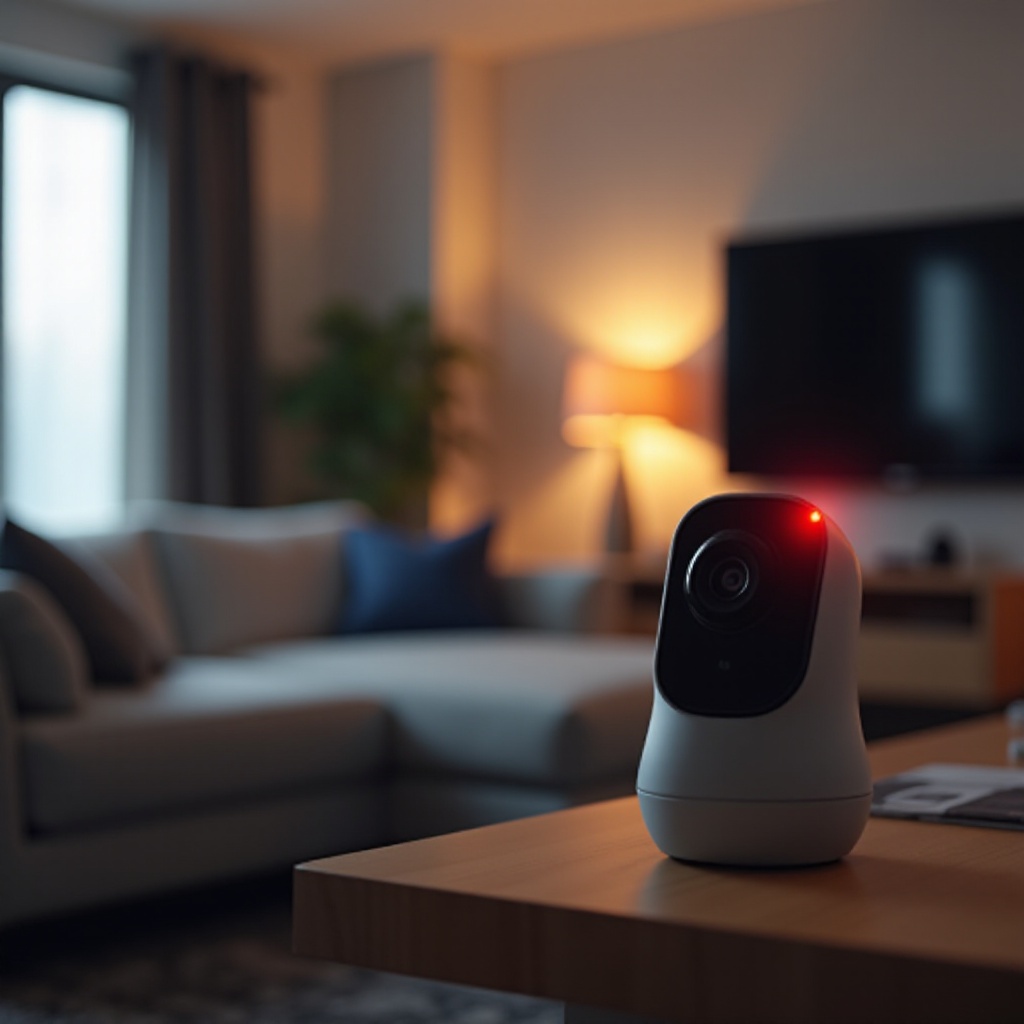
Comprendere le spie LED di stato della telecamera Wyze
Prima di poter risolvere un problema di luce rossa sulla tua telecamera Wyze, devi capire come Wyze utilizza i LED per mostrare lo stato. Il piccolo LED sulla parte frontale della telecamera è un rapido codice visivo che ti dice cosa sta cercando di fare il dispositivo in ogni momento.
Perché Wyze utilizza i colori dei LED per il feedback di stato
Le telecamere Wyze si basano su un sistema di colori perché funziona anche quando non hai l’app aperta. Il LED ti dà un feedback immediato sullo stato della telecamera:
- Mostra se la telecamera è alimentata.
- Mostra se la telecamera è connessa al Wi‑Fi.
- Mostra se la telecamera si sta avviando, aggiornando o se è pronta all’uso.
Questo linguaggio visivo ti permette di diagnosticare i problemi comuni a colpo d’occhio. Una volta imparati gli schemi, non dovrai più indovinare perché la tua telecamera non funziona.
Dove trovare l’indicatore LED sui diversi modelli Wyze
La maggior parte dei modelli Wyze Cam posiziona il LED di stato sul frontale del dispositivo, vicino all’obiettivo. In alcune versioni si trova appena sotto “l’occhio” della telecamera; in altre può essere leggermente spostato di lato. Se non sei sicuro, controlla:
- La pagina prodotto ufficiale Wyze per il tuo modello.
- La guida rapida all’uso inclusa nella confezione.
- L’app Wyze, che spesso mostra un semplice diagramma durante la configurazione.
Riuscire a vedere chiaramente il LED è essenziale per leggere correttamente ogni schema e decidere il passo successivo.
Riferimento rapido: schemi di luce blu, rossa e mista
In generale, Wyze utilizza queste regole base per i LED:
- Blu fisso: la telecamera è alimentata e connessa.
- Blu lampeggiante: la telecamera si sta connettendo o sta trasmettendo.
- Rosso fisso: la telecamera si sta avviando, aggiornando o è bloccata.
- Rosso lampeggiante: la telecamera è in modalità configurazione o non riesce a connettersi.
- Rosso e blu insieme (o alternati): la telecamera si sta associando o fatica a stabilire una connessione stabile.
Questo riferimento rapido renderà più facili da seguire le prossime sezioni, in cui ci concentriamo specificamente su tutti i diversi comportamenti delle luci rosse e su ciò che ti comunicano.
Schemi comuni di luce rossa sulle telecamere Wyze e loro significato
Ora che sai come Wyze utilizza i colori, è il momento di concentrarsi sugli schemi rossi. Diversi comportamenti della luce rossa indicano problemi e stati specifici. Interpretarli correttamente ti aiuta a scegliere la soluzione giusta invece di provare impostazioni a caso.
Luce rossa fissa sulla telecamera Wyze
Una luce rossa fissa di solito significa una di queste tre cose:
- La telecamera si sta avviando dopo aver ricevuto alimentazione.
- La telecamera sta installando o verificando il firmware.
- La telecamera è bloccata e non termina il processo di avvio.
Se la luce rossa fissa appare solo per poco tempo dopo aver collegato la telecamera, potrebbe essere normale. Se rimane accesa per diversi minuti senza cambiamenti, spesso suggerisce che la telecamera non riesce a completare l’avvio e necessita di attenzione.
Luce rossa lampeggiante sulla telecamera Wyze
Una luce rossa lampeggiante indica spesso che la telecamera è in modalità configurazione. Sta aspettando che l’app Wyze completi i passaggi di associazione o riceva i dettagli del Wi‑Fi. Tuttavia, se la telecamera è già stata configurata in precedenza, il rosso lampeggiante può anche significare:
- La telecamera ha perso la connessione Wi‑Fi.
- La password della rete è stata cambiata.
- Le impostazioni del router non corrispondono più a ciò che la telecamera si aspetta.
Un rosso lampeggiante ripetuto dopo la configurazione indica di solito problemi di rete o di configurazione, piuttosto che un guasto hardware.
Luci rosse e blu alternate
Quando vedi rosso e blu in alternanza, la telecamera sta cercando di connettersi al tuo Wi‑Fi o al servizio cloud Wyze. Questo schema compare spesso:
- Subito dopo aver inserito i dettagli del Wi‑Fi nell’app.
- Quando la telecamera cerca di ripristinare una connessione interrotta.
Se lo schema rosso/blu continua a lungo e non passa mai al blu fisso, è probabile che la telecamera sia bloccata tra configurazione e connessione completa. Questo è il segnale che è il momento di rivedere le impostazioni Wi‑Fi e magari ripetere la configurazione.
Capire questi schemi ti prepara alle soluzioni specifiche nelle prossime sezioni, in cui approfondiamo i problemi di luce rossa fissa e lampeggiante e i passaggi esatti che possono risolverli.
Luce rossa fissa sulla telecamera Wyze: cause e soluzioni
Una luce rossa fissa che non scompare può essere allarmante, ma di solito segue una logica. Spesso puoi risolvere controllando alcune aree fondamentali: avvio, firmware e alimentazione. Affrontarle in ordine mantiene la risoluzione dei problemi chiara ed efficiente.
Telecamera in avvio o inizializzazione
Quando colleghi la tua telecamera Wyze, spesso mostrerà una luce rossa fissa per un breve periodo. Durante questa fase, la telecamera:
- Si accende e controlla l’hardware.
- Carica il firmware nella memoria.
- Prepara la connessione Wi‑Fi.
Se dopo circa un minuto la luce diventa blu, è tutto a posto. Se rimane rossa fissa per più di un paio di minuti senza messaggi vocali o cambiamenti, la telecamera potrebbe essere bloccata nel processo di avvio e potrebbe avere bisogno di un riavvio o di un reset.
Aggiornamento firmware in corso
Wyze distribuisce aggiornamenti firmware per migliorare la sicurezza, correggere bug e aggiungere funzionalità. Durante l’aggiornamento, può apparire una luce rossa fissa mentre il dispositivo:
- Scarica l’aggiornamento dal server.
- Installa il nuovo firmware.
- Si riavvia per applicare le modifiche.
Interrompere questo processo può causare problemi. Evita di scollegare la telecamera durante un aggiornamento. Se sembra bloccata sul rosso per molto tempo, apri l’app Wyze e verifica se la telecamera risulta come “Aggiornamento in corso” o se compare un messaggio di errore firmware.
Problemi di alimentazione o hardware
Se la tua telecamera mostra solo una luce rossa fissa e non prosegue oltre, l’alimentazione potrebbe essere instabile. Le cause comuni includono:
- Cavo USB debole o danneggiato.
- Alimentatore di bassa qualità o sottodimensionato.
- Una presa che non fornisce corrente stabile.
Dovresti anche cercare segni di danni hardware, come crepe, segni di bruciatura o odore di surriscaldamento dei componenti. Questi possono indicare che la telecamera stessa sta cedendo e non è solo un problema di alimentazione.
Lista di controllo passo‑passo per eliminare una luce rossa fissa
Usa questa semplice lista di controllo quando vedi un LED rosso fisso persistente:
- Attendi almeno 2 minuti dopo il collegamento per vedere se la luce diventa blu.
- Apri l’app Wyze per verificare se la telecamera risulta online, in aggiornamento o offline.
- Scollega la telecamera per 30 secondi, quindi ricollegala e osserva l’intera sequenza dei LED.
- Prova un cavo USB e un alimentatore diversi, idealmente con amperaggio consigliato o superiore.
- Collega la telecamera a una presa a muro diversa, evitando prolunghe o ciabatte sovraccariche.
- Se la luce rossa fissa persiste, esegui un ripristino alle impostazioni di fabbrica come descritto nella documentazione di supporto ufficiale Wyze per il tuo modello.
- Se il reset non funziona e il LED resta rosso fisso, contatta l’assistenza Wyze e comunica il comportamento del LED e i passaggi che hai già provato.
Una volta escluse le problematiche di luce rossa fissa legate ad alimentazione e firmware, il successivo schema comune che potresti vedere è una luce rossa lampeggiante. Questo schema è di solito più legato a problemi di configurazione e di rete che a guasti hardware.
Luce rossa lampeggiante sulla telecamera Wyze: problemi di configurazione e rete
Una luce rossa lampeggiante di solito significa che la tua telecamera Wyze non riesce a completare il processo di connessione. Può accadere durante la prima configurazione o successivamente se qualcosa cambia nella tua rete Wi‑Fi. Affrontare questi problemi passo dopo passo ti aiuta a ripristinare una connessione stabile.
Rosso lampeggiante durante la configurazione iniziale
Durante la configurazione iniziale, il rosso lampeggiante indica che la telecamera è pronta per essere aggiunta al tuo account. In genere devi:
- Aprire l’app Wyze e toccare il simbolo più per aggiungere un dispositivo.
- Selezionare il modello della tua telecamera Wyze dall’elenco.
- Seguire le istruzioni sullo schermo finché non compare un codice QR.
- Tenere il codice QR davanti alla telecamera finché non senti un messaggio vocale di conferma.
Se la luce continua a lampeggiare in rosso e non senti mai un messaggio vocale o una conferma, è possibile che la telecamera non riceva i dettagli del Wi‑Fi o faccia fatica a leggere il codice QR. Pulire l’obiettivo e aumentare la luminosità dello schermo del tuo telefono o tablet può talvolta aiutare.
Errori di password Wi‑Fi, SSID e rete a 2,4 GHz
Il rosso lampeggiante dopo la configurazione indica spesso problemi con il Wi‑Fi. Le telecamere Wyze solitamente si connettono solo a reti a 2,4 GHz, non a 5 GHz. Gli errori più comuni includono:
- Digitare una password Wi‑Fi errata.
- Tentare di connettersi a un SSID solo 5 GHz.
- Utilizzare SSID nascosti o modalità di sicurezza complesse che causano problemi.
Puoi risolvere molti di questi problemi:
- Confermando la password Wi‑Fi su un altro dispositivo.
- Assicurandoti che il router trasmetta una rete a 2,4 GHz visibile alla telecamera.
- Creando temporaneamente un SSID e una password più semplici mentre esegui la diagnosi.
Distanza dal router, interferenze e potenza del segnale
Anche con la password corretta, i problemi di segnale possono mantenere la tua telecamera sul rosso lampeggiante. Muri spessi, metallo e altri dispositivi elettronici indeboliscono il segnale a 2,4 GHz. Potresti avere problemi se:
- La telecamera si trova lontano dal router o dal punto di accesso.
- Il router è dentro un mobile o vicino a un microonde o a un frigorifero.
- Molti dispositivi competono sullo stesso canale allo stesso momento.
Per migliorare la situazione, puoi:
- Spostare la telecamera più vicino al router come test.
- Riposizionare il router in un punto più centrale e aperto.
- Utilizzare un’app analizzatore Wi‑Fi per controllare la potenza del segnale vicino alla telecamera.
Come ripetere la configurazione e stabilizzare la connessione
Se vedi una luce rossa lampeggiante persistente e sospetti problemi di configurazione o Wi‑Fi, segui questi passaggi:
- Rimuovi la telecamera dall’app Wyze se è ancora presente.
- Esegui un ripristino alle impostazioni di fabbrica come raccomandato per il tuo modello specifico.
- Riavvia il router e attendi che sia di nuovo completamente online con accesso a internet.
- Avvia di nuovo la configurazione nell’app, inserendo con attenzione i dettagli del Wi‑Fi e verificandoli.
- Prova la telecamera inizialmente vicino al router. Se funziona lì, riportala nella posizione finale e controlla la potenza del segnale.
Una volta risolti i problemi di configurazione e Wi‑Fi, potresti comunque vedere luci rosse di notte. Queste sono spesso collegate alla visione notturna e agli infrarossi, non a guasti di connessione, e seguono un insieme di regole diverso.
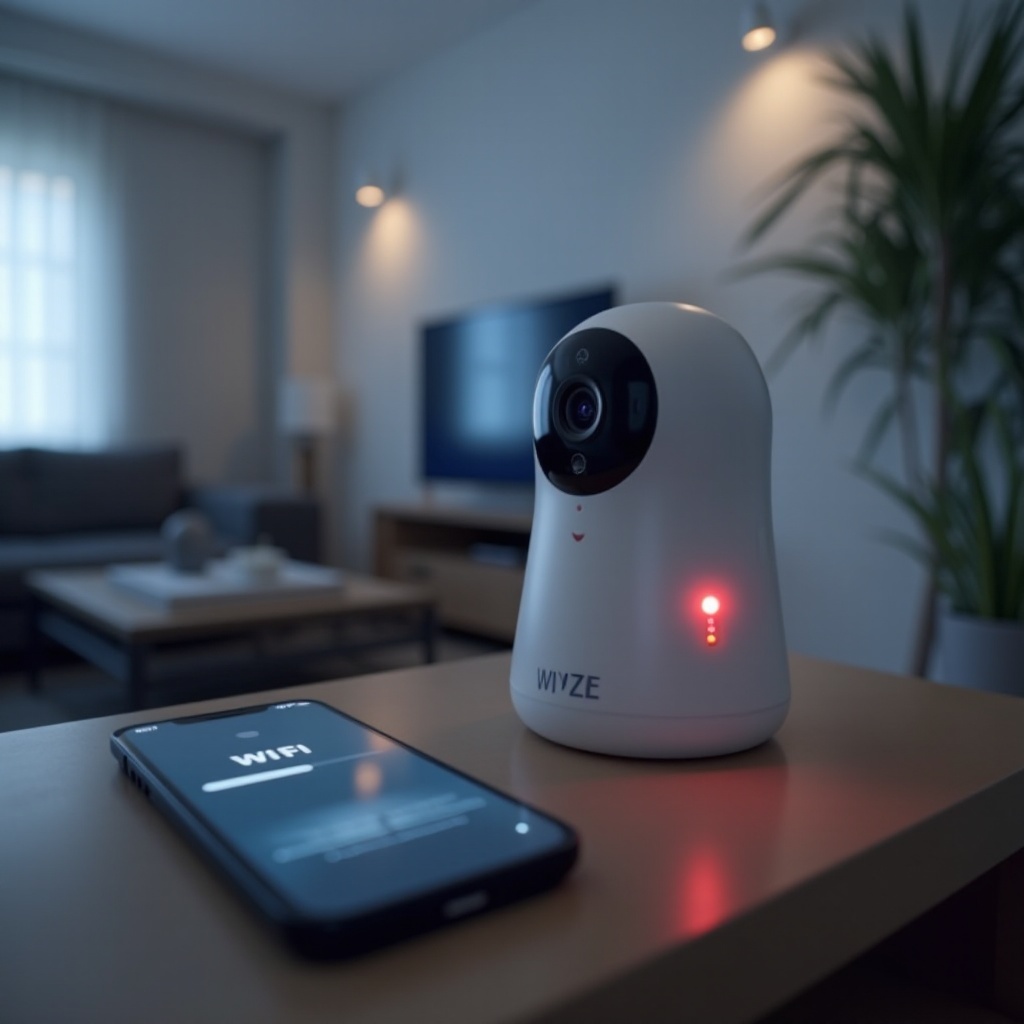
Visione notturna, infrarossi e luci rosse: cosa è normale
Molti proprietari di telecamere Wyze si preoccupano quando vedono piccoli puntini rossi sulla telecamera di notte. Si tratta solitamente di LED a infrarossi, non di spie di errore. Capire la differenza tra luci IR e LED di stato ti aiuta a non confondere un comportamento normale con un malfunzionamento.
LED IR vs luce rossa di stato: differenze chiave
Il LED di stato è un piccolo punto di luce singolo che cambia colore tra blu, rosso o schemi misti. I LED a infrarossi sono di solito un anello o un gruppo di piccole luci intorno all’obiettivo.
Differenze principali:
- LED di stato: mostra alimentazione, connettività e stato operativo.
- LED IR: aiutano la telecamera a vedere in condizioni di scarsa illuminazione e durante la notte.
Se vedi più deboli puntini rossi intorno all’obiettivo al buio, di solito è la matrice IR che funziona come previsto, non un errore.
Perché vedi puntini rossi al buio
La luce infrarossa è per lo più invisibile all’occhio umano, ma molti LED IR emettono un leggero bagliore rosso. Di notte potresti notare:
- Un anello di piccoli puntini rossi quando guardi direttamente la telecamera.
- Riflessi di questi puntini su finestre, cornici o superfici lucide.
Questo non significa che la telecamera sia in errore. Significa semplicemente che la visione notturna è attiva e la telecamera usa gli infrarossi per catturare immagini più chiare in condizioni di luce scarsa.
Regolare le impostazioni di visione notturna nell’app Wyze
L’app Wyze ti consente di controllare come si comporta la visione notturna. A seconda del tuo modello, vedrai opzioni come:
- Auto: la telecamera passa alla visione notturna quando i livelli di luce si abbassano.
- On: la visione notturna resta attiva, con i LED IR sempre accesi.
- Off: la visione notturna resta disattivata, senza LED IR.
Puoi trovare queste opzioni nel menu delle impostazioni della telecamera. Se vuoi ridurre il bagliore rosso visibile, puoi disattivare gli IR, dove supportato, oppure usare Auto in modo che la telecamera li utilizzi solo quando necessario.
Quando le luci rosse di visione notturna indicano un problema
Le luci rosse legate alla visione notturna possono comunque indicare problemi in alcuni casi:
- Gli IR non si accendono nemmeno in una stanza buia.
- L’immagine resta molto scura, slavata o estremamente granulosa nonostante la visione notturna attiva.
- Il LED di stato resta rosso fisso mentre la visione notturna è attiva e la telecamera non si connette.
In questi casi:
- Riavvia la telecamera dall’app o scollegandola brevemente.
- Attiva e disattiva le impostazioni di visione notturna tra Auto, On e Off per ricaricare la modalità.
- Controlla se è disponibile un aggiornamento firmware che possa correggere anomalie della visione notturna.
Se la visione notturna smette completamente di funzionare o il LED di stato mostra un comportamento anomalo nello stesso momento, potresti aver bisogno di una diagnostica più approfondita e possibilmente dell’aiuto dell’assistenza Wyze.
Risoluzione avanzata dei problemi per luci rosse persistenti
Quando i controlli di base non riescono a eliminare i problemi di luci rosse, è il momento di passaggi più approfonditi. Questi includono cicli di alimentazione, controlli del firmware, test hardware e la valutazione se la telecamera sta arrivando alla fine del suo ciclo di vita.
Power cycling vs ripristino alle impostazioni di fabbrica
Il power cycling è un semplice riavvio che elimina piccoli glitch:
- Scollega la telecamera.
- Attendi 30–60 secondi.
- Ricollega la telecamera e osserva la sequenza dei LED dall’inizio.
Un ripristino alle impostazioni di fabbrica è più drastico. Cancella la configurazione e riporta la telecamera allo stato predefinito. In genere devi:
- Individuare il pulsante di reset (spesso sul fondo o sul retro).
- Premere e tenerlo premuto per il numero di secondi specificato da Wyze per il tuo modello.
- Attendere un messaggio vocale o un cambiamento del LED che confermi il ripristino.
- Configurare di nuovo la telecamera nell’app da zero.
Prova sempre prima il power cycling. Usa il ripristino alle impostazioni di fabbrica solo quando hai esaurito le soluzioni più semplici o quando la configurazione fallisce ripetutamente.
Controllare aggiornamenti del firmware e dell’app Wyze
Software non aggiornato può causare problemi con i LED o instabilità generale. Assicurati che:
- La tua app Wyze sia aggiornata dallo store ufficiale.
- Il firmware della telecamera sia aggiornato, come indicato nelle impostazioni dell’app.
Se un aggiornamento fallisce:
- Sposta la telecamera più vicino al router durante l’aggiornamento.
- Riavvia sia il router che la telecamera prima di riprovare.
- Controlla le risorse di supporto Wyze per eventuali problemi di aggiornamento noti per il tuo modello.
Mantenere firmware e app aggiornati riduce la possibilità di problemi casuali con le luci rosse e migliora sicurezza e prestazioni.
Test con un alimentatore, un cavo o una presa diversi
Molti misteriosi problemi di luci rosse risalgono all’alimentazione. Per escludere problemi di alimentazione:
- Usa l’alimentatore originale, se lo hai ancora.
- Prova un alimentatore di qualità da un marchio affidabile con l’uscita corretta.
- Sostituisci il cavo USB con uno nuovo, più spesso, progettato per l’alimentazione e non solo per i dati.
- Collega a un’altra presa a muro, non a un hub USB, alla porta di una TV o a una presa a bassa potenza.
Se la telecamera funziona correttamente con un nuovo alimentatore o cavo, la causa era l’hardware di alimentazione precedente, non la telecamera.
Quando la luce rossa suggerisce un guasto hardware
Nonostante tutti gli sforzi, alcune telecamere semplicemente si guastano. Segnali di possibile guasto hardware includono:
- Luce rossa fissa o lampeggiante senza cambiamenti dopo diversi reset.
- Telecamera che si surriscalda al tatto.
- Strani clic o ronzii provenienti dall’interno del dispositivo.
- Nessun messaggio vocale, nemmeno durante la configurazione o il reset.
Se noti questi sintomi, interrompi la risoluzione dei problemi e passa a passaggi di riparazione o sostituzione. Forzare troppo un dispositivo in avaria può causare ulteriori danni o una sicurezza domestica incostante.
Prevenire errori di luce rossa in una moderna smart home
Risolvere i problemi è importante, ma prevenirli è meglio. Una rete smart home stabile e una buona organizzazione riducono il rischio di futuri grattacapi dovuti a luci rosse e mantengono le telecamere Wyze affidabili giorno e notte.
Ottimizzare il Wi‑Fi per più dispositivi smart home
Le smart home hanno spesso molti dispositivi su Wi‑Fi. Per mantenere stabili le tue telecamere Wyze:
- Usa un router che supporti un numero sufficiente di dispositivi per le dimensioni della tua casa.
- Abilita la banda a 2,4 GHz per una migliore portata e lasciala attiva anche se utilizzi anche i 5 GHz.
- Evita di cambiare spesso SSID e password a meno che non sia richiesto dalla sicurezza.
Una base Wi‑Fi forte e ben configurata migliora l’affidabilità complessiva della telecamera e riduce le disconnessioni che attivano le luci rosse.
Utilizzo di sistemi mesh, extender e corretto posizionamento del router
Se la tua casa è grande o ha muri spessi, un singolo router potrebbe non coprire tutto. Puoi:
- Aggiungere un sistema Wi‑Fi mesh per una copertura uniforme tra piani e stanze.
- Usare extender per raggiungere stanze lontane, garage o aree esterne.
- Posizionare il router lontano da oggetti metallici e dispositivi che causano interferenze, come microonde e telefoni cordless.
Una copertura stabile significa meno disconnessioni e meno luci rosse lampeggianti sulle telecamere Wyze sparse per casa.
Organizzare e monitorare i dispositivi Wyze nell’app
L’app Wyze offre strumenti per mantenere il tuo sistema ordinato e facile da gestire:
- Assegna nomi alle telecamere in base alla stanza o allo scopo (per esempio, “Porta d’ingresso”, “Garage”, “Cameretta”).
- Raggruppa i dispositivi in modo logico per controllarne rapidamente lo stato.
- Attiva le notifiche quando le telecamere vanno offline o rilevano eventi.
Con una buona organizzazione puoi individuare rapidamente i problemi delle telecamere, spesso prima che diventino seri problemi di sicurezza.
Manutenzione regolare per mantenere le telecamere online
I dispositivi smart home traggono beneficio da una manutenzione di base, proprio come un computer o un router. Semplici abitudini includono:
- Riavviare occasionalmente il router per eliminare piccoli glitch.
- Controllare mensilmente gli aggiornamenti firmware delle telecamere.
- Ispezionare cavi, supporti e custodie esterne per usura o danni da agenti atmosferici.
Questi piccoli accorgimenti riducono la possibilità di svegliarti con luci rosse inspiegabili sulla tua telecamera Wyze e aiutano il sistema a rimanere sano nel lungo periodo.
Quando contattare l’assistenza Wyze o sostituire la telecamera
Non tutti i problemi hanno una semplice soluzione domestica. Alcuni schemi di luce rossa segnalano problemi più profondi che richiedono assistenza ufficiale o un nuovo dispositivo. Sapere quando intensificare l’intervento fa risparmiare tempo e protegge la tua sicurezza.
Schemi di errore che richiedono ticket di supporto
Prendi in considerazione di contattare l’assistenza Wyze quando vedi:
- Rosso fisso persistente dopo più cicli di alimentazione e reset di fabbrica.
- Rosso lampeggiante anche con impostazioni Wi‑Fi corrette e segnale forte nelle vicinanze.
- Schemi di LED che non corrispondono alla documentazione ufficiale Wyze.
- Telecamere che vanno offline ripetutamente mentre altri dispositivi sulla stessa rete restano stabili.
Quando contatti l’assistenza, fornisci dettagli chiari: numero di modello, versione firmware, schema del LED e ogni passaggio che hai già provato. Questo aiuta il supporto a diagnosticare il problema più rapidamente.
Garanzia, sostituzione e opzioni di upgrade nel 2024
Se la tua telecamera è ancora in garanzia, Wyze può offrire opzioni di riparazione o sostituzione una volta confermato il guasto. Anche se la garanzia è scaduta, l’assistenza può confermare se il dispositivo è probabilmente difettoso e suggerire i passaggi successivi.
Puoi anche considerare i nuovi modelli Wyze disponibili nel 2024 che offrono migliori:
- Prestazioni di visione notturna e controllo IR.
- Connettività e portata per smart home affollate.
- Integrazioni con altre piattaforme e assistenti smart home.
L’upgrade può migliorare l’affidabilità e ridurre futuri problemi di luci rosse, specialmente se ti affidi molto alle telecamere per la sicurezza domestica.
Backup sicuro di filmati e impostazioni prima di sostituire i dispositivi
Prima di sostituire una telecamera, proteggi i tuoi dati e la configurazione:
- Salva le clip importanti dal cloud o dalla scheda microSD in un luogo sicuro.
- Rimuovi il dispositivo dal tuo account Wyze nell’app per evitare disordine.
- Annota le tue impostazioni preferite, pianificazioni e automazioni che coinvolgono la telecamera.
Quando configuri una nuova telecamera, potrai ricreare rapidamente la configurazione precedente e mantenere intatta la tua cronologia di sicurezza senza ricominciare da zero.
Conclusione
Le luci rosse su una telecamera Wyze non devono essere misteriose o stressanti. Ogni schema, che sia rosso fisso, rosso lampeggiante o rosso mescolato con blu, indica uno stato specifico, dal semplice avvio a problemi Wi‑Fi o guasti hardware. Quando sai come leggere questi segnali, puoi passare direttamente a soluzioni efficaci.
Controllando in modo strutturato alimentazione, Wi‑Fi, firmware e impostazioni di visione notturna, puoi risolvere la maggior parte dei problemi senza tentativi casuali. Un buon design della rete, una chiara organizzazione dei dispositivi e una manutenzione regolare riducono ulteriormente le possibilità di problemi di luci rosse nella tua smart home.
Se la tua telecamera continua a non collaborare dopo un’accurata risoluzione dei problemi, l’assistenza Wyze e le moderne opzioni di upgrade sono a tua disposizione. Con le giuste conoscenze e alcuni accorgimenti, puoi trasformare quelle preoccupanti luci rosse in un rassicurante blu fisso e mantenere la sicurezza domestica fluida e affidabile.
Domande Frequenti
Perché la mia telecamera Wyze resta con la luce rossa fissa anche dopo il riavvio?
Una luce rossa fissa che rimane accesa dopo un riavvio spesso indica un errore di avvio, un problema di firmware o di alimentazione. Per prima cosa, prova un altro cavo USB e un altro alimentatore e collega la telecamera a una presa diversa per escludere un’alimentazione debole. Se la luce non cambia ancora dopo un ciclo di spegnimento e riaccensione, esegui un ripristino alle impostazioni di fabbrica e configura di nuovo la telecamera nell’app Wyze. Quando il ripristino alle impostazioni di fabbrica non riesce a ripristinare il normale comportamento del LED, la telecamera potrebbe avere un guasto hardware e dovresti contattare l’assistenza Wyze fornendo i dettagli sul modello, sulla versione del firmware e sui passaggi che hai già provato.
È sicuro o normale che la mia telecamera Wyze mostri luci rosse di notte?
Sì, nella maggior parte dei casi le luci rosse di notte sono normali e provengono dai LED a infrarossi che alimentano la visione notturna. Questi appaiono come un anello di piccoli punti rossi attorno all’obiettivo quando la stanza è buia e aiutano la telecamera a vedere in condizioni di scarsa illuminazione. Non indicano di per sé un problema. Se preferisci una luce meno visibile, puoi regolare le impostazioni della visione notturna nell’app Wyze e impostare l’IR su Auto o Off (Spento) se il tuo modello lo supporta. Tuttavia, se vedi un singolo LED di stato luminoso bloccato sul rosso insieme a video di scarsa qualità e nessuna connessione, potresti avere un problema separato da risolvere.
Come faccio a impedire che la mia telecamera Wyze lampeggi in rosso ogni volta che il Wi‑Fi cade?
Una luce rossa lampeggiante quando il Wi‑Fi cade significa che la telecamera non riesce a raggiungere il router o Internet. Per ridurre questo problema, rafforza la tua rete posizionando il router in un punto centrale e aperto e mantenendo la telecamera entro un buon raggio a 2,4 GHz. Usa un sistema mesh o dei ripetitori se la tua casa è grande o ha muri spessi. Evita cambi frequenti dell’SSID o della password e assicurati che il router possa gestire il numero di dispositivi sulla tua rete. Se il tuo router è vecchio o spesso sovraccarico, aggiornarlo può ridurre notevolmente le disconnessioni e gli episodi di lampeggio rosso sulle telecamere Wyze.