
Introduzione
Ti siedi per guardare un film, la tua TV Vizio si accende, l’audio esce dagli altoparlanti, ma lo schermo rimane nero. Questo è uno dei problemi più frustranti con una TV perché sembra che la TV sia per metà funzionante e per metà morta.
La buona notizia: molti problemi di tipo “la TV Vizio ha l’audio ma non l’immagine” derivano da semplici impostazioni, cavi o inconvenienti software. Spesso puoi risolverli a casa senza strumenti o conoscenze tecniche approfondite.
Questa guida ti accompagna passo dopo passo in ciò che devi controllare per primo, come testare lo schermo e la retroilluminazione e quando potresti trovarti di fronte a un guasto hardware. Vedrai anche come valutare se nel 2024 ha più senso una riparazione, una richiesta in garanzia o una sostituzione completa.
Alla fine saprai esattamente cosa provare, cosa significa ciascun sintomo e come parlare con l’assistenza se hai bisogno di un aiuto professionale.
Cosa significa davvero “audio ma nessuna immagine” su una TV Vizio
Quando una TV Vizio ha l’audio ma non l’immagine, il sistema audio funziona ancora, ma la parte della TV che gestisce o visualizza l’immagine sta fallendo. Può trattarsi di qualcosa di minimo, come un’impostazione di ingresso errata, o di qualcosa di grave, come una retroilluminazione morta o una scheda interna difettosa.
Ecco le principali aree che possono causare questo sintomo:
- Problemi di ingresso o sorgente: la TV è sull’ingresso HDMI sbagliato oppure il dispositivo collegato invia un segnale o una risoluzione non supportati.
- Problemi di impostazioni e software: impostazioni dell’immagine, problemi di firmware, bug di SmartCast o blocchi delle app possono oscurare o rendere nero lo schermo.
- Guasto della retroilluminazione: i LED che illuminano lo schermo possono essersi guastati, quindi senti l’audio ma non vedi nulla se non un pannello nero.
- Guasti alla scheda T-Con, alla scheda principale o alla scheda di alimentazione: queste schede interne gestiscono video, elaborazione e alimentazione. Se una di esse si guasta, lo schermo può diventare nero anche se l’audio continua.
La chiave è iniziare con controlli facili e sicuri che non richiedono di aprire la TV. Man mano che procedi in ogni fase, restringerai la causa e vedrai se puoi risolvere da solo o se hai bisogno di un tecnico.
Una volta compresi i possibili motivi, la mossa logica successiva è eseguire alcuni controlli rapidi. Questi test veloci spesso possono risolvere il problema o almeno indicarti dove concentrare gli sforzi.
Controlli rapidi prima della diagnostica avanzata
Prima di lanciarti in reset e aggiornamenti firmware, effettua alcuni controlli rapidi. Queste semplici azioni possono farti risparmiare molto tempo e a volte risolvere subito il problema.
Ti aiutano anche a confermare che la TV si stia effettivamente accendendo e che il problema non sia il decoder, la console o la chiavetta streaming.
Conferma che la TV sia accesa correttamente
Per prima cosa, assicurati che la TV Vizio sia completamente accesa, non solo un impianto audio o un dispositivo esterno.
- Controlla la spia di alimentazione sulla TV. Molti modelli Vizio mostrano una luce che cambia quando la TV si accende o si spegne.
- Premi il pulsante di accensione sulla TV, non solo sul telecomando, per escludere un telecomando difettoso o batterie scariche.
- Ascolta eventuali suoni di avvio, come un campanello o un clic, quando premi il tasto di accensione.
Se la TV non mostra alcun segno di vita, hai un problema di alimentazione, non solo un problema di immagine.
Verifica l’ingresso e la sorgente corretti
Un ingresso errato può simulare un problema di schermo nero.
- Premi il tasto Input o Source sul telecomando.
- Scorri tutti gli ingressi disponibili: HDMI 1, HDMI 2, AV, Component, ecc.
- Attendi alcuni secondi su ciascun ingresso per vedere se appare un’immagine.
Se l’immagine appare su un ingresso ma non su un altro, il problema potrebbe riguardare quella specifica porta HDMI o il dispositivo collegato.
Prova con app, canali e dispositivi diversi
Successivamente, verifica se il problema interessa tutto o solo una sorgente.
- Prova un’app integrata come YouTube o Netflix.
- Passa a un dispositivo esterno diverso (ad esempio, da un decoder a una console di gioco o una chiavetta streaming).
- Cambia canale o contenuto per escludere una trasmissione o uno streaming difettosi.
Se le app integrate mostrano l’immagine ma il tuo decoder no, probabilmente la TV è a posto e il problema riguarda il dispositivo esterno o le sue impostazioni.
Una volta terminati questi controlli rapidi, sei pronto per passare a passaggi di diagnostica più mirati che si concentrano sulla TV stessa.
Passaggio 1 – Esegui un corretto ciclo di alimentazione
Spegnere e riaccendere la TV (power cycle) elimina problemi temporanei ed è uno dei primi interventi più efficaci per una TV Vizio che ha audio ma non immagine. Costringe la TV a riavviare i componenti interni e il software.
Ciclo di alimentazione “soft” tramite telecomando
Un ciclo di alimentazione soft è il metodo di riavvio più semplice.
- Spegni la TV utilizzando il pulsante Power sul telecomando.
- Attendi circa 30 secondi.
- Riaccendi la TV e controlla se compare il logo Vizio o il menu.
A volte questo è sufficiente per ripristinare l’immagine, soprattutto dopo un piccolo crash software o un’app bloccata.
Reset di alimentazione “hard” scollegando la TV
Se il ciclo soft non funziona, esegui un reset hard tramite il cavo di alimentazione.
- Spegni la TV.
- Scollega il cavo di alimentazione dalla presa a muro o dalla ciabatta.
- Tieni premuto il pulsante Power sulla TV (non sul telecomando) per 10–15 secondi per scaricare l’energia residua.
- Ricollega la TV alla presa a muro.
- Riaccendila e verifica se lo schermo torna attivo.
Un reset hard spesso risolve schermi neri causati da problemi di firmware o irregolarità di tensione. Se lo schermo è ancora nero, passa al passaggio successivo e concentrati sulle connessioni tra la TV e i tuoi dispositivi.
Passaggio 2 – Controlla i cavi e le porte HDMI
I cavi e le porte possono rovinarsi nel tempo, soprattutto se vengono piegati, tirati o frequentemente scollegati e ricollegati. Una connessione HDMI danneggiata può trasmettere l’audio ma non fornire un corretto segnale video.
Controlla cavi allentati o danneggiati
Esamina attentamente i cavi HDMI e le connessioni.
- Assicurati che ogni connettore HDMI sia inserito saldamente sia nella TV che nel dispositivo.
- Cerca pin piegati, rivestimenti del cavo sfilacciati o pieghe brusche nel cavo.
- Muovi delicatamente il cavo vicino alla connessione e verifica se l’immagine sfarfalla o si accende e spegne.
Se un cavo sembra usurato o fragile, pianifica di sostituirlo con un buon cavo HDMI.
Prova porte e cavi HDMI diversi
Ora verifica se il problema segue la porta o il cavo.
- Sposta il cavo HDMI da HDMI 1 a HDMI 2 sulla TV.
- Controlla se la TV mostra un’immagine sulla nuova porta.
- Se possibile, prova un cavo HDMI completamente diverso.
Se una porta non mostra mai un’immagine mentre le altre funzionano, quella porta potrebbe essere difettosa. Se tutte le porte falliscono con lo stesso cavo, ma un altro cavo funziona, il probabile colpevole è il cavo.
Disattiva HDMI-CEC e le funzioni HDMI avanzate
A volte le funzioni di comunicazione tra dispositivi causano schermi neri.
- Apri le Impostazioni o il Menu sulla TV.
- Trova HDMI-CEC (chiamato anche CEC o Consumer Electronics Control) e disattivalo temporaneamente.
- Se la TV ha opzioni come eARC, VRR o modalità HDMI avanzate, disattivale e prova di nuovo.
Disattivare queste funzioni può stabilizzare il segnale video e rivelare se un problema di compatibilità sta causando la mancanza di immagine.
Se le connessioni sembrano a posto e il problema persiste, il passo successivo è testare se lo schermo e la retroilluminazione funzionano davvero.
Passaggio 3 – Testa lo schermo e la retroilluminazione
Se senti ancora l’audio ma non vedi nulla, devi capire se il pannello e la retroilluminazione funzionano. Un semplice test con una torcia può dirti molto senza aprire la TV.
Usa il test con la torcia per rilevare un’immagine debole
Questo test verifica se l’immagine è presente ma la retroilluminazione no.
- Accendi la TV e riproduci qualcosa in movimento, come un programma o un menu.
- Oscura la stanza se possibile.
- Punta una torcia potente sullo schermo con un angolo.
- Guarda da vicino se compaiono sagome deboli, menu o movimenti.
Se vedi un’immagine fioca sotto la torcia, il pannello LCD funziona, ma probabilmente la retroilluminazione è spenta o guasta.
Cerca il bagliore della retroilluminazione lungo i bordi dello schermo
Le retroilluminazioni spesso creano un leggero bagliore attorno ai bordi dello schermo.
- Accendi la TV e osserva attentamente i bordi in una stanza buia.
- Vedi se qualche parte dello schermo si illumina, anche debolmente.
Se non vi è alcun bagliore e il test con la torcia mostra un’immagine debole, è probabile che tu abbia a che fare con una retroilluminazione morta.
Interpreta i risultati per restringere la causa
Le tue osservazioni ti orientano in direzioni diverse:
- Immagine debole visibile, nessun bagliore: forte indizio di guasto della retroilluminazione.
- Nessuna immagine, nessun menu, nessun logo: possibile problema al pannello, alla T-Con o alla scheda principale.
- Logo e menu visibili ma i contenuti restano neri: probabilmente problema di ingresso, cavo o software.
Una volta capito se l’hardware dello schermo è la probabile causa, puoi decidere se continuare con i reset software o iniziare a pensare alle riparazioni. Se pannello e retroilluminazione sembrano a posto, il passo logico successivo è reimpostare le impostazioni di immagine e di ingresso che potrebbero nascondere l’immagine.
Passaggio 4 – Reimposta le impostazioni di immagine e ingresso
Se schermo e retroilluminazione sembrano funzionare, impostazioni errate di immagine o ingresso potrebbero bloccare l’immagine o renderla troppo scura per essere vista. Reimpostare queste opzioni è un passaggio successivo sicuro ed efficace.
Ripristina la modalità immagine ai valori di fabbrica
Ogni modalità immagine può memorizzare le proprie impostazioni.
- Apri il Menu sulla tua TV Vizio.
- Vai alle impostazioni Picture o Display.
- Seleziona la modalità immagine corrente (Standard, Vivid, Movie, Game).
- Cerca l’opzione Reset Picture Mode o simile e conferma.
Questo ripristina i valori predefiniti ed elimina eventuali personalizzazioni strane che potrebbero causare un’immagine troppo scura o assente.
Regola luminosità, retroilluminazione e contrasto
Se il ripristino della modalità immagine non aiuta, regola manualmente i controlli chiave.
- Aumenta Luminosità e Retroilluminazione a un livello medio o alto.
- Imposta il Contrasto su un valore intermedio ragionevole.
- Assicurati che eventuali controlli come Black Level o Gamma non siano impostati su valori estremi.
Queste impostazioni garantiscono che uno schermo scuro non sia solo il risultato di una configurazione estrema.
Disattiva HDR, Game Mode e l’elaborazione avanzata
Le funzioni avanzate possono causare problemi di compatibilità con alcuni dispositivi.
- Disattiva l’HDR nelle impostazioni della TV e sul dispositivo esterno.
- Disabilita temporaneamente la Game Mode.
- Disattiva funzioni extra di elaborazione come Local Dimming, Dynamic Contrast o Motion Smoothing.
Se l’immagine ritorna dopo aver disattivato queste funzioni, potrebbe essere necessario regolarle con attenzione in seguito per evitare futuri schermi neri.
Quando le impostazioni di immagine e di ingresso non sono la causa, è il momento di reimpostare le impostazioni di sistema più profonde e risolvere eventuali problemi software nascosti con un reset di fabbrica completo.
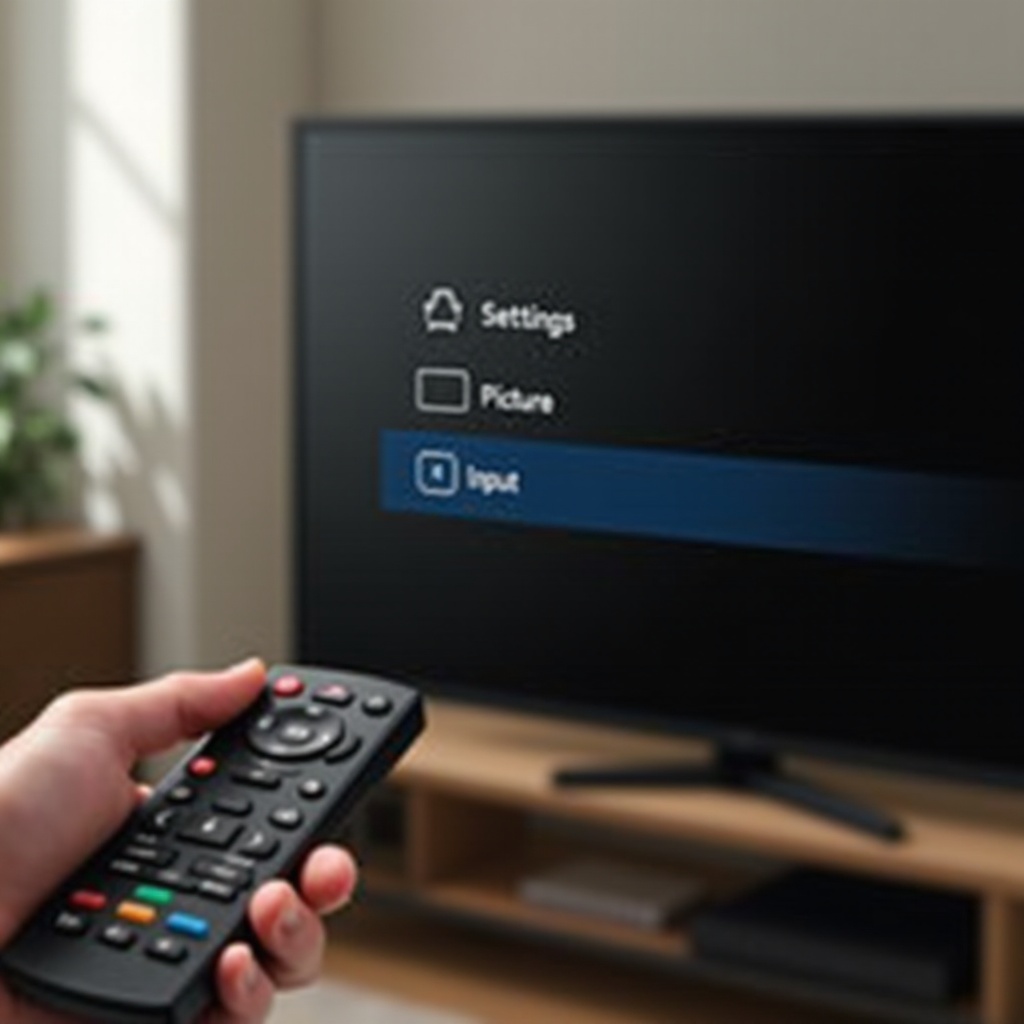
Passaggio 5 – Esegui il reset di fabbrica della tua TV Vizio
Un reset di fabbrica cancella le impostazioni dell’utente e spesso risolve seri problemi software o di SmartCast che possono causare “audio ma nessuna immagine” su una TV Vizio.
Reset di fabbrica dal menu Impostazioni
Se riesci a vedere il menu, usa questo metodo.
- Premi Menu sul telecomando.
- Vai a System o Admin & Privacy (i nomi variano in base al modello).
- Seleziona Reset & Admin o Reset TV to Factory Defaults.
- Inserisci il PIN se richiesto (spesso quello predefinito è 0000).
- Conferma il reset e attendi che la TV si riavvii.
Dopo il reset dovrai configurare di nuovo il Wi-Fi, accedere alle app e regolare le impostazioni dell’immagine.
Reset di fabbrica senza telecomando (pulsanti fisici)
Se lo schermo è per lo più nero ma sospetti che i menu funzionino ancora, o hai perso il telecomando, prova il metodo con i pulsanti.
- Individua i pulsanti fisici sul retro o sul lato della TV.
- Con la TV accesa, tieni premuti contemporaneamente i pulsanti Volume giù e Input (o Power) per circa 10–15 secondi finché non vedi o senti un messaggio di reset.
- Segui le istruzioni sullo schermo, se visibili.
Questa combinazione varia in base al modello, quindi se necessario consulta il manuale o il sito di supporto Vizio.
Cosa il reset di fabbrica elimina e cosa no
Un reset di fabbrica:
- Elimina: reti Wi-Fi, password, accessi alle app, impostazioni personalizzate di immagine e audio, nomi degli ingressi.
- Non risolve: problemi fisici come retroilluminazione morta, porte danneggiate o componenti bruciati.
Se lo schermo rimane nero dopo un reset completo, probabilmente stai affrontando un problema hardware. Prima di decidere se riparare o sostituire, è anche utile assicurarsi che la TV esegua il firmware più recente, in quanto alcuni problemi di schermo nero sono legati a bug software.
Passaggio 6 – Aggiorna il firmware e le app della TV Vizio
Se hai ancora immagine intermittente o comportamenti strani, il firmware obsoleto potrebbe essere la causa. Vizio rilascia aggiornamenti per correggere bug e migliorare la compatibilità.
Verifica la presenza di aggiornamenti di sistema nel menu
La maggior parte delle TV Vizio più recenti può controllare automaticamente gli aggiornamenti.
- Apri il Menu sulla TV.
- Vai a System.
- Seleziona Check for Updates o System Update.
Se è disponibile un aggiornamento, la TV ti chiederà di scaricarlo e installarlo.
Installa gli aggiornamenti firmware tramite Wi-Fi
Assicurati che la TV abbia una connessione internet stabile.
- Connettila alla tua rete Wi-Fi nelle impostazioni Network.
- Avvia l’aggiornamento ed evita di spegnere la TV durante il processo.
- Attendi che la TV si riavvii da sola dopo l’installazione dell’aggiornamento.
Interrompere un aggiornamento può causare ulteriori problemi, quindi lascia che si completi del tutto.
Riavvia dopo l’aggiornamento e testa di nuovo l’immagine
Dopo l’aggiornamento del firmware:
- Esegui di nuovo un ciclo di alimentazione della TV.
- Prova più ingressi, app e tipi di contenuto.
Se il problema dello schermo nero scompare, probabilmente la causa era un bug del firmware. In caso contrario, è il momento di pensare più seriamente all’hardware e a un possibile guasto interno alla TV.
Come capire se hai un problema hardware
Quando tutti i passaggi relativi a software e impostazioni falliscono, la causa più probabile è un componente hardware difettoso all’interno della TV. Spesso puoi intuire quale parte è guasta in base ai sintomi precisi.
Segnali di guasto della retroilluminazione (risultati del test con la torcia)
È probabile che tu abbia un problema di retroilluminazione se:
- Hai visto un’immagine debole durante il test con la torcia.
- Non c’è alcun bagliore visibile dai bordi dello schermo in una stanza buia.
- Lo schermo può lampeggiare brevemente all’avvio e poi diventare nero.
Le riparazioni della retroilluminazione richiedono spesso la sostituzione delle strisce LED, operazione che comporta l’apertura della TV e la manipolazione di parti fragili. È meglio lasciarla a tecnici esperti.
Sintomi di problemi alla T-Con o alla scheda principale
I guasti alla T-Con o alla scheda principale possono manifestarsi come:
- Nessuna immagine, neanche con il test della torcia, mentre l’audio funziona ancora.
- Metà schermo illuminato e l’altra metà nera.
- Linee strane, sfarfallii o immagini distorte prima che lo schermo diventi nero.
Questi problemi richiedono di solito la riparazione o sostituzione della scheda. Non è consigliato alla maggior parte degli utenti fai-da-te, a causa del rischio di danni e dei problemi di sicurezza.
Quando la colpa può essere della scheda di alimentazione
Anche la scheda di alimentazione può causare schermi neri se non fornisce energia stabile. I segnali tipici includono:
- La TV fa clic ripetuti o si spegne da sola.
- Lo schermo diventa nero dopo poco tempo ma l’audio può continuare.
- Potresti sentire ronzii o altri rumori insoliti provenire dalla TV.
Ancora una volta, sostituire una scheda di alimentazione comporta lavorare con alta tensione. Se sospetti questo problema, è più sicuro rivolgersi a un servizio professionale.
Una volta che sospetti un guasto hardware, la domanda successiva è se riparare la TV, usare la garanzia o sostituirla. Questa scelta dipende molto dai costi e dall’età della tua TV Vizio.
Riparazione, garanzia o sostituzione: cosa ha senso nel 2024
Quando ritieni che un guasto hardware stia causando il problema “la TV Vizio ha l’audio ma non l’immagine”, devi decidere se riparare o sostituire la TV. Nel 2024 i prezzi delle TV sono competitivi e a volte un nuovo apparecchio costa quasi quanto una riparazione importante.
Controlla la garanzia Vizio e i piani di protezione del rivenditore
Inizia verificando le tue coperture.
- Trova il numero di modello e il numero di serie della TV, di solito su un’etichetta sul retro o sul lato.
- Controlla lo scontrino originale e eventuali piani di protezione del rivenditore.
- Visita il sito di supporto Vizio e usa gli strumenti per la garanzia o contatta direttamente l’assistenza.
Alcune carte di credito offrono anche garanzie estese sugli acquisti di elettronica, quindi consulta anche la polizza della tua carta.
Costi tipici di riparazione rispetto all’acquisto di una nuova TV
I costi variano in base al modello e alla zona, ma gli intervalli comuni sono:
- Riparazione della retroilluminazione: spesso rappresenta una quota significativa del valore della TV, soprattutto sugli schermi più grandi.
- Sostituzione della T-Con o della scheda principale: può essere da moderata a costosa a seconda di ricambi e manodopera.
- Riparazione della scheda di alimentazione: di solito moderata, ma i costi di manodopera si sommano.
Confronta queste stime con i prezzi attuali di nuove TV di dimensioni e caratteristiche simili. Se una riparazione costa più della metà di una TV nuova, spesso la sostituzione ha più senso.
Quando è più pratico sostituire la tua TV Vizio
La sostituzione è spesso la scelta migliore quando:
- La TV ha diversi anni ed è fuori da tutte le garanzie.
- Il pannello o la retroilluminazione sono chiaramente guasti.
- Compaiono più problemi contemporaneamente, come schermo nero più spegnimenti casuali o crash delle app.
Le TV più recenti offrono maggiore efficienza energetica, qualità d’immagine migliorata e funzioni smart aggiornate che possono valere l’aggiornamento.
Che tu ripari o sostituisca, è intelligente proteggere la prossima TV dallo stesso destino. Alcune semplici abitudini possono ridurre le probabilità di ritrovarti di nuovo con un problema di “audio ma nessuna immagine”.
Consigli per prevenire futuri problemi di “audio ma nessuna immagine”
Che tu ripari l’attuale TV Vizio o ne acquisti una nuova, alcune abitudini possono ridurre la probabilità di un altro problema “audio ma nessuna immagine”.
Usa protezioni da sovratensione e un’alimentazione stabile
I problemi di alimentazione sono una causa comune dei guasti delle TV.
- Collega la TV a una buona presa con protezione da sovratensioni.
- Nelle zone con frequenti blackout, prendi in considerazione un gruppo di continuità (UPS).
- Evita di collegare la TV direttamente a una presa a muro condivisa con grossi elettrodomestici.
Questo aiuta a proteggere componenti delicati come la scheda di alimentazione e i driver della retroilluminazione.
Garantisci una corretta ventilazione e posizionamento
Il calore accorcia la vita dei componenti elettronici.
- Lascia alcuni centimetri di spazio intorno alla TV per il flusso d’aria.
- Non ostruire le prese d’aria con mobili, coperture o oggetti.
- Evita di posizionare la TV sopra i caminetti o in piena luce solare.
Temperature di esercizio più basse possono prolungare la durata della retroilluminazione e delle schede interne.
Mantieni il firmware aggiornato e tratta con cura le porte HDMI
Buone abitudini con software e connessioni aiutano anche.
- Tieni la tua TV Vizio aggiornata con l’ultimo firmware.
- Non tirare via i cavi HDMI afferrando il filo; afferra invece il connettore.
- Evita scollegamenti e ricollegamenti frequenti e non necessari dei cavi.
Questi piccoli accorgimenti riducono lo stress sulle porte e diminuiscono il rischio di problemi software e di connessione che portano a schermi neri.
Conclusione
Una TV Vizio che ha audio ma non immagine è fastidiosa, ma non significa sempre che la TV sia morta. Iniziando con controlli rapidi, poi passando a cicli di alimentazione, test dei cavi, reset dell’immagine, reset di fabbrica e aggiornamenti del firmware, puoi risolvere molti problemi di schermo nero a casa.
Il test con la torcia e le tue osservazioni su loghi, menu e bagliore attorno allo schermo ti aiutano a capire se stai affrontando un guasto della retroilluminazione o di una scheda. Da lì, confrontare i costi di riparazione con il prezzo di una TV nuova nel 2024 guida la tua prossima mossa.
Usa i passaggi di questa guida come una checklist. Se arrivi alla fase hardware e non hai ancora immagine, sarai pronto a contattare il supporto Vizio o un tecnico con informazioni chiare, risparmiando tempo e aiutando a ottenere una diagnosi accurata.
Domande frequenti
Perché il mio TV Vizio mostra il logo, poi lo schermo diventa nero ma l’audio continua a funzionare?
Quando il logo Vizio appare e poi lo schermo diventa nero mentre l’audio continua, spesso indica un problema con la retroilluminazione o con la scheda T-Con. Il televisore si avvia correttamente, mostra il logo e poi perde l’uscita video. Esegui il test della torcia per vedere se rimane un’immagine fioca. Se ne vedi una, è probabile che la retroilluminazione stia guastandosi e possa richiedere una riparazione professionale.
Un ripristino alle impostazioni di fabbrica può risolvere un TV Vizio con audio ma senza immagine?
Un ripristino alle impostazioni di fabbrica può risolvere problemi legati al software, come impostazioni danneggiate, comportamento anomalo di SmartCast o un aggiornamento difettoso che influisce sull’uscita video. Non risolverà problemi fisici come una retroilluminazione bruciata, porte danneggiate o schede difettose. Se un ripristino alle impostazioni di fabbrica e un aggiornamento del firmware non ripristinano l’immagine, il problema è probabilmente legato all’hardware.
Quando dovrei smettere di fare prove e contattare l’assistenza Vizio o un tecnico?
Smetti di fare prove e contatta l’assistenza quando hai provato senza successo il ciclo di alimentazione, il controllo dei cavi, il ripristino dell’immagine, il ripristino alle impostazioni di fabbrica e gli aggiornamenti, e soprattutto se il test della torcia suggerisce un guasto alla retroilluminazione o a una scheda. Smetti anche se il TV non mostra alcun logo o menu, oppure se senti rumori strani o odore di bruciato. A quel punto, una diagnosi professionale è più sicura ed efficace.