
Introduzione
La funzione di luminosità automatica sul tuo iPhone è uno strumento comodo che regola la luminosità dello schermo in base alla luce intorno a te, con l’obiettivo di fornire un’esperienza visiva ottimale mentre risparmia la batteria. Quando questa funzione smette di funzionare correttamente, può portare a frustrazione e affaticamento degli occhi. Questa guida completa ti aiuterà a capire perché si verificano questi problemi e offrirà soluzioni pratiche.
Comprendere la luminosità automatica dell’iPhone
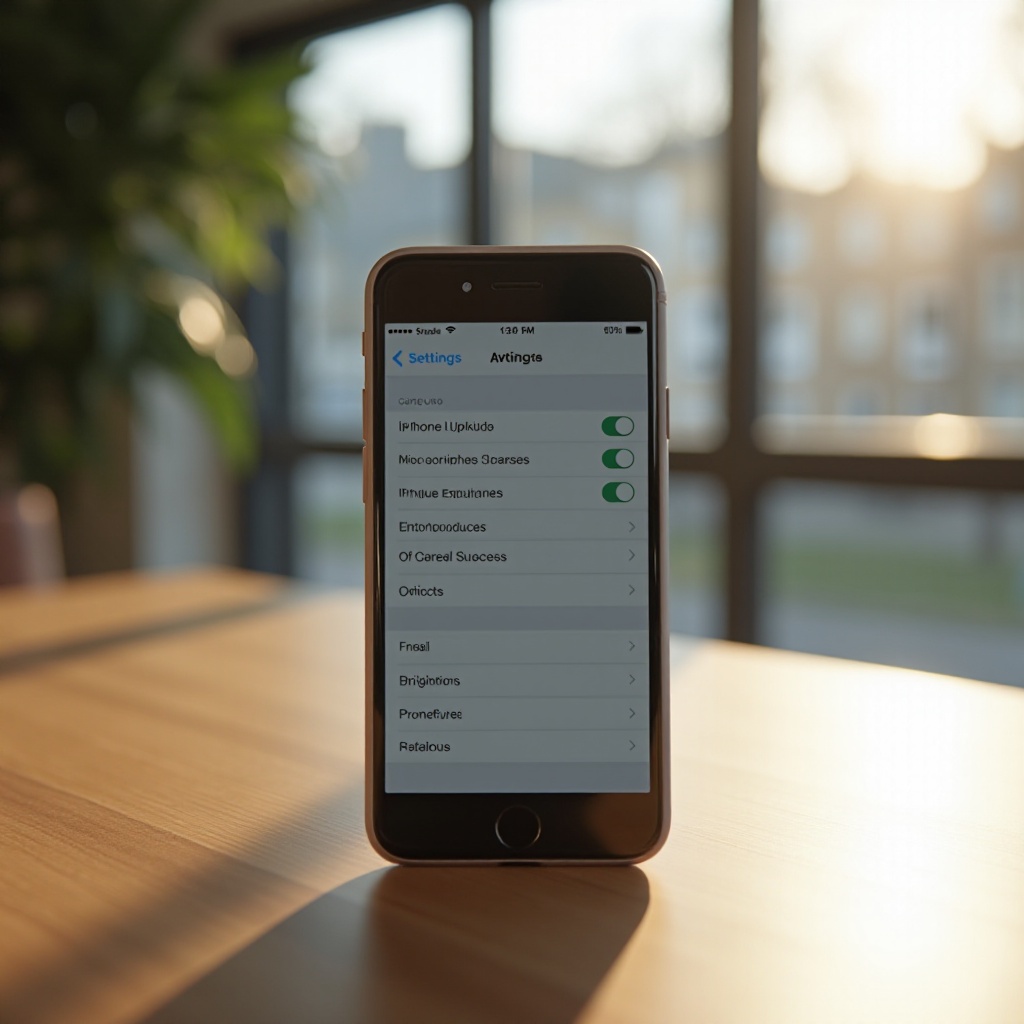
Prima di affrontare le soluzioni, è utile afferrare come funziona la luminosità automatica. Gli iPhone sono dotati di sensori di luce ambientale situati vicino alla fotocamera frontale. Questi sensori regolano automaticamente la luminosità dello schermo in base alle condizioni di luce circostanti. Questo processo non solo migliora l’esperienza dell’utente ma conserva anche la batteria. La familiarità con questo meccanismo ti permette di diagnosticare meglio e affrontare eventuali problemi.
Cause comuni dei problemi di luminosità automatica
Le ragioni dietro i problemi di luminosità automatica possono variare, ma comprendere le cause tipiche può ottimizzare il tuo processo di risoluzione dei problemi:
- Problemi software: i bug software o le versioni obsolete di iOS possono talvolta interferire con la funzionalità della luminosità automatica.
- Ostruzioni del sensore: polvere, sporco o anche le custodie del telefono possono ostacolare il sensore di luce, influenzando le sue prestazioni.
- Configurazioni errate: cambiamenti accidentali nelle impostazioni del tuo iPhone potrebbero disabilitare o modificare la funzione di luminosità automatica.
Comprendere queste potenziali cause pone le basi per una risoluzione efficace dei problemi, assicurando che tu sia pronto a implementare le soluzioni appropriate.
Passi semplici per la risoluzione dei problemi
Ecco alcuni semplici passi per potenzialmente risolvere i problemi di luminosità automatica:
- Riavvia il dispositivo: un semplice riavvio può spesso eliminare piccoli problemi che causano guasti.
- Attiva e disattiva l’impostazione di luminosità automatica:
- Vai su ‘Impostazioni’ > ‘Accessibilità’ > ‘Schermo e dimensione testo’.
- Disattiva ‘Luminosità automatica’ e poi riattivala.
- Aggiorna il tuo software:
- Vai su ‘Impostazioni’ > ‘Generali’ > ‘Aggiornamento Software’.
- Assicurati che il tuo iPhone stia eseguendo l’ultima versione di iOS.
Queste soluzioni fondamentali risolvono frequentemente i problemi comuni con la luminosità automatica. Se il problema persiste, considera tecniche di risoluzione dei problemi più avanzate.
Tecniche avanzate di risoluzione dei problemi
Per problemi ostinati, prova le seguenti soluzioni più avanzate:
- Reimposta tutte le impostazioni:
- Vai su ‘Impostazioni’ > ‘Generali’ > ‘Trasferisci o ripristina iPhone’ > ‘Ripristina’ > ‘Ripristina tutte le impostazioni’.
- Questo processo non influirà sui tuoi dati ma ripristinerà le impostazioni predefinite.
- Calibra il sensore dello schermo:
- Blocca lo schermo e copri la parte sopra la fotocamera frontale.
- Sblocca e scopri, dando al sensore la possibilità di ricalibrarsi.
- Ripristina con iTunes o Finder:
- Usa un cavo USB per connettere il tuo iPhone a un computer.
- Apri iTunes (su Windows o macOS più vecchi) o Finder (su macOS più recenti).
- Seleziona il tuo dispositivo e fai clic su ‘Ripristina iPhone’.
La risoluzione dei problemi avanzata può affrontare problemi più profondi legati al sistema o al software che compromettono il tuo display. Se questi passaggi falliscono, potrebbe essere necessaria ulteriore assistenza.
Consigli di manutenzione e prevenzione
La manutenzione regolare può aiutare a prevenire futuri problemi di luminosità automatica:
- Pulisci i sensori del dispositivo: pulisci regolarmente intorno alla fotocamera frontale e all’area del sensore per prevenire l’accumulo di polvere.
- Mantieniti aggiornato: mantieni sempre il tuo iOS aggiornato all’ultima versione per prestazioni migliorate.
- Usa accessori compatibili con il sensore: opta per custodie e protezioni dello schermo che non ostruiscano il sensore.
Implementare questi consigli aiuta a mantenere il funzionamento della luminosità automatica del tuo iPhone senza problemi e ne prolunga l’efficacia.
Quando cercare aiuto professionale
Quando le soluzioni fai-da-te non sono sufficienti, potrebbe essere il momento di consultare un professionista:
- Preoccupazioni hardware: danni fisici al sensore o esposizione all’umidità potrebbero richiedere l’intervento professionale.
- Assistenza Apple: contatta l’assistenza Apple online o visita un Apple Store per organizzare la riparazione o la sostituzione.
Riconoscere quando cercare aiuto professionale assicura che tu non causi più danni al tuo dispositivo mentre tenti riparazioni personali.
Conclusione
Questa guida ha mostrato come diagnosticare e risolvere i problemi di luminosità automatica dell’iPhone. Mantenendo il tuo dispositivo aggiornato e pulito, puoi prevenire lo sviluppo di molti problemi. Se i problemi persistono, l’assistenza professionale è sempre disponibile.
Domande Frequenti
Perché la luminosità automatica del mio iPhone non funziona ancora dopo un ripristino?
Problemi persistenti potrebbero indicare un difetto nel sensore di luce o un problema software profondamente radicato, richiedendo un’ispezione professionale.
Può uno schermo rotto influenzare la funzionalità della luminosità automatica?
Sì, uno schermo rotto può ostruire il sensore di luce e compromettere la sua funzione. Potrebbe essere necessaria la riparazione per ripristinare la piena funzionalità.
Come faccio a sapere se il sensore di luce del mio iPhone è danneggiato?
Se la luminosità automatica non funziona nonostante la risoluzione dei problemi e ci sono improvvisi cambiamenti di luminosità, il sensore potrebbe essere danneggiato, richiedendo una riparazione professionale.