
Introduzione
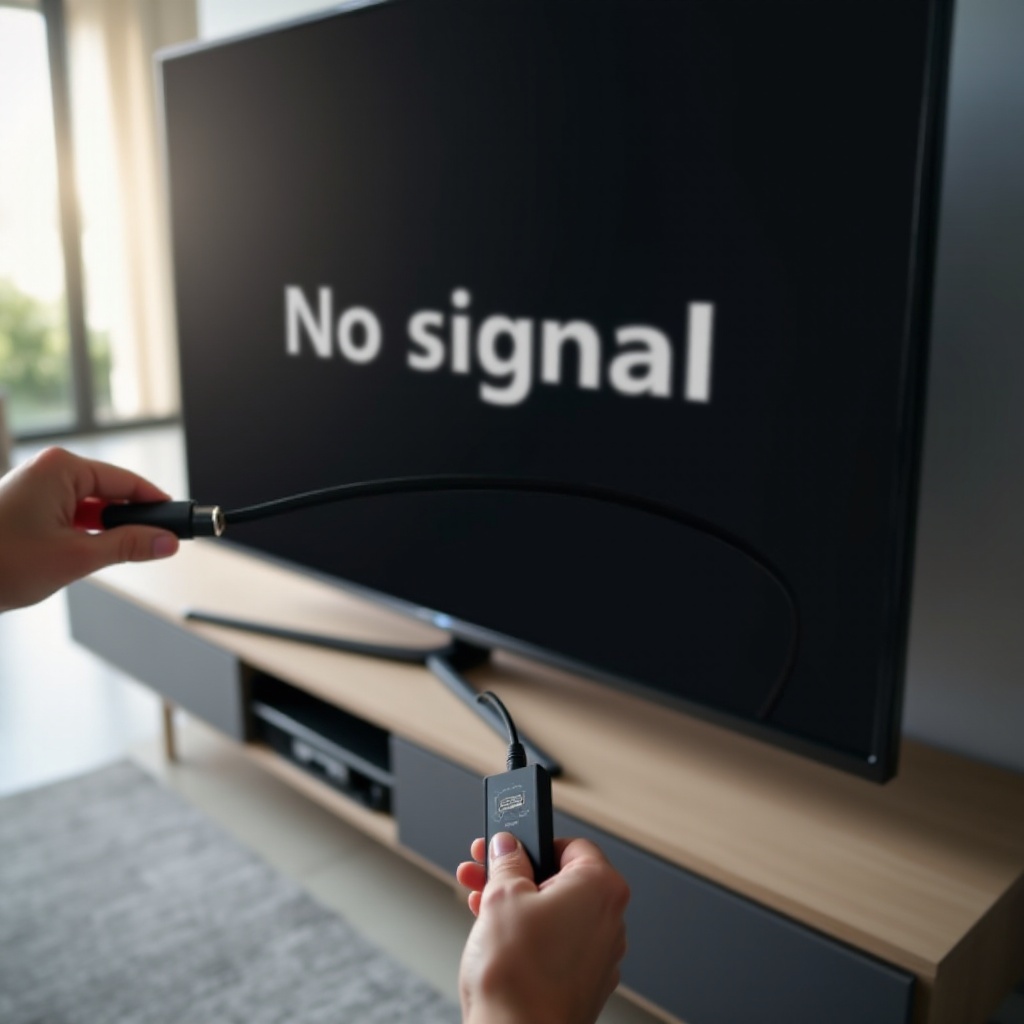
Le porte HDMI che non funzionano su un TV Vizio possono rovinare velocemente una serata film o una sessione di gioco. Accendi la console o lo streaming stick, selezioni l’ingresso e lo schermo mostra “Nessun segnale” o rimane nero. A volte l’immagine sfarfalla oppure funziona solo una porta HDMI mentre le altre sembrano morte.
Questa guida spiega perché si verificano problemi HDMI sui TV Vizio e ti accompagna attraverso soluzioni pratiche che puoi provare a casa. Imparerai come:
- Verificare se il problema riguarda il TV, il cavo o il dispositivo
- Usare metodi di spegnimento e reset che risolvono la maggior parte dei problemi HDMI
- Regolare le impostazioni immagine e ingresso Vizio che spesso causano “Nessun segnale”
- Eseguire la diagnostica su console, dispositivi di streaming, PC e ricevitori
- Riconoscere quando le porte HDMI hanno un guasto hardware e cosa fare dopo
Alla fine dovresti sapere esattamente dove si trova il problema e quali passi compiere per far funzionare di nuovo le porte HDMI.
Come funzionano le porte HDMI dei Vizio e perché si guastano
Prima di iniziare a scollegare tutto, è utile capire come funzionano le porte HDMI dei TV Vizio. Questo rende più facile stabilire se serve intervenire sul TV, sul cavo o sul dispositivo e ti prepara ai controlli rapidi della sezione successiva.
Sintomi HDMI comuni sui TV Vizio (Nessun segnale, schermo nero, sfarfallio)
La maggior parte dei problemi HDMI sui Vizio rientra in alcuni schemi chiari:
- Messaggio “Nessun segnale” o “Nessun ingresso rilevato”
- Schermo nero con l’audio che continua a funzionare tramite soundbar o ricevitore
- L’immagine sfarfalla, va e viene oppure mostra per un secondo disturbi o neve
- Una porta HDMI funziona ma le altre non danno alcun segno di vita
- HDMI ARC o eARC smette di inviare audio a una soundbar
Ogni sintomo indica un anello debole nella catena HDMI: la porta del TV, il cavo, il dispositivo o le impostazioni.
Handshake HDMI, HDCP e compatibilità in parole semplici
Quando colleghi un dispositivo a una porta HDMI del Vizio e accendi tutto, avviene un “handshake”. Il TV e il dispositivo si scambiano informazioni:
- Quali risoluzioni e frequenze di aggiornamento puoi gestire?
- La protezione dalla copia HDCP è attiva e compatibile?
- Devo inviare video HDR o SDR?
Se questo handshake fallisce, vedi “Nessun segnale”, uno schermo nero o un’immagine instabile. I dispositivi moderni e i TV Vizio supportano versioni diverse di HDMI e HDCP. Se non si accordano su una modalità supportata da entrambi, la connessione fallisce.
Distinguere i problemi della porta del TV da quelli del dispositivo o del cavo
Non vuoi sostituire un TV quando il vero problema è un cavo a basso costo. Per restringere il campo, chiediti:
- Tutti i dispositivi falliscono sulla stessa porta HDMI?
- Lo stesso dispositivo funziona su un altro TV?
- Un cavo diverso risolve il problema?
Se tutti i dispositivi falliscono su una singola porta ma funzionano sulle altre, quella porta potrebbe essere danneggiata. Se un solo dispositivo fallisce su tutte le porte ma funziona su un altro TV, è il dispositivo ad avere bisogno di attenzione. Se cambiando cavo si risolve tutto, hai trovato il colpevole.
Con questa comprensione di base di come funziona l’HDMI su un TV Vizio, sei pronto a eseguire alcuni controlli semplici che spesso risolvono il problema senza ulteriori diagnosi.
Controlli rapidi prima di una diagnostica approfondita
Molti problemi HDMI sui Vizio scompaiono dopo aver coperto alcuni passaggi semplici ma facili da trascurare. Partire da questi controlli rapidi fa risparmiare tempo e aiuta a evitare reset o interventi di assistenza non necessari.
Conferma che sul TV Vizio è selezionato l’ingresso HDMI corretto
La selezione dell’ingresso causa molte lamentele del tipo “porte hdmi non funzionano vizio”.
Fai così:
- Premi il pulsante “Input” o “Source” sul telecomando Vizio.
- Scorri tra HDMI 1, HDMI 2, HDMI 3 e gli altri ingressi.
- Soffermati su ciascun ingresso per qualche secondo per vedere se appare un’immagine.
Se lo streaming stick è su HDMI 2 ma il TV è impostato su HDMI 1, vedrai sempre “Nessun segnale” anche se tutto il resto è a posto.
Prova cavi e porte HDMI differenti
I problemi di cavo sono comuni, soprattutto con configurazioni 4K e da gioco.
Prova questo test rapido:
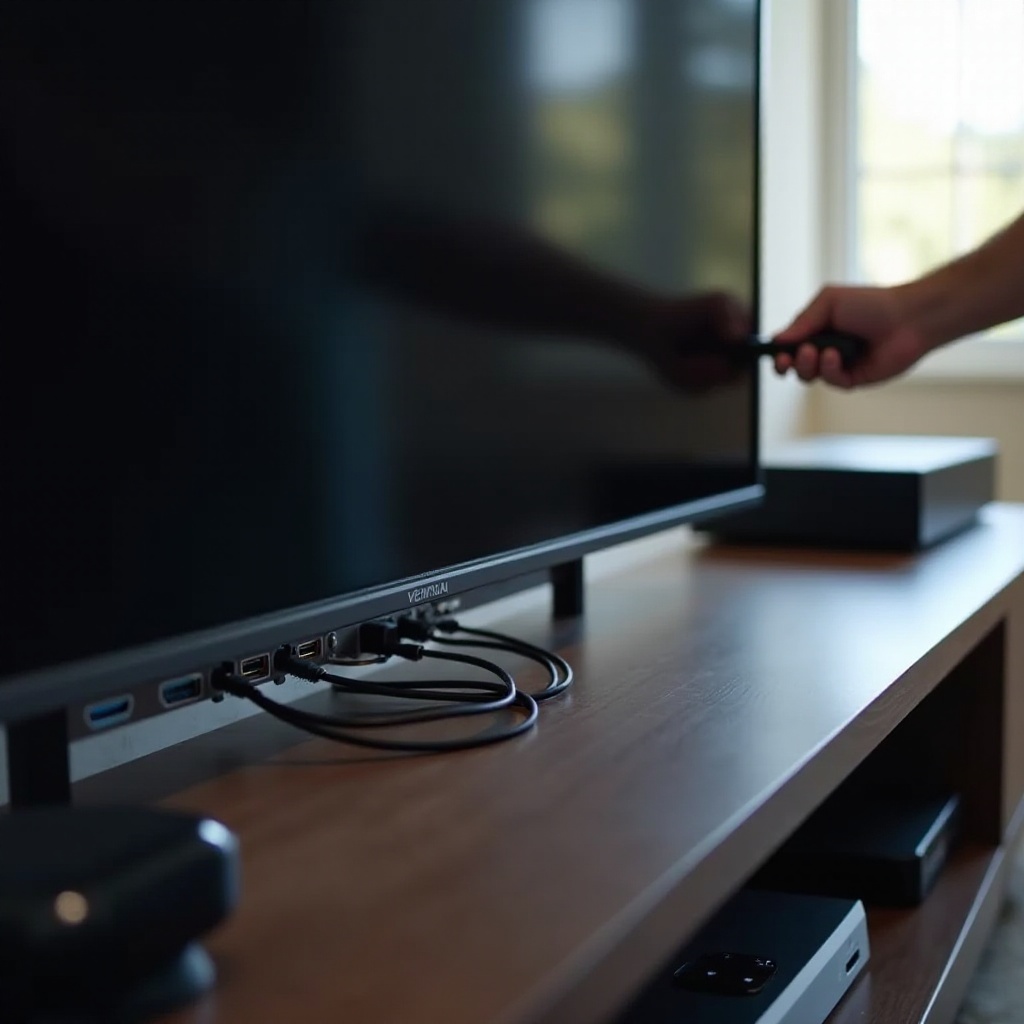
- Scollega il cavo HDMI sia dal TV che dal dispositivo.
- Usa un altro cavo HDMI che sai funzionare su un altro TV o dispositivo.
- Collegalo a un’altra porta HDMI del TV Vizio, ad esempio sposta da HDMI 1 a HDMI 3.
Se l’immagine appare con un nuovo cavo o su una porta diversa, hai isolato il problema. Sostituisci il cavo o evita la porta difettosa.
Prova più dispositivi sulla stessa porta HDMI
Per capire se una porta è guasta, prova più di un dispositivo:
- Collega uno streaming stick, una console o un portatile a HDMI 1.
- Se non funziona, scollegalo e collega un secondo dispositivo alla stessa porta HDMI 1.
- Se entrambi falliscono pur funzionando su altri TV o porte, HDMI 1 potrebbe essere difettosa.
Una volta completati questi controlli rapidi, saprai se hai un semplice problema di configurazione o un problema HDMI più profondo che richiede passaggi di reset. Se le basi sembrano a posto ma l’HDMI continua a non funzionare, il passo successivo è eliminare i malfunzionamenti temporanei con cicli di alimentazione e reset.
Cicli di alimentazione e reset che risolvono la maggior parte dei problemi HDMI sui Vizio
Se cavi e ingressi sembrano a posto, il passo successivo è eliminare i difetti temporanei nel TV e nei dispositivi collegati. I cicli di alimentazione e i reset risolvono molti errori di handshake HDMI sui TV Vizio e sono sicuri da provare prima di modificare le impostazioni avanzate.
Riavvio software vs scarica completa di alimentazione del TV Vizio
Un riavvio software riavvia il software del TV senza interrompere del tutto l’alimentazione:
- Tieni premuto il pulsante Power sul telecomando finché il TV non si spegne e si riaccende.
Se questo non aiuta, prova una scarica completa di alimentazione:
- Spegni il TV e scollegalo dalla presa.
- Tieni premuto il pulsante di accensione fisico del TV per 10–15 secondi.
- Attendi altri 30–60 secondi con il TV scollegato.
- Ricollegalo e riaccendilo.
Questo elimina la carica residua e spesso ripristina porte HDMI che sembravano morte.
Resettare la connessione HDMI su console e dispositivi di streaming
A volte il problema è lato dispositivo, non lato TV Vizio. Per resettare la connessione HDMI:
- Spegni il dispositivo, ad esempio console, streaming stick o lettore Blu-ray.
- Scollega il suo cavo di alimentazione.
- Scollega il cavo HDMI sia dal TV che dal dispositivo.
- Attendi 30 secondi, quindi ricollega saldamente l’HDMI.
- Ricollega il dispositivo e accendilo mentre il TV è già sull’ingresso HDMI corretto.
Questa sequenza forza un nuovo handshake HDMI e spesso elimina fastidiosi errori “Nessun segnale”.
Quando e come eseguire un ripristino di fabbrica su un TV Vizio
Se le porte HDMI continuano a non funzionare dopo i cicli di alimentazione, un ripristino di fabbrica può eliminare bug software più profondi. Attenzione: questo cancella app, impostazioni e dati Wi-Fi.
Per ripristinare la maggior parte dei TV Vizio alle impostazioni di fabbrica:
- Premi “Menu” sul telecomando.
- Vai su “System” > “Reset & Admin” (i nomi possono variare leggermente).
- Seleziona “Reset TV to Factory Defaults”.
- Inserisci il PIN se richiesto, spesso 0000 o 1234 se non lo hai modificato.
Usa questo passaggio solo dopo aver provato soluzioni più semplici, perché dovrai riconfigurare il TV da zero. Una volta che hai un sistema pulito, è il momento di esaminare le impostazioni Vizio che influiscono direttamente sul comportamento HDMI.
Regolare le impostazioni del TV Vizio che influiscono sulle porte HDMI
I TV Vizio includono funzioni che possono migliorare le prestazioni HDMI, ma alcune impostazioni possono anche causare schermi neri o “Nessun segnale” se configurate male. Dopo aver eliminato i malfunzionamenti temporanei, ottimizzare queste impostazioni può riportare in vita porte HDMI apparentemente morte.
Controllare le impostazioni degli ingressi, rinominare e abilitare la porta HDMI corretta
Per prima cosa assicurati che il TV riconosca la porta che stai usando:
- Premi “Menu” sul telecomando Vizio.
- Vai su “Input” o “Inputs”.
- Assicurati che l’ingresso HDMI che utilizzi sia impostato su “On” e non nascosto o disabilitato.
Puoi anche rinominare gli ingressi, ad esempio cambiare HDMI 1 in PS5, per tenere traccia di dove è collegato ogni dispositivo. Questo non risolve da solo i problemi HDMI, ma evita di scegliere l’ingresso sbagliato e rende più facile la diagnostica continua.
Gestire CEC, ARC ed eARC per evitare perdita di segnale
Il CEC consente ai dispositivi di controllare il TV e ARC o eARC invia l’audio a una soundbar o a un ricevitore. Queste funzioni a volte causano problemi HDMI:
- Il TV si accende ma mostra “Nessun segnale”
- La soundbar non riceve audio tramite ARC
- L’ingresso del TV cambia da solo
Per regolarle:
- Apri il menu Vizio e vai su “System” o “Settings”.
- Cerca “CEC” o “HDMI-CEC” e impostalo su Off, poi su On per aggiornarlo.
- Per configurazioni con soundbar, controlla “Audio” > “ARC/eARC” e conferma che la porta corretta sia impostata per il ritorno audio.
Se continui a perdere il segnale con il CEC attivo, prova a lasciarlo disattivato per un po’ e verifica se l’HDMI diventa stabile.
Abbinare risoluzione, frequenza di aggiornamento e impostazioni HDR ai tuoi dispositivi
Alcune porte HDMI o cavi non riescono a gestire risoluzioni o frequenze molto elevate. Questo è frequente con il gaming 4K 120 Hz o i contenuti HDR.
Se lo schermo è nero quando una console o un PC si avvia:
- Sul dispositivo, abbassa la risoluzione a 1080p e 60 Hz.
- Disattiva temporaneamente funzioni avanzate come VRR (Variable Refresh Rate) e ALLM (Auto Low Latency Mode).
- Disattiva l’HDR nelle impostazioni del dispositivo e prova di nuovo.
Se l’immagine appare dopo aver abbassato queste impostazioni, il problema è la compatibilità tra l’uscita del dispositivo e la porta o il cavo del TV. Mantieni le impostazioni stabili oppure aggiorna il cavo HDMI a un cavo certificato High Speed o Ultra High Speed.
Una volta che le impostazioni del TV sembrano corrette e la compatibilità di base è confermata, puoi passare alla diagnostica specifica per dispositivo per gestire i problemi con particolari console, streamer o PC.
Soluzioni per dispositivi specifici collegati alle porte HDMI del Vizio
Dispositivi diversi si comportano in modo diverso sulle porte HDMI Vizio. Console, streaming stick, PC e ricevitori AV hanno ciascuno peculiarità proprie. Regolare le impostazioni su ogni dispositivo spesso risolve problemi HDMI che le sole modifiche sul TV non riescono a sistemare.
Streaming stick e box (Roku, Fire TV, Chromecast, Apple TV)
Per i dispositivi di streaming, concentrati sull’alimentazione e sulle semplici impostazioni di uscita:
- Collega lo streamer direttamente alla porta HDMI del Vizio, non tramite switch o ricevitori, quando fai i test.
- Usa l’alimentatore in dotazione invece della porta USB del TV per evitare problemi di alimentazione insufficiente.
- Nelle impostazioni di visualizzazione del dispositivo, scegli una risoluzione fissa come 1080p o 4K 60 Hz invece di “Automatico”, che a volte rileva male le capacità del TV.
Se il dispositivo funziona su un altro TV ma non sul Vizio, abbassa la risoluzione, prova ogni porta HDMI con un cavo sicuramente funzionante e verifica che il firmware del TV sia aggiornato.
Console da gioco (PS5, Xbox Series X|S, Nintendo Switch) e Game Mode
Per le console di fascia alta:
- Assicurati di collegare la console alla porta HDMI consigliata sul Vizio, spesso etichettata per 4K o 2.1.
- Sul Vizio, abilita la “Game Mode” nelle impostazioni immagine se giochi, ma disattivala durante la diagnostica se sospetti instabilità HDMI.
- Sulla console:
- Imposta la risoluzione inizialmente su 1080p o 4K 60 Hz.
- Disattiva temporaneamente VRR e ALLM.
- Applica le modifiche e poi testa.
Se l’HDMI funziona con impostazioni più basse, riattiva lentamente le funzioni finché non trovi quella che interrompe la connessione. Questo ti indica quale opzione avanzata il tuo TV o cavo non riesce a supportare in modo affidabile.
PC, portatili e ricevitori AV collegati tramite HDMI
Per un PC o un portatile:
- Estendi o duplica lo schermo verso il Vizio nelle impostazioni di visualizzazione del sistema operativo.
- Imposta la frequenza di aggiornamento su 60 Hz e la risoluzione per abbinarla al TV, ad esempio 1080p o 4K.
- Disattiva l’HDR finché non confermi un segnale stabile.
Per ricevitori AV o soundbar tra dispositivo e TV:
- Verifica che il cavo HDMI dal ricevitore al Vizio sia di alta qualità e che sia collegato alla porta ARC o eARC corretta se usi il ritorno audio.
- Prova a bypassare il ricevitore: collega il dispositivo sorgente direttamente al TV. Se funziona, il problema è nel ricevitore o nelle sue impostazioni HDMI.
Se anche le regolazioni specifiche per dispositivo non risolvono il problema, è il momento di passare a test HDMI più avanzati che possano rivelare se ti trovi di fronte a un problema di compatibilità più serio o a una scheda HDMI guasta.
Diagnostica HDMI avanzata per problemi Vizio ostinati
Alcuni problemi HDMI rimangono anche dopo controlli e reset accurati. A questo punto, devi isolare il componente difettoso e provare soluzioni alternative che possano mantenere il sistema utilizzabile mentre decidi se riparare o sostituire.
Testare con un altro TV o monitor per isolare il guasto
Per capire se il tuo TV Vizio è davvero responsabile:
- Prendi il dispositivo e il cavo HDMI che non funzionano sul tuo Vizio.
- Collegali a un altro TV o monitor.
- Se lì funzionano perfettamente, il problema è probabilmente nella porta HDMI del Vizio o nelle sue impostazioni.
Se falliscono anche su un altro schermo, sostituisci prima il cavo HDMI. Se il cavo è a posto, il dispositivo potrebbe essere il vero problema.
Usare uno switch o uno splitter HDMI come soluzione alternativa
A volte una porta HDMI del Vizio è debole ma funziona ancora se usi uno switch o uno splitter HDMI esterno tra il TV e i dispositivi. Non è l’ideale, ma può essere una soluzione temporanea.
Prova:
- A collegare tutti i dispositivi a uno switch HDMI, quindi lo switch a una singola porta HDMI funzionante sul Vizio.
- A usare uno switch alimentato per assicurare un segnale forte e un handshake pulito.
Se i dispositivi funzionano tramite lo switch ma non direttamente, la porta del TV potrebbe essere al limite e lo switch stabilizza il segnale.
Gestire HDCP e funzioni HDMI 2.1 che causano problemi
La protezione dalla copia (HDCP) e le funzioni avanzate HDMI 2.1 possono interrompere le connessioni HDMI:
- Se usi schede di acquisizione, ricevitori o monitor più vecchi nella catena, l’HDCP può bloccare il segnale.
- Alcuni dispositivi permettono di cambiare modalità HDCP, ad esempio “Automatico”, “1.4” o “2.2”. Prova una modalità inferiore se possibile.
- Se utilizzi 4K 120 Hz o VRR su una console, prova a disattivarli e a usare 4K 60 Hz o 1080p 60 Hz e verifica se il problema scompare.
Se le funzioni avanzate rompono sempre la connessione mentre le modalità di base funzionano, il limite sta nella compatibilità tra TV, dispositivo o cavo. In tal caso, potrebbe essere necessario mantenere impostazioni conservative o valutare un aggiornamento dell’hardware.
Riconoscere un guasto hardware sulle porte HDMI Vizio
Se hai provato cavi, cicli di alimentazione, reset, impostazioni e dispositivi diversi, aumenta la probabilità di un guasto hardware. A questo punto, vuoi confermare se le porte HDMI o la scheda principale hanno danni fisici prima di chiamare l’assistenza o pianificare una sostituzione.
Segni di una porta HDMI o scheda principale danneggiata
Cerca questi indizi:
- Le porte HDMI sono lente, si muovono o traballano quando inserisci un cavo.
- Vedi danni visibili all’interno della porta, come pin piegati o rotti.
- Solo una o due porte falliscono completamente mentre le altre funzionano con lo stesso dispositivo e cavo.
- L’HDMI funziona per pochi secondi e poi cade ogni volta, anche dopo reset e modifiche alle impostazioni.
Questi sintomi suggeriscono una porta HDMI o una scheda principale del TV in via di guasto.
Garanzia, assistenza e opzioni di riparazione tipiche da Vizio
Se sospetti un guasto hardware:
- Controlla la prova d’acquisto e verifica se il TV è ancora in garanzia.
- Visita il sito di supporto Vizio e inserisci il numero di modello e di serie.
- Contatta l’assistenza Vizio e descrivi i test che hai già eseguito, inclusi cambi di cavo, cicli di alimentazione e ripristino di fabbrica.
Se è in garanzia, Vizio può offrire riparazione, sostituzione o un’unità ricondizionata. Fuori garanzia, un centro di riparazione TV locale a volte può sostituire la scheda HDMI, ma il costo può essere vicino a quello di un TV nuovo per i modelli più vecchi.
Quando è più pratico sostituire il TV invece di ripararlo
Se:
- Diverse porte HDMI sono morte,
- Il TV è vecchio e fuori garanzia, e
- I preventivi di riparazione sono elevati,
potrebbe essere più pratico sostituire il TV. Puoi comunque usare una porta HDMI ancora funzionante con uno switch come soluzione temporanea mentre cerchi un nuovo modello. Prima di passare oltre, è intelligente adottare alcune abitudini che riducano il rischio di futuri guasti alle porte HDMI.
Prevenire futuri problemi HDMI sui TV Vizio
Una volta che le porte HDMI tornano a funzionare, alcune abitudini possono aiutarti a evitare in futuro lo stesso problema. Cavi di qualità, alimentazione sicura e manipolazione delicata aumentano di molto la durata delle porte HDMI del tuo Vizio.
Scegliere cavi HDMI certificati di qualità e una corretta gestione dei cavi
Usa:
- Cavi HDMI certificati High Speed o Ultra High Speed per 4K e gaming.
- Cavi più corti possibile per ridurre la perdita di segnale.
Evita:
- Pieghe strette vicino alla porta HDMI.
- Cavi pesanti che pendono dalla porta senza supporto.
Utilizza clip o fascette per scaricare la trazione sui connettori e mantenere ordinata la configurazione.
Proteggere il TV da sbalzi di corrente e prese instabili
Picchi di corrente possono danneggiare le schede HDMI all’interno del TV. Per ridurre il rischio:
- Collega il TV e i dispositivi sensibili a una presa con protezione da sovratensioni o a un condizionatore di rete.
- Evita di collegare e scollegare dispositivi mentre sono accesi durante temporali o periodi di alimentazione instabile.
Un’alimentazione stabile aiuta a mantenere sane le porte digitali e riduce blocchi o guasti casuali.
Buone pratiche per collegare, scollegare e aggiornare i dispositivi
Per mantenere stabili le porte HDMI nel lungo periodo:
- Spegni i dispositivi prima di scollegare o collegare cavi HDMI quando possibile.
- Non strappare i cavi; afferra il connettore e tiralo diritto.
- Tieni aggiornati il tuo TV Vizio e i dispositivi collegati con l’ultimo firmware stabile.
Questi semplici accorgimenti riducono l’usura fisica e i conflitti software che in futuro possono portare a problemi “porte hdmi non funzionano vizio”.
Conclusione
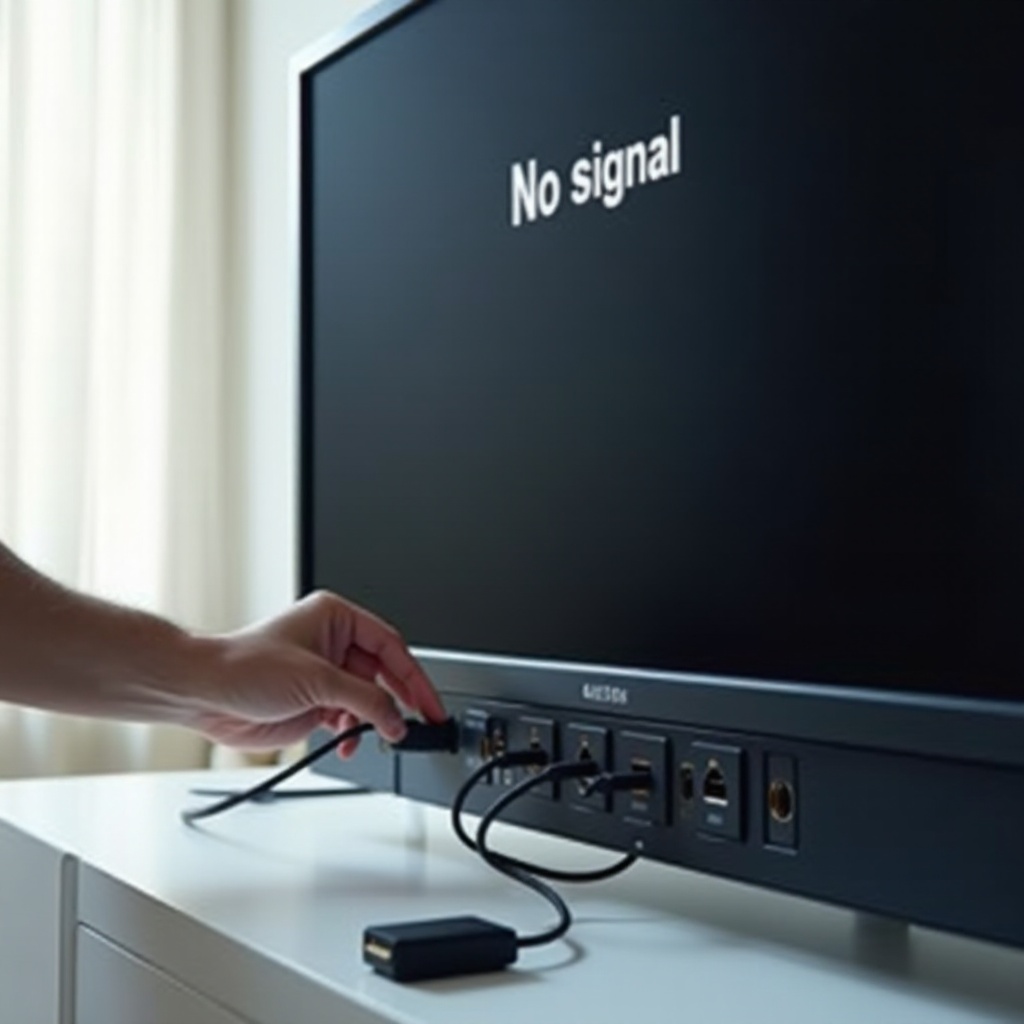
Le porte HDMI che non funzionano su un TV Vizio di solito dipendono da poche cause principali: selezione errata dell’ingresso, cavi difettosi, problemi di alimentazione o handshake, impostazioni errate o guasti hardware. Seguendo un percorso chiaro, controllando ingressi e cavi, eseguendo cicli di alimentazione, resettando i dispositivi, regolando le impostazioni del Vizio e testando ciascun dispositivo, puoi individuare il problema rapidamente.
Se una singola porta fallisce mentre le altre funzionano, o se vedi danni visibili, è probabile che l’hardware HDMI sia difettoso. A quel punto, puoi valutare l’assistenza in garanzia, la riparazione o la sostituzione del TV, e usare uno switch HDMI come soluzione temporanea.
Usa questa guida come riferimento ogni volta che compare un “Nessun segnale” o uno schermo nero. Con un approccio calmo e passo dopo passo, la maggior parte dei problemi HDMI sui Vizio è risolvibile senza tentativi alla cieca, così potrai tornare a guardare, fare streaming e giocare con tranquillità.
Domande Frequenti
Perché tutte le porte HDMI del mio Vizio mostrano improvvisamente “Nessun segnale”?
Quando tutte le porte HDMI mostrano “Nessun segnale”, il problema è spesso un malfunzionamento a livello di sistema o un problema del dispositivo, non solo di una singola porta. Prova questi passaggi: 1) Spegni completamente la TV scollegando la spina e tenendo premuto il pulsante di accensione per 10–15 secondi prima di ricollegarla. 2) Prova un altro dispositivo e cavo funzionanti su ciascuna porta HDMI. 3) Assicurati di selezionare l’ingresso corretto sul telecomando e di lasciarlo su quell’ingresso mentre accendi il dispositivo. 4) Se nulla funziona, esegui un ripristino alle impostazioni di fabbrica e aggiorna il firmware della TV. Se dopo tutto questo il problema persiste e altre TV funzionano correttamente con gli stessi dispositivi e cavi, è possibile che la scheda HDMI del Vizio abbia un guasto hardware e dovresti contattare l’assistenza Vizio o un centro riparazioni.
È possibile riparare una porta HDMI Vizio o devo comprare una nuova TV?
Sì, le porte HDMI su una TV Vizio possono spesso essere riparate, ma di solito è necessario un intervento professionale. Un tecnico può sostituire la scheda HDMI o rifare le saldature di una porta danneggiata. Per le TV più recenti ancora in garanzia, contatta prima l’assistenza Vizio e fornisci il modello, il numero di serie e i passaggi di diagnosi già effettuati. Per i modelli più vecchi fuori garanzia, confronta il costo della riparazione con il prezzo di una nuova TV. Se solo una porta non funziona e le altre funzionano ancora, puoi anche usare uno switch HDMI su una porta funzionante come soluzione economica invece di riparare subito la TV.
Come faccio a capire se il problema è il cavo HDMI o la porta della mia TV Vizio?
Per trovare il vero problema, segui una procedura semplice: 1) Usa lo stesso cavo HDMI e lo stesso dispositivo su un’altra TV. 2) Se lì funziona, è probabile che il problema sia la porta HDMI del Vizio o le sue impostazioni. 3) Se non funziona neanche sulla seconda TV, sostituisci il cavo HDMI e prova di nuovo. 4) Sul tuo Vizio, prova un altro cavo e un altro dispositivo sulla stessa porta. Se diversi cavi e dispositivi non funzionano tutti su una specifica porta HDMI ma funzionano sulle altre porte, è probabile che quella porta sia difettosa. Se tutte le porte si comportano allo stesso modo con cavi e dispositivi funzionanti, la TV potrebbe avere un problema più esteso alla scheda HDMI.