
Introduzione
Un audio che continua a interrompersi su una TV Vizio rovina qualsiasi serata film o sessione di gioco. Un momento il dialogo è chiaro, quello dopo l’audio salta per un secondo o scompare del tutto. Se l’audio va e viene sulla tua TV Vizio, non sei il solo e, nella maggior parte dei casi, il problema è risolvibile a casa.
L’audio intermittente di solito è causato da una manciata di fattori: cavi HDMI allentati o difettosi, impostazioni audio errate sulla TV o sui dispositivi esterni, app di streaming con bug o firmware obsoleto. Più raramente, la TV, la soundbar o il ricevitore hanno un guasto hardware che richiede una riparazione.
Questa guida ti accompagna in un processo di risoluzione dei problemi logico e passo dopo passo. Si parte dai controlli più semplici, si passa alle impostazioni audio e ai dispositivi esterni, quindi si affrontano firmware, reset e problemi hardware. Segui i passaggi in ordine e di solito riuscirai a trovare e correggere la causa senza andare a tentativi.
Cause comuni per cui l’audio della TV Vizio va e viene
Prima di immergerti in impostazioni e cavi, è utile capire cosa causa tipicamente l’audio intermittente su una TV Vizio. Quando conosci i fattori scatenanti più comuni, puoi decidere meglio da dove iniziare e quali aree meritano più attenzione.
Sintomi tipici dell’audio intermittente sulle TV Vizio
Potresti notare uno o più di questi sintomi:
- L’audio si interrompe per un secondo e torna diverse volte all’ora.
- Il suono si interrompe solo su alcuni canali, app di streaming o ingressi HDMI.
- Il volume cala o aumenta improvvisamente, poi torna normale.
- L’audio si interrompe quando cambi canale, cambi app o metti in pausa e riprendi un contenuto.
- L’audio scompare quando accendi una soundbar o un ricevitore e ritorna quando torni agli altoparlanti della TV.
Questi schemi spesso rivelano se il problema è nella TV stessa, in una specifica app o in un dispositivo esterno come una soundbar, un ricevitore o una console.
Cause più probabili: impostazioni, cavi, firmware e sorgenti
La maggior parte dei problemi di “audio che va e viene sulla TV Vizio” si riduce a quattro aree:
- Impostazioni audio sulla TV o sui dispositivi collegati che usano formati con cui la tua soundbar, il tuo ricevitore o la tua TV hanno difficoltà.
- Problemi di cavo, soprattutto cavi HDMI o ottici danneggiati, allentati o di bassa qualità.
- Bug di firmware o software nel sistema operativo della TV o nelle app di streaming.
- Problemi della sorgente, in cui decoder, console o app inviano formati audio instabili o non supportati.
Ognuna di queste cause ha test e soluzioni chiari, che vedrai nei passaggi seguenti.
Come decidere rapidamente se è un problema di TV, app o dispositivo
Puoi restringere la causa con tre controlli rapidi:
- Prova più sorgenti: prova un canale TV in diretta, poi un’app di streaming, quindi una console di gioco o un lettore Blu-ray.
- Cambia uscite audio: usa gli altoparlanti interni della TV, poi prova con una soundbar o un ricevitore se ne hai uno.
- Cambia gli ingressi HDMI: sposta il tuo dispositivo su un’altra porta HDMI e guarda se il problema segue il dispositivo o resta con la porta.
Se l’audio va e viene su ogni sorgente e su ogni opzione di altoparlante, la TV stessa è il colpevole più probabile. Se accade solo su una app o un dispositivo, puoi concentrarti su quelli ed evitare di modificare impostazioni che altrove funzionano già correttamente.
Con un quadro chiaro delle possibili cause, puoi ora iniziare con i controlli più semplici e veloci: i comandi e le impostazioni audio di base.
Passaggio 1 – Controlla i comandi e le impostazioni audio di base
Molti problemi di audio intermittente derivano da questioni semplici e facili da trascurare. Prima di approfondire impostazioni avanzate o pensare a guasti hardware, conferma che le basi siano corrette. Questo fa risparmiare tempo e a volte risolve il problema all’istante.
Conferma volume, stato del muto e selezione dell’ingresso
Inizia con questi controlli:
- Livelli di volume
- Assicurati che il volume della TV sia impostato su un livello normale, non molto basso.
- Se usi una soundbar o un ricevitore, controlla separatamente il loro volume.
- Stato del muto
- Premi il tasto muto sul telecomando Vizio per disattivare l’eventuale silenzio.
- Se usi il telecomando di un decoder o di un dispositivo di streaming, controlla il muto anche lì.
- Ingresso corretto
- Premi il tasto Input o Source e conferma che la TV sia sull’ingresso HDMI o TV giusto.
- L’ingresso sbagliato può a volte mostrare il video da una sorgente e l’audio da un altro dispositivo se il CEC è attivo.
Questi passaggi sembrano basilari, ma piccoli errori qui possono imitare problemi di audio intermittente e portarti a inseguire problemi più complessi inutilmente.
Prova canali e app diversi per verificarne la coerenza
Poi, verifica quanto è esteso il problema:
- Passa tra diversi canali in chiaro o via cavo (se usi antenna o cavo).
- Apri due o tre app di streaming come Netflix, Hulu o YouTube.
- Riproduci una breve clip o trailer in ciascuna app e ascolta se ci sono interruzioni.
Se il suono va e viene solo su una app o un canale, il problema è probabilmente con quella sorgente o app, non con la TV in sé. Se accade ovunque, prosegui con i passaggi successivi e trattalo come un problema a livello di sistema.
Disattiva eventuali uscite audio per cuffie o Bluetooth
Alcune TV Vizio e dispositivi collegati possono inviare l’audio a:
- Cuffie o altoparlanti Bluetooth
- Cuffie cablate collegate a un jack
- Uscite audio esterne impostate come predefinite
Verifica che:
- Nessuna cuffia cablata sia collegata alla TV o ai dispositivi.
- I dispositivi Bluetooth siano scollegati o spenti se non intendi usarli.
- L’uscita audio nel menu della TV sia impostata su “Altoparlanti TV” (per il test) o sull’opzione di altoparlante corretta.
Una volta che sai che le impostazioni di base sono corrette e che il problema non è limitato a una sola app o canale, è il momento di controllare le connessioni fisiche che trasportano l’audio da e verso la TV.
Passaggio 2 – Controlla le connessioni dei cavi HDMI e audio
I cavi sono una fonte molto comune di audio intermittente. Un cavo può sembrare a posto ma avere comunque un danno interno, un contatto difettoso o interferenze che causano interruzioni del suono. Questo passaggio ti aiuta a escludere o confermare una causa semplice ma critica.
Ricollega e fissa cavi HDMI, ottici e RCA
Inizia ricollegando ogni connessione:
- Spegni la TV e tutti i dispositivi collegati e scollegali dalla corrente.
- Scollega delicatamente ogni cavo HDMI, ottico (Toslink) o audio RCA da entrambe le estremità.
- Ricollega ogni cavo saldamente finché non senti o percepisci uno scatto.
- Riaccendi tutto e prova di nuovo.
Anche un collegamento HDMI leggermente allentato può interrompere il segnale audio per una frazione di secondo, dando la sensazione di interruzioni casuali mentre guardi un programma o giochi.
Controlla cavi danneggiati o di bassa qualità
Ispeziona i tuoi cavi alla ricerca di:
- Pin HDMI piegati o rotti sul connettore.
- Guaina esterna sfilacciata, schiacciata o piegata in modo acuto.
- Cavi HDMI molto sottili, non di marca o molto vecchi che potrebbero non gestire bene i segnali moderni.
Se sospetti di un cavo, sostituiscilo con:
- Un cavo HDMI High Speed o Ultra High Speed di una marca affidabile.
- Un nuovo cavo ottico se usi Toslink per l’audio.
Usa cavi più corti quando possibile ed evita pieghe strette, angoli acuti o pressione sui connettori. Connessioni fisiche stabili riducono molti problemi intermittenti.
Prova porte HDMI diverse sulla tua TV Vizio
A volte una singola porta HDMI sviluppa un guasto hardware. Per testarlo:
- Sposta il cavo HDMI del dispositivo, ad esempio da HDMI 1 a HDMI 2.
- Cambia l’ingresso della TV per corrispondere alla nuova porta.
- Prova lo stesso contenuto e verifica la presenza di interruzioni.
Se l’audio è stabile su un’altra porta, è possibile che la porta HDMI originale sia difettosa. Puoi evitare quella porta come soluzione temporanea o pianificare una riparazione se hai bisogno di tutte le porte.
Dopo aver confermato che cavi e porte non sono il problema principale, il passo successivo logico è rivedere come la TV elabora e invia l’audio tramite le sue impostazioni interne.
Passaggio 3 – Ottimizza le impostazioni audio della TV Vizio per un suono stabile
Anche con cavi buoni, impostazioni audio errate o troppo aggressive possono causare interruzioni, soprattutto quando si usano formati surround o altoparlanti esterni. Semplificando e standardizzando queste impostazioni, riduci le probabilità di problemi di compatibilità.
Disattiva il surround e gli effetti audio avanzati
Funzioni di elaborazione extra possono talvolta creare instabilità o glitch. Sulla tua TV Vizio:
- Apri Menu o Impostazioni dal telecomando.
- Vai su Audio o Suono.
- Cerca opzioni come:
- Surround Sound
- TruVolume
- SRS o funzioni di miglioramento simili
- Disattiva queste opzioni una alla volta e prova dopo ogni modifica.
Disattivare questi effetti semplifica il percorso audio e spesso ferma le interruzioni che compaiono solo durante scene rumorose o effetti sonori complessi.
Passa l’uscita audio digitale da Bitstream a PCM
Molte soundbar e vecchi ricevitori gestiscono il PCM in modo più affidabile di alcuni formati Bitstream come Dolby o DTS. Per cambiarlo:
- Vai su Impostazioni > Audio sulla tua TV Vizio.
- Trova Uscita audio digitale, Formato audio o un’opzione simile.
- Cambia l’impostazione da Bitstream, Auto, Dolby Digital o Dolby Digital Plus a PCM.
- Prova la TV con lo stesso contenuto usato in precedenza.
Se l’audio si stabilizza, il formato originale stava causando problemi di compatibilità con la tua soundbar, il tuo ricevitore o anche con gli altoparlanti della TV.
Reimposta le impostazioni audio ai valori di fabbrica
Se hai modificato molte impostazioni e non ricordi più quali fossero, un reset ti aiuta a ripartire da zero:
- Apri Impostazioni > Audio.
- Cerca Reimposta impostazioni audio o Ripristina predefiniti.
- Conferma il reset.
- Prova di nuovo sia con gli altoparlanti della TV sia con eventuali dispositivi audio esterni.
Se l’audio continua a andare e venire dopo queste modifiche, e soprattutto se usi una soundbar o un ricevitore, il prossimo passo è concentrarsi su come la tua TV Vizio interagisce con l’impianto audio esterno.
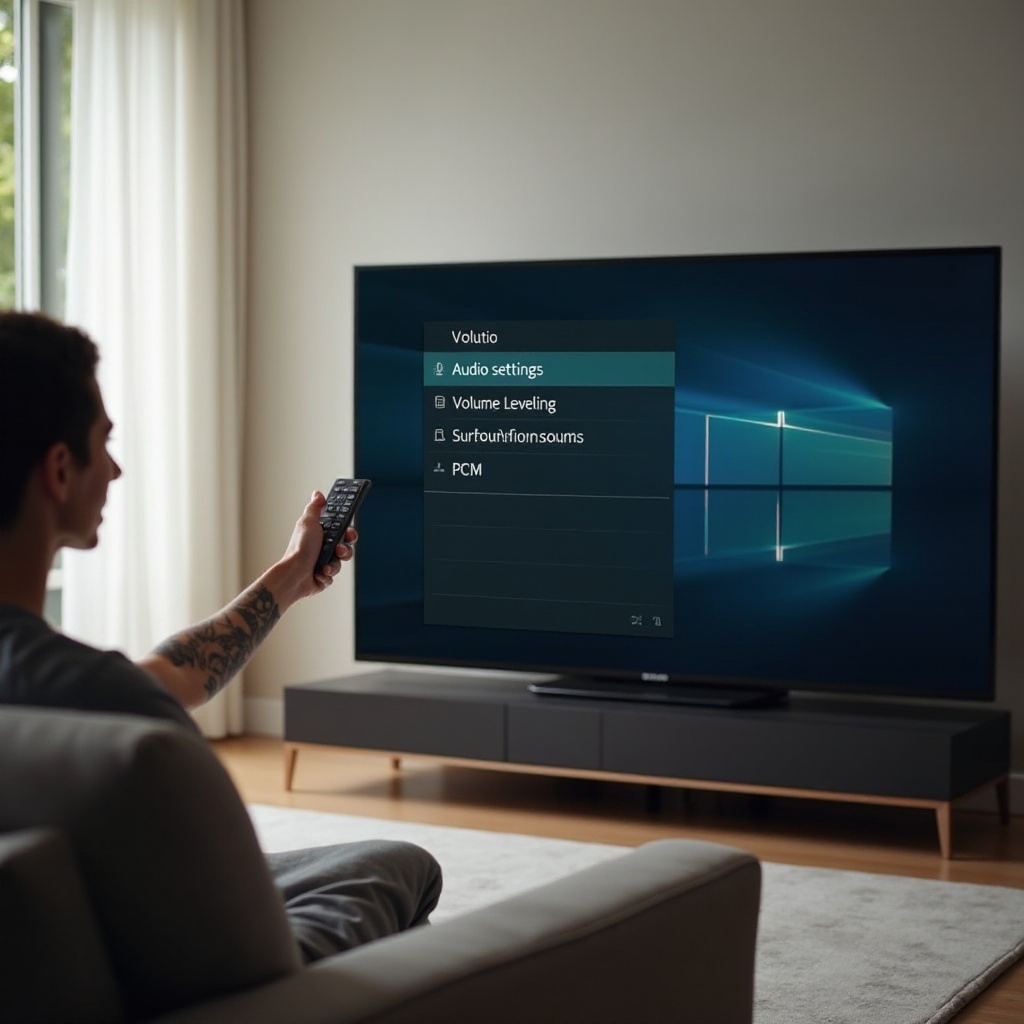
Passaggio 4 – Risolvere i problemi di audio che va e viene con soundbar e ricevitori
Quando instradi l’audio della TV attraverso una soundbar o un ricevitore AV, entra in gioco un ulteriore livello di complessità. ARC/eARC, CEC e le diverse capacità di decodifica audio possono influenzare la stabilità del suono. Regolando queste impostazioni si risolvono spesso le interruzioni che compaiono solo quando usi altoparlanti esterni.
Impostazioni ARC/eARC e CEC che influenzano la stabilità audio
Le TV Vizio spesso usano:
- ARC/eARC (Audio Return Channel) per inviare l’audio della TV tramite HDMI a una soundbar o a un ricevitore.
- CEC (Consumer Electronics Control) per permettere ai dispositivi di controllare l’alimentazione e il volume gli uni degli altri.
Per risolvere i problemi legati a queste funzioni:
- Assicurati che il cavo HDMI dalla soundbar o dal ricevitore sia collegato alla porta HDMI ARC/eARC della TV.
- Nelle impostazioni della TV, conferma che ARC/eARC sia abilitato se disponibile.
- Prova a disattivare temporaneamente il CEC (spesso chiamato CEC, HDMI-CEC o Controllo CEC).
- Prova l’audio di nuovo con il CEC disattivato.
Il CEC può talvolta far sì che la TV e la soundbar si contendano il controllo, il che porta a interruzioni quando i dispositivi si accendono, cambiano ingresso o escono dallo standby.
Impostazioni TV consigliate quando usi una soundbar
Per una configurazione stabile con soundbar, usa una configurazione semplice e coerente:
- Imposta Altoparlanti su Esterni, ARC o equivalente invece di Altoparlanti TV.
- Imposta Uscita audio digitale su PCM se hai interruzioni con i formati Dolby.
- Disattiva il surround e le funzioni di miglioramento sulla TV e lascia che sia la soundbar a gestire l’elaborazione.
Questo riduce la complessità e fornisce alla soundbar un segnale pulito e stabile che può decodificare senza interruzioni.
Confronta altoparlanti TV e audio esterno per isolare il problema
Per confermare se il problema è la soundbar o il ricevitore:
- Scollega il cavo HDMI o ottico della soundbar o del ricevitore dalla TV.
- Imposta la TV su Altoparlanti TV nelle impostazioni audio.
- Prova diversi canali e app per almeno alcuni minuti ciascuno.
Se l’audio è stabile sugli altoparlanti della TV ma si interrompe quando ricolleghi la soundbar o il ricevitore, concentra le soluzioni su quel dispositivo esterno o sul suo cavo. Se il problema persiste anche sugli altoparlanti della TV, la causa è la TV o una delle sorgenti.
Una volta che capisci come si comporta la TV con e senza altoparlanti esterni, sei pronto a esaminare i singoli dispositivi sorgente come app di streaming, decoder e console di gioco, che spesso introducono le proprie particolarità audio.
Passaggio 5 – App di streaming, decoder e console di gioco
Molti utenti notano che l’audio va e viene su una TV Vizio solo sulle app di streaming, solo con un decoder via cavo o solo durante il gioco. Ogni tipo di sorgente ha proprie impostazioni audio che possono creare problemi, anche quando la TV e i cavi sono a posto.
L’audio si interrompe solo nelle app di streaming come Netflix o Hulu
Se i problemi audio compaiono solo nelle app di streaming e non sulla TV in diretta o sui dischi:
- Prova più app, come Netflix, Hulu, Disney+ e YouTube.
- All’interno dell’app, cambia la traccia audio da 5.1 surround a stereo e prova di nuovo.
- Esci e rientra nell’app o reinstallala se i problemi persistono.
Se l’audio stereo funziona bene ma il 5.1 ha interruzioni, spesso il problema è legato al modo in cui l’app invia i formati surround alla TV o alla soundbar. In tal caso, usare lo stereo può essere più stabile finché l’app o il firmware non vengono aggiornati.
Impostazioni del formato audio sui decoder via cavo/satellite
I decoder via cavo e satellite hanno spesso impostazioni audio proprie che possono entrare in conflitto con la tua TV o soundbar. Sul tuo decoder:
- Apri il menu Impostazioni audio o Suono.
- Cerca opzioni come:
- Dolby Digital / Dolby Digital Plus
- Stereo o PCM
- Surround
- Cambia l’impostazione su Stereo o PCM, quindi prova per alcuni minuti.
Se l’audio diventa stabile, l’impostazione Dolby o surround originale potrebbe non essere compatibile con la tua attuale configurazione di TV o soundbar.
Impostazioni audio delle console di gioco per Xbox, PlayStation e altro
Le console possono emettere formati audio complessi che alcune TV o soundbar gestiscono male, specialmente quando si usano Atmos o DTS:X:
- Su Xbox:
- Vai su Impostazioni > Generale > Volume e uscita audio.
- Prova Stereo non compresso invece di Bitstream Dolby o DTS.
- Su PlayStation:
- Vai su Impostazioni > Suono > Uscita audio.
- Prova PCM lineare o Stereo invece di Dolby o DTS.
Se l’audio si stabilizza quando passi a stereo o PCM, hai trovato la causa. Puoi mantenere queste impostazioni più semplici per maggiore affidabilità o modificarle di nuovo quando aggiorni altre parti del tuo impianto.
Se i dispositivi sorgente e i formati audio sembrano a posto ma i problemi persistono, è possibile che il firmware o le app della tua TV Vizio necessitino di un aggiornamento per gestire in modo più affidabile i flussi audio moderni.
Passaggio 6 – Aggiorna firmware e app della TV Vizio nel 2024
Bug software nel sistema operativo della TV o nelle app possono causare audio intermittente. Mantenere firmware e app aggiornati risolve spesso questi problemi, soprattutto sulle smart TV che ricevono regolarmente miglioramenti di funzioni e stabilità.
Controlla e installa l’ultimo firmware Vizio
Per aggiornare la tua TV Vizio:
- Collega la TV a Internet tramite Wi-Fi o Ethernet.
- Apri Impostazioni > Sistema.
- Scegli Controlla aggiornamenti o Aggiornamento di sistema.
- Se appare un aggiornamento, installalo e lascia che la TV si riavvii completamente.
Dopo l’aggiornamento, prova di nuovo la stabilità dell’audio usando le stesse sorgenti che prima causavano problemi. Gli aggiornamenti firmware includono spesso correzioni audio per modelli o formati specifici.
Aggiorna o reinstalla le app di streaming problematiche
Per problemi legati a singole app sulla piattaforma smart Vizio:
- Evidenzia l’app (come Netflix o Hulu) sulla schermata principale della tua Vizio.
- Cerca le opzioni per Aggiornare, Reinstallare o Rimuovere e poi aggiungere di nuovo l’app.
- Accedi di nuovo e testa i tuoi contenuti.
Un’installazione corrotta dell’app può causare problemi anomali, tra cui interruzioni casuali del suono, scatti o asincronia tra audio e video.
Cosa fare se un aggiornamento recente causa problemi audio
Se i problemi audio sono iniziati subito dopo un aggiornamento firmware o di un’app:
- Reimposta di nuovo le impostazioni audio per eliminare eventuali conflitti.
- Esegui un power cycle completo della TV usando il metodo nella sezione successiva.
- Controlla le note di rilascio o le pagine di supporto Vizio per patch successive che affrontano bug audio.
Quando gli aggiornamenti e i reset semplici non risolvono il problema, reset più profondi possono aiutare a eliminare glitch persistenti o configurazioni errate.
Passaggio 7 – Soluzioni avanzate: power cycle e ripristino di fabbrica
Quando le soluzioni più semplici falliscono, un corretto power cycle o un reset possono eliminare errori e impostazioni errate che causano audio intermittente. Questo passaggio riporta il software della TV a uno stato pulito senza dare per scontato subito un guasto hardware.
Come eseguire correttamente un power cycle della tua TV Vizio
Un rapido spegnimento/accensione di solito non basta. Usa invece questo metodo:
- Spegni la TV e scollegala dalla presa di corrente.
- Tieni premuto il pulsante di accensione della TV (sul corpo della TV) per circa 10–15 secondi.
- Lascia la TV scollegata per almeno 60 secondi.
- Ricollegala e accendila.
- Prova più sorgenti per verificare la stabilità dell’audio, incluse le app della TV e i dispositivi HDMI.
Questo scarica la corrente residua e può eliminare piccoli glitch del firmware che sopravvivono a un normale riavvio.
Soft reset vs ripristino di fabbrica completo
Un soft reset significa di solito un power cycle o l’uso di un’opzione “Riavvia” nel menu. Un ripristino di fabbrica riporta tutte le impostazioni ai valori predefiniti e cancella:
- Reti Wi-Fi e password.
- Accessi alle app e app installate (a seconda del modello).
- Regolazioni di immagine e audio che hai effettuato.
Per eseguire un ripristino di fabbrica:
- Vai su Impostazioni > Sistema.
- Scegli Ripristina & Amministrazione o Ripristina TV alle impostazioni di fabbrica.
- Inserisci l’eventuale codice richiesto e conferma il ripristino.
Quando vale la pena provare un ripristino di fabbrica per problemi audio
Usa un ripristino di fabbrica se:
- I problemi audio persistono su tutti gli ingressi e altoparlanti.
- Hai provato tutti i passaggi precedenti senza miglioramenti.
- Il problema è iniziato dopo molte modifiche alle impostazioni e non sei sicuro di cosa sia cambiato.
Dopo il ripristino, configura di nuovo la TV, collegala alla rete e poi testa l’audio prima di effettuare troppe personalizzazioni. Se l’audio è stabile con le impostazioni predefinite, introduci le modifiche gradualmente e prova di nuovo.
Se neanche un ripristino di fabbrica aiuta, è possibile che il problema sia hardware e non software.
Passaggio 8 – Quando l’audio intermittente indica un problema hardware
La maggior parte dei problemi audio dipende da impostazioni, software o dispositivi sorgente. Ma a volte un componente in via di guasto all’interno della TV, della soundbar o del ricevitore fa sì che l’audio vada e venga su una TV Vizio. Questo passaggio ti aiuta a capire quando sospettare l’hardware e cosa fare dopo.
Segnali di altoparlanti interni o porte HDMI difettosi
I problemi hardware possono presentarsi così:
- L’audio si interrompe anche sugli altoparlanti della TV, senza dispositivi esterni collegati.
- Una porta HDMI ha sempre problemi audio mentre le altre funzionano bene.
- La TV emette ronzii, crepitii o scoppiettii prima che l’audio ceda.
- Danni fisici visibili o segni di infiltrazioni di liquidi intorno alle porte o alla scocca della TV.
Se noti questi segnali, un tecnico potrebbe dover sostituire una scheda, un altoparlante o una porta per ripristinare un audio stabile.
Come testare con un’altra TV o un altro dispositivo
Per confermare dove si trova il problema:
- Collega la tua soundbar o il tuo ricevitore a un’altra TV e verifica se l’audio è stabile lì.
- Collega lo stesso decoder, console o dispositivo di streaming a un’altra TV.
- Usa un dispositivo diverso sulla stessa porta HDMI della TV Vizio che ha problemi.
Se altre TV funzionano bene con gli stessi dispositivi e cavi, è probabile che la TV Vizio sia difettosa. Se il problema segue il dispositivo su un’altra TV, il problema è il dispositivo sorgente o le sue impostazioni.
Garanzia, riparazione o sostituzione nel 2024
Controlla:
- La data di acquisto e i termini di garanzia di Vizio o del rivenditore.
- Eventuali estensioni di garanzia o piani di protezione acquistati.
Se la TV è ancora in garanzia:
- Contatta l’assistenza Vizio e fornisci il numero di modello, il numero di serie e una descrizione chiara del problema audio, includendo quando si verifica e quali passaggi hai già provato.
Se è fuori garanzia:
- Confronta il costo della riparazione con quello di una nuova TV o soundbar.
- Se solo una porta HDMI non funziona, potresti usare le altre porte come soluzione alternativa.
- Se gli altoparlanti interni sono guasti ma l’HDMI funziona, puoi affidarti a una soundbar o a un ricevitore esterno invece di sostituire l’intera TV.
Conclusione
Quando l’audio va e viene su una TV Vizio, quasi sempre il problema si riconduce a una causa precisa: cavi, impostazioni audio, dispositivi sorgente, app, firmware o hardware. Lavorando attraverso ciascun passaggio di questa guida—partendo dai controlli di base, passando per l’ispezione dei cavi, la regolazione delle impostazioni audio, il test degli altoparlanti esterni e delle sorgenti, l’aggiornamento di firmware e app e infine i reset—puoi individuare dove si trova il guasto con molta meno frustrazione.
Se la TV supera tutti i test con i suoi altoparlanti interni, concentrati sulle impostazioni della soundbar, del ricevitore o dei dispositivi sorgente. Se ogni dispositivo e app ha problemi audio e neanche un ripristino di fabbrica aiuta, potrebbe essere il momento di contattare l’assistenza Vizio o valutare una riparazione o sostituzione hardware.
Usa questa guida come una checklist. Affronta ogni sezione in ordine, annota cosa cambia il comportamento e passerai molto più rapidamente da interruzioni casuali a un impianto audio stabile e affidabile. Una volta trovata la combinazione di impostazioni e connessioni che funziona, tienila documentata così potrai ripristinare un ascolto fluido ogni volta che cambi o aggiorni il tuo impianto home theater.
Domande frequenti
Perché l’audio del mio TV Vizio va e viene solo su Netflix o altre app di streaming?
Di solito questo indica un problema dell’app o del formato, non un problema hardware. Aggiorna il firmware del tuo TV Vizio e l’app, poi cambia la traccia audio da surround 5.1 a stereo nell’app. Imposta anche l’uscita audio digitale del TV su PCM. Se l’audio si stabilizza, era il formato surround originale o la versione dell’app a causare le interruzioni.
Quali impostazioni audio sono migliori su un TV Vizio per evitare che il suono si interrompa con una soundbar?
Per la maggior parte delle soundbar, imposta Altoparlanti TV su Esterni o ARC, Uscita audio digitale su PCM e disattiva gli effetti extra come surround e TruVolume sul TV. Abilita ARC/eARC sulla porta HDMI corretta e disabilita il CEC se noti interruzioni quando i dispositivi si accendono o cambiano ingresso. Questa configurazione semplice di solito offre un segnale audio pulito e stabile.
Quando dovrei contattare l’assistenza Vizio o un tecnico per problemi audio intermittenti?
Contatta l’assistenza Vizio se l’audio va e viene su ogni sorgente, hai testato sia con gli altoparlanti del TV che con una soundbar, hai aggiornato il firmware e neppure un ripristino alle impostazioni di fabbrica risolve il problema. Se un altro TV funziona correttamente con gli stessi dispositivi e cavi, è probabile che il tuo TV Vizio abbia un problema hardware e possa richiedere assistenza professionale o una sostituzione in garanzia.