
Introduction
Un voyant bleu clignotant sur une base Wyze signifie généralement une chose : l’appareil ne parvient pas à terminer sa connexion. Vos caméras peuvent se mettre hors ligne, les enregistrements peuvent s’arrêter et les alertes peuvent ne pas atteindre votre téléphone. Pour un appareil qui aide à protéger votre domicile, cette lumière clignotante crée une véritable anxiété.
Ce guide explique ce que signifie réellement un voyant bleu clignotant sur une base Wyze, comment il s’inscrit dans votre réseau domotique, et les étapes précises que vous pouvez suivre pour le corriger. Vous commencerez par des vérifications simples, passerez à des redémarrages et réinitialisations structurés, puis terminerez par des conseils avancés sur le réseau et le matériel pour les problèmes tenaces.
Vous n’avez pas besoin de compétences techniques approfondies pour suivre ce guide. Les étapes sont claires, directes et rédigées en langage simple. À la fin, vous devriez savoir si le problème vient de votre Wi-Fi, de votre routeur, du microprogramme, de l’application ou de la base elle-même, et ce que vous pouvez faire ensuite.
Pour résoudre le problème en toute confiance, vous devez d’abord comprendre ce que cette lumière bleue clignotante essaie de vous dire.
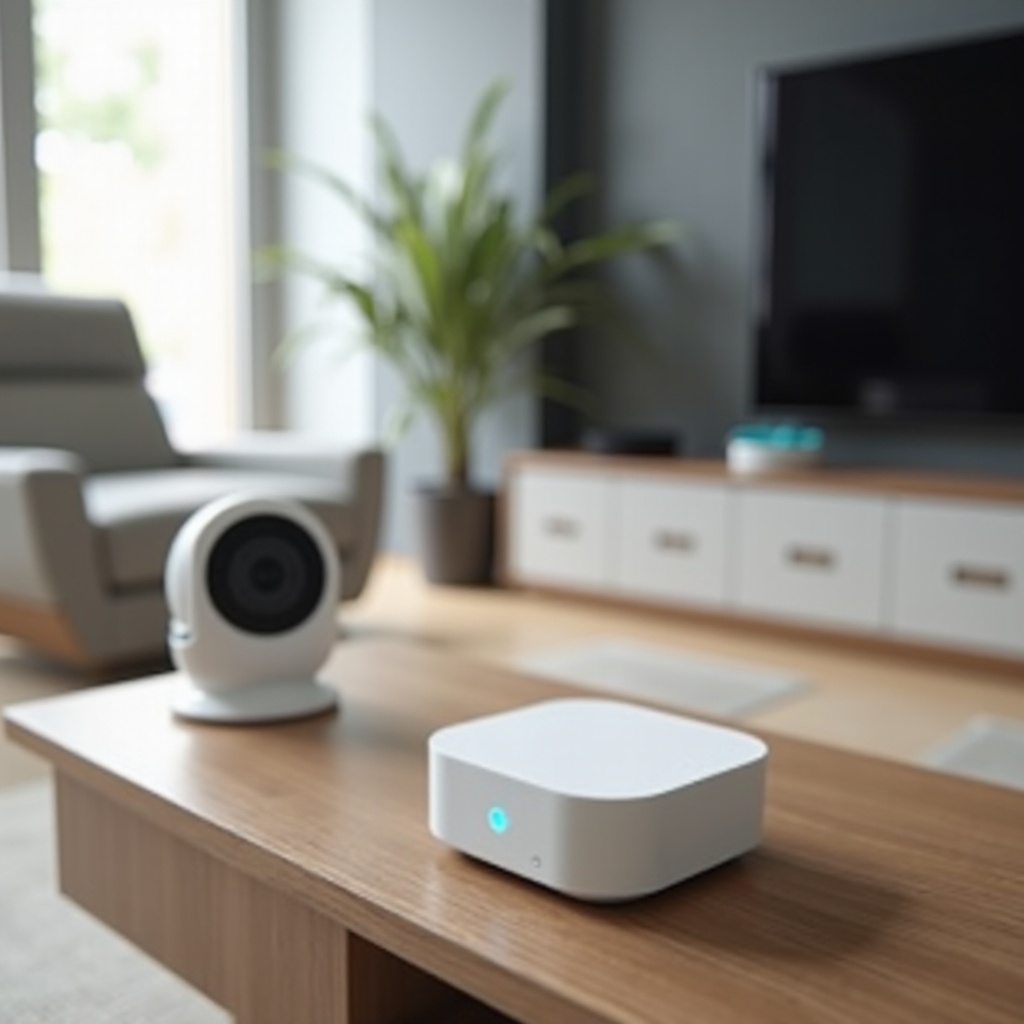
Que signifie une base Wyze avec un voyant bleu clignotant ?
La LED de votre base Wyze est un indicateur d’état simple mais important. Un voyant bleu clignotant signifie généralement que la base essaie de se connecter à votre réseau ou aux serveurs Wyze mais ne parvient pas à terminer le processus. Parfois, cela est normal, par exemple lors du démarrage ou de la configuration. D’autres fois, cela signale un véritable problème de connexion.
En fonctionnement normal, la base doit afficher une lumière bleue fixe. Cela indique qu’elle est alimentée, en ligne et communique correctement. Lorsqu’elle passe à un bleu clignotant qui ne s’arrête pas, quelque chose est cassé dans la chaîne de connexion.
Comme Wyze utilise des modèles LED basiques, distinguer le clignotement normal d’un état d’erreur est essentiel. Lorsque vous comprenez l’état que vous voyez, vous pouvez choisir la bonne solution et éviter des réinitialisations ou remplacements de matériel inutiles.
Décomposons les états lumineux les plus courants pour que vous puissiez les identifier d’un coup d’œil.
Bleu fixe vs bleu clignotant : différences clés
Le bleu fixe est l’état sain pour votre base Wyze :
- La base est alimentée et fonctionne.
- Elle dispose d’une connexion valide au routeur et à Internet.
- Elle peut atteindre les serveurs Wyze et communiquer avec votre application et vos caméras.
Le bleu clignotant signale généralement l’une de ces étapes :
- La base est en cours de démarrage après la mise sous tension.
- Elle tente de se connecter ou de se reconnecter au routeur.
- Elle est en mode configuration, en attente de paramétrage dans l’application Wyze.
Si la lumière reste bleue clignotante pendant plusieurs minutes et ne devient jamais fixe, la base est bloquée dans une boucle de connexion. C’est à ce moment-là qu’un dépannage devient nécessaire.
Clignotement normal pendant la configuration vs état d’erreur
De courtes périodes de bleu clignotant sont normales et attendues :
- Juste après avoir branché la base.
- Pendant qu’elle négocie une connexion avec le routeur et le modem.
- Lors de la première configuration dans l’application Wyze.
Cette phase de clignotement normal dure généralement moins de quelques minutes et se termine par une lumière bleue fixe.
Le comportement devient un état d’erreur lorsque :
- La lumière continue de clignoter en bleu plus de 5 à 10 minutes.
- La configuration dans l’application Wyze échoue ou ne se termine jamais.
- Les caméras connectées apparaissent hors ligne ou ne peuvent pas se lier à la base.
Comprendre ces modèles vous aidera à décider s’il faut attendre, redémarrer ou réinitialiser. Pour choisir les bonnes actions, vous devez également voir comment la base s’intègre au reste de votre réseau domotique.
Comment la base Wyze s’intègre à votre réseau domotique
La base Wyze sert de pont entre vos caméras Wyze et Internet. Lorsqu’elle fonctionne bien, vous la remarquez à peine. Mais lorsqu’une interruption de connexion survient, vous voyez la base Wyze clignoter en bleu et l’ensemble de votre système de sécurité Wyze peut sembler peu fiable.
Votre réseau domotique est une chaîne d’appareils et de services, et chaque maillon doit fonctionner : alimentation, câbles, routeur, modem, Internet et serveurs Wyze. Si une partie tombe en panne, votre base peut perdre sa connexion et commencer à clignoter en bleu.
Comprendre le chemin de connexion vous aidera à tester chaque maillon dans l’ordre plutôt que de deviner. Cela rend votre dépannage plus rapide, plus logique et moins frustrant.
Le chemin de connexion : Base → Routeur → Internet → Cloud Wyze
Voici le chemin de connexion de base utilisé par la station :
- La base Wyze se connecte à votre routeur via un câble Ethernet.
- Le routeur se connecte à votre modem ou est intégré dans un modem/routeur combiné de votre fournisseur d’accès.
- Le modem envoie le trafic vers votre FAI et l’Internet au sens large.
- Via Internet, la base communique avec les serveurs cloud de Wyze.
- L’application Wyze sur votre téléphone communique avec ces serveurs pour contrôler les appareils et afficher la vidéo.
Si le câble Ethernet est desserré ou endommagé, si le routeur s’est bloqué ou si la connexion Internet est coupée, la base ne peut pas compléter ce chemin. Elle continue d’essayer et affiche le bleu clignotant pour signaler un problème.
Pourquoi les problèmes réseau déclenchent le voyant bleu clignotant
La base dépend d’une connexion filaire stable à votre routeur et d’un lien Internet fonctionnel. Les problèmes de réseau déclenchent le bleu clignotant car :
- La base ne peut pas obtenir d’adresse IP du serveur DHCP du routeur.
- Le pare-feu du routeur ou le filtrage MAC bloque l’appareil.
- La connexion Internet est coupée ou instable, donc la base ne peut pas atteindre les serveurs Wyze.
- Le routeur redémarre ou change de paramètres, interrompant la connexion existante.
La plupart des cas de base Wyze clignotant en bleu proviennent de problèmes réseau simples plutôt que de pannes matérielles graves. C’est pourquoi vous devez toujours commencer par des vérifications rapides avant de modifier des paramètres avancés ou d’acheter un remplacement.
Vérifications rapides à faire avant un dépannage approfondi
Avant d’entrer dans les menus du routeur ou de réinitialiser votre base, vérifiez les éléments de base. De nombreux utilisateurs résolvent le problème de clignotement bleu en corrigeant une connexion physique, un problème d’alimentation ou un simple incident réseau. Ce sont des vérifications rapides et sûres qui n’effacent pas les paramètres ni ne mettent vos données en risque.
Suivez ces étapes dans l’ordre. Après chaque étape, laissez une à deux minutes à la base pour se reconnecter et voyez si la LED redevient bleue fixe.
Vérifier l’alimentation, les câbles et les ports
Commencez par vous assurer que tout est bien connecté :
- Vérifiez que l’adaptateur secteur est bien branché au mur et à la base.
- Inspectez le câble d’alimentation pour repérer plis, coupures ou dommages.
- Assurez-vous que le câble Ethernet s’enclenche fermement dans la base et le routeur.
- Examinez le câble Ethernet pour repérer des extrémités effilochées, des courbures nettes ou des languettes de verrouillage cassées.
Si vous soupçonnez un dommage, remplacez le câble Ethernet par un autre de bonne qualité. Essayez également un autre port LAN sur le routeur. Un port défectueux peut provoquer des connexions intermittentes qui laissent la base clignoter en bleu.
Confirmer le fonctionnement du routeur et de la connexion Internet
Ensuite, assurez-vous que le reste de votre réseau fonctionne correctement :
- Utilisez un téléphone, une tablette ou un ordinateur sur le même réseau.
- Ouvrez un navigateur et visitez quelques sites web ou lancez une courte vidéo en streaming.
- Si les pages ne se chargent pas ou si la vidéo met constamment en mémoire tampon, il se peut que votre Internet soit coupé ou instable.
Si Internet semble coupé :
- Redémarrez votre modem et votre routeur en suivant les instructions de votre fournisseur d’accès.
- Attendez que tous les voyants du modem et du routeur reviennent à la normale.
- Une fois le réseau revenu, vérifiez de nouveau la LED de la base.
Si les autres appareils fonctionnent bien mais que la base clignote toujours en bleu, passez à la vérification de votre application Wyze et de votre compte.
Vérifier la connexion à l’application Wyze et l’état du service
Parfois, la base est en réalité en ligne, mais l’application ou les services Wyze ont un problème qui donne l’impression que tout est hors ligne.
Suivez ces étapes :
- Ouvrez l’application Wyze et confirmez que vous êtes connecté au bon compte.
- Allez dans la liste de vos appareils et vérifiez si les autres appareils Wyze semblent normaux.
- Cherchez des mises à jour de l’application Wyze dans l’App Store d’Apple ou le Google Play Store.
- Visitez la page d’état officielle de Wyze ou le site d’assistance dans un navigateur pour voir s’il y a une panne signalée.
Si l’application et les services semblent fonctionner, et que la lumière de la base clignote toujours en bleu, il est temps de passer à des redémarrages structurés.
Solutions pas à pas pour une base Wyze au voyant bleu clignotant
Une fois que vous avez vérifié l’alimentation de base et l’accès Internet, des redémarrages ciblés peuvent corriger des dysfonctionnements temporaires. Ces étapes actualisent à la fois la base et votre réseau sans effacer votre configuration. De nombreux problèmes de clignotement bleu disparaissent après une mise hors/sous tension propre et un redémarrage du réseau.
Suivez ces étapes avec soin. Après chacune, attendez quelques minutes pour voir si la LED devient bleue fixe.
Mettre la base Wyze hors/sous tension correctement
Une mise hors/sous tension appropriée permet à la base de réinitialiser complètement son état interne. Bâcler cette étape peut la laisser bloquée.
Procédez ainsi :
- Débranchez le câble d’alimentation de la base du mur ou de la multiprise.
- Attendez au moins 30 secondes pour que l’appareil s’éteigne complètement.
- Rebranchez le câble d’alimentation fermement.
- Surveillez la LED pendant que la base démarre.
- Laissez quelques minutes à la base pour tenter de se reconnecter.
Vous devriez voir la LED clignoter en bleu pendant le démarrage puis devenir bleue fixe si la connexion réussit. Si elle revient à un bleu clignotant prolongé, passez au redémarrage de votre modem et de votre routeur.
Redémarrer modem et routeur dans le bon ordre
Les équipements réseau ont parfois besoin d’un nouveau départ pour distribuer les adresses IP et router le trafic correctement. Les redémarrer dans le bon ordre aide la base à obtenir une connexion propre.
Suivez ces étapes :
- Débranchez l’alimentation de votre modem.
- Débranchez l’alimentation de votre routeur.
- Attendez 60 secondes.
- Rebranchez d’abord le modem et attendez qu’il soit entièrement en ligne.
- Rebranchez le routeur et attendez que ses voyants se stabilisent.
- Une fois le réseau stable, remettez la base hors/sous tension à nouveau.
Cette séquence force votre réseau à reconstruire ses connexions. Lorsque le routeur et le modem ont fini de démarrer, la base devrait avoir plus de chances d’obtenir une connexion propre et de passer à une lumière bleue fixe.
Tester différents ports et câbles Ethernet
Si la base ne peut toujours pas se connecter, concentrez-vous sur le lien filaire entre elle et le routeur :
- Remplacez le câble Ethernet par un autre dont vous savez qu’il fonctionne.
- Branchez ce câble dans un autre port LAN du routeur.
- Si vous êtes actuellement connecté via un commutateur, contournez-le en vous connectant directement au routeur.
Si le changement de câble ou de port fait passer la LED au bleu fixe, vous savez que le problème venait du câble ou du port. Si rien ne change, le problème peut se situer dans la configuration de la base ou les paramètres du routeur. À ce stade, une réinitialisation et une ré‑association de la base peuvent aider.
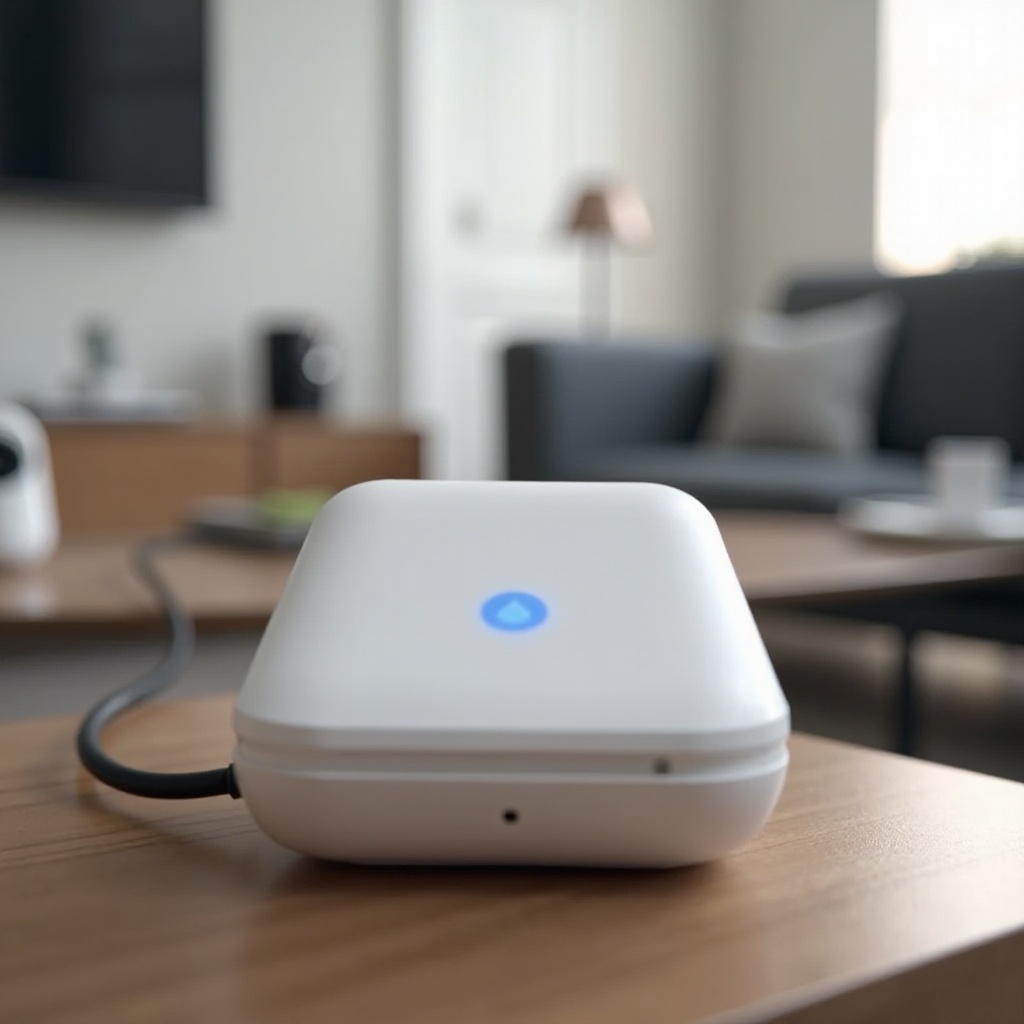
Réinitialiser et ré‑ajouter votre base Wyze dans l’application Wyze
Si les redémarrages de base et les vérifications de câbles ne résolvent pas le problème de base Wyze au voyant bleu clignotant, l’appareil peut avoir un problème de configuration ou de microprogramme. Réinitialiser et ré‑ajouter la base dans l’application Wyze résout souvent les paramètres corrompus et rétablit une connexion propre.
Avant de réinitialiser, comprenez le type de réinitialisation que vous allez effectuer et ce qu’elle effacera. Commencez par l’option la moins perturbatrice et ne passez à une réinitialisation d’usine qu’en cas de besoin.
Quand envisager une réinitialisation
Vous devriez envisager de réinitialiser la base après avoir :
- Vérifié toutes les connexions d’alimentation, de câbles et de ports.
- Redémarré le modem, le routeur et la base dans l’ordre.
- Confirmé que votre Internet fonctionne sur les autres appareils.
Une réinitialisation devient une étape logique si :
- La base reste bloquée en bleu clignotant pendant longtemps.
- La configuration dans l’application Wyze échoue ou bloque à plusieurs reprises.
- Les mises à jour de microprogramme démarrent mais ne se terminent jamais avec succès.
Quand ces signes apparaissent, les fichiers de configuration internes de la base peuvent être bloqués, et une réinitialisation peut les effacer.
Comment effectuer une réinitialisation douce vs une réinitialisation d’usine
Il existe deux principaux types de réinitialisation : la réinitialisation douce et la réinitialisation d’usine.
Une réinitialisation douce conserve normalement l’association de votre appareil avec votre compte et n’efface pas toute la configuration. Les instructions exactes peuvent varier, donc vérifiez toujours la documentation actuelle de Wyze, mais le processus général est :
- Repérez le bouton de réinitialisation ou de synchronisation sur la base.
- Appuyez brièvement dessus et maintenez juste assez longtemps pour déclencher un redémarrage (ne le maintenez pas pendant de nombreuses secondes).
- Laissez la base redémarrer et observez le modèle de LED.
Une réinitialisation d’usine est plus radicale. Elle efface la configuration et vous oblige à configurer la base comme neuve :
- Trouvez le bouton de réinitialisation sur le boîtier de la base.
- Appuyez et maintenez le bouton pendant la durée spécifiée par Wyze pour une réinitialisation d’usine.
- Relâchez le bouton et attendez que la base redémarre complètement.
- Surveillez la LED pour qu’elle indique le mode configuration, prête à être ajoutée à nouveau.
Après une réinitialisation d’usine, vous devez ré‑ajouter la base dans l’application Wyze avant que vos caméras puissent s’y connecter à nouveau.
Ré‑ajouter la base et les caméras associées
Lorsque la base est en mode configuration après une réinitialisation d’usine, suivez ces étapes :
- Ouvrez l’application Wyze sur votre téléphone ou tablette.
- Appuyez sur « Ajouter un appareil » et choisissez le modèle de base approprié.
- Suivez les instructions dans l’application, en veillant à ce que votre téléphone soit sur le même réseau que votre routeur.
- Attendez que l’application détecte et configure la base.
- Confirmez que la LED devient bleue fixe une fois la configuration terminée.
Si vos caméras ou autres appareils Wyze ne se reconnectent pas automatiquement, suivez les étapes habituelles dans l’application pour les lier à nouveau à la base. Si le problème de bleu clignotant persiste, il est possible que les paramètres avancés de votre routeur bloquent la connexion.
Paramètres réseau et routeur avancés qui affectent Wyze
Lorsque le matériel et la configuration de base semblent corrects mais que le problème de base Wyze au voyant bleu clignotant continue, la cause peut se trouver dans les paramètres avancés du routeur. Les routeurs modernes proposent de nombreuses fonctions de sécurité et de gestion du trafic, et certaines peuvent interférer avec les appareils Wyze si elles sont configurées de manière trop stricte.
Si vous avez récemment modifié les paramètres du routeur, remplacé le routeur ou utilisez une configuration réseau plus complexe, examinez attentivement les domaines suivants.
Bande 2,4 GHz vs 5 GHz et compatibilité domotique
La base utilise Ethernet, mais vos caméras et votre téléphone dépendent du Wi-Fi. Des problèmes dans votre environnement sans fil peuvent compliquer la découverte et la gestion de la base par l’application Wyze.
Gardez ces conseils à l’esprit :
- Assurez-vous que la bande 2,4 GHz de votre routeur est activée, car de nombreux appareils domotiques la préfèrent.
- Si vous utilisez la gestion automatique des bandes (band steering), surveillez les problèmes où les appareils basculent entre 2,4 GHz et 5 GHz et perdent la connexion.
- Utilisez des noms de réseau (SSID) clairs et simples, sans symboles inhabituels qui pourraient perturber les appareils.
Une configuration sans fil propre et stable aide votre application, vos caméras et la base à communiquer de manière fiable entre eux.
DHCP, IP réservées et conflits d’adresses possibles
Le serveur DHCP de votre routeur distribue les adresses IP aux appareils. S’il ne parvient pas à attribuer une adresse à la base, celle-ci peut rester là à clignoter en bleu en attendant.
Vérifiez les points suivants :
- Confirmez que le DHCP est activé sur votre routeur.
- Assurez-vous que le pool DHCP dispose de suffisamment d’adresses pour tous les appareils.
- Examinez les attributions IP statiques existantes pour éviter les conflits.
Pour plus de stabilité, vous pouvez réserver une IP pour la base Wyze :
- Trouvez l’adresse MAC de la base dans la liste des appareils du routeur.
- Créez une réservation DHCP pour que le routeur lui attribue toujours la même IP.
- Enregistrez les paramètres et redémarrez la base.
Une IP réservée peut réduire les déconnexions aléatoires et aider la base à se reconnecter plus rapidement après des coupures de courant ou des interruptions réseau.
Pare-feu, ports et problèmes de filtrage MAC
Une sécurité forte du routeur est importante, mais des règles trop strictes peuvent bloquer le trafic Wyze.
Examinez ces points :
- Si le filtrage d’adresses MAC est activé, assurez-vous que l’adresse MAC de la base figure sur la liste autorisée.
- Vérifiez que votre pare-feu ne bloque pas les connexions sortantes dont la base a besoin pour atteindre les serveurs Wyze.
- Si vous avez des règles sortantes personnalisées ou un contrôle parental, assouplissez-les temporairement et voyez si la base se connecte.
Si la LED devient bleue fixe uniquement après avoir assoupli ces paramètres, ajustez vos règles de sécurité pour garder votre réseau protégé tout en permettant à Wyze de fonctionner. Lorsque le réseau et la configuration semblent corrects mais que les problèmes persistent, les microprogrammes et l’application peuvent être en cause.
Problèmes de microprogramme et d’application derrière un voyant bleu clignotant
Des bugs de microprogramme ou des mises à jour échouées peuvent laisser votre base Wyze instable et bloquée sur un motif bleu clignotant. Des dysfonctionnements de l’application peuvent également faire apparaître une base saine comme étant hors ligne ou inaccessible. Maintenir à jour le microprogramme et l’application Wyze est important, mais parfois les mises à jour se passent mal.
Vous pouvez écarter bon nombre de ces problèmes en vérifiant les numéros de version et en vous assurant qu’aucune mise à jour n’est à moitié terminée ou bloquée.
Vérifier et mettre à jour le microprogramme de la base Wyze
Pour vérifier l’état du microprogramme de la base :
- Ouvrez l’application Wyze et accédez à la page de l’appareil correspondant à la base.
- Cherchez la version du microprogramme et l’option de mise à jour.
- Si une mise à jour est disponible, lancez-la lorsque votre réseau est stable et que vous ne prévoyez pas de coupure de courant.
Pendant la mise à jour :
- Ne débranchez pas la base.
- Ne redémarrez pas votre routeur ou votre modem.
- Laissez suffisamment de temps pour le téléchargement, l’installation et le redémarrage.
Après la mise à jour, la base doit redémarrer et, si tout s’est bien passé, afficher une lumière bleue fixe.
Corriger les mises à jour de microprogramme bloquées ou échouées
Parfois, les mises à jour de microprogramme se figent ou échouent :
- Attendez plus longtemps que d’habitude ; certaines mises à jour prennent plusieurs minutes.
- Si la LED clignote toujours et que l’application signale un échec, mettez la base hors/sous tension une fois.
- Après son retour en ligne, relancez la mise à jour du microprogramme depuis l’application.
Si les mises à jour continuent d’échouer, une réinitialisation d’usine suivie d’une nouvelle configuration et d’une nouvelle tentative de mise à jour peut aider. Si le microprogramme ne se met toujours pas à jour après une configuration propre, il se peut que vous soyez face à un problème matériel plus profond.
Résoudre les dysfonctionnements de l’application Wyze sur iOS et Android
Des problèmes d’application peuvent fausser l’état que vous voyez. Pour les écarter :
- Cherchez des mises à jour de l’application Wyze dans l’App Store ou Google Play et installez-les.
- Forcez la fermeture de l’application puis rouvrez-la.
- Déconnectez-vous de votre compte Wyze puis reconnectez-vous.
- Si les problèmes persistent, désinstallez et réinstallez l’application, puis connectez-vous à nouveau.
Après la réinstallation, comparez ce que montre l’application à la LED réelle sur la base. Si la LED est bleue fixe mais que l’application affiche toujours l’appareil hors ligne, le problème peut venir de votre compte ou du cloud Wyze. Si la LED clignote toujours en bleu, revenez aux vérifications matérielles et environnementales.
Problèmes matériels et environnementaux à ne pas ignorer
Tous les problèmes de base Wyze au voyant bleu clignotant ne proviennent pas des logiciels ou des paramètres réseau. Un appareil endommagé, un mauvais emplacement ou une alimentation défectueuse peuvent également provoquer une instabilité. Avec le temps, la chaleur et les problèmes électriques peuvent user le matériel et créer des pannes intermittentes.
Après avoir épuisé les pistes réseau, microprogramme et application, inspectez la base elle-même et l’environnement dans lequel elle fonctionne.
Identifier les signes de défaillance matérielle de la base
Voici quelques indicateurs possibles de problème matériel :
- La base est anormalement chaude même dans une pièce fraîche.
- La LED se comporte de manière étrange, avec des changements de couleur aléatoires ou des clignotements irréguliers.
- L’appareil redémarre de lui-même ou perd l’alimentation sans intervention.
- Aucune combinaison de réinitialisations, de changements de câbles ou d’ajustements du routeur ne modifie le comportement de bleu clignotant.
Si vous observez plusieurs de ces signes ensemble, surtout sur un appareil relativement récent, une défaillance matérielle devient une forte hypothèse.
Chaleur, emplacement et qualité de l’alimentation
L’emplacement de votre base et sa source d’alimentation peuvent provoquer ou réduire les problèmes.
Suivez ces conseils de placement :
- Gardez la base dans un endroit frais, sec et bien ventilé.
- Évitez la lumière directe du soleil et les meubles fermés qui retiennent la chaleur.
- Ne la posez pas sur d’autres équipements chauds comme les consoles de jeux ou les amplis audio/vidéo.
Conseils pour l’alimentation :
- Utilisez l’adaptateur secteur d’origine Wyze autant que possible.
- Évitez les multiprises bon marché et surchargées.
- Utilisez un parasurtenseur pour vous protéger contre les pics et surtensions.
Améliorer le placement et la stabilité de l’alimentation peut réduire les déconnexions aléatoires et aider votre base à maintenir une connexion stable.
Quand contacter l’assistance Wyze
Si vous avez essayé l’ensemble des étapes de ce guide et que la LED de la base reste en bleu clignotant, contactez l’assistance Wyze.
Avant de les joindre, préparez ces informations :
- L’adresse e-mail de votre compte Wyze.
- Le modèle de la base et sa date approximative d’achat.
- Une liste claire des étapes de dépannage déjà suivies.
- Des photos ou une courte vidéo montrant le comportement de la LED et votre installation.
L’assistance Wyze peut vous aider à confirmer si l’appareil est défectueux, vous informer d’éventuels problèmes connus et vous guider pour la garantie, la réparation ou le remplacement. Une fois les problèmes matériels ou de compte résolus, vous pourrez vous concentrer sur la prévention de futures pannes.
Prévenir les futurs problèmes de connectivité de la base Wyze
Après avoir corrigé un problème de base Wyze au voyant bleu clignotant, l’objectif suivant est d’éviter qu’il ne se reproduise. Quelques habitudes simples, combinées à une bonne planification réseau, peuvent rendre votre système Wyze bien plus fiable.
En plaçant correctement la base, en gérant la charge du réseau et en effectuant un léger entretien, vous réduisez les risques de déconnexions surprises et gardez cette LED bleue fixe.
Bonnes pratiques pour le placement de votre base Wyze
Le placement a un impact direct sur la stabilité :
- Placez la base suffisamment près du routeur pour utiliser un câble Ethernet court et de bonne qualité.
- Gardez l’appareil hors du sol et loin des zones poussiéreuses ou humides.
- Évitez de la brancher sur des prises contrôlées par des interrupteurs muraux, qui peuvent couper l’alimentation de manière inattendue.
Un bon placement simplifie également le dépannage car vous avez un accès facile aux câbles et aux ports.
Planification et capacité du réseau domotique
À mesure que votre maison devient plus connectée, vos besoins réseau augmentent. De nombreuses caméras, capteurs et assistants vocaux peuvent mettre à rude épreuve les routeurs plus anciens.
Anticipez en :
- Vérifiant que votre routeur supporte suffisamment de connexions simultanées pour tous vos appareils.
- Envisageant un routeur moderne ou un système maillé si votre maison est grande ou très équipée en objets connectés.
- Utilisant la bande 5 GHz pour les appareils gourmands comme les ordinateurs portables et les téléviseurs, tout en laissant la 2,4 GHz disponible pour les gadgets domotiques.
Un réseau correctement dimensionné et configuré offre à votre base Wyze une base solide.
Maintenance continue : redémarrages, mises à jour et sauvegardes
Un peu d’entretien régulier empêche les petits problèmes de se transformer en grandes pannes.
Adoptez ces bonnes habitudes :
- Rechercher régulièrement des mises à jour pour le routeur et les microprogrammes Wyze.
- Redémarrer de temps en temps votre routeur et votre base s’ils semblent lents ou instables.
- Vérifier la liste de vos appareils Wyze dans l’application et traiter rapidement tout appareil hors ligne.
En restant proactif concernant votre réseau et votre matériel, vous réduisez les risques de vous retrouver avec une base Wyze clignotant en bleu au moment où vous avez le plus besoin de votre système.
Conclusion
Une base Wyze au voyant bleu clignotant est un signal clair qu’un élément de la chaîne de connexion de votre maison intelligente ne fonctionne pas. Il peut s’agir d’un câble desserré, d’un routeur fatigué, d’un port bloqué ou d’une base défaillante. La clé pour résoudre le problème est une approche logique, étape par étape, plutôt que des tâtonnements.
Vous avez appris à lire les modèles de LED, à confirmer l’alimentation et l’accès Internet de base, et à effectuer des redémarrages efficaces. Vous avez vu comment réinitialiser et ré‑ajouter la base, vérifier les paramètres avancés du routeur et du pare-feu, et gérer les problèmes de microprogramme et d’application. Vous avez également exploré comment les pannes matérielles, la chaleur et une alimentation de mauvaise qualité peuvent empêcher la LED de devenir bleue fixe.
En suivant le chemin de dépannage structuré de ce guide, la plupart des utilisateurs peuvent rétablir une connexion stable et garder leur système Wyze fonctionnel comme prévu. Si les problèmes persistent après toutes ces étapes, l’assistance Wyze peut vous aider avec des diagnostics plus poussés ou un remplacement. Une fois le problème immédiat résolu et les conseils de prévention appliqués, votre base devrait rester en bleu fixe et votre sécurité domotique sera bien plus fiable.
Foire aux questions
Pourquoi ma base Wyze clignote-t-elle en bleu et ne se connecte-t-elle pas ?
La base clignote en bleu lorsqu’elle essaie de se connecter à votre routeur ou aux serveurs Wyze mais ne parvient pas à terminer le processus. Les causes courantes incluent des câbles Ethernet desserrés ou endommagés, des problèmes de routeur ou de modem, des règles de pare-feu ou de filtrage MAC mal configurées, des mises à jour de firmware échouées ou une base défectueuse. Commencez par vérifier les câbles et l’alimentation, puis redémarrez votre modem, votre routeur et la base dans cet ordre. Si cela ne fonctionne pas, examinez les paramètres du routeur, essayez des réinitialisations et testez d’éventuels problèmes matériels.
Combien de temps la base Wyze doit-elle clignoter en bleu lors de la configuration ?
Lors d’une configuration normale ou après un redémarrage complet, la base Wyze peut clignoter en bleu pendant quelques minutes pendant qu’elle démarre et négocie une connexion. Si le voyant continue de clignoter pendant plus de 5 à 10 minutes sans jamais devenir bleu fixe, quelque chose ne va pas. Vérifiez votre câble Ethernet, votre routeur et votre connexion Internet, puis relancez la configuration dans l’application Wyze. Si elle ne se connecte toujours pas, une réinitialisation et un dépannage plus approfondi sont recommandés.
Que dois-je faire si ma base Wyze clignote toujours en bleu après une réinitialisation ?
Si la base clignote toujours en bleu après une réinitialisation logicielle ou d’usine, passez à des vérifications plus poussées : vérifiez le câble Ethernet et le port du routeur, redémarrez le modem et le routeur, confirmez que les paramètres DHCP et de pare-feu ne bloquent pas l’appareil et assurez-vous que le firmware et l’application Wyze sont à jour. Si la LED continue de clignoter en bleu même sur un réseau reconnu comme fonctionnel et après une configuration propre, l’unité peut être défectueuse. À ce stade, contactez l’assistance Wyze avec les détails et renseignez-vous sur les options de réparation ou de remplacement.