
Introduction
Un téléviseur Vizio lent à charger peut transformer une simple soirée film en épreuve de patience. Vous allumez le téléviseur, mais SmartCast reste bloqué sur le logo. Des applications comme Netflix ou YouTube chargent indéfiniment. Les menus sont lents, et parfois le téléviseur se fige avant que vous puissiez choisir quoi regarder.
La bonne nouvelle, c’est que dans la plupart des cas, vous pouvez réparer un téléviseur Vizio lent avec quelques étapes simples. Vous n’avez pas toujours besoin de remplacer le téléviseur. Des problèmes de réseau, un micrologiciel obsolète ou des paramètres mal configurés sont souvent à l’origine de la lenteur, plutôt qu’un problème matériel irréparable.
Ce guide se concentre sur les problèmes les plus courants de « téléviseur Vizio lent à charger » et sur la façon de les résoudre en 2024. Vous avancerez étape par étape : d’abord comprendre le type de lenteur dont il s’agit, puis optimiser votre réseau, mettre à jour le téléviseur, améliorer SmartCast et ajuster les paramètres d’alimentation. Si le téléviseur est trop ancien ou pas assez puissant, vous verrez aussi à quel moment un boîtier de streaming externe ou un remplacement devient plus logique.
Commençons par identifier de quelle façon votre téléviseur Vizio est lent.
Étape 1 – Identifier comment votre téléviseur Vizio est lent à charger
Avant de changer des paramètres ou d’accuser votre fournisseur d’accès, définissez clairement le problème. « Téléviseur Vizio lent à charger » peut vouloir dire plusieurs choses, et chaque symptôme renvoie à des causes différentes. Plus vous décrivez précisément le comportement, plus il sera facile de choisir ensuite la bonne solution.
Démarrage et temps de boot lents
Si le logo Vizio reste longtemps à l’écran ou si le téléviseur semble bloqué au démarrage, le problème peut venir de :
- Paramètres d’alimentation qui forcent un démarrage complet à chaque fois
- Micrologiciel obsolète qui met plus de temps à se charger
- Encombrement du système ou services en arrière-plan lents à démarrer
Notez combien de temps s’écoule entre l’appui sur le bouton d’alimentation et l’arrivée sur l’écran d’accueil SmartCast ou une entrée HDMI. Écrivez ce délai. Il vous servira de référence pour comparer après avoir modifié les paramètres.
Écran d’accueil SmartCast lent à se charger
Parfois le téléviseur s’allume, mais l’interface SmartCast apparaît vide, à moitié chargée, ou très saccadée. Les vignettes peuvent mettre plusieurs secondes à s’afficher, et le défilement semble « collant ». Cela suggère souvent :
- Une connexion réseau lente ou instable
- Des services SmartCast confrontés à des problèmes temporaires
- Une puissance de traitement limitée saturée par le contenu lourd de l’écran d’accueil
Observez si cette lenteur survient à chaque fois ou seulement à certains moments de la journée. La régularité vous aide à déterminer s’il s’agit d’un problème système ou d’une panne temporaire du service.
Applications de streaming bloquées au chargement
Une autre forme de « téléviseur Vizio lent à charger » survient quand :
- Netflix reste sur son écran de logo
- YouTube affiche un cercle de chargement qui tourne
- Disney+, Hulu ou Prime Video mettent une éternité à s’ouvrir ou à lancer une vidéo
Cela indique généralement un problème de vitesse réseau, un souci propre à une application, ou des données d’application obsolètes sur le téléviseur. Si une seule application pose problème alors que les autres fonctionnent bien, concentrez-vous davantage sur cette application que sur le téléviseur ou le réseau.
Menus et entrées qui répondent avec un délai
Si les pressions sur les boutons de la télécommande mettent longtemps à être prises en compte, ou si le changement d’entrées HDMI est lent, cela peut signaler :
- Un ralentissement général du système dû à un matériel limité
- Une pression sur la mémoire causée par trop d’applications ou de services
- Des problèmes liés à la télécommande, aux piles ou à des conflits HDMI-CEC
Une fois que vous savez si la lenteur touche le démarrage, SmartCast, les applications ou les menus, vous pouvez cibler vos correctifs plutôt que d’improviser. Avec des symptômes clairs, l’étape suivante consiste à écarter le coupable le plus fréquent : votre réseau.
Étape 2 – Vérifier la vitesse d’Internet et les problèmes de réseau
Quand un téléviseur Vizio est lent à charger les applications de streaming ou le contenu SmartCast, le réseau domestique est souvent en cause. Même si votre téléphone semble fonctionner correctement, le téléviseur peut être sur une connexion plus faible, une bande surchargée ou un routeur occupé.
Exigences minimales de vitesse pour un streaming fluide
La plupart des services de streaming recommandent :
- Au moins 5 Mbit/s par flux HD
- Environ 15–25 Mbit/s par flux 4K
Si plusieurs appareils diffusent en même temps, il vous faut plus. Si votre abonnement ou votre vitesse réelle est en dessous, les applications se chargeront lentement, mettront souvent en mémoire tampon ou réduiront la qualité vidéo.
Comment tester votre réseau sur un autre appareil
Suivez ces étapes près de votre téléviseur :
- Tenez-vous près de votre téléviseur Vizio avec votre téléphone ou votre ordinateur portable.
- Connectez-vous au même réseau Wi-Fi que votre téléviseur.
- Lancez un test de vitesse avec un service comme Speedtest.net ou Fast.com.
- Comparez le résultat aux exigences de streaming ci-dessus.
Si votre vitesse est bien inférieure à votre abonnement ou varie énormément, la lenteur vient vraisemblablement du réseau, pas du téléviseur. Vous devrez alors optimiser les performances Wi-Fi avant d’aller plus loin dans les paramètres du téléviseur.
Wi-Fi 2,4 GHz vs 5 GHz pour les téléviseurs Vizio
La plupart des routeurs diffusent deux bandes :
- 2,4 GHz : portée plus longue, plus lent, davantage d’interférences
- 5 GHz : plus rapide, portée plus courte, moins d’interférences
Si votre téléviseur est proche du routeur, utilisez la bande 5 GHz pour une meilleure vitesse et stabilité. S’il est éloigné ou derrière plusieurs murs, la bande 2,4 GHz peut mieux atteindre, mais sera plus lente et plus encombrée. Connectez-vous à l’interface de votre routeur et vérifiez quelle bande utilise votre téléviseur. Essayez de changer de bande et voyez si les temps de chargement s’améliorent.
Quand passer à une connexion Ethernet filaire
Le Wi-Fi est pratique mais sensible à la distance et aux interférences. Si possible :
- Tirez un câble Ethernet entre votre routeur et le téléviseur
- Ou utilisez un adaptateur CPL si un câble direct est difficile
Une connexion filaire offre la vitesse la plus stable et résout souvent les problèmes chroniques de « téléviseur Vizio lent à charger ». Une fois que vous comprenez l’état de votre réseau, vous pouvez faire de meilleurs choix pour optimiser le Wi-Fi à l’étape suivante.
Étape 3 – Optimiser le Wi-Fi pour un chargement plus rapide
Si vos tests montrent un débit correct mais que votre téléviseur Vizio reste lent à charger, l’environnement Wi-Fi peut être en cause. De petits changements dans le placement du routeur, la charge des appareils et certaines fonctions du routeur peuvent avoir un impact important sur les performances de SmartCast et des applications.
Placement du routeur et réduction des interférences
Pour améliorer la qualité du signal :
- Placez votre routeur sur une étagère ou une table, pas au sol
- Gardez-le éloigné des objets métalliques et des murs en béton épais
- Évitez de le placer près des fours à micro-ondes ou des téléphones sans fil
- Essayez de le positionner plus près du centre de votre logement
Si le téléviseur est loin du routeur ou dans un coin, le signal peut être faible. Déplacer le routeur de quelques mètres ou le placer plus haut peut aider le téléviseur à recevoir un signal plus fort et plus stable.
Réduire la congestion due aux autres appareils
Si de nombreux appareils diffusent ou téléchargent en même temps, votre téléviseur Vizio semblera lent à charger. Pour réduire la congestion :
- Mettez en pause les gros téléchargements ou mises à jour de jeux pendant que vous regardez
- Arrêtez les flux inutiles sur les autres téléviseurs, téléphones ou tablettes
- Connectez les appareils à fort débit à la bande 5 GHz autant que possible
- Laissez la bande 2,4 GHz aux appareils à faible débit comme les prises connectées
Cela libère de la bande passante, surtout dans les foyers où plusieurs personnes regardent du streaming en même temps.
Utiliser le QoS pour donner la priorité à votre téléviseur Vizio
De nombreux routeurs modernes incluent le QoS (Quality of Service). Il permet de donner la priorité à certains appareils, comme votre téléviseur Vizio :
- Connectez-vous à la page d’administration de votre routeur dans un navigateur web.
- Trouvez la section QoS ou Gestion du trafic.
- Repérez votre téléviseur Vizio dans la liste des appareils.
- Marquez-le comme « haute priorité » ou similaire.
Avec le QoS activé, votre téléviseur est mieux servi durant les périodes de forte utilisation du réseau ; les applications et l’écran d’accueil SmartCast se chargent donc plus rapidement.
Quand un système Wi-Fi maillé ou un nouveau routeur est judicieux
Si votre maison est grande, comporte plusieurs étages ou des murs épais, un seul routeur peut ne pas suffire. Un système Wi-Fi maillé étend la couverture grâce à plusieurs points d’accès répartis dans le logement. Vous devriez envisager :
- Un système Wi-Fi maillé si le téléviseur est loin du routeur principal
- Un nouveau routeur si le vôtre a plusieurs années et peine avec de nombreux appareils
Après avoir stabilisé et optimisé le Wi-Fi, il est temps de vous concentrer à nouveau sur le téléviseur lui-même. L’étape suivante consiste à vérifier que le micrologiciel Vizio et le logiciel SmartCast sont parfaitement à jour.
Étape 4 – Mettre à jour le micrologiciel du téléviseur Vizio et le logiciel SmartCast
Même avec un réseau performant, un micrologiciel obsolète peut rendre votre téléviseur Vizio lent à charger SmartCast et les applications. Les mises à jour corrigent souvent des bugs, améliorent les performances et renforcent la compatibilité avec les nouveaux services de streaming.
Comment vérifier la version actuelle du micrologiciel
Sur la plupart des modèles Vizio récents, vérifiez votre micrologiciel ainsi :
- Appuyez sur le bouton Menu ou Paramètres de votre télécommande.
- Allez dans « Système ».
- Sélectionnez « Informations système ».
- Notez la version du micrologiciel affichée à l’écran.
Gardez cette version à portée de main au cas où vous auriez besoin de la comparer aux pages d’assistance Vizio ou aux notes de version futures.
Lancer manuellement une mise à jour système
Pour forcer une recherche de mise à jour :
- Ouvrez « Paramètres » sur votre téléviseur Vizio.
- Allez dans « Système ».
- Sélectionnez « Rechercher des mises à jour » ou « Mise à jour du système ».
- Confirmez si une nouvelle mise à jour est disponible et laissez-la s’installer.
Laissez le téléviseur télécharger et installer la mise à jour sans le débrancher. Après la mise à jour, testez le démarrage, SmartCast et les applications pour voir s’ils se chargent plus vite.
Paramètres de mise à jour automatique : les laisser activés ou non ?
Par défaut, les téléviseurs Vizio se mettent généralement à jour automatiquement en veille s’ils sont connectés à Internet. Laisser la mise à jour automatique activée permet :
- De garder les applications compatibles avec les services de streaming
- De corriger les bugs connus et les failles de sécurité
- D’améliorer les performances et la stabilité au fil du temps
Si vous constatez qu’une mise à jour spécifique provoque des problèmes, vous pouvez retarder les mises à jour suivantes jusqu’à avoir des retours d’autres utilisateurs, mais la plupart des gens ont intérêt à laisser la mise à jour automatique activée.
Que faire si une mise à jour ralentit encore davantage votre téléviseur
Si votre téléviseur Vizio est devenu lent à charger après une récente mise à jour :
- Redémarrez le téléviseur avec un cycle d’alimentation complet (débranchez-le 30–60 secondes).
- Vérifiez à nouveau s’il existe de petites mises à jour correctives.
- Contactez l’assistance Vizio si la lenteur est forte et récente.
- Prévoyez une réinitialisation d’usine plus loin dans ce guide si rien d’autre ne fonctionne.
Une fois le micrologiciel à jour, vous devez régler le comportement des applications et les performances de SmartCast. C’est souvent là que les utilisateurs remarquent le plus les améliorations ou les problèmes persistants.
Étape 5 – Corriger les applications lentes et les performances de SmartCast
Même avec un bon micrologiciel et un réseau solide, certaines applications ou SmartCast peuvent traîner. C’est souvent la forme la plus visible du problème de « téléviseur Vizio lent à charger », car elle touche les applications que vous ouvrez tous les jours.
Supprimer et réinstaller les applications de streaming lentes
Si une seule application dysfonctionne, par exemple Netflix qui bloque alors que YouTube fonctionne bien, essayez ceci :
- Sélectionnez l’application sur l’écran d’accueil SmartCast.
- Ouvrez le menu d’options (souvent avec le bouton * ou « Plus »).
- Choisissez « Supprimer l’application » ou « Supprimer ».
- Effectuez un cycle d’alimentation du téléviseur après la suppression.
- Réinstallez l’application à partir de la rangée d’applications ou du magasin d’applications.
Une nouvelle installation efface les données corrompues qui peuvent provoquer de longs temps de chargement ou des plantages.
Effacer les données ou le cache des applications lorsque c’est possible
Certains modèles Vizio permettent d’effacer directement les données d’une application :
- Allez dans « Paramètres ».
- Sélectionnez « Applications » ou « Applications système » (les noms peuvent varier).
- Choisissez l’application problématique.
- Sélectionnez « Effacer le cache » ou « Effacer les données » si l’option existe.
Cela force l’application à reconstruire son cache et accélère souvent le chargement lors de la prochaine ouverture.
Désactiver les aperçus automatiques et les recommandations lourdes
SmartCast et certaines applications affichent des aperçus vidéo automatiques, des vidéos en arrière-plan ou des rangées de recommandations riches. Cela peut ralentir l’écran d’accueil et les menus. Là où les options existent :
- Désactivez les aperçus vidéo en lecture automatique sur l’écran d’accueil.
- Réduisez les animations d’arrière-plan ou le contenu des tuiles « dynamiques ».
- Limitez les rangées de recommandations fortement personnalisées si elles semblent lourdes.
Des écrans plus simples et plus épurés se chargent plus vite et sollicitent moins le processeur du téléviseur.
Corriger les retards lors du cast depuis un téléphone ou une tablette
Si la diffusion (cast) est lente mais que les applications fonctionnent bien directement sur le téléviseur :
- Assurez-vous que votre téléphone et le téléviseur sont sur le même réseau Wi-Fi.
- Redémarrez à la fois le téléviseur et votre téléphone.
- Mettez à jour les applications de cast comme Google Home ainsi que vos applications de streaming.
- Désactivez puis réactivez Chromecast intégré ou AirPlay dans les paramètres du téléviseur.
Après avoir amélioré le comportement des applications et de SmartCast, vous pouvez encore gagner en vitesse en ajustant la façon dont le téléviseur démarre et gère l’alimentation.
Étape 6 – Ajuster les paramètres d’alimentation, de démarrage et de performance
Les paramètres d’alimentation et de démarrage de votre téléviseur Vizio influencent la rapidité avec laquelle il est prêt à l’emploi. La mauvaise combinaison peut rendre le téléviseur lent à charger à chaque mise sous tension, même si les applications et le réseau vont bien.
Utiliser Quick Start / Fast Start pour un démarrage plus rapide
De nombreux modèles Vizio incluent une option Quick Start ou Fast Start :
- Lorsqu’elle est activée, le téléviseur reste en semi-veille lorsqu’il est en veille.
- Il peut atteindre l’écran d’accueil ou la dernière entrée beaucoup plus vite.
Pour l’activer :
- Allez dans « Paramètres ».
- Ouvrez « Système » ou les paramètres « Alimentation ».
- Trouvez « Quick Start » ou « Fast Start » et activez-le.
Ce mode consomme un peu plus d’énergie en veille, mais la vitesse de démarrage s’améliore souvent suffisamment pour que le compromis en vaille la peine.
Désactiver les modes d’économie d’énergie agressifs
Certains modes éco ou de veille profonde économisent de l’énergie mais obligent un démarrage complet à chaque allumage. Si vous constatez de longs temps de démarrage :
- Désactivez les options d’économie d’énergie les plus agressives.
- Laissez le téléviseur rester dans un mode de veille plus léger à la place.
Vous pouvez toujours utiliser des réglages éco modérés sans sacrifier la vitesse, surtout si vous les combinez avec Quick Start.
Réduire les fonctionnalités de fond et les « extras »
Plus il y a de services qui se lancent au démarrage, plus votre téléviseur semble lent. Là où les options existent :
- Désactivez les modes ambiants ou économiseurs d’écran rarement utilisés qui chargent des données en ligne.
- Désactivez les fonctionnalités de reconnaissance automatique de contenu que vous n’utilisez pas.
- Réduisez les superpositions supplémentaires ou les fonctions « assistant » dont vous ne vous servez jamais.
Cela libère de la puissance de traitement et de la mémoire pour SmartCast et les applications de streaming.
Faire la différence entre latence d’entrée et latence de chargement
Si l’image apparaît rapidement mais que vos pressions sur les boutons sont retardées, il peut s’agir d’une latence d’entrée plutôt que d’une latence de chargement. Pour réduire la latence d’entrée :
- Activez le Mode Jeu sur l’entrée HDMI utilisée pour les consoles.
- Désactivez les traitements d’image lourds, comme l’interpolation de mouvement, sur cette entrée.
Pour les applications de streaming, en revanche, le principal souci est la latence de chargement, que vous traitez déjà via le réseau, les applications et les paramètres d’alimentation. Si la lenteur persiste après tous ces ajustements, des options de réinitialisation plus avancées peuvent éliminer des problèmes cachés.
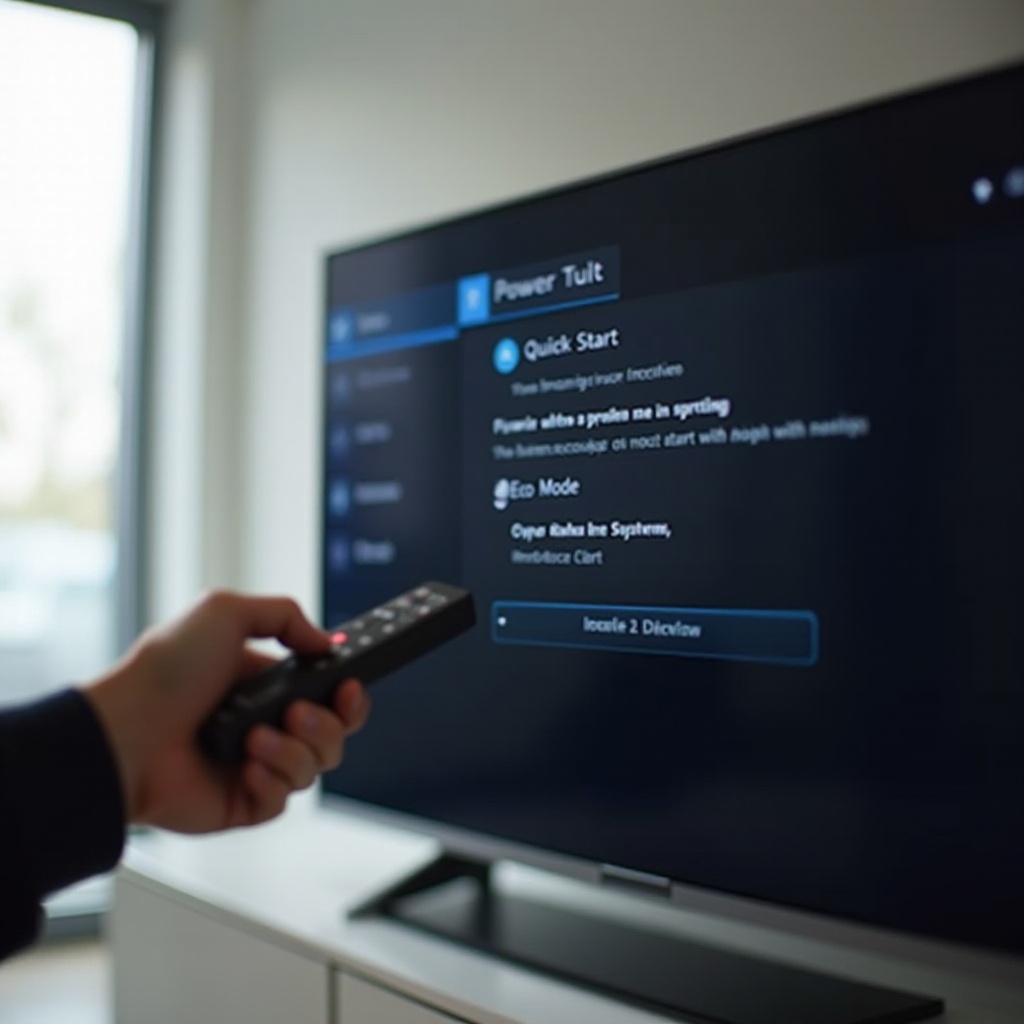
Étape 7 – Options de réinitialisation : réinitialisation réseau et réinitialisation d’usine
Parfois, des paramètres mis en cache ou des données corrompues provoquent une lenteur persistante. Quand les ajustements simples ne suffisent pas, une réinitialisation peut donner un nouveau départ à votre téléviseur Vizio et supprimer des conflits cachés.
Quand un simple cycle d’alimentation ne suffit pas
Commencez par un cycle d’alimentation complet :
- Éteignez le téléviseur avec la télécommande.
- Débranchez-le de la prise murale.
- Attendez 30–60 secondes.
- Rebranchez-le et rallumez-le.
Si le téléviseur est toujours lent à charger ensuite, passez à une réinitialisation réseau pour supprimer tout problème spécifique au réseau.
Comment effectuer en toute sécurité une réinitialisation réseau
Une réinitialisation réseau efface vos paramètres Wi-Fi mais conserve les applications et les comptes :
- Allez dans « Paramètres ».
- Sélectionnez « Système ».
- Choisissez « Réinitialisation & Admin » ou une option similaire.
- Sélectionnez « Réinitialiser les paramètres réseau » et confirmez.
Ensuite, reconnectez le téléviseur à votre Wi-Fi et testez à nouveau le chargement des applications. Si la situation s’améliore, le problème venait de l’ancienne configuration réseau.
Étapes d’une réinitialisation d’usine complète et ce que vous perdez
Une réinitialisation d’usine restaure le téléviseur à son état d’origine :
- Ouvrez « Paramètres ».
- Allez dans « Système » → « Réinitialisation & Admin ».
- Choisissez « Réinitialiser la TV aux paramètres d’usine ».
- Entrez le code PIN si demandé (souvent 0000 par défaut).
Vous perdrez :
- Les paramètres Wi-Fi et les réseaux enregistrés
- Les connexions aux applications et certaines données d’applications
- Vos préférences d’image et de son
N’entreprenez cela qu’après avoir sauvegardé ou noté les paramètres auxquels vous tenez, en particulier les profils d’image que vous aimez.
Reconfigurer les applications et le Wi-Fi après une réinitialisation
Après une réinitialisation d’usine :
- Reconnectez-vous à votre réseau Wi-Fi depuis le menu « Réseau ».
- Reconnectez-vous à vos principales applications de streaming (Netflix, YouTube, etc.).
- Réappliquez vos réglages d’image et de son préférés.
À ce stade, si votre téléviseur Vizio est encore lent à charger, la limitation est probablement matérielle plutôt que logicielle. La section suivante vous aide à décider si l’âge ou la conception du téléviseur est désormais le vrai problème.
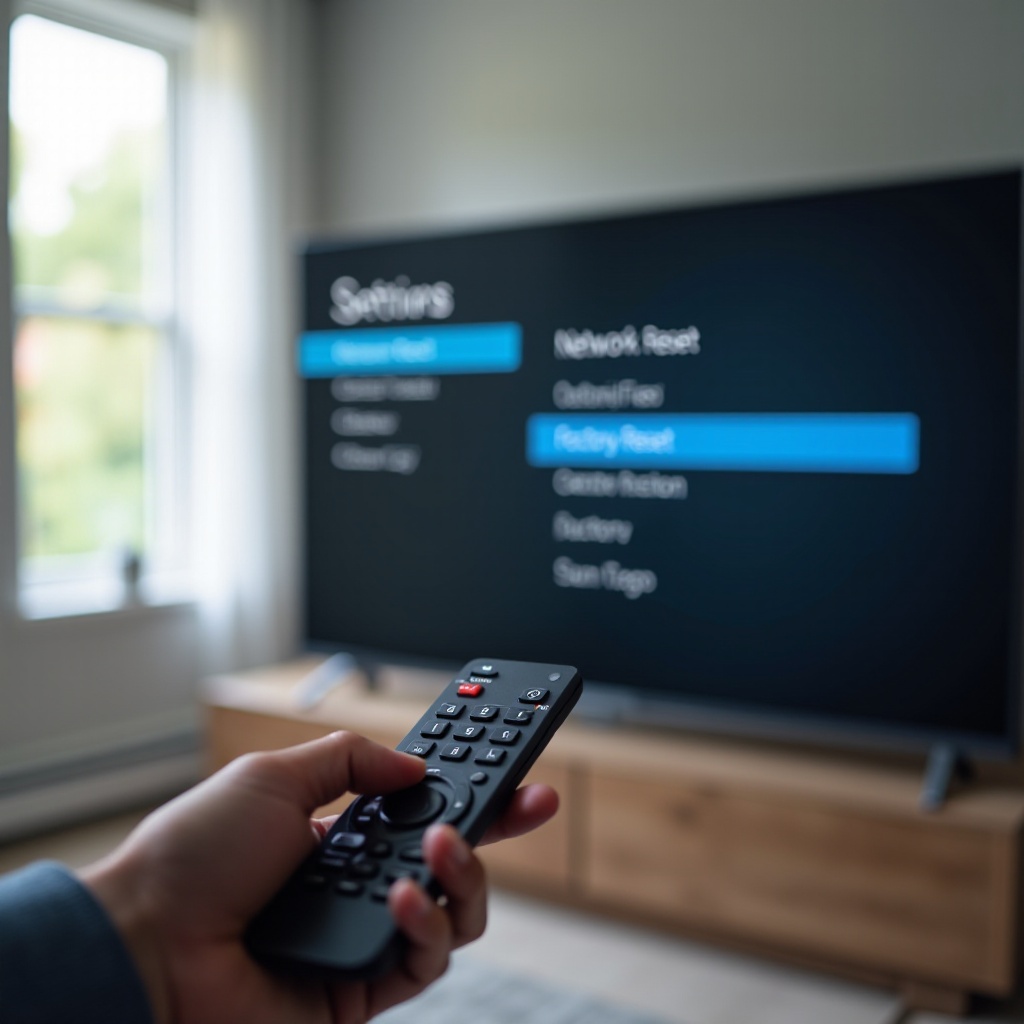
Étape 8 – Quand les limites matérielles ou l’âge sont en cause
Tous les problèmes de « téléviseur Vizio lent à charger » ne viennent pas des paramètres ou du logiciel. Dans certains cas, le processeur, la mémoire ou l’âge global du téléviseur deviennent le goulot d’étranglement, surtout à mesure que les applications de streaming deviennent plus exigeantes.
Signes que le matériel de votre téléviseur Vizio est saturé
Les limites matérielles peuvent être en cause si :
- Le téléviseur a plusieurs années et a toujours semblé un peu lent.
- Les applications plus récentes et plus lourdes sont inutilisables même après une réinitialisation d’usine.
- Les menus et SmartCast saccadent malgré un réseau performant et un micrologiciel récent.
Les anciens processeurs et la mémoire limitée peinent tout simplement avec les applications de streaming modernes, les résolutions plus élevées et les interfaces utilisateur animées.
Comment les anciens modèles d’entrée de gamme peinent avec les nouvelles applications
Les modèles Vizio d’entrée de gamme disposent souvent de processeurs basiques et de moins de RAM. À mesure que les services mettent à jour leurs applications avec des interfaces plus riches et davantage de fonctionnalités, ces anciens téléviseurs n’arrivent plus à suivre. Les temps de chargement s’allongent, les plantages se multiplient et l’ensemble du système paraît englué.
Durée de vie typique et attentes de performance à partir de 2024
À partir de 2024, vous pouvez généralement espérer :
- Environ 5 à 7 ans de bonnes performances « smart » pour un téléviseur milieu de gamme
- Moins que cela pour des modèles très bon marché ou des premiers modèles de téléviseurs connectés
Au-delà, la dalle d’affichage peut encore sembler correcte, mais la plateforme smart paraît dépassée et lente. À ce stade, vous devez décider s’il vaut mieux prolonger la vie du téléviseur avec un boîtier de streaming externe ou passer à un modèle plus récent.
Quand contacter l’assistance Vizio plutôt que passer à autre chose
Contactez l’assistance Vizio si :
- Le téléviseur est récent ou encore sous garantie.
- La lenteur apparaît soudainement après une courte période d’utilisation.
- Vous voyez des codes d’erreur ou des redémarrages répétitifs.
Si le téléviseur est plus ancien et hors garantie, l’assistance ne proposera peut-être pas grand-chose au-delà d’un dépannage de base. Dans ce cas, ajouter un boîtier de streaming externe est souvent plus pratique que de continuer à se battre avec la plateforme smart intégrée.
Étape 9 – Utiliser un boîtier de streaming externe pour contourner la lenteur
Quand vous appréciez l’image de votre Vizio mais pas sa vitesse, un boîtier de streaming externe peut être la solution la plus simple et la moins chère. Il vous offre une nouvelle plateforme smart plus rapide tout en conservant le téléviseur comme écran.
Pourquoi Roku, Fire TV ou Apple TV peuvent sembler beaucoup plus rapides
Les appareils de streaming dédiés offrent souvent :
- Des processeurs plus récents et plus rapides conçus pour le streaming
- Davantage de mémoire dédiée aux applications et à la navigation
- Des mises à jour régulières axées sur les performances et la compatibilité des applications
Grâce à cela, les applications s’ouvrent rapidement, la navigation est fluide, et les mises à jour arrivent plus souvent que sur de nombreuses plateformes smart intégrées.
Meilleurs cas d’usage pour ajouter un boîtier de streaming en 2024
Vous devriez envisager sérieusement un boîtier de streaming si :
- La qualité d’image du téléviseur est toujours bonne et lumineuse.
- Votre plainte principale est « téléviseur Vizio lent à charger » plutôt qu’un problème d’image.
- Vous souhaitez une interface cohérente sur plusieurs téléviseurs chez vous.
Les appareils Roku, Fire TV, Google TV et Apple TV fonctionnent tous bien avec les téléviseurs Vizio et peuvent donner une seconde jeunesse à un ancien téléviseur.
Configurer votre Vizio pour qu’il démarre par défaut sur un appareil de streaming HDMI
Pour faire de l’appareil de streaming votre expérience principale :
- Branchez l’appareil sur un port HDMI de votre téléviseur Vizio.
- Allez dans les paramètres « Entrée » ou « Système » du téléviseur.
- Définissez ce port HDMI comme entrée par défaut à l’allumage, si votre modèle le permet.
- Activez le HDMI-CEC pour que la télécommande de l’appareil de streaming puisse allumer et éteindre le téléviseur.
À partir de là, vous pouvez en grande partie ignorer SmartCast et utiliser l’interface de l’appareil externe, qui devrait être plus rapide et plus réactive.
Comparaison de coût : boîtier de streaming bon marché vs nouveau téléviseur
Dans de nombreux cas :
- Un simple stick de streaming coûte bien moins cher qu’un nouveau téléviseur.
- Vous obtenez une plateforme de streaming moderne et bien supportée pour un faible prix.
- Vous évitez les tracas d’installation et de configuration d’un nouvel écran.
Si la dalle est terne, présente des problèmes d’image ou ne possède pas les fonctionnalités que vous souhaitez, alors un nouveau téléviseur peut être plus judicieux. Mais si la seule plainte est « téléviseur Vizio lent à charger », un boîtier de streaming est souvent la solution la plus économique et la plus efficace.
Conclusion
Un téléviseur Vizio lent à charger ne signifie pas toujours que le téléviseur est en fin de vie. En identifiant d’abord où se situe la lenteur, puis en optimisant votre réseau, en mettant à jour le micrologiciel, en ajustant le comportement des applications et les paramètres d’alimentation, vous pouvez souvent retrouver une expérience de visionnage fluide. Lorsque ces correctifs ne suffisent pas, les réinitialisations réseau et d’usine peuvent éliminer des problèmes cachés, et un boîtier de streaming externe peut offrir une seconde vie à votre téléviseur.
Si, après toutes ces étapes, votre téléviseur Vizio est encore lent à charger, le facteur limitant est probablement le matériel lui-même. À ce stade, vous pouvez décider de continuer à utiliser le téléviseur comme simple écran avec un boîtier de streaming, ou de passer à un nouveau modèle. Dans tous les cas, vous savez désormais que vous avez essayé toutes les solutions raisonnables avant de le remplacer.
Foire aux questions
Pourquoi mon Vizio SmartCast met-il autant de temps à se charger alors que ma connexion Internet est rapide ?
SmartCast peut rester lent même avec une connexion rapide si le signal Wi‑Fi au niveau du téléviseur est faible, si le firmware n’est pas à jour ou si les services SmartCast sont surchargés. Essayez de rapprocher le routeur, d’utiliser un câble Ethernet, d’effectuer une mise à jour du firmware et de redémarrer électriquement le téléviseur. Si un appareil de streaming externe fonctionne rapidement sur le même réseau alors que SmartCast reste lent, le matériel du téléviseur ou le logiciel SmartCast est probablement le goulot d’étranglement.
Une réinitialisation d’usine résoudra-t-elle définitivement un téléviseur Vizio qui est lent à se charger ?
Une réinitialisation d’usine résout souvent les lenteurs causées par des paramètres corrompus, des données d’application défectueuses ou une mise à jour ayant échoué, car elle remet le téléviseur dans son état logiciel d’origine. Cependant, elle ne peut pas améliorer le processeur ou la mémoire du téléviseur. Si le matériel est trop limité pour les applications modernes, les performances peuvent à nouveau se dégrader avec le temps. Considérez la réinitialisation d’usine comme une étape de dépannage puissante, et non comme une garantie de rapidité permanente.
Vaut-il mieux mettre à niveau mon téléviseur Vizio ou simplement ajouter un boîtier de streaming séparé en 2024 ?
Si votre téléviseur Vizio offre toujours une bonne qualité d’image et que votre principal problème est qu’il est lent à charger les applications ou SmartCast, l’ajout d’un boîtier de streaming séparé est généralement l’option la plus intéressante. Un Roku, Fire TV, Google TV ou Apple TV à bas coût peut offrir une interface moderne et rapide sans remplacer le téléviseur. Si la dalle est également sombre, offre un mauvais HDR ou présente des problèmes d’image, alors passer à un nouveau téléviseur est probablement le meilleur choix à long terme.