
Introduction
Un téléviseur TCL qui n’affiche aucune image peut être frustrant, surtout lorsque le son fonctionne encore ou que le voyant d’alimentation est allumé. La bonne nouvelle : de nombreux problèmes d’écran noir et de « pas d’image » proviennent de causes simples que vous pouvez résoudre vous‑même à la maison.
Ce guide passe en revue les causes les plus courantes d’un téléviseur TCL qui n’affiche pas d’image et vous propose des solutions pratiques, étape par étape. Vous apprendrez à :
- Vérifier que le téléviseur est correctement allumé
- Contrôler les entrées, les câbles et les appareils externes
- Effectuer des tests rapides pour repérer un problème de rétroéclairage ou de dalle
- Régler les paramètres d’image et d’économie d’énergie
- Mettre à jour le logiciel et effectuer une réinitialisation d’usine
- Savoir quand contacter le support TCL ou remplacer le téléviseur
Nous commencerons par les vérifications de base pour aller vers un dépannage plus avancé. Suivez les étapes dans l’ordre. Vous éviterez ainsi de perdre du temps et réduirez le risque d’endommager votre téléviseur.
Étape 1 – Confirmer que votre téléviseur TCL est réellement allumé
Avant de plonger dans les paramètres ou d’ouvrir des menus, assurez-vous que le téléviseur TCL s’allume vraiment. Un téléviseur peut sembler « mort » alors qu’il est simplement bloqué en veille ou ne reçoit pas une alimentation correcte.
1. Vérifier le voyant d’alimentation et l’état de veille
La plupart des téléviseurs TCL ont une petite LED sur la façade ou au bas de la bordure.
- Si le voyant est fixe ou clignote, le téléviseur est généralement alimenté.
- Si le voyant reste éteint, le téléviseur ne reçoit peut-être pas d’alimentation ou la LED est défectueuse.
Essayez ces vérifications :
- Vérifiez que le cordon d’alimentation est bien branché au téléviseur et à la prise murale.
- Testez une autre prise ou une autre multiprise.
- Si vous utilisez un parasurtenseur, essayez de le contourner brièvement pour l’écarter comme cause possible.
2. Tester le bouton d’alimentation physique sur le téléviseur
La télécommande peut avoir des piles usées ou être défectueuse. Trouvez le bouton d’alimentation physique sur le téléviseur lui‑même (souvent sous le logo, sur le côté ou à l’arrière) et appuyez dessus.
- Si l’écran clignote, qu’un menu apparaît ou que le voyant d’alimentation change, le téléviseur s’allume.
- Si rien ne se passe, vous pourriez avoir un problème d’alimentation ou de carte principale.
3. Écouter les sons de démarrage ou des clics
Même si vous ne voyez pas d’image, le téléviseur peut tout de même démarrer en interne.
- Écoutez des clics de relais ou un léger son de démarrage.
- Appuyez sur Volume + ou Volume -. Si vous entendez le son de la barre de volume, le téléviseur est allumé mais l’image n’apparaît pas.
Si le téléviseur montre des signes de vie, l’étape suivante consiste à vérifier ce que le téléviseur essaie d’afficher. Cela signifie vérifier les sources et entrées afin de s’assurer qu’il n’est pas simplement sur le mauvais canal ou le mauvais port HDMI.
Étape 2 – S’assurer qu’il ne s’agit pas d’un problème d’entrée ou de source
De nombreuses plaintes de type « téléviseur TCL n’affiche pas d’image » sont en fait des problèmes d’entrée ou de source. Le téléviseur va bien, mais l’appareil connecté ou l’entrée sélectionnée ne va pas.
1. Parcourir les entrées HDMI et AV avec la télécommande
Utilisez le bouton Input ou Source sur votre télécommande TCL.
- Parcourez lentement HDMI 1, HDMI 2, HDMI 3, AV et TV.
- Marquez une pause de quelques secondes sur chaque entrée pour voir si une image apparaît.
Si votre décodeur est sur HDMI 1 mais que le téléviseur reste sur HDMI 2, vous verrez un écran noir ou « No Signal ».
2. Essayer un autre appareil comme un stick de streaming ou une console de jeu
Pour vérifier si le téléviseur peut afficher une image quelconque :
- Branchez un appareil en bon état de fonctionnement (clé Roku, Fire TV, lecteur Blu‑ray ou console de jeu).
- Utilisez un port HDMI différent de celui que vous utilisez actuellement.
- Allumez d’abord l’appareil, puis le téléviseur, puis sélectionnez l’entrée HDMI correcte.
Si vous voyez une image provenant du nouvel appareil, la source d’origine (décodeur, console ou PC) est peut-être en cause.
3. Rechercher les messages « No Signal » ou les messages d’erreur à l’écran
Si votre téléviseur TCL affiche des messages tels que :
- « No Signal »
- « HDCP Error »
- Un message d’erreur de résolution ou de connexion
alors votre dalle et votre rétroéclairage fonctionnent probablement, et le problème vient plutôt de la connexion entre le téléviseur et l’appareil.
Une fois que vous avez confirmé que les entrées et les sources sont correctement définies, il est temps de réinitialiser l’alimentation du téléviseur et d’effacer les anomalies temporaires qu’un simple redémarrage peut corriger.
Étape 3 – Effectuer une bonne coupure d’alimentation (redémarrage « soft »)
Une réinitialisation « soft », ou cycle d’alimentation, efface les défauts temporaires de la mémoire et des circuits d’alimentation du téléviseur. Cette simple étape résout souvent un problème de téléviseur TCL sans image après une surtension ou un bug logiciel.
1. Débrancher le téléviseur et attendre suffisamment longtemps pour la décharge
Effectuez un cycle d’alimentation complet :
- Éteignez le téléviseur avec la télécommande ou le bouton d’alimentation si possible.
- Débranchez le cordon d’alimentation de la prise murale.
- Attendez au moins 60 secondes ; deux à trois minutes sont préférables pour les problèmes tenaces.
- Pendant qu’il est débranché, appuyez sur le bouton d’alimentation physique du téléviseur et maintenez‑le enfoncé pendant 10 à 15 secondes (s’il est accessible). Cela aide à décharger l’alimentation résiduelle.
2. Déconnecter tous les appareils HDMI et USB
Débranchez ces éléments :
- Appareils HDMI (décodeur, consoles, sticks de streaming)
- Clés USB ou disques durs externes
Parfois, un appareil externe défectueux empêche le téléviseur de démarrer correctement ou le fait se figer sur un écran noir.
3. Rebrancher et rallumer dans le bon ordre
Après avoir attendu :
- Rebranchez le cordon d’alimentation du téléviseur à la prise murale.
- Allumez le téléviseur à l’aide du bouton physique.
- Une fois le téléviseur allumé, reconnectez un appareil à la fois.
- Sélectionnez l’entrée appropriée à l’aide de la télécommande.
Si l’écran est toujours sombre, vous devez savoir si le téléviseur n’arrive pas à éclairer la dalle ou s’il ne parvient pas à envoyer une image. Le test de la lampe torche vous aidera à distinguer un problème de rétroéclairage d’un problème de dalle plus profond.
Étape 4 – Utiliser le test de la lampe torche pour vérifier l’écran et le rétroéclairage
Le test de la lampe torche vous aide à déterminer si l’absence d’image sur votre téléviseur TCL est due à une panne de rétroéclairage ou à un problème de dalle plus grave.
1. Comment effectuer le test de la lampe torche en toute sécurité
Vous aurez besoin d’une lampe torche puissante (celle de votre téléphone peut convenir) :
- Allumez le téléviseur et laissez‑lui au moins une minute pour démarrer.
- Assurez‑vous que la pièce est sombre ou faiblement éclairée.
- Dirigez la lampe torche en biais, très près de l’écran.
- Recherchez des images, des menus ou des mouvements très faibles à l’endroit où vous vous attendez à voir l’image.
2. À quoi ressemble et ressemble généralement une panne de rétroéclairage
Si vous voyez de faibles images ou menus lorsque vous éclairez l’écran, la dalle LCD fonctionne encore mais le rétroéclairage, non.
Les signes courants de problèmes de rétroéclairage incluent :
- Le téléviseur a du son mais l’écran est complètement noir en usage normal.
- Vous ne pouvez voir des formes ou des contours de menus qu’avec une lumière forte.
- Le problème a commencé après un « pop », un scintillement ou un bref flash.
La panne de rétroéclairage est un problème matériel. Elle nécessite généralement l’intervention d’un technicien ou un travail sur la dalle, et les coûts de réparation peuvent être élevés par rapport à la valeur du téléviseur.
3. Quand un écran noir indique plutôt un problème de dalle
Si vous ne voyez absolument rien, même avec la lampe torche :
- La dalle LCD ou QLED a peut‑être lâché.
- La carte T-Con ou la carte principale peut ne pas envoyer de signal d’image à la dalle.
La panne de dalle n’est souvent pas rentable à réparer. Cependant, vous devez toujours écarter les problèmes simples de câbles et d’appareils. C’est pourquoi l’étape suivante consiste à inspecter de près les connexions physiques de votre téléviseur.
Étape 5 – Inspecter les câbles, les ports et les appareils externes
En supposant que le rétroéclairage fonctionne ou que vous ayez encore quelques messages à l’écran, la cause suivante la plus fréquente d’un téléviseur TCL sans image est un câble ou un port défectueux.
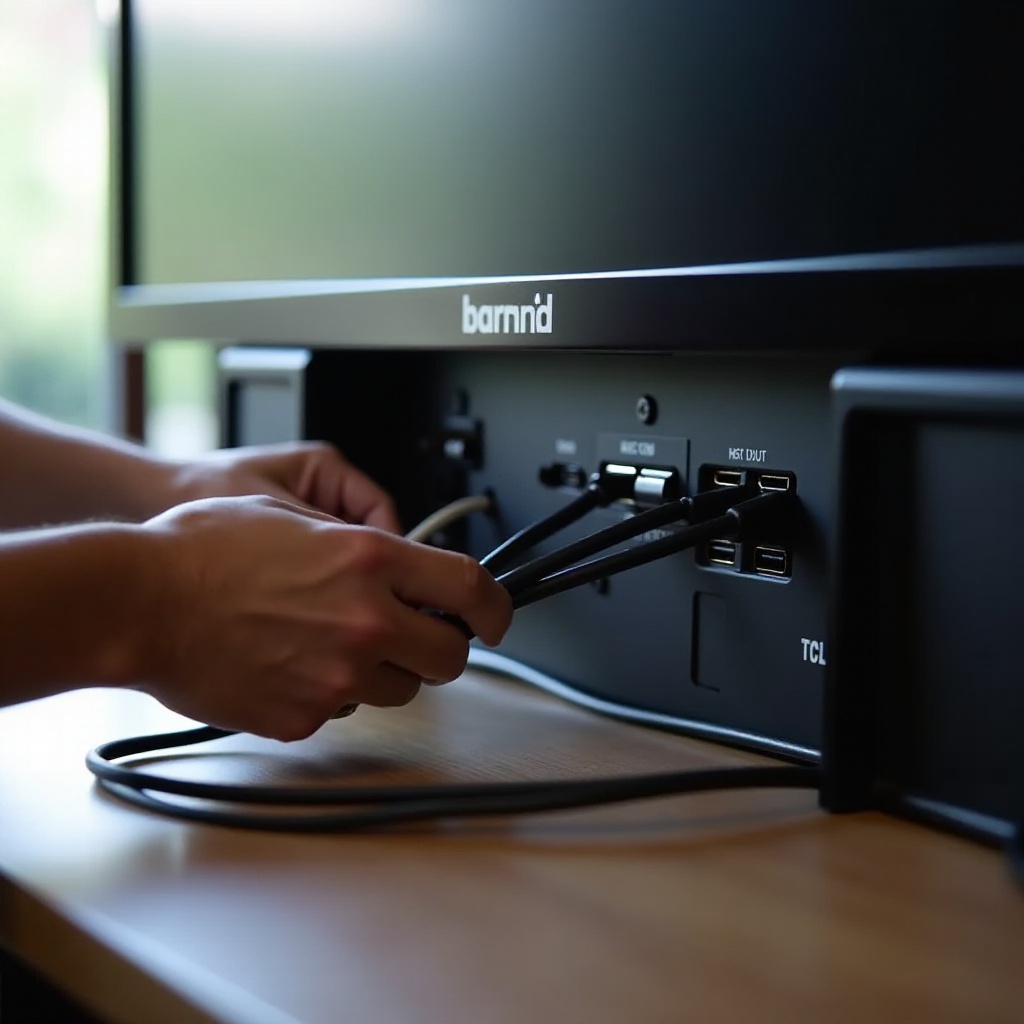
1. Remplacer les câbles HDMI et tester chaque port HDMI
Les câbles HDMI peuvent tomber en panne sans dommages visibles. Pour tester :
- Utilisez un autre câble HDMI dont vous savez qu’il fonctionne avec un autre téléviseur ou appareil.
- Branchez‑le à tour de rôle sur chaque port HDMI du téléviseur TCL.
- Notez tout port qui ne fonctionne pas même avec un appareil et un câble en bon état.
Si un seul port HDMI ne fonctionne pas, le port lui‑même est peut‑être endommagé. Vous pouvez utiliser un autre port comme solution de contournement.
2. Tester avec un appareil et un câble en bon état
Essayez cette configuration :
- Utilisez un appareil dont vous savez qu’il fonctionne sur un autre téléviseur (par exemple un stick de streaming).
- Utilisez un câble HDMI en bon état.
- Branchez l’appareil à votre téléviseur TCL et sélectionnez l’entrée correcte.
Si cette combinaison n’affiche toujours pas d’image, le problème se situe probablement dans le matériel, le logiciel ou les paramètres du téléviseur.
3. Corriger les connecteurs desserrés ou endommagés qui peuvent couper l’image
Vérifiez la présence de :
- Fiches HDMI desserrées qui bougent dans le port.
- Broches tordues ou connecteurs fissurés.
- Tension excessive sur les câbles due à des fixations murales ou des espaces confinés.
Assurez des connexions solides et réduisez la tension sur les câbles. Si le téléviseur n’affiche une image que lorsque vous maintenez le câble dans une certaine position, le port ou le câble est probablement endommagé et doit être remplacé.
Une fois que vous êtes certain que les entrées et les câbles ne sont pas la cause principale, il est logique d’examiner la façon dont le téléviseur lui‑même est configuré pour afficher l’image. Des modes d’image et des fonctions d’économie d’énergie peuvent donner l’impression qu’un téléviseur fonctionnel a un écran mort.
Étape 6 – Réinitialiser les paramètres d’image et d’économie d’énergie
Parfois, le problème de téléviseur TCL sans image provient de réglages extrêmes qui assombrissent l’écran ou l’éteignent en cours d’utilisation. Des modes d’image mal configurés ou des fonctions d’économie d’énergie peuvent imiter une panne d’écran noir.
1. Restaurer le mode image et la luminosité par défaut
Si vous pouvez encore voir le menu :
- Appuyez sur le bouton Home ou Settings sur votre télécommande.
- Allez dans les paramètres Picture ou Display.
- Passez à un mode standard comme Normal, Standard ou Movie.
- Augmentez la Brightness et le Backlight à un niveau moyen ou supérieur.
Si la luminosité ou le rétroéclairage sont réglés presque à zéro, l’écran peut paraître noir même si le téléviseur fonctionne.
2. Désactiver les fonctions d’économie d’énergie, le mode éco et les réglages de diminution de luminosité
Recherchez des options telles que :
- Energy Saving
- Eco Mode
- Power Saving
- Dynamic Backlight
- Ambient Light Sensor
Désactivez‑les ou réglez‑les sur un effet minimal. Des paramètres éco trop agressifs peuvent assombrir ou éteindre l’écran pour économiser l’énergie.
3. Désactiver les modes ambiants ou de veille qui assombrissent l’écran
Certains téléviseurs TCL disposent de fonctions telles que des économiseurs d’écran ou des modes ambiants :
- Désactivez les économiseurs d’écran prolongés qui affichent un écran noir.
- Réduisez le délai avant que le téléviseur ne diminue la luminosité ou ne se mette en veille.
Si vous avez testé les paramètres d’image et d’alimentation et que le problème persiste, l’étape suivante consiste à examiner la plate‑forme logicielle sur laquelle fonctionne votre téléviseur TCL. Différentes plates‑formes ont des options spécifiques d’affichage et de HDMI qui peuvent causer ou résoudre des problèmes d’absence d’image.
Étape 7 – Correctifs spécifiques à la plate-forme (Roku, Google TV, Android TV)
Différentes plates‑formes TCL ont leurs particularités. Adapter le dépannage à la plate‑forme permet souvent de résoudre plus rapidement un problème de téléviseur TCL sans image.
1. Solutions pour les téléviseurs TCL Roku avec son mais sans image
Sur un téléviseur TCL Roku :
- Essayez un redémarrage système :
- Appuyez sur Home sur la télécommande.
- Allez dans Settings > System > Power > System restart.
- Si les menus sont visibles mais pas le contenu, réinitialisez le type d’affichage :
- Allez dans Settings > Display type.
- Choisissez manuellement 1080p ou 4K au lieu de « Auto detect ».
Si les applications de streaming se lancent sur un écran noir alors que les menus s’affichent encore, désinstallez puis réinstallez cette application, puis redémarrez le téléviseur. Pour des blocages tenaces, un redémarrage complet du système et une mise à jour sont généralement efficaces.
2. Résoudre les problèmes d’affichage sur les téléviseurs TCL Google TV et Android TV
Sur un téléviseur TCL Google TV ou Android TV :
- Ouvrez Settings > Display & Sound ou un menu similaire.
- Réglez la résolution sur une option sûre et compatible avec votre appareil, comme 1080p ou 4K standard.
- Désactivez les fonctions vidéo avancées comme l’interpolation de mouvement ou le contraste local si l’écran scintille ou se coupe.
Vérifiez aussi les paramètres HDMI :
- Désactivez « HDMI Ultra HD Deep Color » ou des options similaires si un appareil spécifique provoque un écran noir.
- Désactivez le HDR à titre de test, puis réactivez‑le si la connexion devient stable.
3. Ajuster le type d’affichage, la résolution et les paramètres HDMI-CEC
Sur n’importe quelle plate‑forme :
- Désactivez temporairement le HDMI‑CEC (appelé « 1-Touch Play », « CEC » ou « Control other devices » selon le modèle).
- Allumez les appareils manuellement et sélectionnez vous‑même les entrées au lieu de compter sur la commutation automatique.
Si les ajustements spécifiques à la plate‑forme ne rétablissent pas l’image, il est temps de s’attaquer au logiciel du téléviseur dans son ensemble. La mise à jour du firmware et la réinitialisation d’usine peuvent corriger des problèmes profonds que les simples paramètres ne résolvent pas.
Étape 8 – Mettre à jour le logiciel et essayer une réinitialisation d’usine
Des bugs logiciels peuvent laisser votre téléviseur TCL bloqué sur un écran noir, surtout après des mises à jour, des plantages d’applications ou des coupures de courant. La mise à jour et la réinitialisation du logiciel éliminent souvent les problèmes persistants.
1. Vérifier la présence de la dernière mise à jour du firmware ou du système TCL
Si vous pouvez accéder au menu des paramètres :
- Connectez le téléviseur à Internet via Wi‑Fi ou Ethernet.
- Sur Roku : allez dans Settings > System > System update > Check now.
- Sur Google ou Android TV : allez dans Settings > System > About > System update ou un chemin similaire.
- Installez toute mise à jour disponible et laissez le téléviseur redémarrer.
Après la mise à jour, testez à nouveau l’image sur plusieurs entrées.
2. Redémarrer le téléviseur depuis les menus logiciels avant de réinitialiser
Un redémarrage logiciel est plus léger qu’une réinitialisation d’usine mais plus profond qu’un simple cycle d’alimentation :
- Sur Roku : Settings > System > Power > System restart.
- Sur Google ou Android TV : Settings > System > Restart.
Cela corrige de nombreux bugs temporaires sans effacer vos applications et paramètres.
3. Étapes de réinitialisation d’usine lorsque vous pouvez ou non voir le menu
Si rien d’autre ne fonctionne, vous pouvez tenter une réinitialisation d’usine.
Depuis le menu, quand vous avez encore une image :
- Roku : Settings > System > Advanced system settings > Factory reset.
- Google ou Android TV : Settings > System > Reset ou Device Preferences > Reset.
Si vous ne pouvez pas voir le menu :
- Recherchez un petit bouton de réinitialisation près des ports à l’arrière du téléviseur.
- Téléviseur allumé, appuyez sur ce bouton et maintenez‑le enfoncé (souvent 10 à 20 secondes) jusqu’à ce que le téléviseur redémarre.
Une réinitialisation d’usine efface vos données Wi‑Fi, comptes et applications, mais elle peut résoudre des problèmes d’absence d’image d’origine logicielle particulièrement tenaces.
Si le téléviseur n’affiche toujours aucune image après les réinitialisations et mises à jour, vous faites probablement face à un problème matériel qui ne se résoudra pas tout seul.
Étape 9 – Reconnaître les problèmes matériels sérieux
Lorsque tous les dépannages de base échouent, l’absence d’image sur le téléviseur TCL est probablement due à un composant interne défaillant.
1. Signes de panne des bandes de rétroéclairage ou de la carte d’alimentation
Les problèmes de rétroéclairage ou de carte d’alimentation se manifestent souvent par :
- L’écran devient noir mais le son continue.
- L’écran s’éclaire seulement une seconde avant de devenir noir.
- Le téléviseur s’allume et s’éteint en boucle sans afficher d’image.
Un technicien peut tester les tensions et confirmer si la carte d’alimentation ou les bandes LED sont défaillantes. Ces réparations sont parfois possibles, mais les coûts varient et peuvent s’approcher du prix d’un téléviseur neuf.
2. Symptômes de carte principale ou de carte T-Con défectueuse
La carte principale et la carte T-Con gèrent le traitement de l’image et l’activation de la dalle. Les symptômes incluent :
- Lignes aléatoires, demi‑écran ou blocs de couleur.
- L’image apparaît brièvement puis disparaît.
- Toutes les entrées HDMI échouent, mais les menus du téléviseur peuvent encore s’afficher.
Ces composants peuvent parfois être remplacés, mais la disponibilité des pièces et le coût de la main‑d’œuvre rendent ces réparations incertaines sur le plan financier.
3. Quand une dalle fissurée ou endommagée ne peut pas être réparée
Si vous voyez :
- Des fissures visibles sur l’écran.
- Des taches ressemblant à de l’encre ou des motifs en toile d’araignée.
- Des zones qui restent noires alors que d’autres parties affichent une image.
alors la dalle LCD ou QLED elle‑même est endommagée. Le remplacement de la dalle est généralement plus cher que l’achat d’un nouveau téléviseur TCL de taille similaire, de sorte que le remplacement est souvent l’option la plus raisonnable.
À ce stade, vous devez examiner les garanties, les options de support et déterminer si la réparation ou le remplacement est le meilleur choix pour votre budget et vos besoins.
Étape 10 – Garantie, support et moment de remplacer votre téléviseur TCL
Une fois que vous suspectez une panne matérielle, vérifiez vos options de couverture et de support avant de décider de la suite.
1. Trouver votre modèle, votre numéro de série et votre preuve d’achat
Recherchez :
- Le modèle et le numéro de série sur une étiquette à l’arrière ou sur le côté du téléviseur.
- Le reçu ou la facture d’achat, imprimé ou dans vos e‑mails.
Vous aurez besoin de ces informations pour contacter TCL ou le revendeur.
2. Contacter le support TCL et décrire clairement le problème
Lorsque vous contactez le support TCL :
- Décrivez les symptômes : par exemple, « téléviseur TCL n’affiche pas d’image mais a du son » ou « le rétroéclairage clignote une seconde puis l’écran devient noir ».
- Listez les étapes déjà tentées, comme la coupure d’alimentation, l’utilisation de câbles différents, la réinitialisation d’usine et la mise à jour logicielle.
- Fournissez le modèle, le numéro de série et la date d’achat.
Des détails clairs aident les agents du support à diagnostiquer plus rapidement et à approuver un service sous garantie si vous y êtes éligible.
3. Choisir entre réparation, réclamation de garantie ou nouveau téléviseur
Réfléchissez à :
- Le fait que le téléviseur soit encore ou non sous garantie constructeur ou prolongée.
- Le coût du devis de réparation par rapport à un téléviseur neuf.
- L’âge du téléviseur et s’il correspond encore à vos besoins.
Si les réparations coûtent plus d’environ la moitié du prix d’un nouveau téléviseur TCL comparable, le remplacement est généralement l’option la plus logique. Si un composant peu coûteux comme une carte d’alimentation peut être remplacé à moindre frais, la réparation peut valoir la peine.
Même si vous décidez de remplacer le téléviseur, vous pouvez encore éviter que le même problème ne se reproduise. Quelques habitudes simples aideront à protéger votre prochain appareil contre les dommages électriques et les contraintes physiques.
Conseils de prévention pour éviter de futurs problèmes de « pas d’image »
Des mesures préventives peuvent prolonger la durée de vie de votre téléviseur TCL et réduire le risque de vous retrouver à nouveau sans image.
1. Utiliser une protection contre les surtensions et des sources d’alimentation stables
- Branchez votre téléviseur sur un parasurtenseur de qualité.
- Dans les zones où le courant est instable, envisagez un onduleur (UPS).
- Évitez de brancher le téléviseur sur des multiprises surchargées.
Les surtensions et coupures de courant peuvent endommager les rétroéclairages, les cartes d’alimentation et les cartes logiques.
2. Assurer une bonne ventilation et éviter la surchauffe
Pour protéger les composants internes :
- Laissez plusieurs centimètres d’espace autour du téléviseur pour la circulation d’air.
- Gardez les grilles et évents libres de poussière.
- Ne placez pas le téléviseur près de sources de chaleur ou en plein soleil.
La surchauffe réduit la durée de vie des composants et peut provoquer des écrans noirs intermittents.
3. Manipuler, fixer et nettoyer l’écran avec précaution
- Utilisez des supports muraux adaptés à la taille et au poids de votre téléviseur.
- Évitez d’appuyer sur l’écran ou de tordre le cadre lors du déplacement du téléviseur.
- Nettoyez avec un chiffon microfibre doux et une pression légère ; évitez les produits chimiques agressifs ou les essuie‑tout.
Une manipulation soigneuse réduit le risque de fissures de dalle ou de dommages internes qui conduisent à des problèmes permanents d’absence d’image.
Conclusion
Un téléviseur TCL qui n’affiche pas d’image ne signifie pas toujours que l’appareil est bon pour la casse. En effectuant d’abord les vérifications simples – alimentation, entrées, câbles, paramètres et logiciel – vous pouvez souvent rétablir l’image sans outils ni compétences techniques.
Si le test de la lampe torche ou d’autres étapes pointent vers une panne de rétroéclairage, de carte électronique ou de dalle, il est temps de peser le pour et le contre entre réparation et remplacement, et de vérifier vos options de garantie. Documentez les symptômes et les solutions que vous avez déjà tentées, puis partagez ces informations avec le support TCL ou un technicien de confiance.
Utilisez les conseils de prévention pour protéger votre prochain téléviseur ou l’appareil réparé. Avec une bonne installation et un entretien adéquat, vous pouvez profiter d’une image stable et lumineuse et éviter de futures mauvaises surprises d’écran noir.
Foire aux questions
Pourquoi mon téléviseur TCL a-t-il du son mais pas d’image ?
Lorsque qu’un téléviseur TCL a du son mais pas d’image, les causes les plus courantes sont un rétroéclairage LED défaillant, des câbles HDMI desserrés ou défectueux, une mauvaise source d’entrée sélectionnée ou un problème logiciel. Commencez par effectuer un cycle d’alimentation, vérifiez que la bonne source est sélectionnée, essayez un autre câble HDMI et un autre appareil, et utilisez le test de la lampe de poche. Si vous voyez des images faibles sous la lumière de la lampe, le rétroéclairage est probablement en panne et doit être réparé.
Puis-je réparer moi-même un problème de rétroéclairage sur un téléviseur TCL ?
Vous pouvez réparer vous-même un problème de rétroéclairage sur un téléviseur TCL uniquement si vous êtes à l’aise avec l’électronique et conscient des risques. La réparation du rétroéclairage implique de retirer le panneau arrière, de déconnecter des nappes délicates et de remplacer les bandes LED ou la carte d’alimentation. Une erreur peut fissurer la dalle ou endommager les cartes. Pour la plupart des gens, faire appel à un professionnel ou remplacer le téléviseur est plus sûr et souvent plus rentable.
Quand est-il préférable de remplacer un téléviseur TCL plutôt que de le réparer ?
Il est préférable de remplacer un téléviseur TCL lorsqu’il n’est plus sous garantie, que la dalle est fissurée ou que le devis de réparation est élevé par rapport à un téléviseur neuf. Si le coût des pièces et de la main-d’œuvre approche la moitié ou plus du prix d’un modèle TCL neuf similaire, le remplacement est généralement le choix le plus judicieux. Des réparations peu coûteuses, comme le simple remplacement d’une carte d’alimentation, peuvent valoir le coup, mais les travaux importants sur la dalle ou le rétroéclairage le sont souvent moins.