
Introduction
Les voyants rouges sur une caméra Wyze déclenchent souvent une pensée : quelque chose ne va pas. Peut-être que votre caméra s’est déconnectée. Peut-être qu’elle a cessé d’enregistrer. Ou bien vous voyez des points rouges dans l’obscurité et commencez à vous inquiéter pour votre vie privée. Ces minuscules LED portent beaucoup de signification pour un si petit appareil.
Comprendre ce que signifie chaque motif de lumière rouge permet de gagner du temps, de réduire la frustration et de rétablir plus rapidement la sécurité de votre maison connectée. Au lieu de deviner ou de débrancher tout ce qui se trouve à portée de main, vous pouvez lire le signal et suivre une démarche claire pour corriger le problème.
Ce guide explique, en langage simple, les comportements de lumière rouge les plus courants sur les caméras Wyze. Vous apprendrez ce que signifient les voyants rouges fixes, clignotants et mixtes, comment ils sont liés au Wi‑Fi, à l’alimentation et à la vision nocturne, et quelles étapes permettent de résoudre chaque problème. À la fin, vous saurez quand effectuer le dépannage vous‑même et quand contacter l’assistance Wyze ou envisager un remplacement.
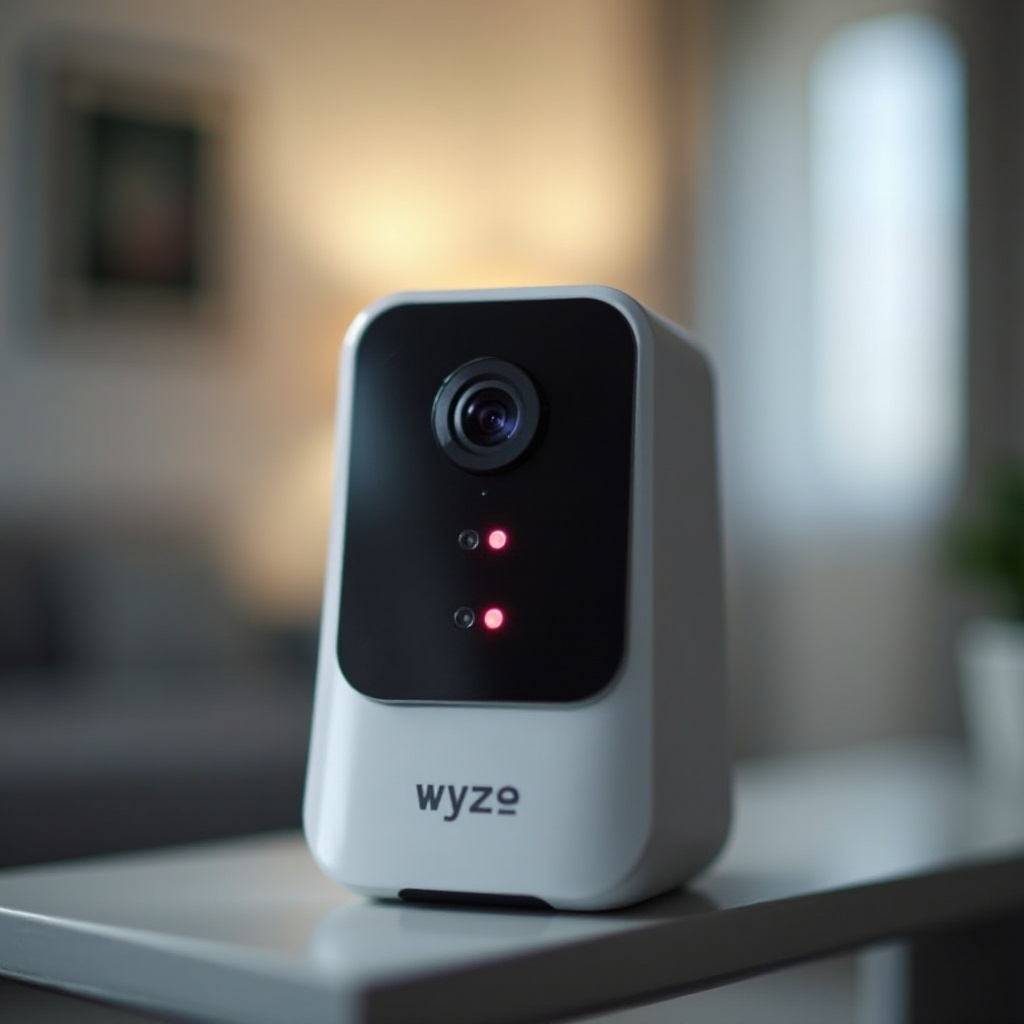
Comprendre les voyants d’état LED des caméras Wyze
Avant de pouvoir corriger un voyant rouge sur votre caméra Wyze, vous devez comprendre comment Wyze utilise les LED pour indiquer l’état. La petite LED à l’avant de la caméra est un code visuel rapide qui vous indique ce que l’appareil essaie de faire à tout moment.
Pourquoi Wyze utilise des couleurs LED pour le retour d’information sur l’état
Les caméras Wyze s’appuient sur un système de couleurs parce qu’il fonctionne même lorsque vous n’avez pas l’application ouverte. La LED vous donne un retour instantané sur l’état de la caméra :
- Elle indique si la caméra est alimentée.
- Elle indique si la caméra est connectée au Wi‑Fi.
- Elle indique si la caméra démarre, se met à jour ou est prête à l’emploi.
Ce langage visuel vous permet de diagnostiquer les problèmes courants en un coup d’œil. Une fois que vous connaissez les motifs, vous n’avez plus à deviner pourquoi votre caméra ne fonctionne pas.
Où trouver l’indicateur LED sur les différents modèles Wyze
La plupart des modèles Wyze Cam placent le voyant d’état à l’avant de l’appareil, près de l’objectif. Sur certaines versions, il se trouve juste en dessous de l’optique de la caméra ; sur d’autres, il peut être légèrement sur le côté. Si vous n’êtes pas sûr, vérifiez :
- La page produit officielle Wyze de votre modèle.
- Le guide de démarrage rapide fourni dans la boîte.
- L’application Wyze, qui affiche souvent un schéma simple pendant la configuration.
Voir clairement la LED est essentiel pour lire correctement chaque motif et décider de votre prochaine étape.
Référence rapide : motifs lumineux bleus, rouges et mixtes
En général, Wyze utilise ces règles de base pour les LED :
- Bleu fixe : la caméra est alimentée et connectée.
- Bleu clignotant : la caméra se connecte ou diffuse.
- Rouge fixe : la caméra démarre, se met à jour ou est bloquée.
- Rouge clignotant : la caméra est en mode configuration ou ne parvient pas à se connecter.
- Rouge et bleu ensemble (ou alternés) : la caméra est en cours d’appariement ou a du mal à établir une connexion stable.
Cette référence rapide facilitera la compréhension des sections suivantes, où nous nous concentrons spécifiquement sur les différents comportements de lumière rouge et sur ce qu’ils signifient.
Motifs de lumière rouge courants sur les caméras Wyze et leur signification
Maintenant que vous savez comment Wyze utilise les couleurs, il est temps de se concentrer sur les motifs rouges. Différents comportements de lumière rouge indiquent des problèmes et des états spécifiques. Les lire correctement vous aide à choisir la bonne correction au lieu de tester des paramètres au hasard.
Lumière rouge fixe sur une caméra Wyze
Une lumière rouge fixe signifie généralement l’une de ces trois choses :
- La caméra démarre après avoir été alimentée.
- La caméra installe ou vérifie le firmware.
- La caméra est bloquée et ne termine pas le processus de démarrage.
Si la lumière rouge fixe n’apparaît que pendant une courte période après le branchement de la caméra, cela peut être normal. Si elle reste allumée pendant plusieurs minutes sans changement, cela suggère souvent que la caméra ne peut pas terminer le démarrage et nécessite une intervention.
Lumière rouge clignotante sur une caméra Wyze
Une lumière rouge clignotante indique souvent que la caméra est en mode configuration. Elle attend que l’application Wyze termine les étapes d’appariement ou reçoive les informations Wi‑Fi. Cependant, si la caméra a déjà été configurée auparavant, un clignotement rouge peut également signifier :
- La caméra a perdu sa connexion Wi‑Fi.
- Le mot de passe du réseau a changé.
- Les paramètres du routeur ne correspondent plus à ce que la caméra attend.
Un clignotement rouge répété après la configuration indique généralement des problèmes de réseau ou de configuration plutôt qu’une défaillance matérielle.
Lumières rouges et bleues alternées
Lorsque vous voyez le rouge et le bleu alterner, la caméra essaie de se connecter à votre Wi‑Fi ou au service cloud Wyze. Ce motif apparaît souvent :
- Juste après que vous ayez saisi les informations Wi‑Fi dans l’application.
- Lorsque la caméra tente de rétablir une connexion interrompue.
Si le motif rouge/bleu se prolonge longtemps et ne se stabilise jamais sur le bleu fixe, la caméra est probablement coincée entre la configuration et la connexion complète. C’est un signe qu’il faut vérifier vos paramètres Wi‑Fi et éventuellement relancer la configuration.
Comprendre ces motifs vous prépare aux solutions spécifiques des sections suivantes, où nous approfondissons les problèmes de lumière rouge fixe et de lumière rouge clignotante ainsi que les étapes exactes pour les résoudre.
Lumière rouge fixe sur une caméra Wyze : causes et solutions
Une lumière rouge fixe qui ne disparaît pas peut être inquiétante, mais elle suit généralement une logique. Vous pouvez souvent la résoudre en vérifiant quelques éléments clés : démarrage, firmware et alimentation. Les examiner dans l’ordre rend votre dépannage clair et efficace.
Caméra en cours de démarrage ou d’initialisation
Lorsque vous branchez votre caméra Wyze, elle affiche souvent une lumière rouge fixe pendant une courte période. À ce stade, la caméra :
- Se met sous tension et vérifie le matériel.
- Charge son firmware en mémoire.
- Prépare sa connexion Wi‑Fi.
Si la lumière devient bleue après environ une minute, tout va bien. Si elle reste rouge fixe au‑delà de quelques minutes sans message vocal ni changement, il se peut que la caméra soit bloquée dans le processus de démarrage et ait besoin d’un redémarrage ou d’une réinitialisation.
Mise à jour du firmware en cours
Wyze pousse des mises à jour de firmware pour améliorer la sécurité, corriger des bogues et ajouter des fonctionnalités. Pendant la mise à jour, une lumière rouge fixe peut apparaître lorsque l’appareil :
- Télécharge la mise à jour depuis le serveur.
- Installe le nouveau firmware.
- Redémarre pour appliquer les changements.
Interrompre ce processus peut causer des problèmes. Évitez de débrancher la caméra pendant une mise à jour. Si elle semble bloquée sur le rouge pendant longtemps, ouvrez l’application Wyze et vérifiez si la caméra apparaît comme « Mise à jour » ou si un message d’erreur de firmware s’affiche.
Problèmes d’alimentation ou de matériel
Si votre caméra affiche uniquement une lumière rouge fixe et ne progresse jamais, l’alimentation peut être instable. Les causes courantes incluent :
- Un câble USB faible ou endommagé.
- Un adaptateur de mauvaise qualité ou insuffisamment puissant.
- Une prise qui ne fournit pas une alimentation stable.
Vous devez également rechercher des signes de dommages matériels, tels que des fissures, des marques de brûlure ou une odeur de surchauffe. Ceux‑ci peuvent indiquer que la caméra elle‑même est en panne et pas seulement affectée par un problème d’alimentation.
Liste de contrôle étape par étape pour effacer une lumière rouge fixe
Utilisez cette simple liste de contrôle lorsque vous voyez une LED rouge fixe persistante :
- Attendez au moins 2 minutes après le branchement pour voir si la lumière passe au bleu.
- Ouvrez l’application Wyze pour vérifier si la caméra apparaît en ligne, en cours de mise à jour ou hors ligne.
- Débranchez la caméra pendant 30 secondes, puis rebranchez‑la et observez toute la séquence de LED.
- Essayez un autre câble USB et un autre adaptateur secteur, idéalement avec un ampérage recommandé ou supérieur.
- Branchez la caméra sur une autre prise murale, en évitant les rallonges ou les multiprises surchargées.
- Si la lumière rouge fixe persiste, effectuez une réinitialisation d’usine comme décrit dans la documentation d’assistance officielle de Wyze pour votre modèle.
- Si la réinitialisation échoue et que la LED reste rouge fixe, contactez l’assistance Wyze et indiquez le comportement de la LED ainsi que les étapes que vous avez déjà essayées.
Une fois que vous avez écarté les problèmes de lumière rouge fixe liés à l’alimentation et au firmware, le motif suivant le plus courant que vous pouvez voir est une lumière rouge clignotante. Ce motif est généralement plus lié aux problèmes de configuration et de réseau qu’aux défaillances matérielles.
Lumière rouge clignotante sur une caméra Wyze : problèmes de configuration et de réseau
Une lumière rouge clignotante signifie généralement que votre caméra Wyze ne parvient pas à terminer son processus de connexion. Cela peut se produire lors de la première configuration ou plus tard si quelque chose change dans votre réseau Wi‑Fi. Traiter ces problèmes étape par étape vous aide à rétablir une connexion stable.
Rouge clignotant pendant la configuration initiale
Lors de la configuration initiale, un voyant rouge clignotant indique que la caméra est prête à être ajoutée à votre compte. Vous devez généralement :
- Ouvrir l’application Wyze et appuyer sur le signe plus pour ajouter un appareil.
- Sélectionner votre modèle de caméra Wyze dans la liste.
- Suivre les étapes à l’écran jusqu’à l’affichage d’un code QR.
- Placer le code QR devant la caméra jusqu’à entendre un message vocal de confirmation.
Si la lumière continue de clignoter en rouge et que vous n’entendez jamais de message vocal ou de confirmation, il se peut que la caméra ne reçoive pas les informations Wi‑Fi ou ait du mal à lire le code QR. Nettoyer l’objectif et augmenter la luminosité de l’écran de votre téléphone ou de votre tablette peut parfois aider.
Erreurs de mot de passe Wi‑Fi, de SSID et de réseau 2,4 GHz
Un clignotement rouge après la configuration indique souvent des problèmes de Wi‑Fi. Les caméras Wyze se connectent généralement uniquement aux réseaux 2,4 GHz, pas aux réseaux 5 GHz. Les erreurs courantes incluent :
- Saisir un mot de passe Wi‑Fi incorrect.
- Tenter de se connecter à un SSID uniquement 5 GHz.
- Utiliser des SSID masqués ou des modes de sécurité complexes qui posent des problèmes.
Vous pouvez corriger bon nombre de ces problèmes en :
- Confirmant le mot de passe Wi‑Fi sur un autre appareil.
- Vous assurant que votre routeur diffuse un réseau 2,4 GHz visible par la caméra.
- Créant temporairement un SSID et un mot de passe plus simples pendant le dépannage.
Distance par rapport au routeur, interférences et puissance du signal
Même avec le bon mot de passe, des problèmes de signal peuvent maintenir votre caméra en rouge clignotant. Les murs épais, le métal et d’autres appareils électroniques affaiblissent le signal 2,4 GHz. Vous pouvez rencontrer des problèmes si :
- La caméra est éloignée du routeur ou du point d’accès.
- Le routeur se trouve derrière un meuble ou près d’un micro‑ondes ou d’un réfrigérateur.
- De nombreux appareils utilisent le même canal en même temps.
Pour améliorer la situation, vous pouvez :
- Déplacer la caméra plus près du routeur à titre de test.
- Repositionner le routeur dans un endroit plus central et dégagé.
- Utiliser une application d’analyse Wi‑Fi pour vérifier la puissance du signal près de la caméra.
Comment relancer la configuration et stabiliser la connexion
Si vous voyez un voyant rouge clignotant persistant et soupçonnez un problème de configuration ou de Wi‑Fi, suivez ces étapes :
- Supprimez la caméra de l’application Wyze si elle y apparaît encore.
- Effectuez une réinitialisation d’usine comme recommandé pour votre modèle spécifique.
- Redémarrez votre routeur et attendez qu’il soit complètement de nouveau en ligne avec accès à Internet.
- Relancez la configuration dans l’application, en saisissant soigneusement les informations Wi‑Fi et en les vérifiant.
- Testez la caméra près du routeur dans un premier temps. Si elle fonctionne là, replacez‑la à son emplacement final et vérifiez la puissance du signal.
Une fois que vous avez résolu les problèmes de configuration et de Wi‑Fi, vous pouvez encore voir des lumières rouges la nuit. Elles sont souvent liées à la vision nocturne et à l’infrarouge, pas à des échecs de connexion, et obéissent à un autre ensemble de règles.
Vision nocturne, infrarouge et lumières rouges : ce qui est normal
De nombreux propriétaires de caméras Wyze s’inquiètent lorsqu’ils voient de petits points rouges sur la caméra la nuit. Il s’agit généralement de LED infrarouges, pas d’indicateurs d’erreur. Comprendre la différence entre les lumières IR et la LED d’état vous aide à ne pas confondre un comportement normal avec une panne.
LED IR vs voyant rouge d’état : différences clés
Le voyant d’état est un petit point lumineux unique qui change de couleur entre le bleu, le rouge ou des motifs mixtes. Les LED infrarouges sont généralement un anneau ou un groupe de petites lumières autour de l’objectif.
Différences clés :
- Voyant d’état : indique l’alimentation, la connectivité et l’état de fonctionnement.
- LED IR : aident la caméra à voir en faible luminosité et pendant la nuit.
Si vous voyez plusieurs faibles points rouges autour de l’objectif dans l’obscurité, il s’agit généralement de la matrice IR qui fonctionne comme prévu plutôt que d’une erreur.
Pourquoi vous voyez des points rouges dans l’obscurité
La lumière infrarouge est en grande partie invisible à l’œil humain, mais de nombreuses LED IR émettent une légère lueur rouge. La nuit, vous pouvez remarquer :
- Un anneau de petits points rouges lorsque vous regardez directement la caméra.
- Des reflets de ces points dans les fenêtres, cadres ou surfaces brillantes.
Cela ne signifie pas que la caméra est en erreur. Cela signifie simplement que la vision nocturne est activée et que la caméra utilise l’IR pour capturer des images plus nettes en faible luminosité.
Réglage des paramètres de vision nocturne dans l’application Wyze
L’application Wyze vous permet de contrôler le comportement de la vision nocturne. Selon votre modèle, vous verrez des options comme :
- Auto : la caméra passe en vision nocturne lorsque la luminosité baisse.
- Activé : la vision nocturne reste activée, les LED IR toujours allumées.
- Désactivé : la vision nocturne reste désactivée, aucune LED IR.
Vous trouverez ces options dans le menu des paramètres de la caméra. Si vous souhaitez une lueur rouge moins visible, vous pouvez désactiver l’IR, lorsque c’est pris en charge, ou utiliser le mode Auto pour que la caméra ne l’utilise que lorsque c’est nécessaire.
Quand les lumières rouges de vision nocturne indiquent un problème
Les lumières rouges liées à la vision nocturne peuvent malgré tout signaler des problèmes dans certains cas :
- L’IR ne s’allume pas même dans une pièce sombre.
- L’image reste très sombre, délavée ou extrêmement granuleuse malgré l’activation de la vision nocturne.
- Le voyant d’état reste rouge fixe pendant que la vision nocturne est active et que la caméra ne se connecte pas.
Dans de tels cas :
- Redémarrez la caméra depuis l’application ou en la débranchant brièvement.
- Basculez les paramètres de vision nocturne entre Auto, Activé et Désactivé pour réinitialiser le mode.
- Vérifiez s’il existe une mise à jour de firmware susceptible de corriger des dysfonctionnements de vision nocturne.
Si la vision nocturne échoue complètement ou si le voyant d’état présente un comportement anormal en même temps, vous aurez peut‑être besoin d’un dépannage plus approfondi et éventuellement de l’aide de l’assistance Wyze.
Dépannage avancé pour les voyants rouges persistants
Lorsque les vérifications de base ne suffisent pas à éliminer les problèmes de voyants rouges, il est temps de passer à des étapes plus poussées. Celles‑ci impliquent un cycle d’alimentation, des vérifications de firmware, des tests matériels et la décision de savoir si la caméra arrive en fin de vie.
Cyclage de l’alimentation vs réinitialisation d’usine
Le cyclage de l’alimentation est un simple redémarrage qui corrige de petits dysfonctionnements :
- Débranchez la caméra.
- Attendez 30 à 60 secondes.
- Rebranchez‑la et observez la séquence de LED depuis le début.
Une réinitialisation d’usine est plus radicale. Elle efface la configuration et remet la caméra à son état par défaut. Vous devez généralement :
- Localiser le bouton de réinitialisation (souvent en dessous ou à l’arrière).
- Le maintenir enfoncé pendant le nombre de secondes spécifié par Wyze pour votre modèle.
- Attendre un message vocal ou un changement de LED confirmant la réinitialisation.
- Configurer à nouveau la caméra dans l’application à partir de zéro.
Essayez toujours le cyclage de l’alimentation en premier. Utilisez la réinitialisation d’usine uniquement lorsque vous avez épuisé les solutions plus simples ou lorsque la configuration échoue à plusieurs reprises.
Vérification des mises à jour du firmware et de l’application Wyze
Un logiciel obsolète peut provoquer des problèmes de LED ou une instabilité générale. Assurez‑vous que :
- Votre application Wyze est à jour depuis la boutique d’applications officielle.
- Le firmware de la caméra est à jour, comme indiqué dans les paramètres de l’application.
Si une mise à jour échoue :
- Placez la caméra plus près du routeur pendant la mise à jour.
- Redémarrez à la fois le routeur et la caméra avant de réessayer.
- Consultez les ressources d’assistance Wyze pour tout problème de mise à jour connu affectant votre modèle.
Maintenir le firmware et l’application à jour réduit le risque de problèmes de voyants rouges aléatoires et améliore la sécurité ainsi que les performances.
Tests avec un autre adaptateur, câble ou prise
De nombreux problèmes mystérieux de voyants rouges sont liés à l’alimentation. Pour exclure un problème d’alimentation :
- Utilisez l’adaptateur d’origine si vous l’avez toujours.
- Essayez un adaptateur de haute qualité d’une marque fiable avec la bonne puissance de sortie.
- Remplacez le câble USB par un câble neuf, plus épais, conçu pour l’alimentation et pas seulement pour les données.
- Branchez‑vous sur une autre prise murale, pas sur un hub USB, un port de TV ou une prise à faible puissance.
Si la caméra fonctionne correctement avec un nouvel adaptateur ou un nouveau câble, l’ancienne alimentation était la cause, et non la caméra elle‑même.
Quand le voyant rouge suggère une défaillance matérielle
Malgré tous vos efforts, certaines caméras tombent simplement en panne. Des signes de possible défaillance matérielle incluent :
- Rouge fixe ou clignotant sans changement après plusieurs réinitialisations.
- Caméra très chaude au toucher.
- Bruits étranges de cliquetis ou de bourdonnement provenant de l’appareil.
- Aucun message vocal, même pendant la configuration ou la réinitialisation.
Si vous observez ces symptômes, arrêtez le dépannage et passez aux étapes de réparation ou de remplacement. Forcer un appareil défaillant peut entraîner davantage de dommages ou une couverture de sécurité irrégulière.
Prévenir les erreurs de voyants rouges dans une installation de maison connectée moderne
Résoudre les problèmes est important, mais les prévenir est encore mieux. Un réseau de maison connectée stable et une bonne organisation réduisent le risque de futurs problèmes de voyants rouges et gardent vos caméras Wyze fiables jour et nuit.
Optimiser le Wi‑Fi pour plusieurs appareils de maison connectée
Les maisons connectées comptent souvent de nombreux appareils sur le Wi‑Fi. Pour garder vos caméras Wyze stables :
- Utilisez un routeur prenant en charge un nombre suffisant d’appareils pour la taille de votre maison.
- Activez la bande 2,4 GHz pour une meilleure portée et laissez‑la active même si vous utilisez aussi la bande 5 GHz.
- Évitez de changer fréquemment de SSID et de mot de passe, sauf si la sécurité l’exige.
Une base Wi‑Fi solide et bien configurée améliore la fiabilité générale de la caméra et réduit les déconnexions qui déclenchent des voyants rouges.
Utilisation de systèmes maillés, de répéteurs et d’un bon placement du routeur
Si votre maison est grande ou possède des murs épais, un seul routeur peut ne pas suffire. Vous pouvez :
- Ajouter un système Wi‑Fi maillé pour une couverture homogène dans toutes les pièces et tous les étages.
- Utiliser des répéteurs pour atteindre les pièces éloignées, les garages ou les zones extérieures.
- Placer le routeur loin des objets métalliques et des appareils qui provoquent des interférences, comme les micro‑ondes et les téléphones sans fil.
Une couverture stable signifie moins de déconnexions et moins de voyants rouges clignotants sur les caméras Wyze réparties dans toute votre maison.
Organisation et surveillance des appareils Wyze dans l’application
L’application Wyze offre des outils pour garder votre système ordonné et facile à gérer :
- Donnez aux caméras des noms par pièce ou par usage (par exemple « Porte d’entrée », « Garage », « Chambre bébé »).
- Groupez les appareils de manière logique pour vérifier rapidement leur état.
- Activez les notifications lorsque les caméras se déconnectent ou détectent des événements.
Avec une bonne organisation, vous pouvez repérer rapidement les problèmes de caméra, souvent avant qu’ils ne deviennent de sérieux soucis de sécurité.
Maintenance régulière pour garder les caméras en ligne
Les appareils de maison connectée bénéficient d’une maintenance de base, tout comme un ordinateur ou un routeur. Des habitudes simples incluent :
- Redémarrer votre routeur de temps en temps pour corriger de petits dysfonctionnements.
- Vérifier les mises à jour de firmware des caméras chaque mois.
- Inspecter les câbles, supports et boîtiers extérieurs pour détecter l’usure ou les dommages liés aux intempéries.
Ces petites actions réduisent le risque de vous réveiller face à des voyants rouges inexpliqués sur votre caméra Wyze et aident votre système à rester en bonne santé sur le long terme.
Quand contacter l’assistance Wyze ou remplacer la caméra
Chaque problème n’a pas forcément une solution simple à la maison. Certains motifs de lumière rouge signalent des problèmes plus profonds nécessitant une aide officielle ou un nouvel appareil. Savoir quand escalader la situation vous fait gagner du temps et protège votre sécurité.
Motifs d’erreur nécessitant un ticket d’assistance
Envisagez de contacter l’assistance Wyze lorsque vous observez :
- Un rouge fixe persistant après plusieurs cycles d’alimentation et réinitialisations d’usine.
- Un rouge clignotant même avec des paramètres Wi‑Fi corrects et un signal fort à proximité.
- Des motifs de LED qui ne correspondent pas à la documentation officielle de Wyze.
- Des caméras qui se déconnectent à répétition alors que d’autres appareils sur le même réseau restent stables.
Lorsque vous les contactez, fournissez des informations claires : numéro de modèle, version du firmware, motif de LED et toutes les étapes que vous avez déjà tentées. Cela aide l’assistance à diagnostiquer le problème plus rapidement.
Options de garantie, de remplacement et de mise à niveau en 2024
Si votre caméra est toujours sous garantie, Wyze peut proposer des options de réparation ou de remplacement une fois la panne confirmée. Même si la garantie est expirée, l’assistance peut confirmer si l’appareil est probablement défaillant et suggérer les prochaines étapes.
Vous pouvez également envisager les modèles Wyze plus récents disponibles en 2024, qui offrent de meilleures :
- Performances de vision nocturne et options de contrôle IR.
- Connectivité et portée pour les maisons connectées très équipées.
- Intégrations avec d’autres plateformes et assistants de maison connectée.
Une mise à niveau peut améliorer la fiabilité et réduire les futurs problèmes de voyants rouges, surtout si vous comptez fortement sur les caméras pour la sécurité de votre domicile.
Sauvegarde sécurisée des enregistrements et des paramètres avant de remplacer un appareil
Avant de remplacer une caméra, protégez vos données et votre configuration :
- Enregistrez les clips importants depuis le cloud ou la carte microSD vers un emplacement sécurisé.
- Supprimez l’appareil de votre compte Wyze dans l’application pour éviter l’encombrement.
- Notez vos paramètres préférés, vos plannings et vos automatisations impliquant la caméra.
Lorsque vous configurez une nouvelle caméra, vous pouvez recréer rapidement votre configuration précédente et conserver votre historique de sécurité sans repartir de zéro.
Conclusion
Les voyants rouges sur une caméra Wyze n’ont pas à être mystérieux ou stressants. Chaque motif, qu’il s’agisse de rouge fixe, de rouge clignotant ou de rouge mélangé au bleu, correspond à un état spécifique, allant d’un simple démarrage à un problème de Wi‑Fi ou à une défaillance matérielle. Lorsque vous savez lire ces signaux, vous pouvez passer directement à des solutions efficaces.
En vérifiant l’alimentation, le Wi‑Fi, le firmware et les paramètres de vision nocturne de manière structurée, vous pouvez résoudre la plupart des problèmes sans tâtonnements. Une bonne conception du réseau, une organisation claire des appareils et une maintenance régulière réduisent encore les risques de problèmes de voyants rouges dans votre maison connectée.
Si votre caméra refuse toujours de coopérer malgré un dépannage approfondi, l’assistance Wyze et les options de mise à niveau modernes sont là pour vous aider. Avec les bonnes connaissances et quelques étapes simples, vous pouvez ramener ces voyants rouges inquiétants à un bleu stable et maintenir la sécurité de votre domicile en bon ordre.
Foire aux questions
Pourquoi ma caméra Wyze reste-t-elle avec un voyant rouge fixe même après un redémarrage ?
Un voyant rouge fixe qui reste allumé après un redémarrage indique souvent une erreur de démarrage, un problème de firmware ou d’alimentation. Commencez par essayer un autre câble USB et un autre adaptateur secteur, et branchez la caméra sur une prise différente pour écarter un manque de puissance. Si le voyant ne change toujours pas après un cycle d’alimentation, effectuez une réinitialisation d’usine et configurez à nouveau la caméra dans l’application Wyze. Si la réinitialisation d’usine ne rétablit pas un comportement normal de la LED, la caméra peut avoir une panne matérielle, et vous devriez contacter l’assistance Wyze en fournissant les détails concernant votre modèle, la version du firmware et les étapes que vous avez déjà essayées.
Est-il sûr ou normal que ma caméra Wyze affiche des lumières rouges la nuit ?
Oui, dans la plupart des cas, les lumières rouges la nuit sont normales et proviennent des LED infrarouges qui alimentent la vision nocturne. Elles apparaissent sous forme d’un anneau de petits points rouges autour de l’objectif lorsque la pièce est sombre et aident la caméra à voir en faible luminosité. Elles n’indiquent pas un problème en soi. Si vous préférez une lumière moins visible, vous pouvez ajuster les paramètres de vision nocturne dans l’application Wyze et régler l’infrarouge sur Auto ou Off si votre modèle le permet. En revanche, si vous voyez une seule LED d’état brillante bloquée en rouge, accompagnée d’une mauvaise vidéo et d’aucune connexion, vous pouvez avoir un autre problème à résoudre.
Comment empêcher ma caméra Wyze de clignoter en rouge chaque fois que mon Wi‑Fi se coupe ?
Un voyant rouge clignotant lorsque le Wi‑Fi se coupe signifie que la caméra ne peut pas atteindre votre routeur ou Internet. Pour réduire ce phénomène, améliorez votre réseau en plaçant le routeur dans un endroit central et dégagé, et en gardant la caméra à bonne portée du signal 2,4 GHz. Utilisez un système maillé ou des répéteurs si votre maison est grande ou a des murs épais. Évitez de modifier souvent le nom (SSID) ou le mot de passe de votre réseau, et assurez-vous que votre routeur peut gérer le nombre d’appareils connectés. Si votre routeur est ancien ou souvent surchargé, le remplacer peut réduire considérablement les coupures de connexion et les épisodes de clignotement rouge sur les caméras Wyze.