
Introduction
Une caméra intérieure SimpliSafe qui ne se connecte pas au Wi‑Fi ruine tout l’intérêt d’un système de sécurité intelligent. Vous ouvrez l’application pour vérifier un flux en direct ou une alerte de mouvement, et à la place vous voyez « Impossible de se connecter », « Caméra hors ligne » ou une icône de chargement qui tourne. La bonne nouvelle : la plupart des problèmes de connexion ont des solutions simples et reproductibles que vous pouvez appliquer sans outils spéciaux.
Ce guide présente des étapes claires et pratiques pour résoudre le problème de « caméra intérieure SimpliSafe qui ne se connecte pas au Wi‑Fi ». Vous commencerez par vérifier si le Wi‑Fi est réellement en cause. Vous apprendrez ensuite comment les caméras SimpliSafe utilisent votre réseau, comment corriger les échecs lors de l’installation, et comment stabiliser la connexion dans le temps.
Chaque section s’appuie sur la précédente. Vous passerez de vérifications de base aux paramètres du routeur, à des conseils réseau avancés et à la prévention à long terme. À la fin, vous saurez gérer aussi bien les problèmes lors de la première configuration que les déconnexions aléatoires, afin que votre caméra intérieure SimpliSafe puisse remplir son rôle de manière fiable.
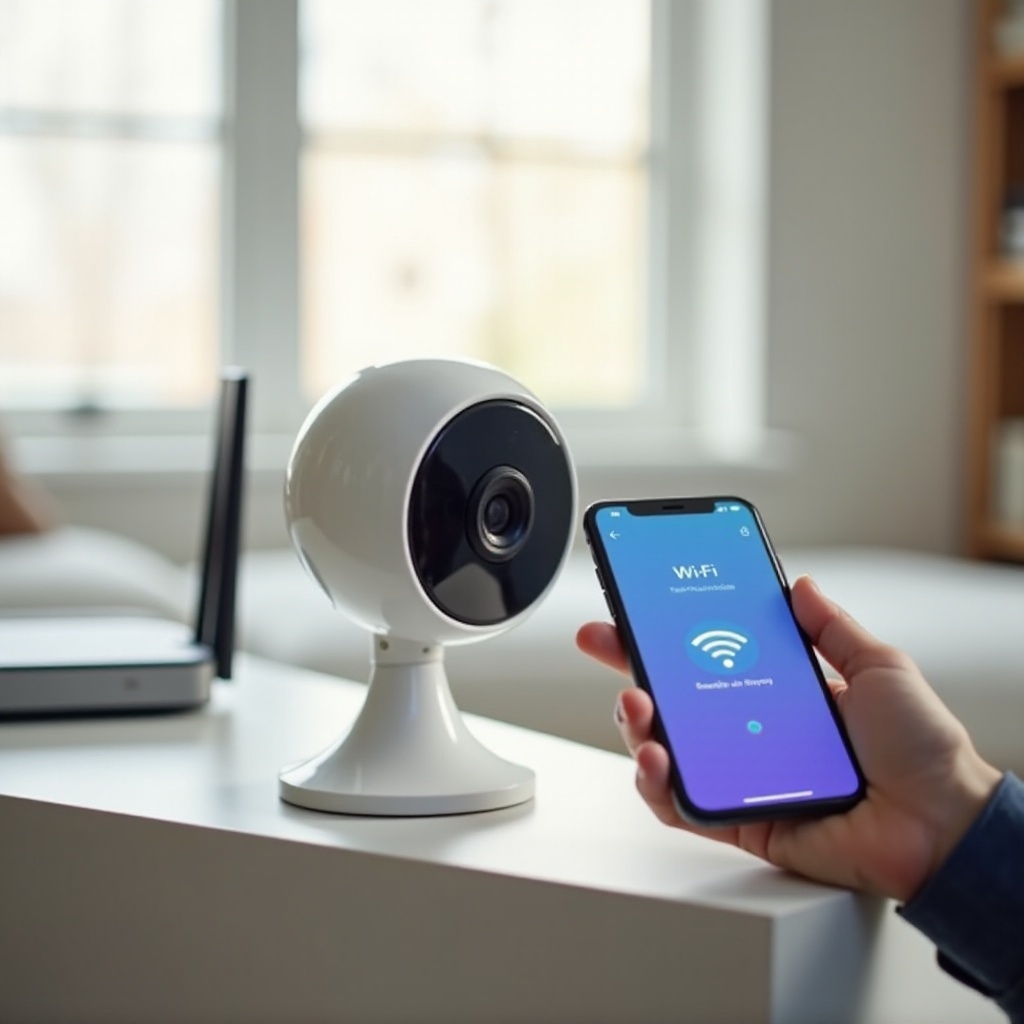
Étape 1 – Confirmer qu’il s’agit vraiment d’un problème Wi‑Fi
Avant de plonger dans les paramètres du routeur et les réglages avancés, assurez‑vous que le Wi‑Fi est vraiment la cause. Beaucoup d’utilisateurs supposent que le réseau est en tort alors que le véritable problème vient de l’application SimpliSafe, de l’alimentation ou même du service SimpliSafe lui‑même.
Commencez par des vérifications simples qui écartent d’autres causes. Si vous sautez cette étape, vous risquez de passer du temps sur des modifications réseau complexes alors qu’un simple redémarrage ou une correction dans l’application auraient tout réglé.
Vérifiez les autres appareils sur votre réseau domestique
Commencez par tester votre connexion internet avec d’autres appareils :
- Utilisez votre téléphone ou votre ordinateur portable sur le même réseau Wi‑Fi que la caméra SimpliSafe.
- Consultez quelques sites web ou diffusez un court clip vidéo.
- Lancez un test de vitesse rapide à l’aide d’un site ou d’une application fiable.
Si les autres appareils ne peuvent pas accéder à internet ou sont très lents, le problème vient probablement de votre service haut débit ou de votre routeur, et non de la caméra. Redémarrez votre modem et votre routeur, puis testez à nouveau.
Si les autres appareils fonctionnent correctement, le problème est probablement lié à la caméra SimpliSafe, à l’application ou à des paramètres Wi‑Fi spécifiques qui n’affectent que certains appareils.
Vérifiez l’état du service et de l’application SimpliSafe
Parfois, le cloud SimpliSafe ou l’application mobile fonctionnent mal. Dans ce cas, votre caméra peut être en ligne, mais l’application ne parvient pas à afficher le flux en direct ou les enregistrements récents.
Procédez comme suit :
- Fermez complètement l’application SimpliSafe puis rouvrez‑la.
- Déconnectez‑vous de votre compte puis reconnectez‑vous.
- Consultez la page de statut SimpliSafe ou les canaux d’assistance officiels pour voir s’il y a des pannes en cours.
Si SimpliSafe confirme une panne de service, vous n’aurez peut‑être rien à changer chez vous. Attendez le rétablissement du service, puis testez la caméra à nouveau. S’il n’y a aucune panne signalée, poursuivez avec le dépannage local.
Interprétez correctement les voyants LED de la caméra intérieure
Le voyant LED de la caméra intérieure SimpliSafe donne des indices sur le problème :
- Un voyant fixe peut indiquer que la caméra est allumée et connectée.
- Des clignotements spécifiques peuvent signaler le mode configuration, des tentatives de connexion ou des états d’erreur particuliers.
Consultez la légende des voyants de votre modèle dans la documentation SimpliSafe ou le centre d’aide. Si le motif suggère un problème de réseau ou de configuration, passez à l’étape suivante de ce guide. S’il indique un problème d’alimentation ou de matériel, vous devrez plutôt vous concentrer sur l’alimentation, le câblage ou les réinitialisations, plutôt que sur le seul Wi‑Fi.
Une fois que vous avez confirmé que le Wi‑Fi est probablement en cause, il est utile de comprendre comment la caméra utilise réellement votre réseau pour que les changements ultérieurs soient plus ciblés et efficaces.
Étape 2 – Comprendre comment les caméras intérieures SimpliSafe utilisent le Wi‑Fi
Si vous savez comment les données circulent entre votre caméra, votre routeur et le cloud SimpliSafe, vous pouvez dépanner plus efficacement. Cela explique aussi pourquoi certains bandes et débits Wi‑Fi sont si importants pour un flux vidéo stable.
Les caméras SimpliSafe se comportent comme d’autres appareils domestiques connectés, mais elles ont quelques particularités qui les rendent sensibles à certains paramètres Wi‑Fi.
Connexion Wi‑Fi directe vs communication avec la base
Les caméras SimpliSafe se connectent directement à votre routeur Wi‑Fi. La base gère les capteurs et les alarmes, mais la caméra envoie la vidéo directement sur internet via votre réseau domestique.
Cela signifie que :
- Un problème avec votre base n’affecte pas toujours la caméra.
- Un problème de Wi‑Fi peut affecter la caméra même si la base et les capteurs semblent fonctionner correctement.
Vous devez donc considérer la caméra comme un appareil Wi‑Fi séparé, similaire à un téléviseur intelligent ou un boîtier de streaming, et traiter sa connexion indépendamment lors du dépannage.
Pourquoi le 2,4 GHz est généralement requis
La plupart des caméras intérieures SimpliSafe se connectent uniquement au Wi‑Fi 2,4 GHz, et non au 5 GHz. De nombreux routeurs bi‑bandes combinent les deux bandes sous un même nom, ce qui peut perturber les appareils lors de la configuration.
Si votre caméra ne se connecte pas :
- Assurez‑vous que votre routeur diffuse un réseau 2,4 GHz.
- Envisagez de séparer vos réseaux 2,4 GHz et 5 GHz en noms de réseau (SSID) distincts.
- Connectez la caméra uniquement au SSID 2,4 GHz.
Cette bande de fréquence plus basse porte plus loin et traverse mieux les murs que le 5 GHz, ce qui aide les caméras installées plus loin du routeur ou dans des pièces séparées.
Besoins en bande passante et vitesse d’envoi pour une vidéo fluide
Les caméras de sécurité envoient un flux vidéo constant en amont. Cela utilise la bande passante montante (upload), souvent bien inférieure à votre vitesse de téléchargement.
Pour une caméra intérieure SimpliSafe :
- Une vitesse d’envoi stable d’au moins 1–2 Mbit/s est une cible sûre.
- Vous pouvez avoir besoin de plus de débit montant si vous utilisez plusieurs caméras ou d’autres appareils connectés au cloud.
Des chutes soudaines de la vitesse d’envoi peuvent provoquer des erreurs « hors ligne » ou une vidéo hachée, même si la vitesse de téléchargement semble correcte. Si votre forfait internet offre une vitesse montante très faible et que vous utilisez plusieurs appareils intelligents, il peut être nécessaire de passer à un forfait supérieur ou de réduire la charge aux heures de pointe.
Avec ces bases en place, vous pouvez maintenant traiter le point de défaillance le plus courant : la première configuration, là où apparaissent de nombreux messages « caméra intérieure SimpliSafe ne se connecte pas au Wi‑Fi ».
Étape 3 – Corriger les problèmes lors de l’installation : la caméra ne se connecte pas
Beaucoup de personnes voient l’erreur « caméra intérieure SimpliSafe ne se connecte pas au Wi‑Fi » lors de la configuration initiale. L’application peut expirer, ne pas reconnaître le code QR ou afficher des échecs de connexion répétés.
Suivez ces points dans l’ordre. Cela vous évitera de réinitialiser la caméra à répétition alors qu’un simple détail comme la bande Wi‑Fi ou le mot de passe est la véritable cause.
Mettre la caméra intérieure SimpliSafe dans le bon mode de configuration
Si la caméra n’est pas réellement en mode configuration, elle n’acceptera pas de nouveaux paramètres Wi‑Fi.
- Branchez la caméra et attendez que le voyant LED affiche le motif de configuration.
- Si ce n’est pas le cas, utilisez le bouton de réinitialisation ou suivez les instructions SimpliSafe pour forcer le mode configuration.
- Vérifiez que le voyant LED correspond bien au motif « prêt à se connecter » indiqué dans le manuel.
Sans cette étape, vous pouvez scanner des codes QR et saisir des mots de passe toute la journée sans jamais vous connecter, car la caméra n’écoute pas les nouvelles données de configuration.
Éviter les erreurs courantes de nom et de mot de passe Wi‑Fi
De petites erreurs de saisie provoquent une grande part des échecs de configuration :
- Assurez‑vous de sélectionner le bon nom de réseau Wi‑Fi, surtout si les voisins utilisent des noms similaires.
- Tapez le mot de passe avec soin et lentement.
- Attention aux caractères trompeurs comme 0 et O ou 1 et l.
- Évitez de copier‑coller avec des espaces en trop au début ou à la fin.
Si vous utilisez un SSID masqué, envisagez de le rendre visible pendant la configuration, puis de le masquer à nouveau après la connexion de la caméra. Un réseau visible simplifie le processus et réduit les erreurs de saisie.
Gérer les échecs de scan de code QR et d’appairage
L’application utilise souvent un code QR pour transmettre les informations Wi‑Fi à la caméra. Si la caméra ne parvient pas à le lire, la connexion échouera même si votre réseau est correct.
Essayez les conseils suivants :
- Nettoyez l’objectif de la caméra et l’écran de votre téléphone.
- Augmentez la luminosité de l’écran de votre téléphone.
- Tenez le téléphone à 15–30 cm de la caméra et déplacez‑le lentement jusqu’à ce que le voyant LED change pour confirmer le scan.
- Évitez un fort contre‑jour, les reflets ou l’éblouissement sur l’écran de votre téléphone.
Si le scan du code QR échoue continuellement, essayez toute méthode de configuration alternative proposée dans l’application, comme la saisie manuelle du Wi‑Fi ou une configuration assistée par Bluetooth si votre modèle le permet.
Une fois la configuration terminée et la caméra connectée, le défi suivant consiste à s’assurer que le signal Wi‑Fi à l’emplacement de la caméra est suffisamment puissant et stable pour une utilisation quotidienne.
Étape 4 – Améliorer la puissance et la couverture du signal Wi‑Fi
Même avec des mots de passe corrects et une connexion internet stable, un Wi‑Fi faible à l’emplacement de la caméra provoquera des coupures répétées et des alertes « hors ligne ». La puissance du signal et la qualité du réseau sont tout aussi importantes que la vitesse internet pour les caméras de sécurité.
Vous devez tester, ajuster le placement et améliorer la couverture si nécessaire afin que la caméra reçoive toujours un signal fort et propre.
Tester la puissance du Wi‑Fi à l’endroit où la caméra est installée
Ne devinez pas. Testez le signal à l’endroit exact où se trouve la caméra :
- Tenez‑vous là où la caméra est installée et utilisez votre téléphone sur le même réseau Wi‑Fi.
- Ouvrez une application d’analyse Wi‑Fi ou consultez la puissance du signal et la vitesse.
- Effectuez un test de vitesse si possible et notez les résultats.
Si le signal est faible, si l’icône Wi‑Fi n’affiche que très peu de barres, ou si les débits sont très bas, la caméra aura du mal à rester en ligne. Si votre téléphone peine à maintenir la connexion, votre caméra SimpliSafe fonctionnera probablement encore plus mal.
Déplacer le routeur, la caméra, ou les deux pour une meilleure ligne de vue
Le placement physique fait une grande différence sur la puissance du signal :
- Placez le routeur dans un endroit central et en hauteur, à l’écart des murs épais, des objets métalliques et des appareils électroménagers.
- Évitez de cacher le routeur dans un placard, un meuble ou derrière une télévision.
- Si possible, rapprochez la caméra du routeur ou déplacez‑la de quelques mètres pour éviter des obstacles comme la brique, le béton ou de grands miroirs.
De petits changements de placement peuvent suffire à améliorer le signal, stabiliser la caméra et réduire les alertes « hors ligne ».
Utiliser un Wi‑Fi maillé ou des répéteurs pour les grandes maisons ou les plans complexes
Dans les grandes maisons ou les maisons à plusieurs étages, un seul routeur ne fournira peut‑être jamais une couverture fiable dans chaque pièce.
Vous pouvez :
- Ajouter un système Wi‑Fi maillé pour répartir la couverture dans toute la maison.
- Utiliser un répéteur de haute qualité pour apporter un signal plus fort dans la zone de la caméra.
Placez les bornes maillées ou les répéteurs à mi‑chemin entre le routeur et la caméra. Connectez la caméra au nœud qui offre le meilleur signal. Cela aide l’ensemble de vos appareils domotiques, pas seulement SimpliSafe, et réduit la frustration globale liée au réseau.
Si la puissance du signal est suffisante et que vous rencontrez toujours des problèmes, il est temps d’examiner la configuration du routeur et les paramètres de sécurité susceptibles de bloquer la caméra.
Étape 5 – Ajuster les paramètres du routeur qui bloquent les caméras SimpliSafe
Votre routeur peut bloquer la connexion sans que vous le sachiez, même si le signal est fort. Les modes de sécurité, les réseaux invités et les options avancées interfèrent parfois et entraînent des plaintes du type « caméra intérieure SimpliSafe ne se connecte pas au Wi‑Fi ».
Révisez et ajustez ces paramètres un par un. Après chaque modification, faites un test rapide dans l’application SimpliSafe.
S’assurer que votre réseau diffuse un SSID 2,4 GHz
Les caméras intérieures SimpliSafe ont généralement besoin du 2,4 GHz pour se connecter de manière fiable :
- Connectez‑vous à la page de configuration de votre routeur via un navigateur.
- Confirmez que la bande 2,4 GHz est activée et diffusée.
- Si le 2,4 GHz et le 5 GHz partagent le même SSID, envisagez de les séparer en deux noms distincts.
Connectez ensuite la caméra uniquement au réseau 2,4 GHz pour une compatibilité et une portée maximales.
Vérifier le mode de sécurité, le chiffrement et le type de mot de passe
Les routeurs modernes proposent des modes de sécurité WPA2, WPA3 ou mixtes. Certaines caméras rencontrent des difficultés avec les normes les plus récentes et les modes de sécurité de type entreprise.
Pour améliorer la compatibilité :
- Réglez la sécurité Wi‑Fi sur WPA2‑Personal (AES) si possible.
- Évitez l’ancien WEP (trop peu sécurisé) ou les modes professionnels inhabituels comme WPA2‑Enterprise.
- Utilisez un mot de passe WPA2 standard comportant des lettres, des chiffres et quelques symboles.
Si votre routeur est en mode WPA3‑exclusif, passez à un mode mixte WPA2/WPA3 ou à un simple WPA2 et testez à nouveau. Cela résout souvent des échecs de connexion persistants.
Désactiver ou ajuster les réseaux invités, l’isolation AP et le filtrage MAC
Certains réglages empêchent les appareils de se voir ou d’accéder à internet :
- Les réseaux invités isolent parfois les appareils pour des raisons de sécurité. Si votre caméra est connectée à un réseau invité avec isolation, l’application ou le cloud peuvent ne pas y accéder.
- L’isolation AP ou l’isolation de clients empêche les appareils sur le même Wi‑Fi de communiquer. Cela peut perturber la configuration et le contrôle.
- Le filtrage MAC bloque les appareils inconnus par leur adresse matérielle.
Désactivez temporairement :
- L’isolation des réseaux invités.
- L’isolation AP ou de clients.
- Le filtrage MAC ou les listes de contrôle d’accès qui bloquent les nouveaux appareils.
Essayez ensuite de connecter la caméra à nouveau. Si cela fonctionne, vous pouvez réactiver les fonctions de sécurité en ajoutant des exceptions pour l’adresse MAC de la caméra.
Mettre à jour le firmware du routeur et choisir des canaux moins encombrés
Un firmware de routeur obsolète peut provoquer des bugs aléatoires, des plantages ou une connectivité partielle.
Faites toujours ceci :
- Connectez‑vous à l’interface d’administration du routeur.
- Recherchez les mises à jour de firmware fournies par le fabricant.
- Appliquez les mises à jour et redémarrez le routeur.
Utilisez ensuite un analyseur Wi‑Fi ou la fonction de sélection automatique du canal du routeur pour choisir un canal moins encombré en 2,4 GHz. Un canal plus propre réduit les interférences et améliore la fiabilité de votre caméra SimpliSafe et des autres appareils.
Si la caméra se connecte mais se déconnecte régulièrement, vous devez vous concentrer sur la stabilité et les performances quotidiennes plutôt que sur la configuration ponctuelle.
Étape 6 – Corriger les déconnexions aléatoires et les alertes « Caméra hors ligne »
Certains utilisateurs parviennent à terminer la configuration, mais voient ensuite des messages « hors ligne » répétés. Cela vient souvent de problèmes d’alimentation, de surcharge du réseau ou d’interférences intermittentes que la caméra ne peut pas gérer.
Vous pouvez résoudre ces problèmes grâce à un cycle d’alimentation complet, à une vérification des interférences et à une meilleure gestion de la charge sur votre routeur.
Redémarrer le routeur, la base et la caméra intérieure dans le bon ordre
Un simple cycle d’alimentation, effectué dans le bon ordre, règle souvent les dysfonctionnements aléatoires :
- Débranchez la caméra de l’alimentation.
- Débranchez votre base SimpliSafe.
- Débranchez votre routeur et votre modem.
- Attendez 30–60 secondes.
- Branchez le modem et attendez son démarrage complet.
- Branchez le routeur et attendez le retour du Wi‑Fi.
- Branchez la base.
- Enfin, rebranchez la caméra.
Cet ordre garantit que le réseau est prêt avant que la caméra et la base n’essaient de se reconnecter, ce qui évite les tentatives de connexion ratées et les connexions partielles.
Réduire les interférences provenant d’appareils électroniques voisins et d’autres réseaux Wi‑Fi
Les interférences peuvent faire passer votre caméra hors ligne même avec un signal fort :
- Éloignez le routeur et la caméra des micro‑ondes, téléphones sans fil, babyphones et objets métalliques épais.
- Évitez de placer le routeur à côté de grosses enceintes, réfrigérateurs ou faisceaux de câbles denses.
Si vous vivez dans un immeuble ou un quartier dense, de nombreux réseaux voisins peuvent se chevaucher. Utilisez les paramètres de votre routeur ou un analyseur Wi‑Fi pour :
- Changer de canal en 2,4 GHz afin d’éviter le chevauchement avec les réseaux voisins.
- Éloigner votre réseau des canaux fortement saturés.
Ces petits ajustements peuvent réduire les coupures aléatoires et améliorer la qualité globale du Wi‑Fi.
Éviter de surcharger votre routeur avec trop d’appareils domotiques
Les routeurs bon marché ou plus anciens peinent lorsqu’un trop grand nombre d’appareils se connectent simultanément. Les caméras SimpliSafe, prises intelligentes, ampoules, enceintes, téléviseurs, consoles et téléphones se partagent tous les ressources.
Les signes d’un routeur surchargé incluent :
- Des déconnexions fréquentes pour plusieurs appareils.
- Une navigation lente ou de la mise en mémoire tampon dans toute la maison.
- Des appareils qui disparaissent du réseau puis réapparaissent au hasard.
Solutions :
- Déconnectez du Wi‑Fi les appareils inutilisés ou rarement utilisés.
- Passez à un routeur plus puissant conçu pour de nombreuses connexions.
- Ajoutez un système maillé pour répartir la charge entre plusieurs points d’accès.
Une fois les performances quotidiennes stabilisées, des réglages réseau avancés peuvent encore améliorer la fiabilité et éviter le retour du problème « caméra intérieure SimpliSafe ne se connecte pas au Wi‑Fi ».
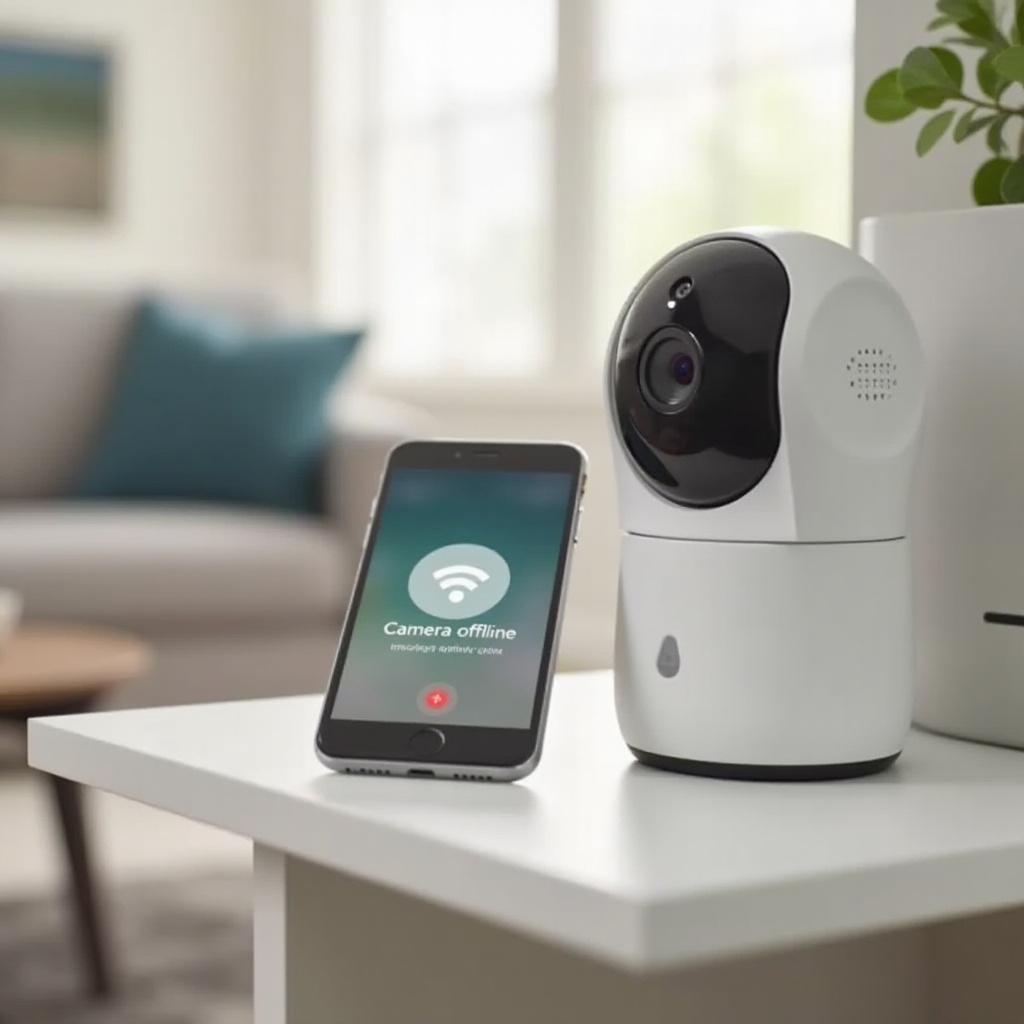
Étape 7 – Conseils réseau avancés pour la stabilité de la maison connectée
Si vous gérez de nombreux appareils domotiques, vous avez intérêt à structurer davantage votre réseau. Ces étapes aident à maintenir les caméras SimpliSafe en ligne et à réduire les problèmes aléatoires sur l’ensemble de votre maison connectée.
Elles demandent un peu plus de configuration, mais elles apportent une stabilité à long terme et facilitent le dépannage.
Créer un réseau IoT dédié pour SimpliSafe et les autres appareils
De nombreux routeurs modernes permettent de créer des SSID séparés :
- Un pour les appareils personnels comme les téléphones et les ordinateurs portables.
- Un pour les appareils IoT tels que les caméras, prises intelligentes et ampoules.
Un réseau IoT dédié :
- Sépare les appareils intelligents des appareils personnels sensibles.
- Réduit le trafic sur chaque réseau.
- Simplifie le dépannage, car vous savez quels appareils utilisent quel réseau.
Connectez votre caméra intérieure SimpliSafe et vos autres appareils domotiques à ce SSID IoT pour un comportement plus cohérent et un suivi plus simple.
Utiliser des réservations DHCP ou des IP fixes pour les caméras critiques
Lorsque le routeur modifie l’adresse IP d’un appareil, certains systèmes deviennent instables. Vous pouvez éviter cela en donnant aux appareils clés des adresses prévisibles.
Pour ce faire :
- Trouvez l’adresse MAC de la caméra dans l’application SimpliSafe ou la liste des appareils du routeur.
- Créez une réservation DHCP dans le routeur pour cette adresse MAC.
La caméra recevra alors toujours la même adresse IP. Cela aide lorsque vous utilisez des règles de pare‑feu avancées, des outils de surveillance ou des intégrations avec d’autres plateformes comme des hubs domotiques.
Configurer la QoS pour prioriser le trafic des caméras de sécurité
La Qualité de Service (QoS) vous permet de prioriser certains flux de données afin qu’ils restent fluides même lorsque le réseau est très sollicité.
Si votre routeur prend en charge la QoS :
- Activez la QoS dans les paramètres.
- Définissez votre caméra SimpliSafe ou son adresse IP comme prioritaire.
- Enregistrez et redémarrez le routeur si nécessaire.
Cela aide à éviter les messages « Caméra hors ligne » lorsque quelqu’un chez vous démarre un gros téléchargement, une visioconférence ou un flux 4K qui consommerait autrement toute la bande passante disponible.
Même avec un réseau bien optimisé, des problèmes matériels ou de configuration peuvent nécessiter une réinitialisation ou un remplacement pour résoudre complètement des problèmes de connexion tenaces.
Étape 8 – Quand réinitialiser, réajouter ou remplacer votre caméra intérieure SimpliSafe
Si vous avez essayé toutes les étapes précédentes et que la caméra refuse toujours de se connecter ou se déconnecte constamment, une réinitialisation peut être l’étape logique suivante. Dans certains cas, des problèmes matériels font du remplacement la seule solution durable.
Savoir quand réinitialiser et quand contacter l’assistance vous fait gagner du temps et évite une frustration inutile.
Choisir entre réinitialisation douce et réinitialisation d’usine
Une réinitialisation douce :
- Redémarre la caméra.
- Conserve vos paramètres et les informations Wi‑Fi.
Une réinitialisation d’usine :
- Efface tous les paramètres.
- Restaure la caméra à son état d’origine.
- Nécessite une configuration complète depuis le début.
Commencez par une réinitialisation douce via l’application ou le bouton de réinitialisation de la caméra. Si cela ne résout pas le problème de « caméra intérieure SimpliSafe ne se connectant pas au Wi‑Fi », effectuez une réinitialisation d’usine en suivant les instructions officielles de SimpliSafe, puis configurez la caméra à nouveau.
Supprimer et réajouter la caméra dans l’application SimpliSafe en toute sécurité
Parfois, le lien de l’application avec la caméra devient corrompu ou incomplet.
Pour corriger cela :
- Supprimez la caméra de votre compte SimpliSafe dans l’application.
- Fermez puis rouvrez l’application.
- Ajoutez à nouveau la caméra comme un nouvel appareil.
- Suivez la configuration complète, y compris la saisie du Wi‑Fi et le scan du code QR.
Ce processus vous donne une configuration propre et règle souvent les problèmes persistants qui ne réagissent à aucun autre changement.
Reconnaître les signes de matériel défectueux et quand contacter l’assistance
Si votre caméra :
- Ne s’allume pas de manière fiable.
- Ne montre aucun voyant LED ou affiche des motifs d’erreur constants, même après des réinitialisations.
- Surchauffe ou émet des bruits inhabituels.
Vous avez peut‑être un défaut matériel. À ce stade :
- Rassemblez vos notes de dépannage.
- Faites des captures d’écran des messages d’erreur dans l’application.
- Contactez l’assistance SimpliSafe et expliquez toutes les étapes déjà tentées.
Si la caméra est toujours sous garantie, vous pouvez bénéficier d’une réparation ou d’un remplacement à faible coût ou gratuitement.
Une fois que tout est stable, vous pouvez réduire les problèmes futurs grâce à une simple routine de maintenance qui garde votre réseau et vos caméras en bon état.
Comment prévenir les futurs problèmes Wi‑Fi avec SimpliSafe et autres appareils domotiques
La prévention fait gagner du temps. Plutôt que de combattre sans cesse des erreurs « caméra intérieure SimpliSafe ne se connecte pas au Wi‑Fi », gardez votre réseau et vos appareils en bonne santé grâce à quelques habitudes régulières.
Ces habitudes profitent à l’ensemble de votre équipement domotique, pas seulement aux caméras SimpliSafe, et vous aident à repérer les petits problèmes avant qu’ils ne deviennent des pannes.
Programmer des vérifications régulières du réseau et des tests de vitesse
Tous les mois environ :
- Effectuez un test de vitesse pour vérifier que votre connexion internet correspond à votre forfait, surtout la vitesse d’envoi.
- Déplacez‑vous dans la maison et vérifiez le signal Wi‑Fi aux emplacements clés des caméras.
- Notez les nouvelles zones mortes, les points lents ou l’augmentation des interférences.
Si les performances diminuent, enquêtez rapidement avant que cela ne provoque des pannes de caméra ou des enregistrements manqués.
Maintenir à jour l’application SimpliSafe, le firmware de la caméra et celui du routeur
Les mises à jour corrigent souvent des bugs et améliorent la compatibilité :
- Laissez l’application SimpliSafe se mettre à jour sur votre téléphone.
- Installez les mises à jour de firmware de la caméra via l’application lorsqu’on vous le demande.
- Connectez‑vous à votre routeur et installez les mises à jour de firmware fournies par le fabricant.
Planifiez les mises à jour à des moments de faible utilisation et redémarrez les appareils ensuite si nécessaire. Cela permet d’éviter les mauvaises surprises lors de moments critiques.
Prévoir des mises à niveau à long terme : routeurs Wi‑Fi 6/6E et meilleur placement
Si vous prévoyez d’ajouter davantage d’appareils intelligents et de caméras en 2024 et au‑delà :
- Envisagez de passer à un routeur Wi‑Fi 6 ou Wi‑Fi 6E pour une meilleure capacité, vitesse et stabilité.
- Concevez la topologie de votre réseau domestique en tenant compte des caméras, en utilisant des nœuds maillés ou des points d’accès là où c’est nécessaire.
Une base Wi‑Fi solide et moderne permet à votre système SimpliSafe et à vos autres appareils domotiques de fonctionner sans accroc à mesure que votre installation s’agrandit et réduit les risques de revoir les mêmes problèmes de connexion.
Conclusion
Une caméra intérieure SimpliSafe qui ne se connecte pas au Wi‑Fi peut être frustrante, mais la plupart des problèmes relèvent de quelques catégories prévisibles : signal faible, configuration du routeur, erreurs lors de la configuration ou matériel vieillissant. En confirmant que le Wi‑Fi est vraiment en cause, en comprenant comment la caméra utilise votre réseau, en ajustant les paramètres du routeur et le placement, et en n’appliquant les réinitialisations qu’en cas de besoin, vous pouvez rétablir une connexion stable.
Utilisez ce guide comme une liste de contrôle. Avancez étape par étape, testez après chaque changement et notez simplement ce qui a fonctionné. Avec une configuration Wi‑Fi solide et un peu de maintenance régulière, votre caméra intérieure SimpliSafe offrira la protection fiable et la tranquillité d’esprit pour lesquelles elle a été conçue.
Foire aux questions
Pourquoi ma caméra intérieure SimpliSafe indique-t-elle « Impossible de se connecter au Wi‑Fi » alors que mon internet fonctionne ?
Votre connexion internet peut fonctionner sur les téléphones et les ordinateurs portables tandis que la caméra échoue tout de même. Les causes courantes incluent la tentative de la caméra de se connecter à un réseau 5 GHz au lieu de 2,4 GHz, un mot de passe Wi‑Fi incorrect ou une mauvaise sélection de SSID, des fonctionnalités du routeur comme l’isolation du réseau invité ou le filtrage MAC, ainsi que des modes de sécurité que la caméra ne prend pas en charge. Testez le Wi‑Fi à l’emplacement de la caméra, puis vérifiez que le 2,4 GHz est activé, examinez les paramètres de sécurité du routeur et saisissez à nouveau les détails Wi‑Fi dans l’application SimpliSafe.
Les caméras intérieures SimpliSafe peuvent-elles se connecter aux réseaux Wi‑Fi 5 GHz en 2024 ?
La plupart des caméras intérieures SimpliSafe dépendent encore du Wi‑Fi 2,4 GHz en 2024 et ne peuvent généralement pas se connecter aux réseaux 5 GHz. Si votre routeur combine les bandes 2,4 GHz et 5 GHz sous un seul nom, séparez-les en deux SSID. Connectez ensuite la caméra uniquement au SSID 2,4 GHz pour une configuration fiable et une meilleure portée.
Le changement du nom ou du mot de passe de mon Wi‑Fi empêchera-t-il ma caméra intérieure SimpliSafe de fonctionner ?
Oui. Lorsque vous modifiez le nom (SSID) ou le mot de passe de votre Wi‑Fi, la caméra perd l’accès au réseau jusqu’à ce que vous mettiez à jour ces informations. Dans l’application SimpliSafe, supprimez la caméra si nécessaire, puis suivez de nouveau le processus de configuration et saisissez les nouvelles informations Wi‑Fi. Après cela, la caméra devrait se reconnecter et reprendre un fonctionnement normal.