
Introduction
Un son qui ne cesse de couper sur un téléviseur Vizio gâche n’importe quelle soirée cinéma ou session de jeu. À un moment, les dialogues sont clairs, au moment suivant l’audio disparaît une seconde ou cesse complètement. Si le son coupe par intermittence sur votre téléviseur Vizio, vous n’êtes pas seul et, dans la plupart des cas, le problème peut être résolu à la maison.
Un son intermittent provient généralement de quelques causes courantes : câbles HDMI desserrés ou défectueux, mauvais réglages audio sur le téléviseur ou les appareils externes, applications de streaming boguées ou micrologiciel obsolète. Plus rarement, le téléviseur, la barre de son ou l’amplificateur présente une panne matérielle nécessitant une réparation.
Ce guide vous fait suivre un processus logique de dépannage, étape par étape. Vous commencez par des vérifications simples, vous passez ensuite aux réglages audio et aux appareils externes, puis vous traitez le micrologiciel, les réinitialisations et les problèmes matériels. Suivez les étapes dans l’ordre et vous pourrez généralement trouver et corriger la cause sans tâtonner.
Raisons courantes pour lesquelles le son d’un téléviseur Vizio coupe par intermittence
Avant de plonger dans les réglages et les câbles, il est utile de comprendre ce qui cause généralement un son intermittent sur un téléviseur Vizio. En connaissant les déclencheurs les plus fréquents, vous pouvez mieux décider par où commencer et quels aspects méritent le plus d’attention.
Symptômes typiques d’un son intermittent sur les téléviseurs Vizio
Vous pouvez remarquer un ou plusieurs de ces symptômes :
- L’audio coupe pendant une seconde et revient plusieurs fois par heure.
- Le son coupe uniquement sur certaines chaînes, certaines applications de streaming ou certaines entrées HDMI.
- Le volume baisse ou augmente soudainement, puis revient à la normale.
- Le son coupe lorsque vous changez de chaîne, basculez d’application ou mettez le contenu en pause et le reprenez.
- L’audio disparaît lorsque vous allumez une barre de son ou un ampli et revient quand vous repassez sur les haut-parleurs du téléviseur.
Ces schémas révèlent souvent si le problème vient du téléviseur lui-même, d’une application spécifique ou d’un appareil externe comme une barre de son, un ampli ou une console.
Causes les plus probables : réglages, câbles, micrologiciel et sources
La plupart des problèmes de « son qui va et vient sur un téléviseur Vizio » se résument à quatre domaines :
- Des réglages audio sur le téléviseur ou les appareils connectés utilisant des formats que votre barre de son, votre ampli ou votre téléviseur a du mal à gérer.
- Des problèmes de câbles, en particulier des câbles HDMI ou optiques endommagés, desserrés ou de mauvaise qualité.
- Des bogues de micrologiciel ou de logiciel dans le système d’exploitation du téléviseur ou les applications de streaming.
- Des problèmes de source, lorsque les décodeurs câble, consoles ou applications envoient des formats audio instables ou non pris en charge.
Chacune de ces causes a des tests et des correctifs clairs, que vous verrez dans les étapes ci-dessous.
Comment décider rapidement s’il s’agit d’un problème de téléviseur, d’application ou d’appareil
Vous pouvez restreindre la cause grâce à trois vérifications rapides :
- Testez plusieurs sources : essayez une chaîne TV en direct, puis une application de streaming, puis une console de jeu ou un lecteur Blu-ray.
- Changez de sortie audio : utilisez les haut-parleurs internes du téléviseur, puis testez avec une barre de son ou un ampli si vous en avez un.
- Changez d’entrées HDMI : branchez votre appareil sur un autre port HDMI et voyez si le problème suit l’appareil ou reste avec le port.
Si le son coupe sur toutes les sources et toutes les options de haut-parleurs, le téléviseur lui-même est le coupable le plus probable. Si cela se produit uniquement sur une application ou un appareil, vous pouvez concentrer vos correctifs sur celui-ci et éviter de modifier des réglages qui fonctionnent déjà ailleurs.
Avec une vision claire des causes possibles, vous pouvez maintenant commencer par les vérifications les plus simples et les plus rapides : les commandes et réglages audio de base.
Étape 1 – Vérifier les commandes et réglages audio de base
De nombreux problèmes de son intermittent proviennent de choses simples faciles à négliger. Avant d’examiner les réglages avancés ou d’envisager une panne matérielle, assurez-vous que les éléments de base sont corrects. Cela fait gagner du temps et résout parfois le problème instantanément.
Confirmer le volume, le mode silencieux et la sélection d’entrée
Commencez par ces vérifications :
- Niveaux de volume
- Assurez-vous que le volume du téléviseur est réglé à un niveau normal, pas très bas.
- Si vous utilisez une barre de son ou un ampli, vérifiez leur volume séparément.
- État du mode silencieux
- Appuyez sur le bouton Muet de la télécommande Vizio pour désactiver le mode silencieux.
- Si vous utilisez la télécommande d’un décodeur câble ou d’un appareil de streaming, vérifiez aussi le mode silencieux sur celui-ci.
- Bonne entrée
- Appuyez sur le bouton Input ou Source et confirmez que le téléviseur est sur la bonne entrée HDMI ou TV.
- Une mauvaise entrée peut parfois afficher la vidéo d’une source et l’audio d’un autre appareil si le CEC est actif.
Ces étapes semblent basiques, mais de petites erreurs à ce niveau peuvent imiter des problèmes de son intermittent et vous amener à chercher inutilement des causes plus complexes.
Tester différentes chaînes et applications pour la cohérence
Ensuite, voyez à quel point le problème est répandu :
- Alternez entre plusieurs chaînes diffusées (si vous utilisez une antenne ou le câble).
- Ouvrez deux ou trois applications de streaming comme Netflix, Hulu ou YouTube.
- Lisez un court extrait ou une bande-annonce dans chaque application et écoutez s’il y a des coupures.
Si le son coupe uniquement sur une application ou une chaîne, le problème vient probablement de cette source ou de cette application, et non du téléviseur lui-même. Si cela se produit partout, passez aux étapes suivantes et considérez qu’il s’agit d’un problème à l’échelle du système.
Désactiver toute sortie audio casque ou Bluetooth
Certaines télévisions Vizio et certains appareils connectés peuvent envoyer l’audio vers :
- Des écouteurs ou haut-parleurs Bluetooth
- Des écouteurs filaires branchés sur une prise
- Des sorties audio externes définies par défaut
Vérifiez que :
- Aucun casque filaire n’est connecté au téléviseur ou aux appareils.
- Les appareils Bluetooth sont déconnectés ou éteints si vous ne comptez pas les utiliser.
- La sortie audio dans le menu du téléviseur est réglée sur « Haut-parleurs TV » (pour tester) ou sur l’option de haut-parleur correcte.
Une fois que vous savez que les réglages de base sont corrects et que le problème n’est pas limité à une seule application ou chaîne, il est temps d’inspecter les connexions physiques qui acheminent le son vers et depuis votre téléviseur.
Étape 2 – Inspecter les connexions des câbles HDMI et audio
Les câbles sont une source très fréquente de son intermittent. Un câble peut paraître correct mais présenter tout de même un dommage interne, un mauvais contact ou des interférences qui font couper le son. Cette étape vous aide à écarter ou confirmer une cause simple mais critique.
Réinsérer et sécuriser les câbles HDMI, optiques et RCA
Commencez par réinsérer chaque connexion :
- Éteignez le téléviseur et tous les appareils connectés, puis débranchez-les de l’alimentation.
- Débranchez délicatement chaque câble HDMI, optique (Toslink) ou audio RCA des deux côtés.
- Rebranchez chaque câble fermement jusqu’à sentir ou entendre un déclic.
- Rallumez le tout et testez à nouveau.
Une connexion HDMI légèrement desserrée peut interrompre le signal audio pendant une fraction de seconde, ce qui donne l’impression de coupures aléatoires pendant que vous regardez un programme ou jouez.
Rechercher des câbles endommagés ou de mauvaise qualité
Inspectez vos câbles pour :
- Des broches HDMI tordues ou cassées sur le connecteur.
- Des gaines externes effilochées, écrasées ou fortement pliées.
- Des câbles HDMI très fins, sans marque ou très anciens qui gèrent mal les signaux récents.
Si vous suspectez un câble, remplacez-le par :
- Un câble HDMI Haute Vitesse ou Ultra Haute Vitesse d’une marque réputée.
- Un nouveau câble optique si vous utilisez Toslink pour l’audio.
Utilisez des câbles plus courts lorsque c’est possible et évitez les courbures serrées, les angles vifs ou la pression sur les connecteurs. Des connexions physiques stables réduisent de nombreux problèmes intermittents.
Essayer différents ports HDMI sur votre téléviseur Vizio
Parfois, un seul port HDMI développe une panne matérielle. Pour tester cela :
- Déplacez le câble HDMI de l’appareil, par exemple de HDMI 1 à HDMI 2.
- Changez l’entrée du téléviseur pour correspondre au nouveau port.
- Testez le même contenu et observez les coupures.
Si l’audio est stable sur un autre port, le port HDMI d’origine peut être défaillant. Vous pouvez éviter ce port comme solution provisoire ou envisager une réparation si vous avez besoin de tous les ports.
Une fois que vous avez confirmé que les câbles et les ports ne sont pas la cause principale, l’étape logique suivante consiste à examiner la façon dont le téléviseur traite et émet l’audio via ses réglages internes.
Étape 3 – Optimiser les réglages audio du téléviseur Vizio pour un son stable
Même avec de bons câbles, des réglages audio incorrects ou trop agressifs peuvent provoquer des coupures, surtout lorsque vous utilisez des formats surround ou des haut-parleurs externes. En simplifiant et en standardisant ces réglages, vous réduisez les risques de problèmes de compatibilité.
Désactiver le son surround et les effets audio avancés
Les fonctions de traitement supplémentaires peuvent parfois générer de l’instabilité ou des bugs. Sur votre téléviseur Vizio :
- Ouvrez le Menu ou les Paramètres avec la télécommande.
- Allez dans Audio ou Son.
- Recherchez des options telles que :
- Son surround
- TruVolume
- SRS ou d’autres fonctions d’amélioration similaires
- Désactivez ces options une par une et testez après chaque changement.
Désactiver ces effets simplifie le trajet audio et fait souvent disparaître les coupures qui n’apparaissent que lors de scènes bruyantes ou d’effets sonores complexes.
Passer la sortie audio numérique de Bitstream à PCM
De nombreuses barres de son et anciens amplis gèrent le PCM plus fiablement que certains formats Bitstream comme Dolby ou DTS. Pour changer ce réglage :
- Allez dans Paramètres > Audio sur votre téléviseur Vizio.
- Trouvez Sortie audio numérique, Format audio ou une option similaire.
- Remplacez le réglage Bitstream, Auto, Dolby Digital ou Dolby Digital Plus par PCM.
- Testez le téléviseur avec le même contenu qu’auparavant.
Si le son se stabilise, le format d’origine provoquait des problèmes de compatibilité avec votre barre de son, votre ampli ou même les haut-parleurs du téléviseur.
Réinitialiser les réglages audio aux valeurs par défaut d’usine
Si vous avez modifié de nombreux réglages et ne vous souvenez plus de leur état initial, une réinitialisation vous permet de repartir à zéro :
- Ouvrez Paramètres > Audio.
- Recherchez Réinitialiser les réglages audio ou Restaurer les paramètres par défaut.
- Confirmez la réinitialisation.
- Testez à nouveau avec les haut-parleurs du téléviseur et tout appareil audio externe.
Si le son coupe toujours après ces changements, et en particulier si vous utilisez une barre de son ou un ampli, l’étape suivante consiste à se concentrer sur la manière dont votre téléviseur Vizio interagit avec les équipements audio externes.
Étape 4 – Corriger les coupures de son avec les barres de son et amplis
Lorsque vous faites transiter le son du téléviseur par une barre de son ou un ampli home cinéma, une couche supplémentaire de complexité s’ajoute. L’ARC/eARC, le CEC et les différentes capacités de décodage audio peuvent tous influencer la stabilité du son. Ajuster ces réglages résout souvent les coupures qui n’apparaissent que lorsque des haut-parleurs externes sont utilisés.
Réglages ARC/eARC et CEC qui influencent la stabilité audio
Les téléviseurs Vizio utilisent souvent :
- L’ARC/eARC (Audio Return Channel) pour renvoyer le son du téléviseur vers une barre de son ou un ampli via HDMI.
- Le CEC (Consumer Electronics Control) pour permettre aux appareils de contrôler l’alimentation et le volume les uns des autres.
Pour dépanner ces fonctions :
- Assurez-vous que le câble HDMI de la barre de son ou de l’ampli est branché sur le port HDMI ARC/eARC du téléviseur.
- Dans les paramètres du téléviseur, confirmez que l’ARC/eARC est activé si disponible.
- Essayez de désactiver temporairement le CEC (souvent appelé CEC, HDMI-CEC ou Contrôle CEC).
- Testez l’audio à nouveau avec le CEC désactivé.
Le CEC peut parfois amener le téléviseur et la barre de son à se disputer le contrôle, ce qui entraîne des coupures lorsque les appareils s’allument, changent d’entrée ou sortent de veille.
Réglages TV recommandés lorsque vous utilisez une barre de son
Pour une configuration de barre de son stable, utilisez une configuration simple et cohérente :
- Réglez les haut-parleurs sur Externe, ARC ou l’équivalent plutôt que sur les haut-parleurs du téléviseur.
- Réglez la sortie audio numérique sur PCM si vous constatez des coupures avec les formats Dolby.
- Désactivez les fonctions de son surround et d’amélioration sur le téléviseur et laissez la barre de son gérer le traitement.
Cela réduit la complexité et fournit à la barre de son un signal propre et stable qu’elle peut décoder sans interruption.
Tester les haut-parleurs du téléviseur vs l’audio externe pour isoler le problème
Pour confirmer si la barre de son ou l’ampli est en cause :
- Débranchez le câble HDMI ou optique de la barre de son ou de l’ampli du téléviseur.
- Réglez le téléviseur sur Haut-parleurs TV dans les paramètres audio.
- Testez plusieurs chaînes et applications pendant au moins quelques minutes chacune.
Si le son est stable sur les haut-parleurs du téléviseur mais coupe dès que vous reconnectez la barre de son ou l’ampli, concentrez vos correctifs sur cet appareil externe ou son câble. Si le problème persiste même avec les haut-parleurs du téléviseur, la cause se trouve dans le téléviseur ou l’une des sources.
Une fois que vous comprenez le comportement du téléviseur avec et sans haut-parleurs externes, vous êtes prêt à examiner en détail les appareils sources spécifiques comme les applications de streaming, les décodeurs câble et les consoles de jeu, qui introduisent souvent leurs propres particularités audio.
Étape 5 – Applications de streaming, décodeurs câble et consoles de jeu
De nombreux utilisateurs constatent que le son coupe par intermittence sur un téléviseur Vizio uniquement sur les applications de streaming, uniquement avec un décodeur câble ou uniquement pendant les jeux. Chaque type de source possède ses propres réglages audio susceptibles de causer des problèmes, même lorsque le téléviseur et les câbles fonctionnent correctement.
Le son coupe uniquement dans les applications de streaming comme Netflix ou Hulu
Si les problèmes audio n’apparaissent que dans les applications de streaming et non sur la TV en direct ou les disques :
- Testez plusieurs applications, comme Netflix, Hulu, Disney+ et YouTube.
- Dans l’application, changez la piste audio de 5.1 surround à stéréo et testez à nouveau.
- Déconnectez-vous et reconnectez-vous à l’application ou réinstallez-la si les problèmes persistent.
Si l’audio stéréo fonctionne bien mais que le 5.1 coupe, la cause est souvent liée à la façon dont l’application envoie les formats surround à votre téléviseur ou à votre barre de son. Dans ce cas, utiliser la stéréo peut être plus stable jusqu’à ce que l’application ou le micrologiciel soit mis à jour.
Réglages de format audio sur les décodeurs câble/satellite
Les décodeurs câble et satellite possèdent souvent leurs propres réglages de format audio susceptibles d’entrer en conflit avec votre téléviseur ou votre barre de son. Sur votre décodeur :
- Ouvrez le menu Audio ou Son.
- Recherchez des options telles que :
- Dolby Digital / Dolby Digital Plus
- Stéréo ou PCM
- Surround
- Passez le réglage sur Stéréo ou PCM, puis testez pendant plusieurs minutes.
Si le son devient stable, le réglage Dolby ou surround d’origine était probablement incompatible avec votre configuration actuelle de téléviseur ou de barre de son.
Réglages audio des consoles de jeu pour Xbox, PlayStation et autres
Les consoles peuvent émettre des formats audio complexes que certains téléviseurs ou barres de son gèrent mal, en particulier avec l’Atmos ou le DTS:X :
- Sur Xbox :
- Allez dans Paramètres > Général > Volume et sortie audio.
- Essayez Stéréo non compressée au lieu de Bitstream Dolby ou DTS.
- Sur PlayStation :
- Allez dans Paramètres > Son > Sortie audio.
- Testez Linear PCM ou Stéréo au lieu de Dolby ou DTS.
Si le son se stabilise lorsque vous passez en stéréo ou PCM, vous avez identifié la cause. Vous pouvez conserver ces réglages plus simples pour la fiabilité ou les ajuster à nouveau une fois que vous aurez fait évoluer le reste de votre installation.
Si les appareils sources et les formats audio semblent corrects mais que les problèmes persistent, le micrologiciel ou les applications de votre téléviseur Vizio ont peut-être besoin d’une mise à jour pour gérer plus fiablement les flux audio modernes.
Étape 6 – Mettre à jour le micrologiciel et les applications du téléviseur Vizio en 2024
Des bogues logiciels dans le système d’exploitation du téléviseur ou dans les applications peuvent provoquer un son intermittent. Maintenir le micrologiciel et les applications à jour résout souvent ces problèmes, surtout sur les téléviseurs intelligents qui reçoivent régulièrement des améliorations de fonctionnalités et de stabilité.
Vérifier et installer le dernier micrologiciel Vizio
Pour mettre à jour votre téléviseur Vizio :
- Connectez le téléviseur à Internet via Wi-Fi ou Ethernet.
- Ouvrez Paramètres > Système.
- Choisissez Rechercher des mises à jour ou Mise à jour du système.
- Si une mise à jour apparaît, installez-la et laissez le téléviseur redémarrer complètement.
Après la mise à jour, testez à nouveau la stabilité audio en utilisant les mêmes sources qui posaient auparavant problème. Les mises à jour de micrologiciel incluent souvent des correctifs audio pour certains modèles ou formats.
Mettre à jour ou réinstaller les applications de streaming problématiques
Pour les problèmes spécifiques à une application sur la plateforme intelligente Vizio :
- Surlignez l’application (comme Netflix ou Hulu) sur l’écran d’accueil Vizio.
- Recherchez les options Mettre à jour, Réinstaller ou Supprimer puis rajouter l’application.
- Reconnectez-vous et testez à nouveau votre contenu.
Une installation d’application corrompue peut provoquer des problèmes étranges, y compris des coupures aléatoires de son, des saccades ou un décalage entre l’audio et la vidéo.
Que faire si une mise à jour récente déclenche des problèmes audio
Si les problèmes de son ont commencé juste après une mise à jour du micrologiciel ou d’une application :
- Réinitialisez à nouveau les réglages audio pour éliminer tout conflit.
- Effectuez un cycle d’alimentation complet du téléviseur en utilisant la méthode de la section suivante.
- Surveillez les notes de version ou les pages d’assistance Vizio pour d’éventuels correctifs ultérieurs visant les bogues audio.
Lorsque les mises à jour et les réinitialisations simples ne suffisent pas, des réinitialisations plus approfondies peuvent aider à éliminer les anomalies persistantes ou les mauvaises configurations.
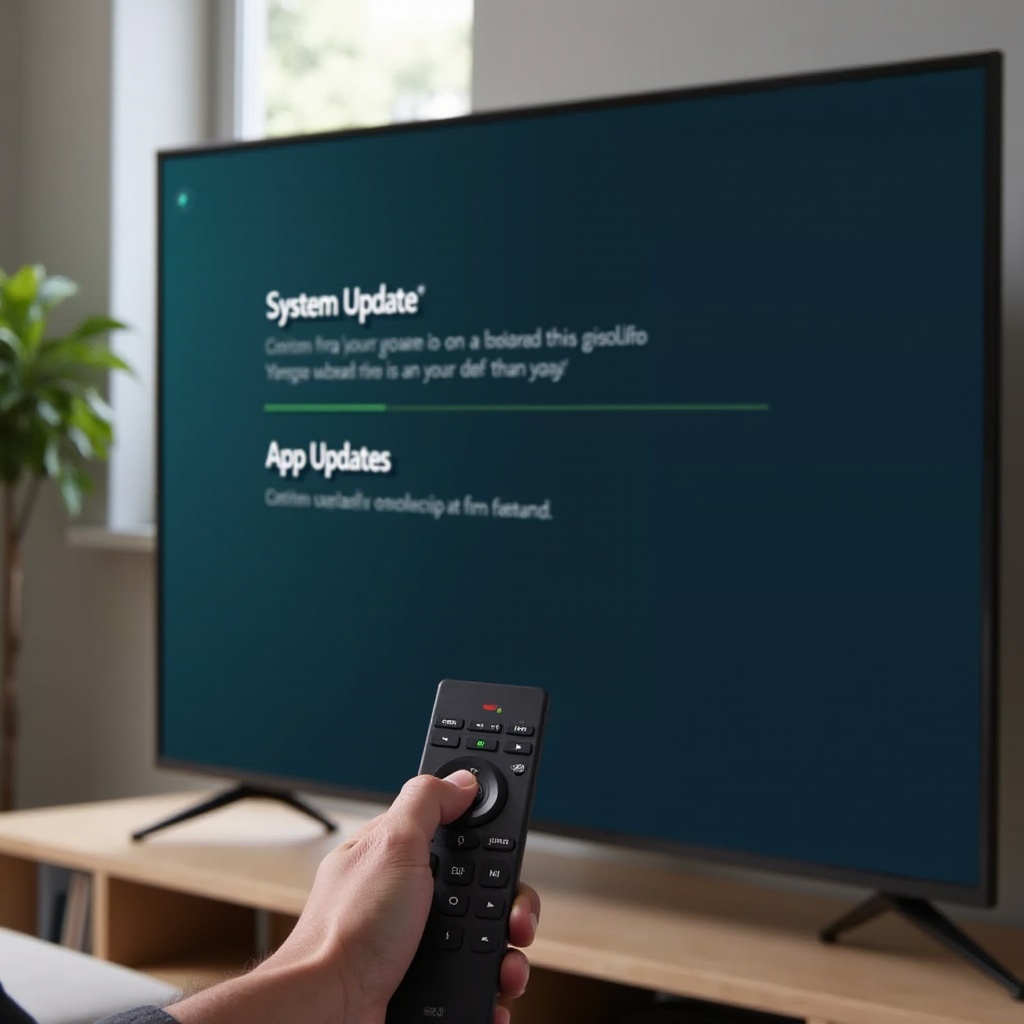
Étape 7 – Correctifs avancés : cycle d’alimentation et réinitialisation d’usine
Lorsque les correctifs simples échouent, un cycle d’alimentation approprié ou une réinitialisation peut éliminer les anomalies et mauvais réglages à l’origine d’un son intermittent. Cette étape remet le logiciel du téléviseur dans un état propre sans conclure trop vite à une panne matérielle.
Comment effectuer correctement un cycle d’alimentation de votre téléviseur Vizio
Un simple arrêt/marche ne suffit généralement pas. Utilisez plutôt cette méthode :
- Éteignez le téléviseur et débranchez-le de la prise murale.
- Maintenez le bouton d’alimentation du téléviseur (sur le châssis) enfoncé pendant environ 10 à 15 secondes.
- Laissez le téléviseur débranché pendant au moins 60 secondes.
- Rebranchez-le et rallumez-le.
- Testez la stabilité audio sur plusieurs sources, y compris les applications TV et les appareils HDMI.
Cela vide la charge résiduelle et peut corriger de légers bogues de micrologiciel qui survivent à un simple redémarrage.
Réinitialisation logicielle vs réinitialisation d’usine complète
Une réinitialisation logicielle signifie généralement effectuer un cycle d’alimentation ou utiliser une option « Redémarrer » dans le menu. Une réinitialisation d’usine restaure tous les réglages par défaut et efface :
- Les réseaux Wi-Fi et mots de passe.
- Les identifiants de connexion et applications installées (selon le modèle).
- Les réglages d’image et de son que vous avez effectués.
Pour effectuer une réinitialisation d’usine :
- Allez dans Paramètres > Système.
- Choisissez Réinitialisation & Admin ou Réinitialiser le téléviseur aux paramètres d’usine.
- Entrez le code demandé et confirmez la réinitialisation.
Quand une réinitialisation d’usine vaut la peine pour des problèmes audio
Utilisez une réinitialisation d’usine si :
- Les problèmes audio persistent sur toutes les entrées et tous les haut-parleurs.
- Vous avez essayé toutes les étapes précédentes sans amélioration.
- Le problème a commencé après de nombreuses modifications de réglages et vous ne savez plus ce qui a changé.
Après la réinitialisation, configurez à nouveau le téléviseur, connectez-le à votre réseau, puis testez l’audio avant d’appliquer trop de réglages personnalisés. Si le son est stable avec les réglages par défaut, introduisez vos changements progressivement et retestez.
Si même une réinitialisation d’usine ne résout rien, le problème est probablement matériel plutôt que logiciel.
Étape 8 – Quand un son intermittent indique un problème matériel
La plupart des problèmes audio proviennent de réglages, de logiciel ou d’appareils sources. Mais parfois, un composant défaillant à l’intérieur du téléviseur, de la barre de son ou de l’ampli provoque des coupures de son sur un téléviseur Vizio. Cette étape vous aide à savoir quand suspecter le matériel et quoi faire ensuite.
Signes de haut-parleurs internes ou de ports HDMI défaillants
Les problèmes matériels peuvent se manifester ainsi :
- Le son coupe même sur les haut-parleurs du téléviseur, sans aucun appareil externe connecté.
- Un port HDMI présente toujours des problèmes audio alors que les autres fonctionnent bien.
- Le téléviseur émet des bourdonnements, crépitements ou claquements avant que l’audio ne tombe.
- Des dommages physiques visibles ou des signes d’exposition à un liquide autour des ports ou du boîtier du téléviseur.
Si vous observez ces signes, un technicien devra peut-être remplacer une carte, un haut-parleur ou un port pour rétablir un son stable.
Comment tester avec un autre téléviseur ou appareil
Pour confirmer l’origine du problème :
- Connectez votre barre de son ou votre ampli à un autre téléviseur et voyez si l’audio y est stable.
- Connectez le même décodeur, la même console ou le même appareil de streaming à un autre téléviseur.
- Utilisez un autre appareil sur le même port HDMI du téléviseur Vizio qui pose problème.
Si les autres téléviseurs fonctionnent correctement avec les mêmes appareils et câbles, le téléviseur Vizio est probablement en cause. Si le problème suit l’appareil sur un autre téléviseur, la source ou ses réglages sont responsables.
Choix entre garantie, réparation ou remplacement en 2024
Vérifiez :
- La date d’achat et les conditions de garantie auprès de Vizio ou du revendeur.
- Tout contrat de garantie prolongée ou plan de protection que vous auriez acheté.
Si le téléviseur est encore sous garantie :
- Contactez l’assistance Vizio et fournissez le numéro de modèle, le numéro de série et une description claire du problème audio, en précisant quand il se produit et quelles étapes vous avez déjà tentées.
S’il n’est plus sous garantie :
- Comparez le coût de la réparation avec celui d’un nouveau téléviseur ou d’une nouvelle barre de son.
- Si un seul port HDMI est défaillant, vous pouvez utiliser les autres ports comme solution de contournement.
- Si les haut-parleurs internes sont défaillants mais que le HDMI fonctionne, vous pouvez compter sur une barre de son ou un ampli externe au lieu de remplacer tout le téléviseur.
Conclusion
Lorsque le son coupe par intermittence sur un téléviseur Vizio, le problème se ramène presque toujours à une cause claire : câbles, réglages audio, appareils sources, applications, micrologiciel ou matériel. En suivant chaque étape de ce guide — en commençant par les vérifications de base, puis en inspectant les câbles, en ajustant les réglages audio, en testant les haut-parleurs externes et les sources, en mettant à jour le micrologiciel et les applications, et enfin en essayant les réinitialisations — vous pouvez isoler la cause avec beaucoup moins de frustration.
Si le téléviseur passe tous les tests avec ses haut-parleurs internes, concentrez-vous sur votre barre de son, votre ampli ou les réglages des appareils sources. Si tous les appareils et toutes les applications présentent des problèmes audio et qu’une réinitialisation d’usine ne change rien, il est peut-être temps de contacter l’assistance Vizio ou d’envisager une réparation ou un remplacement matériel.
Utilisez ce guide comme une liste de contrôle. Traitez chaque section dans l’ordre, notez ce qui modifie le comportement et vous passerez beaucoup plus vite de coupures aléatoires à une installation audio stable et fiable. Une fois que vous avez trouvé la combinaison de réglages et de connexions qui fonctionne, gardez-la documentée afin de pouvoir rétablir une expérience d’écoute fluide à chaque fois que vous modifiez ou mettez à niveau votre équipement home cinéma.
Foire aux questions
Pourquoi le son de mon téléviseur Vizio coupe-t-il uniquement sur Netflix ou d’autres applications de streaming ?
Cela indique généralement un problème d’application ou de format, et non un problème matériel. Mettez à jour le micrologiciel de votre TV Vizio et l’application, puis changez la piste audio de 5.1 surround à stéréo dans l’application. Réglez également la sortie audio numérique du téléviseur sur PCM. Si le son se stabilise, c’est que le format surround d’origine ou la version de l’application était à l’origine des coupures.
Quels sont les meilleurs réglages audio sur un téléviseur Vizio pour éviter les coupures de son avec une barre de son ?
Pour la plupart des barres de son, réglez les haut-parleurs du téléviseur sur Externe ou ARC, la sortie audio numérique sur PCM, et désactivez les effets supplémentaires comme le surround et TruVolume sur le téléviseur. Activez ARC/eARC sur le bon port HDMI et désactivez le CEC si vous remarquez des coupures lorsque les appareils s’allument ou changent d’entrée. Cette configuration simple fournit généralement un signal audio propre et stable.
Quand dois-je contacter l’assistance Vizio ou un technicien de réparation pour un son intermittent ?
Contactez l’assistance Vizio si le son coupe sur toutes les sources, que vous avez testé avec les haut-parleurs du téléviseur et une barre de son, que vous avez mis à jour le micrologiciel et qu’une réinitialisation d’usine ne résout toujours pas le problème. Si un autre téléviseur fonctionne correctement avec les mêmes appareils et câbles, il est probable que votre téléviseur Vizio ait un problème matériel et nécessite une intervention professionnelle ou un remplacement sous garantie.