
Johdanto
Wyze-kamerat tarjoavat edullisen ja luotettavan videovalvonnan kotiisi, mutta ensimmäinen käyttöönotto voi tuntua hankalalta, jos et ole tottunut älylaitteisiin. Wi‑Fi-taajuudet, QR-koodit ja sovellusoikeudet aiheuttavat usein ongelmia. Hyvä uutinen on, että kun ymmärrät Wyze-kameran käyttöönoton vaiheet, lisäkameroiden asentaminen ja toiminnan ylläpito on hyvin yksinkertaista.
Tämä opas ohjaa sinut läpi koko Wyze-kameran käyttöönoton laatikon avaamisesta päivittäiseen käyttöön. Opit, mitä tarvitset ennen aloittamista, miten yhdistät kameran 2,4 GHz Wi‑Fi -verkkoosi, miten asennat sen parhaan näkymän saavuttamiseksi ja miten säädät Wyze-sovelluksen asetuksia niin, ettet huku ilmoituksiin. Näet myös, miten tallennat videosi, liität Wyzen Alexaan ja Google Homeen sekä korjaat yleisiä asennusongelmia, kuten laitteen offline-tilan ja QR-koodivirheet.
Lopuksi sinulla on sujuvasti toimiva ja turvallinen Wyze-kamerajärjestelmä, joka sopii luontevasti osaksi älykotiasi ja suojaa sinulle tärkeimpiä asioita.
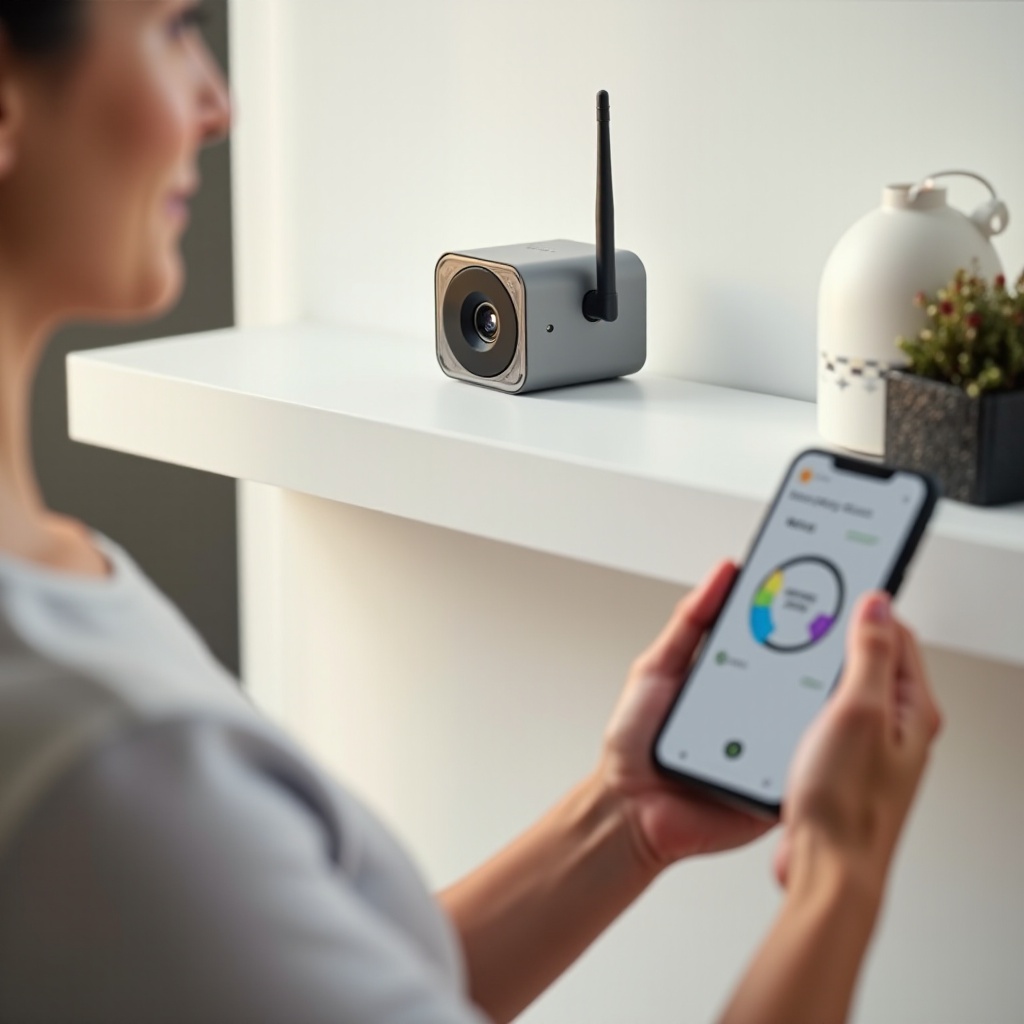
Mitä tarvitset ennen Wyze-kameran käyttöönoton aloittamista
Sujuva Wyze-kameran käyttöönotto alkaa kauan ennen QR-koodin skannaamista. Kun valmistelet etukäteen laitteiston, verkon ja sovelluksen, varsinainen asennus vie vain muutaman minuutin ja vältyt monilta yleisiltä virheiltä.
Yhteensopivat Wyze-kameramallit vuodelle 2024
Useimpien nykyisten Wyze-kameroiden peruskäyttöönotto on samanlainen, mutta on hyödyllistä tietää, mikä malli sinulla on. Yleisiä vuoden 2024 malleja ovat:
- Wyze Cam v4 (sisä-/ulkokäyttöön, verkkovirta)
- Wyze Cam Pan v3 tai uudempi (panoraama/kallistus, sisäkäyttö)
- Wyze Battery Cam Pro (akkukäyttöinen ulkokamera)
- Wyze Video Doorbell ja Wyze Video Doorbell Pro
- Wyze Floodlight Cam ja vastaavat mallit
Tarkista mallin nimi pakkauksesta tai kameran tarrasta. Wyze-sovelluksessa valitset juuri tämän mallin, kun lisäät laitteen, joten varmista, että valitset oikean.
Wi‑Fi- ja verkkovaatimukset
Wyze-kamerat yhdistyvät vain 2,4 GHz Wi‑Fi -verkkoon, eivät 5 GHz -verkkoon. Ennen käyttöönottoa:
- Varmista, että reitittimesi lähettää 2,4 GHz -verkon.
- Varmista, että tiedät Wi‑Fi-verkon nimen (SSID) ja salasanan.
- Pyrkimyksenä on vähintään 2–3 Mbit/s lähetysnopeus per kamera sujuvaa suoratoistoa varten.
Jos reitittimesi yhdistää 2,4 GHz ja 5 GHz -verkot saman nimen alle, voit silti muodostaa yhteyden. Jos kuitenkin kohtaat usein ongelmia, harkitse taajuuksien erottamista kahdeksi eri verkoksi reitittimen asetuksissa, jotta voit pakottaa kameran käyttämään 2,4 GHz -verkkoa.
Wyze-sovelluksen lataaminen ja tilin luominen
Wyze-kameran käyttöönotto tapahtuu Wyze-sovelluksen kautta:
- Lataa Wyze-sovellus App Storesta (iOS) tai Google Playsta (Android).
- Avaa sovellus ja luo Wyze-tili sähköpostiosoitteellasi.
- Vahvista sähköpostiosoitteesi ja kirjaudu sisään.
- Salli vaaditut oikeudet, kuten Bluetooth, kamera ja sijainti, kun niitä pyydetään.
Uusimman sovellusversion käyttäminen auttaa välttämään monia alkuvaiheen ongelmia ja varmistaa, että näet uusimman käyttöliittymän ja ominaisuudet.
Oikean sijainnin valitseminen Wyze-kamerallesi
Ennen kuin kiinnität mitään, päätä, missä kamera tulee sijaitsemaan:
- Lähellä pistorasiaa, jos kyseessä on verkkovirralla toimiva malli.
- Alueella, jossa Wi‑Fi-signaali on vahva (kaksi tai kolme palkkia puhelimessasi on hyvä merkki).
- Näkölinja alueelle, jota haluat valvoa, on esteetön.
- Poissa suoraan linssiin osuvasta auringonvalosta ja heijastavasta lasista.
Tämä suunnittelu etukäteen tekee seuraavasta vaiheesta – varsinaisesta Wyze-kameran käyttöönotosta sovelluksessa – paljon nopeamman ja luotettavamman.
Vaiheittainen Wyze-kameran käyttöönotto ensikäyttäjille
Kun verkko, tili ja sijainti ovat valmiina, voit aloittaa varsinaisen Wyze-kameran käyttöönoton. Tavoitteena on yksinkertaisesti käynnistää kamera, asettaa se paritustilaan ja yhdistää se Wi‑Fi-verkkoon sovelluksen kautta ilman virheitä.
Kameran purkaminen pakkauksesta ja käynnistäminen
Pakkauksesta löydät yleensä:
- Kamerarungon
- USB-virtajohdon ja virtalähteen (verkkovirtamallit)
- Kiinnitystarvikkeet tai jalustan
- Pikaoppaan
Verkkovirralla toimivan Wyze-kameran käynnistäminen:
- Kytke USB-johto kameraan.
- Kytke johdon toinen pää virtalähteeseen ja virtalähde seinäpistorasiaan.
- Odota, että tilavalo muuttuu tasaiseksi keltaiseksi, ja alkaa sitten vilkkua tai vaihtaa väriä mallista riippuen.
Vilkkuminen tarkoittaa yleensä, että kamera on valmis paritukseen. Akkukäyttöisissä malleissa varmista, että akku on ladattu ennen aloittamista.
Kameran asettaminen paritustilaan
Useimmat Wyze-kamerat siirtyvät paritustilaan automaattisesti ensimmäisellä käynnistyskerralla. Jos ei:
- Etsi asetus- tai nollauspainike, joka on usein kameran pohjassa tai takana.
- Paina ja pidä painiketta painettuna, kunnes kuulet ilmoituksen, kuten Ready to connect, tai näet tietyn valokuvion.
Jos olet käyttänyt kameraa aiemmin, saatat joutua tekemään tehdasasetusten palautuksen, ennen kuin liität sen uuteen verkkoon tai tiliin. Tämä tyhjentää vanhat asetukset, jotka voivat estää uuden Wyze-kameran käyttöönoton.
Uuden Wyze-laitteen lisääminen Wyze-sovelluksessa
Siirry nyt Wyze-sovellukseen:
- Avaa Wyze-sovellus ja kirjaudu sisään.
- Napauta + -kuvaketta yläkulmassa.
- Valitse Add Device ja sitten Cameras.
- Valitse listalta tarkka Wyze-kameramallisi.
- Seuraa näytön ohjeita, kunnes pääset Wi‑Fi-vaiheeseen.
Sovellus pyytää vahvistamaan oikeuksia, kuten Bluetoothin ja sijainnin, jotta se voi etsiä lähistöllä olevia laitteita. Hyväksy nämä, jotta sovellus löytää ja voi määrittää kamerasi.
Wyze-kameran yhdistäminen 2,4 GHz Wi‑Fi -verkkoon
Kun sinua pyydetään:
- Valitse listalta 2,4 GHz Wi‑Fi -verkko.
- Syötä Wi‑Fi-salasana huolellisesti.
- Sovellus näyttää puhelimesi näytöllä QR-koodin.
- Pidä puhelinta 12–20 cm kameran linssin edessä, jotta kamera voi lukea QR-koodin.
Kuulet äänikehotteen, kuten QR code scanned tai vastaavan. Tämän jälkeen kamera yhdistää Wi‑Fi-verkkoon ja Wyzen pilvipalveluun. Tämä voi kestää minuutin tai pari, joten anna prosessin edetä rauhassa.
Kameran nimeäminen ja käyttöönoton viimeistely
Kun yhteys on muodostettu:
- Anna kameralle selkeä, kuvaava nimi, kuten Etuovi, Autotalli tai Olohuone.
- Vahvista aikavyöhyke.
- Viimeistele ohjattu toiminto, kunnes pääset live-näkymään.
Tässä vaiheessa varsinainen Wyze-kameran käyttöönotto on valmis ja sinun pitäisi nähdä kameran live-kuva. Seuraavaksi asennat kameran lopulliselle paikalleen ja hienosäädät sen asentoa, jotta näkymä ja liikkeentunnistus toimivat hyvin.
Wyze-kameran oikea asennus ja suuntaus
Kun kamera on yhdistetty ja online-tilassa, voit asentaa sen lopulliseen sijaintiinsa. Hyvä sijoittelu parantaa kuvanlaatua, liikkeentunnistusta ja kameran käytännön hyödyllisyyttä.
Parhaat käytännöt sisätilojen sijoitteluun
Sisäkäyttöön tarkoitettujen Wyze-kameroiden osalta:
- Asenna 180–240 cm korkeudelle ja suuntaa kamera hieman alaspäin.
- Katso, että kamera kattaa sisäänkäynnit, käytävät ja keskeiset oleskelutilat.
- Vältä suoraa osoittamista televisioihin tai kirkkaisiin ikkunoihin, jotka voivat sekoittaa liikkeentunnistusta.
Voit käyttää mukana tulevaa jalustaa hyllyllä tai hyödyntää kiinnityssarjaa kameran kiinnittämiseen seinään tai kattoon. Tarkista aina live-näkymä samalla, kun säädät kulmaa.
Ulkoasennus ja säänsuojaus
Ulkokäyttöön tarkoitettujen kameroiden kohdalla:
- Asenna räystään alle tai pienen lipan suojaan lisäsuojaksi.
- Suuntaa kamera ajotielle, etuovelle tai takaportille.
- Pidä kamera valmistajan määrittelemien lämpötila- ja sääolosuhteiden rajoissa.
Käytä säänkestäviä kaapelisuojaimia verkkovirtamalleille ja vältä kameran sijoittamista niin, että sadevesi pääsee valumaan kaapelia pitkin kameran koteloon. Tämä auttaa Wyze-kamerasi käyttöönottoa kestämään ulkona pidempään.
Häikäisyn, heijastusten ja katvealueiden välttäminen
Saadaksesi selkeän kuvan:
- Vältä kameran suoraa osoittamista lasi-ikkunoihin, erityisesti yöllä.
- Pidä voimakkaat valonlähteet ja aurinko mahdollisimman paljon kuvan ulkopuolella.
- Tarkista live-näkymä kulmaa säätäessäsi, jotta näet katvealueet.
Pienilläkin säädöillä voi olla suuri vaikutus tallenteiden laatuun, erityisesti pimeänäkö- ja liikkeentunnistustilanteissa.
Kaapelinhallinta ja virtaratkaisut
Verkkovirralla toimiville Wyze-kameroille:
- Käytä kaapelikiinnikkeitä tai kaapelikanavia, jotta johdot pysyvät siististi ja turvallisesti.
- Vältä kaapeleiden vetämistä kohtiin, joissa ne voivat jäädä oven tai ikkunan väliin.
- Jos käytät jatkojohtoja, valitse laadukkaita kaapeleita, jotka on mitoitettu kameran tehontarpeen mukaan.
Kun kamera ja kaapelit on kiinnitetty, fyysinen asennus on valmis. Seuraava vaihe on hienosäätää Wyze-sovelluksen asetuksia, jotta kamera toimii arjessa haluamallasi tavalla.
Keskeiset Wyze-sovelluksen asetukset, jotka kannattaa säätää käyttöönoton jälkeen
Oletusasetukset toimivat, mutta ne harvoin sopivat täydellisesti kotiisi tai elämäntyyliisi. Muutaman asetuksen säätäminen Wyze-kameran käyttöönoton jälkeen voi vähentää turhia ilmoituksia, parantaa kuvanlaatua ja suojata yksityisyyttäsi.
Laiteohjelmiston päivitys ja perustiedot
Aloita päivittämällä laiteohjelmisto:
- Avaa Wyze-sovellus ja napauta kameraasi.
- Siirry kohtaan Settings > Device Info > Firmware Version.
- Jos päivitys on saatavilla, asenna se.
Laiteohjelmistopäivitykset korjaavat usein bugeja, parantavat tunnistusta ja paikkaavat tietoturva-aukkoja. Samalla voit tarkistaa, että nimi, aikavyöhyke ja muut perusasetukset ovat oikein.
Liikkeentunnistuksen herkkyys ja tunnistusalueet
Liikeilmoitusten hallitsemiseksi:
- Säädä Motion Sensitivity -asetusta vähentääksesi lemmikeistä tai pienistä liikkeistä johtuvia turhia ilmoituksia.
- Käytä Detection Zones -toimintoa kohdistamaan valvonta oville, ajotielle tai tiettyihin alueisiin.
- Jätä pois vilkkaat kadut tai tuulessa heiluvat puut.
Näiden asetusten hienosäätö auttaa sinua havaitsemaan todelliset tapahtumat ilman jatkuvaa ilmoitustulvaa, jonka helposti alat sivuuttaa.
Videonlaatu, pimeänäkö ja äänen tallennus
Asetuksissa voit valita:
- Videonlaadun: SD kaistanleveyden säästämiseksi, HD tarkempaa kuvaa varten.
- Pimeänäkötilan: On, Off tai Auto valaistuksesta riippuen.
- Äänentallennuksen: päälle tai pois päältä yksityisyystarpeidesi mukaan.
Jos kuva on rakeinen yöllä, kokeile säätää pimeänäköasetuksia tai lisätä lähelle pieni, epäsuora valonlähde. Testaaminen eri vuorokaudenaikoina auttaa löytämään parhaan yhdistelmän.
Ilmoitusasetukset ilmoitusväsymyksen vähentämiseksi
Välttääksesi liiallisen ilmoitusmäärän:
- Siirry Notifications-valikkoon ja valitse, minkä tyyppiset tapahtumat laukaisevat ilmoituksen.
- Poista vähäisen liikkeen ilmoitukset käytöstä, jos välität vain ihmisistä tai paketeista (jos malli tukee tätä).
- Tarkista puhelimesi käyttöjärjestelmän ilmoitusasetukset, jotta Wyze-ilmoitukset ovat sallittuja, mutta eivät häiritseviä.
Tavoitteena on ajantasaiset, olennaiset ilmoitukset, ei jatkuva ping-äänten virta, jonka lopulta mykistät.
Aikataulut ja säännöt päivittäistä käyttöä varten
Wyze Rules ja Schedules auttavat käytön automatisoinnissa:
- Luo aikataulu, joka kytkee liikeilmoitukset päälle vain yöllä tai kun olet poissa.
- Kytke tallennus päälle tai pois päältä tiettyinä aikoina.
- Parita muiden Wyze-laitteiden kanssa, esimerkiksi sytytä Wyze Bulb, kun kamera havaitsee liikettä.
Nämä säännöt auttavat Wyze-kameraasi sopeutumaan arkeesi sen sijaan, että se keskeyttäisi sitä. Kun asetukset ja säännöt tuntuvat sopivilta, voit keskittyä siihen, miten ja minne tallenteesi säilytetään.
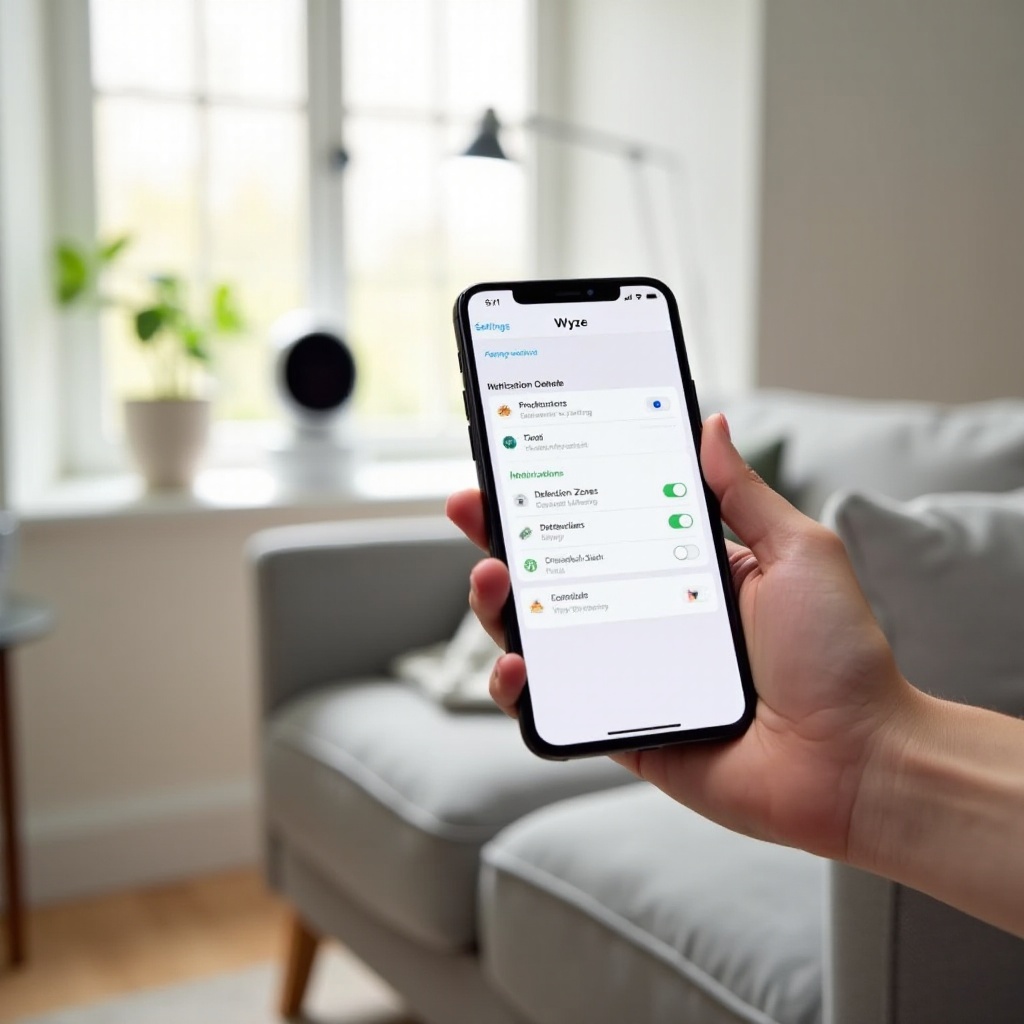
Tallennusvaihtoehdot: pilvi vs. microSD Wyze-kameroissa
Kun kamera toimii luotettavasti, tarvitset suunnitelman videon tallentamiseen ja säilyttämiseen. Wyze tukee sekä pilvi- että paikallista tallennusta, ja moni käyttää näiden yhdistelmää.
Wyze-pilvitallennuksen ominaisuudet ja rajoitukset
Wyze-pilvitallennus, usein Wyzen palveluiden tai tilausten kautta:
- Tallentaa liike- tai äänihavaintoihin perustuvia klippejä Wyzen palvelimille.
- Mahdollistaa tapahtumien katselun, vaikka joku varastaisi tai vahingoittaisi kameran.
- Voi sisältää kehittyneitä ominaisuuksia, kuten pidemmät klipit tai älytunnistuksen tuetuissa malleissa.
Pilvitallennus vaatii internet-yhteyden ja monissa tapauksissa maksullisen tilauksen mahdollisen ilmaisen kokeilujakson jälkeen. Se tarjoaa kuitenkin lisäsuojan, jos paikallinen tallennus epäonnistuu.
microSD-kortin käyttöönotto paikallista tallennusta varten
Paikallista tallennusta varten:
- Käytä kestävyysluokiteltua microSD-korttia, yleensä 32–128 Gt kameramallin vaatimuksista riippuen.
- Aseta kortti kameran microSD-korttipaikkaan, kun kamera on sammutettuna.
- Käynnistä kamera ja siirry sovelluksessa kohtaan Settings > Advanced formatoidaksesi kortin tarvittaessa.
Paikallinen tallennus säilyttää videot kortilla ilman pilvipalvelua ja ilman, että videota lähetetään etäpalvelimille.
Tapahtumatallennus vs. jatkuva tallennus
Wyze tarjoaa kaksi pääasiallista tallennustilaa:
- Event only: Tallentaa, kun liike tai ääni laukaisee tapahtuman. Säästää tilaa, mutta voi menettää hieman tapahtuman ulkopuolista kontekstia.
- Continuous: Tallentaa 24/7 microSD-kortille. Kuluttaa enemmän tilaa, mutta tallentaa kaiken.
Valitse tallennustila sen mukaan, kuinka kriittistä jatkuva valvonta on, kuinka suuri kortti sinulla on ja kuinka usein olet valmis hallinnoimaan vanhaa tallennetta.
Tallenteiden katselu, lataaminen ja hallinta
Tallenteiden käyttämiseksi:
- Pilvitapahtumia varten käytä Wyze-sovelluksen Events-välilehteä.
- Paikallisia tallenteita varten käytä View Playback -toimintoa kameran live-näkymässä.
Voit ladata tärkeät klipit puhelimeesi ja varmuuskopioida ne pilvipalveluihin, kuten Google Driveen tai iCloudiin, pitkäaikaista säilytystä varten. Kun tallennusratkaisu on hallussa, seuraava vaihe on yhdistää Wyze-kamerasi muuhun älykotiin.
Wyze-kameroiden integrointi älykotiisi
Kun tallennus ja asetukset on hienosäädetty, voit liittää Wyze-kamerasi muihin älykotilaitteisiin, erityisesti suosittuihin ääniavustajiin ja muihin Wyze-tuotteisiin.
Wyze-kameroiden yhdistäminen Amazon Alexaan
Liittääksesi Wyzen Alexaan:
- Avaa Alexa-sovellus.
- Siirry kohtaan More > Skills & Games ja etsi Wyze.
- Ota Wyze-skill käyttöön ja kirjaudu sisään Wyze-tililläsi.
- Salli Alexan etsiä laitteet.
Kamerasi näkyvät nyt Alexa-laitteina, ja voit ohjata niitä äänikomennoilla.
Wyze-kuvan katselu Echo Show’lla ja Fire TV:llä
Kun Wyze ja Alexa on linkitetty:
- Sano: Alexa, show [kameran nimi] nähdäksesi kuvan Echo Show’lla tai Fire TV:llä.
- Luo Alexa-rutiineja, jotka reagoivat kameratapahtumiin, esimerkiksi sytyttävät älyvalon, kun käytävässä havaitaan liikettä (jos tuettu).
Näin Wyze-kamerasta tulee osa reagoivampaa kotiturvajärjestelmää, jota voit ohjata ja tarkkailla handsfree-tilassa.
Wyze-kameroiden yhdistäminen Google Homeen
Google Home -integraatiota varten:
- Avaa Google Home -sovellus.
- Napauta + > Set up device > Works with Google.
- Etsi Wyze Home tai kulloinenkin käytössä oleva Wyze-integraatio.
- Linkitä Wyze-tilisi ja myönnä tarvittavat oikeudet.
Wyze-kamerasi näkyvät Google Homen linkitettyjen laitteiden listalla ja ovat käytettävissä ääniohjauksella.
Wyze-videon katselu Google Nest Hubilla ja Chromecastilla
Kun laitteet on linkitetty, voit sanoa:
- Hey Google, show [kameran nimi] on Living Room Display.
- Hey Google, show [kameran nimi] on [Chromecast-laitteen nimi].
Näin saat nopean, handsfree-pääsyn live-kamerakuvaan älynäytöillä ja televisioissa ilman sovelluksen avaamista.
Wyze-kameroiden käyttö yhdessä muiden Wyze-älykotilaitteiden kanssa
Wyze-ekosysteemin sisällä voit:
- Käyttää Wyze-ovikytkimiä ja -kontaktisensoreita laukaisemaan tallennuksen, kun ovet tai ikkunat avataan.
- Kytkeä Wyze-pistorasioita tai -valoja päälle kameran havaitessa liikettä.
- Luoda yksinkertaisia tilanneprofiileja, kuten Night Mode, joka säätää useita laitteita kerralla.
Integrointi muuttaa Wyze-kamerajärjestelmäsi laajemmaksi, tehokkaammaksi älykotijärjestelmäksi. Kun lisäät enemmän laitteita, on entistä tärkeämpää pitää kaikki vakaana ja turvallisena, mikä johtaa yleisiin asennusongelmiin ja tietoturvan parhaisiin käytäntöihin.
Yleiset Wyze-kameran käyttöönotto-ongelmat ja nopeat ratkaisut
Huolellisesta suunnittelusta huolimatta saatat kohdata ongelmia Wyze-kameran käyttöönotossa. Useimpiin löytyy yksinkertaiset ratkaisut, kun tiedät, mistä etsiä ja etenevät vaiheittain.
Kamera ei lue QR-koodia
Jos kamera ei pysty lukemaan QR-koodia:
- Nosta puhelimen näytön kirkkaus maksimiin.
- Pidä puhelinta 12–20 cm etäisyydellä ja liikuta hitaasti.
- Kallista hieman, jotta vähennät heijastuksia.
- Puhdista kameran linssi pehmeällä liinalla.
Jos ongelma jatkuu, käynnistä sekä kamera että sovellus uudelleen, luo QR-koodi uudestaan ja yritä uudelleen.
Ei yhteyttä paikallisverkkoon ja Wi‑Fi-virheet
Jos näet verkko- tai yhteysvirheitä Wyze-kameran käyttöönoton aikana:
- Varmista, että muodostat yhteyden 2,4 GHz -verkkoon, et 5 GHz -verkkoon.
- Tarkista Wi‑Fi-salasana merkki merkiltä.
- Siirrä kamera lähemmäs reititintä käyttöönoton ajaksi.
- Käynnistä reititin uudelleen ja yritä uudestaan.
Joskus puhelimen Wi‑Fi-asetuksissa olevan MAC-osoitteen satunnaistamisen poistaminen tilapäisesti käytöstä käyttöönoton ajaksi voi auttaa sitkeiden yhteysongelmien ratkaisemisessa.
Wyze-kamera näkyy offline-tilassa sovelluksessa
Offline-näkyvien laitteiden kohdalla:
- Varmista, että kamerassa on virta ja tilavalo palaa.
- Testaa Wi‑Fi-yhteys toisella laitteella samassa kohdassa.
- Käynnistä kamera uudelleen irrottamalla virtajohto ja kytkemällä se uudestaan.
- Käynnistä reititin uudelleen, jos useilla älylaitteilla on ongelmia.
Jos ongelma jatkuu, saatat joutua poistamaan kameran sovelluksesta ja lisäämään sen uudelleen noudattamalla tavallisia Wyze-kameran käyttöönoton vaiheita.
Viive, huono kuvanlaatu tai ei ääntä
Suorituskykyongelmien korjaamiseksi:
- Laske videonlaatu HD-tasosta SD-tasolle ja katso, paraneeko tilanne.
- Siirrä kamera lähemmäs reititintä tai käytä mesh-Wi‑Fi -järjestelmää.
- Varmista, että internet-yhteytesi lähetysnopeus riittää kameroiden määrään nähden.
- Varmista, että puhelimesi ja Wyze-sovelluksesi ovat ajan tasalla.
Ääniongelmissa tarkista, että mikrofonin ja kaiuttimen kuvakkeet ovat live-näkymässä käytössä, ja testaa toisella laitteella tai verkolla, jos mahdollista.
Wyze-kameran nollaaminen ja uudelleenkäyttöönotto
Jos mikään muu ei auta:
- Paina ja pidä kameran reset- tai setup-painiketta painettuna käyttöohjeen ilmoittaman ajan, kunnes kuulet ilmoituksen.
- Poista kamera Wyze-sovelluksesta.
- Toista koko Wyze-kameran käyttöönotto alusta alkaen.
Täydellinen nollaus tyhjentää vanhat asetukset ja ratkaisee usein sitkeät yhteysongelmat. Kun kamera toimii jälleen vakaasti, käytä hetki yksityisyyden ja tietoturvan tarkistamiseen, jotta järjestelmäsi pysyy turvallisena.
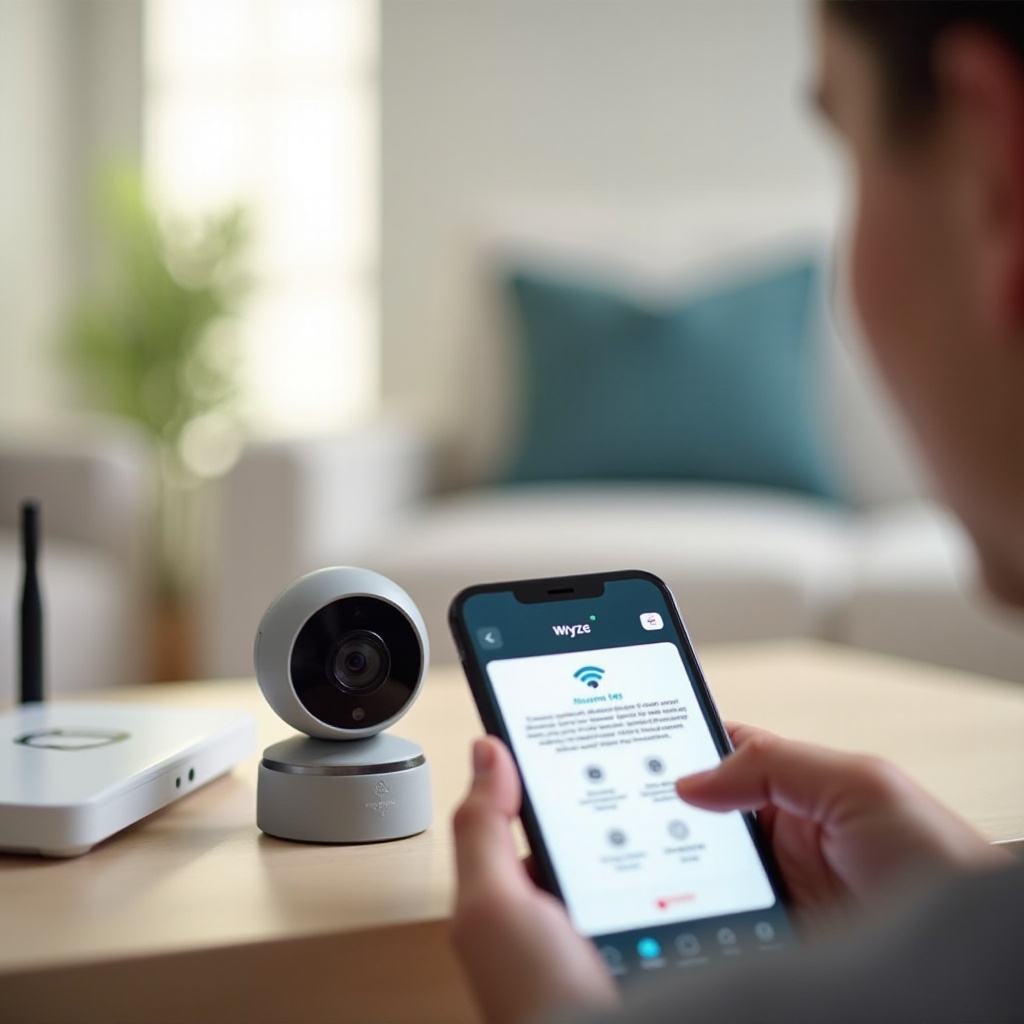
Yksityisyyden ja tietoturvan parhaat käytännöt Wyze-kameran käyttöönotossa
Wyze-kamerasi kerää arkaluonteista tietoa, joten turvallinen käyttöönotto on yhtä tärkeää kuin vakaa yhteys. Muutamalla yksinkertaisella askeleella suojaat tilisi, verkon ja kodin päivittäisessä käytössä.
Wyze-tilin suojaaminen vahvoilla salasanoilla ja kaksivaiheisella tunnistuksella
- Käytä Wyze-tililläsi yksilöllistä, monimutkaista salasanaa.
- Säilytä salasanaa luotettavassa salasananhallintaohjelmassa.
- Kytke päälle kaksivaiheinen tunnistus (2FA) Wyze-tilisi asetuksissa lisäsuojan saamiseksi.
Tämä vähentää riskiä, että joku pääsee kameroihisi luvatta, vaikka saisikin salasanasi selville.
Kotiverkon ja reitittimen suojaaminen
- Vaihda reitittimesi oletusarvoinen ylläpitosalasana.
- Pidä reitittimen laiteohjelmisto päivitettynä uusimpaan versioon.
- Harkitse erillisen vierasverkon käyttöönottoa vieraille ja ei-välttämättömille laitteille.
Turvallinen verkko suojaa kaikkia kotisi älylaitteita, ei vain Wyze-kameroita, ja auttaa pitämään Wyze-kamerajärjestelmäsi turvassa perushyökkäyksiltä.
Jaetun käyttöoikeuden ja vieraskäyttäjien hallinta
Jos jaat pääsyn kameroihin muiden kanssa:
- Käytä Wyze-sovelluksen Sharing-toimintoa omien kirjautumistietojesi jakamisen sijaan.
- Poista käyttöoikeus, kun sitä ei enää tarvita.
- Tarkista jaetut laitteet säännöllisesti sovelluksesta.
Näin säilytät kameroiden hallinnan itselläsi ja voit seurata, kenellä on pääsy mihinkin.
Privacy Zones -alueet ja harkittu sijoittelu sisätiloissa
- Käytä Privacy Zones -toimintoa, jotta arkaluonteiset alueet kuvan sisällä eivät tallennu.
- Vältä kameroiden sijoittamista kylpyhuoneisiin, makuuhuoneisiin tai muihin tiloihin, joissa yksityisyyttä odotetaan.
- Käytä aikatauluja tallennuksen tilapäiseen keskeyttämiseen tarvittaessa.
Harkittu sijoittelu ja asetusten käyttö suojaavat sekä turvallisuutta että yksityisyyttä, jotta Wyze-kamerajärjestelmäsi tuntuu hyödylliseltä, ei tunkeilevalta.
Yhteenveto
Wyze-kameran käyttöönotto muuttuu paljon vähemmän pelottavaksi, kun jaat sen selkeisiin vaiheisiin: valmistele verkko, lisää kamera Wyze-sovellukseen, asenna se oikein, hienosäädä asetukset ja valitse sopiva tallennus ja integraatiot. Kun kaikki toimii sujuvasti, Wyze-kamerasi tarjoavat luotettavaa valvontaa, hyödyllisiä ilmoituksia ja helpon käytön Alexan, Google Homen ja Wyze-sovelluksen kautta.
Pidä laiteohjelmisto ja sovellus päivitettyinä, tarkista ilmoitukset säännöllisesti ja säädä tunnistusalueita kotisi muuttuessa. Näiden tapojen avulla Wyze-kamerajärjestelmäsi pysyy vakaana, turvallisena ja tiiviisti integroituna muuhun älykotiisi.
Usein kysytyt kysymykset
Kuinka kauan Wyze-kameran käyttöönotto yleensä kestää vuonna 2024?
Useimpien Wyze-kameroiden käyttöönotto kestää 10–20 minuuttia per kamera. Tämä sisältää pakkauksen avaamisen, yhdistämisen 2,4 GHz Wi‑Fi-verkkoon, QR-koodin skannaamisen ja perusasetusten säätämisen. Kameran kiinnitys ja kaapelien siistiminen voivat viedä lisäaikaa.
Miksi Wyze-kamerani ei yhdisty Wi‑Fi-verkkoon, vaikka skannaan QR-koodin?
Yleisimmät syyt ovat 5 GHz -verkon käyttäminen, väärän Wi‑Fi-salasanan syöttäminen tai heikko signaali siinä kohdassa, missä kamera on. Varmista, että käytät 2,4 GHz:n verkkoa, tarkista salasana huolellisesti ja siirrä kamera lähemmäs reititintä asennuksen ajaksi.
Voinko käyttää Wyze-kameraa ilman tilausta ja silti tallentaa videota?
Kyllä. Voit asettaa tuetun microSD-kortin paikalleen ja ottaa käyttöön paikallisen tallennuksen joko jatkuvaa tai tapahtumapohjaista tallennusta varten. Maksullinen tilaus lisää pilvitallennuksen ja kehittyneitä ominaisuuksia, mutta sitä ei tarvita perusvideon tallentamiseen paikallisesti.