
Johdanto
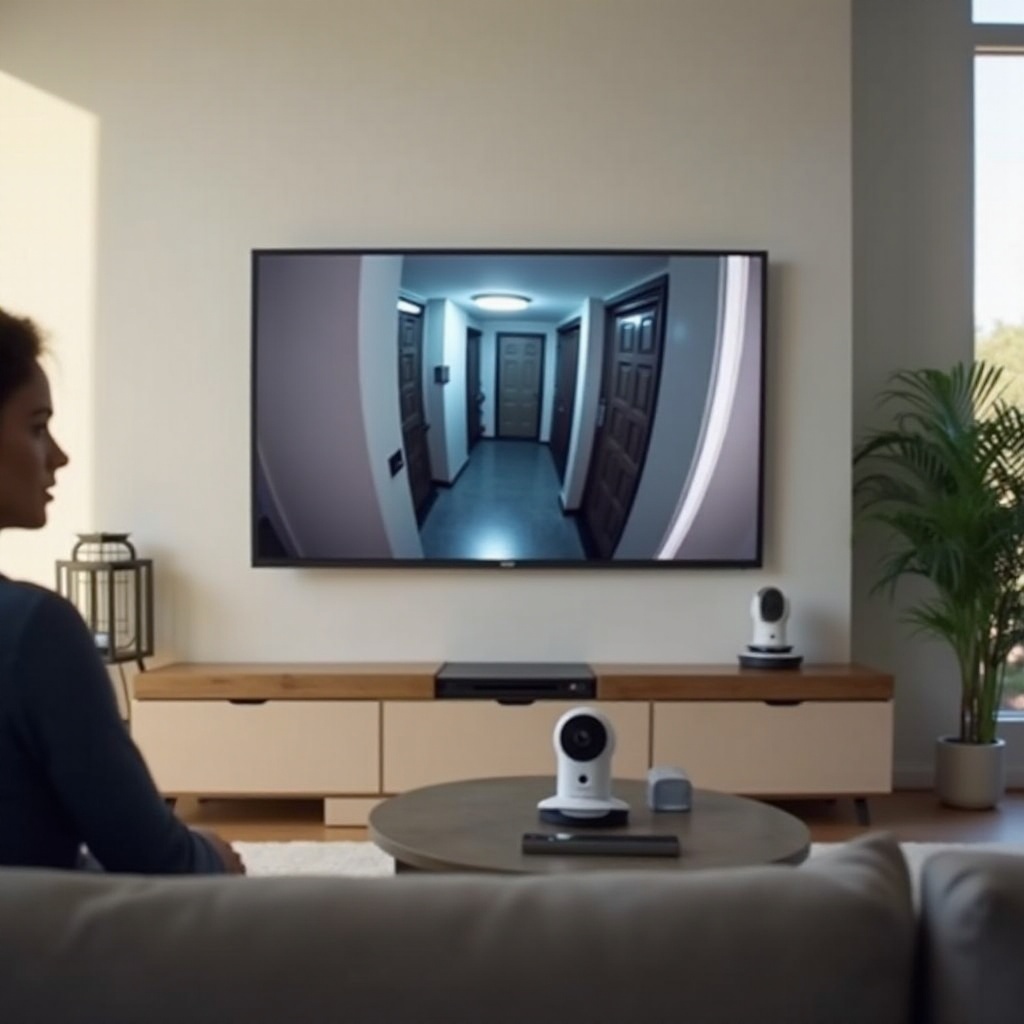
Wyzecam-kuvan katsominen isolta televisioruudulta tekee älykodistasi paljon käytännöllisemmän. Voit tarkistaa, kuka on ovella sohvalta nousematta, pitää silmällä vauvaa kokatessasi tai seurata lemmikkejä tuijottamatta puhelinta koko iltaa. Ajatuksen “Wyze-kamera televisioon” muuttaminen sujuvaksi, päivittäiseksi tavaksi on helppoa, kun valitset juuri sinun kokoonpanoosi sopivan menetelmän.
Tässä oppaassa käydään läpi kaikki käytännölliset tavat näyttää Wyze-kamera televisiossa vuonna 2024. Opit käyttämään Amazon Fire TV:tä, Google TV:tä ja Chromecastia, Rokua, Apple TV:tä sekä suoraa HDMI-yhteyttä. Jokaisessa menetelmässä on selkeät vaatimukset, vaiheittaiset ohjeet, plussat ja miinukset sekä vinkkejä yleisten ongelmien, kuten viiveen, aikakatkaisujen ja “kamera tavoittamattomissa” -virheiden korjaamiseen.
Tarkastelemme myös älykotien automaatioideoita, yksityisyys- ja tietoturvakäytäntöjä sekä parhaita ratkaisuja aloittelijoille, tehokäyttäjille ja budjettitietoisille kotitalouksille. Lopuksi tiedät tarkalleen, mikä lähestymistapa sopii kotiisi, televisioosi ja omaan teknologiaosaamiseesi.
Mitä tarvitset Wyze-kameran suoratoistoon televisioon
Ennen kuin aloitat Wyze-kameran yhdistämisen televisioon, käytä hetki tarkistaaksesi, että kamerat, televisio ja verkko täyttävät muutamat perusvaatimukset. Tämä yksinkertainen tarkistuslista ehkäisee monia myöhempiä yhteys- ja laatuongelmia.
Yhteensopivat Wyze-kameramallit ja ominaisuudet
Useimmat nykyiset Wyze-kameramallit toimivat hyvin television katseluun vuonna 2024, mukaan lukien:
- Wyze Cam v3 ja uudemmat sisämallit
- Wyze Cam Pan -sarja panoraama- ja kallistustoiminnolla
- Wyze Video Doorbell -mallit, jotka tukevat live-näkymää
- Wyze Cam OG ja muut viimeaikaiset julkaisut
Et tarvitse mitään erityistä “TV”-versiota kamerasta. Olennaista on, että kamera pystyy lähettämään live-näkymän luotettavasti Wyze-sovelluksessa ja että siinä on uusin laiteohjelmisto. Avaa Wyze-sovellus, siirry kameran asetuksiin ja päivitä laiteohjelmisto ennen television käyttöönottoa. Uusi laiteohjelmisto parantaa usein vakautta ja vähentää suoratoiston häiriöitä.
Verkko-, tili- ja sovellusvaatimukset
Sujuvaa “Wyze-kamera televisioon” -suoratoistoa varten varmista, että sinulla on:
- Vakaa kotiverkon Wi-Fi, mieluiten sekä 2,4 GHz:n että 5 GHz:n taajuusalueilla
- Wyze-tili, jossa kamerat on täysimääräisesti määritetty Wyze-sovelluksessa
- Suoratoistolaite tai älytelevisio (Fire TV, Google TV, Roku tai Apple TV)
- Oikeat oheissovellukset asennettuna: Alexa, Google Home tai televisiolaitteesi sovellus
Varmista, että kamerasi ja televisiolaite ovat yhteydessä samaan kotiverkkoon. Jos käytät vierasverkkoja tai useita reitittimiä, pidä kaikki yhdistettyinä yhteen pää-SSID:hen, jotta vältyt laitteen löytämiseen liittyviltä ongelmilta.
Turvallisuuden ja yksityisyyden perusteet ennen aloittamista
Kamerakuvien suoratoisto jaetulla, suurella näytöllä herättää yksityisyyskysymyksiä. Ennen kuin tuot Wyze-kameran televisioon, noudata näitä ohjeita:
- Vaihda reitittimesi oletussalasana ja käytä WPA2- tai WPA3-salausta.
- Käytä vahvoja, yksilöllisiä salasanoja Wyze-, Amazon-, Google- ja Apple-tileille.
- Ota käyttöön kaksivaiheinen tunnistautuminen aina, kun se on mahdollista.
- Päätä, mitkä huoneet on turvallista näyttää jaetulla televisiolla ja mitkä tulisi pitää yksityisinä.
Kun laitteistosi, verkkosi ja turvallisuuden perusasiat ovat kunnossa, olet valmis tutkimaan monille kodeille ensimmäistä ja saumattominta vaihtoehtoa: Amazon Fire TV:n ja Alexan käyttöä.
Menetelmä 1 – Yhdistä Wyze-kamera televisioon Amazon Fire TV:n ja Alexan avulla
Useimmille käyttäjille Amazon Fire TV tarjoaa helpoimman ja suorimman tavan tuoda Wyze-kamera televisioon. Et tarvitse näytön peilausta, ja voit käyttää yksinkertaisia äänikomentoja Alexan kanssa kameranäkymien avaamiseen.
Laitteet ja sovellukset, joita Fire TV -asetuksiin tarvitaan
Wyze-kameran näyttämiseen Fire TV:ssä tarvitset:
- Fire TV Stickin, Fire TV Cuben tai television, jossa on sisäänrakennettu Fire TV
- Vähintään yhden Wyze-kameran, joka on määritetty ja toimii Wyze-sovelluksessa
- Amazon-tilin, joka on liitetty Fire TV:hen
- Alexa-sovelluksen asennettuna puhelimeesi tai tablettiisi
Yhdistä Fire TV -laite television HDMI-porttiin ja kirjaudu sisään Amazon-tililläsi. Varmista, että Fire TV:llä on vahva Wi-Fi-signaali ja että se käyttää samaa verkkoa kuin Wyze-kamerasi.
Yhdistä Wyze-kamera Alexaan ja ota Wyze-taito käyttöön
Seuraavaksi yhdistä Wyze-tilisi Alexaan, jotta Fire TV pääsee kameroihin käsiksi:
- Avaa Alexa-sovellus puhelimessasi.
- Napauta “Lisää” → “Taidoot ja pelit”.
- Etsi “Wyze”.
- Valitse “Wyze”-taito ja napauta “Ota käyttöön”.
- Kirjaudu sisään Wyze-tililläsi ja myönnä pyydetyt käyttöoikeudet.
- Pyydä Alexaa “etsimään laitteita” tai napauta “Laitteet” → “Kamerat” päivittääksesi listan.
Wyzesi-kamerat näkyvät nyt kamera-laitteina Alexa-sovelluksessa. Nimeä jokainen kamera yksinkertaisella, selkeällä nimellä, kuten “Etuovi”, “Autotalli” tai “Lastenhuone”, jotta äänikomennot tuntuvat luontevilta.
Näytä Wyze-kamera Fire TV:ssä äänellä ja kaukosäätimellä
Kun linkitys on valmis, voit katsella Wyze-kameraa televisiosta joko äänellä tai kaukosäätimellä:
- Sano: “Alexa, näytä [kameran nimi] laitteessa [Fire TV:n nimi].”
- Jos sinulla on yksi pääasiallinen Fire TV, voit usein vain sanoa: “Alexa, näytä [kameran nimi].”
- Käytä Alexa-sovellusta napauttamalla kameraa ja valitse televisiolaitteesi näyttölaitteeksi, jos vaihtoehto on saatavilla.
Sulavampaa toimintaa varten:
- Sijoita Fire TV -laite paikkaan, jossa sillä on selkeä Wi-Fi-kuuluvuus.
- Jos reitittimesi tukee sitä, pidä Wyze-kamerat 2,4 GHz:n taajuudella ja Fire TV 5 GHz:llä.
- Laske Wyze-videon laatua HD:stä SD:hen, kun verkko on kuormittunut.
Fire TV Alexan kanssa on usein paras yhdistelmä helppoutta ja luotettavuutta. Jos suosittelet Google-palveluja ja Android-laitteita, seuraava menetelmä näyttää, miten pääset samaan tavoitteeseen Google TV:n ja Chromecastin avulla.
Menetelmä 2 – Näytä Wyze-kamera televisiossa Google TV:n ja Chromecastin avulla
Google TV:llä ja Chromecastilla ei vielä ole täysiveristä Wyze TV -sovellusta, mutta voit silti suoratoistaa Wyze-kameran televisioon lähettämällä tai peilaamalla kuvaa puhelimesta tai kannettavasta tietokoneesta. Tämä toimii erityisen hyvin, jos taloutesi luottaa jo Android-puhelimiin ja Chromeen.
Wyze-sovelluksen lähettäminen Androidista Google TV:hen
Lähettääksesi Android-puhelimesta tai -tabletista Wyze-sovelluksen:
- Varmista, että Android-laitteesi ja Google TV / Chromecast ovat samassa Wi-Fi-verkossa.
- Avaa Wyze-sovellus ja käynnistä live-näkymä haluamallesi kameralle.
- Pyyhkäise alas avataksesi pikavalikon ja napauta “Cast”, “Näytön lähetys” tai vastaavaa vaihtoehtoa.
- Valitse Chromecast- tai Google TV -laitteesi listasta.
- Käännä puhelin vaakasuoraan maksimoidaksesi katselualueen televisiossa.
Koko näyttösi peilataan televisioon, mukaan lukien Wyze-livekuva. Pidä puhelin kytkettynä laturiin tai varmista, että akussa on riittävästi virtaa, koska jatkuva peilaus kuluttaa akkua tavallista enemmän.
Wyze-kameran lähettäminen Chrome-selaimesta kannettavalla
Voit myös käyttää kannettavaa tietokonetta ja Chromea Wyzen näyttämiseen televisiossa:
- Avaa Chrome ja kirjaudu Wyze-verkkonäkymään selaimen välilehdessä.
- Käynnistä live-näkymä haluamallesi kameralle.
- Napsauta Chromen kolmea pistettä ja valitse “Cast”.
- Valitse Chromecast- tai Google TV -laitteesi.
- Valitse “Cast-välilehti” lähettääksesi vain Wyze-välilehden tai “Cast-työpöytä” peilataksesi koko näytön.
Kannettava tietokone soveltuu yleensä paremmin pitkiin lähetyssessioihin kuin puhelin. Vakaimman kuvan saat, kun yhdistät kannettavan reitittimeen Ethernet-kaapelilla, jos mahdollista.
Rajoitukset, viive ja suorituskyvyn parantaminen
Wyze-kameran lähettäminen televisioon Google TV:n kautta on joustavaa, mutta siinä on rajoituksia:
- Voit nähdä 1–3 sekunnin viiveen todellisen liikkeen ja televisiokuvan välillä.
- Puhelimen ilmoitukset ja ponnahdusikkunat voivat näkyä ruudulla lähetyksen aikana.
- Akunkulutus on suurempi peilausta tekevillä mobiililaitteilla.
Paranna suorituskykyä:
- Sulkemalla muut raskaat sovellukset tai selaimen välilehdet lähetyksen ajaksi.
- Siirtämällä reitittimen lähemmäs sekä kameraa että Google TV:tä.
- Käyttämällä 5 GHz:n Wi-Fiä lähetyslaitteelle, kun se on saatavilla.
- Vähentämällä Wyze-videon laatua, jos verkko on hidas.
Jos sinulla on Google TV:n sijaan Roku TV tai Roku-suoratoistotikku, voit käyttää vastaavia peilausideoita hieman erilaisilla ohjaimilla, kuten seuraava menetelmä selittää.
Menetelmä 3 – Käytä Rokua nähdäksesi Wyze-kameran Roku TV:ssä tai Roku-tikulla
Rokulla ei ole erillistä Wyze-sovellusta, mutta voit silti tuoda Wyze-kameran televisioon näytön peilauksen avulla Android- tai Windows-laitteista tai käyttämällä kehittyneempiä kolmannen osapuolen sovelluksia.
Wyzen näytön peilaus Androidista tai Windowsista Rokuun
Useimmat nykyaikaiset Roku-laitteet tukevat näytön peilausta. Peilataksesi Android-puhelimesta:
- Avaa Rokussa Asetukset → Järjestelmä → Näytön peilaus ja ota se käyttöön.
- Avaa Android-puhelimessa pikavalikosta “Cast”, “Smart View” tai “Screen Mirroring”.
- Valitse Roku-laitteesi saatavilla olevien laitteiden listasta.
- Avaa Wyze-sovellus ja käynnistä kameran live-näkymä.
- Vaihda puhelin vaakasuoraan leveämmän televisiokuvan saamiseksi.
Peilataksesi Windows-tietokoneelta:
- Paina Windows-näppäin + K avataksesi yhdistämispaneelin.
- Valitse Roku-laitteesi.
- Avaa Wyze-sovellus tai Wyze-verkkonäkymä ja käynnistä live-näkymä.
- Käytä selaimen tai sovelluksen koko näyttö -tilaa siistimmän kuvan saamiseksi.
Tämä lähestymistapa muuttaa Rokusin langattomaksi näytöksi laitteelle, jolta peilaat kuvaa.
Kolmannen osapuolen kamerasovellusten ja kiertoteiden käyttö
Jotkut käyttäjät turvautuvat kolmannen osapuolen IP-kamerasovelluksiin Rokussa nähdäkseen videovirtoja. Tämä vaatii yleensä:
- Wyze RTSP -yhteensopivaa laiteohjelmistoa, jos se on saatavilla kamerallesi ja tilitasollesi
- RTSP- tai vastaavien virtaus-URL-osoitteiden määrittämistä kolmannen osapuolen sovellukseen
- Mukavuutta kehittyneiden verkkoasetusten kanssa
Koska Wyze keskittyy pilvipohjaiseen suoratoistoon, monet kokevat pelkän näytön peilauksen Rokussa helpommaksi ja luotettavammaksi kuin täyden RTSP-pohjaisen järjestelmän rakentamisen.
Roku + Wyze -ratkaisun hyvät ja huonot puolet
Rokun ja Wyzen yhdistämisen etuja ovat:
- Ei lisälaitteita, jos sinulla on jo Roku TV tai -tikku.
- Yksinkertainen peilaus Android- ja Windows-laitteista.
- Joustava eri puhelimien ja kannettavien käyttö.
Haittoja:
- Ei virallista Wyze-sovellusta Rokulle.
- Peilaus voi joskus viivästyä tai katketa, jos Wi-Fi on heikko.
- Pieni viive ja vaihteleva laatu verrattuna suoraan Fire TV -integraatioon.
Jos asut Apple-keskeisessä taloudessa, saatat pitää tutusta AirPlay-kokemuksesta. Seuraava menetelmä näyttää, miten käyttää Apple TV:tä ja AirPlayta saman tavoitteen saavuttamiseksi.
Menetelmä 4 – Suoratoista Wyze-kamera televisioon Apple TV:n ja AirPlayn avulla
Apple TV:lle ei vielä ole natiivisti Wyze-sovellusta televisiolivekuvaa varten, mutta AirPlay-peilaus tarjoaa yksinkertaisen, integroidun tavan näyttää Wyze-kamera televisiossa, jos käytät iPhonea, iPadia tai Macia.
Wyze-peilaus iPhonesta tai iPadista Apple TV:hen
Peilataksesi iPhonesta tai iPadista:
- Yhdistä iOS-laite ja Apple TV samaan Wi-Fi-verkkoon.
- Avaa Wyze-sovellus ja käynnistä haluamasi kameran live-näkymä.
- Pyyhkäise alas oikeasta yläkulmasta avataksesi Ohjauskeskuksen.
- Napauta “Näytön peilaus”.
- Valitse Apple TV -laitteesi listasta.
- Käännä laite vaakasuoraan täyttääksesi isomman osan televisioruudusta.
Wyze-kuvasi näkyy televisiossa lähes reaaliajassa, pienellä viiveellä verkon laadusta riippuen. Pidä laite laturissa, jos aiot valvoa pidempiä aikoja.
Mac ja Wyze-verkkonäkymä AirPlayn kanssa
Peilataksesi Macista:
- Varmista, että Mac ja Apple TV ovat samassa Wi-Fi-verkossa.
- Avaa selain ja kirjaudu Wyze-verkkonäkymään.
- Käynnistä live-näkymä kameralle, jonka haluat näyttää.
- Napsauta Ohjauskeskus-kuvaketta Macin valikkorivillä.
- Valitse “Näytön peilaus” ja valitse Apple TV.
- Aseta Wyze-verkkonäkymä koko näyttö -tilaan.
Mac on usein vakaampi pidemmissä katselujaksoissa, koska sen voi pitää helposti kytkettynä ja hereillä toisin kuin puhelimen tai tabletin.
Milloin Apple TV on oikea valinta Wyze-kameralle
Apple TV ja AirPlay ovat vahva valinta, jos:
- Kodissasi käytetään jo iPhone-, iPad- ja Mac-laitteita.
- Omistat Apple TV:n ja pidät Applen käyttöliittymästä ja ekosysteemistä.
- Haluat nopeita, tilapäisiä katselukertoja etkä omistettua 24/7-valvontanäyttöä.
Jos tavoitteesi on rakentaa pysyvä Wyze-kameranäyttö, joka toimii koko päivän, langallinen HDMI-ratkaisu pienen tietokoneen tai Android-boksin kanssa on usein luotettavampi. Seuraava menetelmä selittää, miten se tehdään.
Menetelmä 5 – Muuta mikä tahansa televisio Wyze-valvontanäytöksi HDMI:n avulla
Joskus luotettavin tapa tuoda Wyze-kamera televisioon ei käytä lainkaan langatonta lähetystä tai ääniohjausta. Yksinkertainen HDMI-yhteys toimii lähes minkä tahansa television kanssa ja tarjoaa vakaan, aina päällä olevan ratkaisun.
Wyze-kameran katselu kannettavalla tai mini-PC:llä
Aloita Wyzen käyttöönotto tietokoneella:
- Avaa kannettavalla tai mini-PC:llä Wyze-sovellus (jos tuettu) tai Wyze-verkkonäkymä selaimessa.
- Kirjaudu sisään Wyze-tilillesi ja avaa live-näkymä haluamallesi kameralle tai kameroille.
- Käytä koko näyttö -tilaa tai järjestä useita ikkunoita tarpeen mukaan.
Tämä tietokone on keskitetty laite, joka hallinnoi kaikkia Wyze-virtoja.
Yhdistä tietokone tai Android-boksi televisioon HDMI:llä
Liitä sitten kyseinen laite televisioon:
- Liitä HDMI-kaapeli kannettavasta, mini-PC:stä tai Android-boksista television vapaaseen HDMI-porttiin.
- Vaihda televisiokanava oikeaan HDMI-tuloon kaukosäätimellä.
- Aseta tietokone tai boksi peilaamaan tai laajentamaan näyttönsä televisioon.
- Maksimoi Wyze-ikkuna tai -hallintapaneeli televisioruudulla.
Voit myös asentaa Wyze-sovelluksen joihinkin Android TV -bokseihin, liittää ne HDMI:llä ja määrittää Wyze-sovelluksen käynnistymään oletuksena.
Luo omistettu, aina päällä oleva Wyze-kameran näyttö
Muuta tämä pysyväksi Wyze-valvontanäytöksi:
- Käytä edullista mini-PC:tä tai Android-boksia, joka on omistettu yksinomaan kameralähetyksille.
- Konfiguroi se käynnistämään automaattisesti Wyze tai älykodin hallintapaneeli käynnistyksen yhteydessä.
- Poista käytöstä näytönsäästäjät ja lepotila laitteesta.
- Valitse energiatehokas televisio tai näyttö ja laske kirkkautta virran säästämiseksi.
Tämä kokoonpano toimii hyvin käytävillä, sisäänkäyntien läheisyydessä tai kotitoimistossa yksinkertaisena, jatkuvana näkymänä kiinteistöön. Kun sinulla on vakaa katselumenetelmä, voit tuoda television syvemmin osaksi älykotirutiineja automaation avulla.
Älykodin automaatio: saa Wyze-kamera ja televisio toimimaan yhdessä
Kun olet yhdistänyt Wyze-kameran televisioon, seuraava askel on tehdä kokemuksesta automaattinen. Älykotien automaatio voi käynnistää kameranäkymät oikeaan aikaan ilman lisätoimia sinulta.
Näytä ovikamera ja ovikellokamerat automaattisesti televisiossa
Jos käytät Wyze-videodoorbellia tai kameraa etuovella, voit:
- Luoda Alexa-rutiinin, joka näyttää etuovikameran Fire TV:ssä, kun joku painaa ovikelloa.
- Käyttää älykaukosäädintä tai -keskittintä vaihtamaan television tulon omistettuun HDMI-kameranäyttöön, kun ovella havaitaan liikettä.
- Yhdistää äänimerkit ja ruudulla näkyvät näkymät nopeaa tarkistusta varten.
Tämä muuttaa televisiosi koko talouden välittömäksi ovisilmäksi.
Käytä Alexan ja Google Assistantin rutiineja
Voit myös integroida Wyzen laajempiin ääniavustajarutiineihin:
- Aseta “Hyvää yötä” -Alexa-rutiini, joka sammuttaa valot, lukitsee älylukot ja näyttää lyhyesti lastenhuoneen kameran Fire TV:ssä viimeistä tarkistusta varten.
- Käytä Google Assistant -äänikomentoja, kuten “Näytä etuovi televisiossa” käynnistääksesi lähetyksen Android-laitteeltasi.
- Liitä liike- tai henkilöhavaintotapahtumat muihin laitteisiin, kuten älyvaloihin, samalla kun katsot kuvaa televisiosta.
Nämä pienet automaatiot tekevät kameran katselusta luonnollista sen sijaan, että se olisi erillinen tehtävä.
Yhdistä Wyze-kuvat älykodin hallintapaneeleihin
Jos käytät Home Assistantin tai vastaavien hallintapaneelien kaltaisia alustoja, voit:
- Integroita Wyze-kuvat (silloin kun integraatiot tai sillat niitä tukevat).
- Luoda hallintapaneelin, joka näyttää useita kameratiilejä sekä sään, valot ja antureiden tilan.
- Näyttää kyseisen hallintapaneelin Fire TV:llä, Android-boksilla tai mini-PC:llä, joka on kytketty televisioon.
Tämä lähestymistapa muuttaa televisiosi koko älykodin ohjauskeskukseksi, ei vain yhden kameran katselulaitteeksi. Kun automaatiot ovat valmiina, on tärkeää pitää kaikki toiminnassa sujuvasti, mikä vie yleisimpiin vianetsintävaiheisiin.
Vianetsintä: Wyze-kameran ja television väliset ongelmat
Vaikka kokoonpano olisi kunnossa, voit kohdata ongelmia Wyze-kameran ja television suoratoistossa. Useimmat ongelmat johtuvat Wi-Fi:stä, kaistanleveydestä tai tilien synkronoinnista. Muutama kohdennettu tarkistus voi palauttaa luotettavan yhteyden.
Televisiossa aikakatkaistuvat tai puskuroivat Wyze-lähetykset
Jos lähetys pysähtyy, jäätyy tai puskuroi usein:
- Siirrä reititintä lähemmäs Wyze-kameraa ja televisiolaitetta tai lisää Wi-Fi-vahvistin tai mesh-solmu.
- Vähennä kameran videon laatua HD:stä SD:hen Wyze-sovelluksessa.
- Keskeytä suuret lataukset ja raskas suoratoisto muilla laitteilla katselun ajaksi.
- Käynnistä uudelleen reititin, Wyze-kamerat ja suoratoistolaitteet tässä järjestyksessä.
Lyhyemmät etäisyydet ja harvemmat seinät laitteiden ja reitittimen välillä parantavat merkittävästi vakautta.
“Kamera tavoittamattomissa” ja muut yhteysvirheet
Kun avustajat tai sovellukset ilmoittavat, että kamera on tavoittamattomissa:
- Tarkista, että Wyze-sovellus puhelimessasi pystyy näyttämään kameran live-näkymän.
- Varmista, että Wyze-tilisi on yhä oikein linkitetty Alexaan, Googleen tai Appleen.
- Poista ja liitä uudelleen Wyze-taito tai integraatio, jos kamerat eivät enää näy.
- Päivitä kameran laiteohjelmisto ja Wyze-sovellus uusimpiin versioihin.
- Varmista, että kaikki laitteet käyttävät samaa pää-Wi-Fi-verkkoa, eivät vieras- tai eristettyä verkkoa.
Useimmat tavoittamattomissa-virheet johtuvat Wi-Fi-muutoksista, reitittimen nollauksista tai tilien linkitysongelmista.
Wi-Fi:n, kuvanlaadun ja äänen synkronoinnin parantaminen
Parantaaksesi yleistä laatua ja synkronointia:
- Harkitse mesh-Wi-Fi-järjestelmää, jos kotisi on suuri tai siinä on paljon seiniä.
- Sijoita suoratoistotikut (Fire TV, Chromecast, Roku) niin, etteivät ne ole piilossa metallin tai paksujen kaappien takana.
- Käytä 5 GHz:n Wi-Fiä televisiolaitteille ja 2,4 GHz:n taajuutta kameroille, jos reititin hallitsee molempia taajuuksia hyvin.
- Jos ääni ja kuva ajautuvat epäsynkkaan, lopeta lähetys ja käynnistä se uudelleen; tämä palauttaa usein puskuroinnin.
Kun järjestelmä toimii luotettavasti, keskity kodin turvallisuuden säilyttämiseen ja yksityisyyden kunnioittamiseen, erityisesti silloin, kun useat ihmiset jakavat television.
Yksityisyys, turvallisuus ja parhaat käytännöt Wyzen käytössä televisiossa
Kamerakuvat voivat paljastaa arkaluonteisia yksityiskohtia elämästäsi ja aikataulustasi. Kun tuot Wyze-kameran televisioon, sinun tulee suojata sekä tilisi että katselutapasi.
Suojaa Wyze-tilisi ja kotiverkkosi
Suojataksesi kokoonpanosi:
- Käytä pitkää, yksilöllistä salasanaa Wyze-tilille etkä koskaan käytä sitä muualla.
- Ota käyttöön kaksivaiheinen tunnistautuminen, jotta kirjautuminen vaatii sekä salasanan että koodin.
- Pidä reitittimen laiteohjelmisto, Wyze-sovellus ja kameran laiteohjelmisto ajan tasalla.
- Vältä Wyze-kameroiden yhdistämistä vierasverkkoihin tai epäluotettaviin Wi-Fi-verkkoihin.
Nämä perusvaiheet vähentävät luvattoman ulkopuolisen pääsyn riskiä.
Televisiota jakavien käyttäjien katseluoikeuksien hallinta
Jaetut televisiot vaativat erityistä huomiota:
- Kirjaudu ulos henkilökohtaisista tileistä älytelevisiossa, jos majoitat vieraita pitkäksi aikaa.
- Käytä ääni- tai kotitalousprofiileja, jotta vain tietyt ihmiset voivat pyytää Alexaa tai Googlea näyttämään kameroita.
- Sammuta televisiokameranäkymät juhlien aikana tai silloin, kun et halua muiden näkevän tiettyjä huoneita.
Kohtele televisiota kuten mitä tahansa muuta jaettua näyttöä: näytä vain sellaista sisältöä, jonka jakamisen kanssa olet mukava.
Aina päällä olevien ja jaettujen kameranäyttöjen turvallinen käyttö
24/7-näytöissä:
- Sijoita televisio paikkaan, jossa se ei näytä yksityisiä tiloja, kuten makuuhuoneita tai kylpyhuoneita.
- Aseta aikatauluja tai ajastimia sammuttamaan näyttö, kun kukaan ei ole kotona.
- Laske kirkkautta huomion ja virrankulutuksen vähentämiseksi.
Älykamerajärjestelmän tulisi lisätä turvallisuutta ilman, että perheesi tai vieraasi altistuvat tarpeettomalle valvonnalle.
Paras Wyze-kamera ja televisio -kokoonpano eri käyttäjille
Kaikki kotitaloudet eivät tarvitse samaa “Wyze-kamera televisioon” -ratkaisua. Ihanteellinen kokoonpanosi riippuu laitteistasi, budjetistasi ja siitä, kuinka paljon aikaa haluat käyttää asetuksiin.
Yksinkertainen kokoonpano aloittelijoille ja pieniin asuntoihin
Aloittelijoille ja pieniin tiloihin kannattaa tähdätä yksinkertaisuuteen:
- Käytä Amazon Fire TV Stickiä tai muuta Fire TV -laitetta.
- Linkitä Wyze Alexaan ja anna jokaiselle kameralle selkeä nimi.
- Käytä äänikomentoja, kuten “Alexa, näytä etuovi”, kun haluat nopean vilkaisun.
- Luota Wyze-sovellukseen puhelimessasi tarkemmassa ohjauksessa ja asetuksissa.
Tämä ratkaisu on edullinen, nopeasti käyttöönotettava ja helppo koko taloudelle.
Tehokäyttäjän kokoonpano useille kameroille ja suuriin koteihin
Tehokäyttäjät ja suurempien kotien omistajat voivat kaivata enemmän hallintaa ja useampia kameranäkymiä:
- Yhdistä useita Wyze-kameroita mini-PC:hen tai Android-boksiin, joka on kytketty päätelevisioon HDMI:llä.
- Käytä älykodin hallintapaneelia tai Wyze-verkkonäkymää näyttämään useita kuvavirtoja kerralla.
- Lisää automaatioita niin, että ovikellon painallukset ja liikehavainnot käynnistävät näkymät tai hälytykset televisiossa.
- Halutessasi integroi muita älylaitteita, kuten valoja ja antureita, samaan hallintapaneeliin.
Tämä lähestymistapa vaatii enemmän työtä, mutta muuttaa television täydelliseksi kodin valvontakeskukseksi.
Edulliset vaihtoehdot lisähuoneisiin ja vuokra-asuntoihin
Lisähuoneisiin, toimistoihin ja vuokra-asuntoihin kannattaa painottaa alhaisia kustannuksia ja vähäistä ylläpitoa:
- Ota vanha televisio uudelleenkäyttöön perussuoratoistotikun tai halvan mini-PC:n avulla.
- Käytä yksinkertaista näytön peilausta puhelimesta, tabletista tai vähävirtaisesta kannettavasta.
- Sammuta järjestelmä, kun huone on tyhjä, säästääksesi virtaa ja kaistanleveyttä.
- Pidä vieraiden käyttöoikeudet rajattuina, jotta vuokralaiset tai vieraat näkevät vain sen, mitä tarkoituksella jaat.
Nämä kokoonpanot tarjoavat mielenrauhaa ilman, että tarvitset kalliita laitteita tai monimutkaista automaatiota.
Päätelmä
Wyze-kameran yhdistäminen televisioon vuonna 2024 ei rajoitu yhteen sovellukseen tai laitteeseen. Amazon Fire TV Alexan kanssa tarjoaa suorimman ja käyttäjäystävällisimmän integroinnin monille kodeille. Google TV ja Chromecast, Roku ja Apple TV tarjoavat joustavia lähetys- ja peilausvaihtoehtoja, jotka sopivat erilaisiin ekosysteemeihin. Yksinkertainen HDMI-yhteys kannettavan, mini-PC:n tai Android-boksin kanssa voi muuttaa minkä tahansa näytön omistetuksi Wyze-valvontanäytöksi.
Sinulle paras menetelmä riippuu siitä, mitä jo omistat, kuinka vakaa verkkosi on ja haluatko nopeat, tilapäiset näkymät vai kokopäiväisen valvonta-aseman. Kun olet valinnut polkusi, voit parantaa sitä älykodin automaatioilla, vankalla tietoturvalla ja tilaan sopivalla sijoittelulla.
Oikean kokoonpanon avulla televisiosi on enemmän kuin viihdelaite. Siitä tulee selkeä, aina saatavilla oleva ikkuna kotisi turvallisuuteen ja keskeinen osa älykotikokemustasi.
Usein kysytyt kysymykset
Voinko katsoa useita Wyze-kameroita televisiostani samanaikaisesti?
Kyllä, mutta kaikki menetelmät eivät tue moninäkymää. Fire TV ja useimmat ääniavustinintegraatiot näyttävät yleensä yhden kameran kerrallaan. Jos haluat katsoa useita Wyze-kameroita yhdellä television ruudulla, käytä HDMI:llä liitettyä kannettavaa tietokonetta, minitietokonetta tai Android-boksia ja näytä älykodin hallintapaneeli tai Wyzen verkkokatselu, jossa on useita videovirtoja avoinna. Tämä toimii parhaiten suuremmilla televisioilla ja vahvalla, vakaalla verkolla.
Onko vuonna 2024 saatavilla Wyzen omaa sovellusta älytelevisioille?
Vuonna 2024 Wyzella ei ole täysimittaista omaa televisiosovellusta suurille älytelevisioalustoille, kuten Roku tai Apple TV. Sen sijaan tukeudut pääasiassa Fire TV:hen ja Alexa-integraatioon, Google TV:hen ja Chromecastiin perustuvaan lähettämiseen ja peilaukseen, AirPlayhin Apple TV:n kanssa tai HDMI-yhteyksiin tietokoneen tai Android-boksin avulla. Wyzen uusimmat julkaisutiedot kannattaa silti tarkistaa, koska sovellustuki ja integraatiot voivat kehittyä ajan myötä.
Kuinka paljon dataa Wyze-kameran striimaaminen televisioon käyttää?
Datan kulutus riippuu videon laadusta ja striimauksen kestosta. Tyypillinen 1080p Wyze -striimi voi käyttää noin 1–2 Mbit/s, mikä vastaa suunnilleen 0,45–0,9 Gt tunnissa. Jos pidät Wyze-kameran televisiossa päällä useita tunteja päivässä, tämä voi kasvaa suureksi määräksi rajallisilla internet-liittymillä. Datan käyttöä vähentääksesi vaihda HD-laadusta SD-laatuun Wyze-sovelluksessa, vältä tarpeetonta 24/7-striimausta ja käytä mahdollisuuksien mukaan paikallista Wi-Fiä mobiilitukiaseman sijaan.