
Johdanto
Vizio-television ääni, joka katkeilee jatkuvasti, pilaa helposti elokuvailan tai pelihetken. Yhtenä hetkenä dialogi kuuluu selkeästi, seuraavassa äänet katoavat sekunniksi tai kokonaan. Jos ääni pätkii Vizio-televisiossasi, et ole yksin, ja useimmissa tapauksissa ongelma on korjattavissa kotona.
Katkonainen ääni johtuu yleensä muutamasta syystä: löysistä tai viallisista HDMI-kaapeleista, vääristä ääniasetuksista televisiossa tai ulkoisissa laitteissa, bugisista suoratoistosovelluksista tai vanhentuneesta laiteohjelmistosta. Harvemmin televisiossa, soundbarissa tai vahvistimessa on laitteistovika, joka vaatii korjausta.
Tämä opas käy läpi loogisen, vaiheittaisen vianmääritysprosessin. Aloitat yksinkertaisista tarkistuksista, siirryt ääniasetuksiin ja ulkoisiin laitteisiin, ja lopuksi käsittelet laiteohjelmistoa, nollauksia ja laitteistoa. Seuraamalla vaiheita järjestyksessä löydät ja korjaat yleensä syyn ilman arvailua.
Yleisimmät syyt siihen, että Vizio-television ääni katkeilee
Ennen kuin sukellat asetuksiin ja kaapeleihin, on hyödyllistä ymmärtää, mikä tavallisesti aiheuttaa katkonaisen äänen Vizio-televisiossa. Kun tunnet tyypilliset laukaisijat, osaat paremmin päättää, mistä aloittaa ja mihin osa-alueisiin keskittyä.
Tyypilliset katkonaisen äänen oireet Vizio-televisioissa
Saatat huomata yhden tai useamman seuraavista oireista:
- Ääni katoaa sekunniksi ja palaa useita kertoja tunnin aikana.
- Ääni pätkii vain tietyillä kanavilla, suoratoistosovelluksissa tai tietyillä HDMI-tuloilla.
- Äänenvoimakkuus laskee tai nousee yllättäen ja palaa sitten normaaliksi.
- Ääni katkeaa, kun vaihdat kanavaa, vaihdat sovellusta tai keskeytät ja jatkat sisältöä.
- Ääni katoaa, kun kytket soundbarin tai vahvistimen päälle, ja palaa, kun vaihdat takaisin TV:n kaiuttimiin.
Nämä kuviot kertovat usein, johtuuko ongelma itse televisiosta, tietystä sovelluksesta vai ulkoisesta laitteesta, kuten soundbarista, vahvistimesta tai pelikonsolista.
Todennäköisimmät syyt: asetukset, kaapelit, laiteohjelmisto ja lähteet
Useimmat ”Vizio-television ääni menee päälle ja pois” -ongelmat johtuvat neljästä osa-alueesta:
- Television tai siihen kytkettyjen laitteiden ääniasetuksista, joissa käytetään formaatteja, joiden kanssa soundbar, vahvistin tai TV itse kamppailee.
- Kaapeliongelmista, erityisesti HDMI- tai optisista kaapeleista, jotka ovat vioittuneet, löysällä tai huonolaatuisia.
- Television käyttöjärjestelmän tai suoratoistosovellusten laiteohjelmisto- tai ohjelmistobugeista.
- Lähdeongelmista, joissa digiboksit, pelikonsolet tai sovellukset lähettävät epävakaita tai ei-tuettuja ääniformaatteja.
Jokaiselle näistä syistä on selkeät testit ja korjaukset, jotka näet alla olevissa vaiheissa.
Kuinka nopeasti päätellä, onko kyseessä TV-, sovellus- vai laiteongelma
Voit rajata syytä kolmella nopealla tarkistuksella:
- Testaa useita lähteitä: Kokeile ensin live-TV-kanavaa, sitten suoratoistosovellusta ja sen jälkeen pelikonsolia tai Blu-ray-soitinta.
- Vaihda äänilähtöä: Käytä ensin television sisäisiä kaiuttimia ja testaa sitten soundbarilla tai vahvistimella, jos sinulla on sellainen.
- Vaihda HDMI-tuloja: Siirrä laite toiseen HDMI-porttiin ja katso, seuraako ongelma laitetta vai pysyykö se portissa.
Jos ääni katkeilee kaikilla lähteillä ja kaikilla kaiutinvaihtoehdoilla, todennäköisin syyllinen on itse televisio. Jos ongelma ilmenee vain yhdessä sovelluksessa tai yhdellä laitteella, voit keskittyä korjauksissa siihen ja välttää jo toimivien asetusten muuttamista muualla.
Kun sinulla on selkeä kuva mahdollisista syistä, voit aloittaa yksinkertaisimmilla ja nopeimmilla tarkistuksilla: perusäänisäädöillä ja -asetuksilla.
Vaihe 1 – Tarkista perusäänisäädöt ja -asetukset
Monet katkonaiset ääniongelmat johtuvat yksinkertaisista asioista, jotka on helppo sivuuttaa. Ennen kuin syvennyt kehittyneisiin asetuksiin tai epäilet laitteistovikaa, varmista, että perusasiat ovat kunnossa. Tämä säästää aikaa ja korjaa joskus ongelman välittömästi.
Varmista äänenvoimakkuus, mykistys ja tulon valinta
Aloita näillä tarkistuksilla:
- Äänenvoimakkuustasot
- Varmista, että television äänenvoimakkuus on normaalilla tasolla, ei hyvin alhaisella.
- Jos käytät soundbaria tai vahvistinta, tarkista niiden äänenvoimakkuus erikseen.
- Mykistyksen tila
- Paina Vizio-kaukosäätimen mykistyspainiketta poistaaksesi mykistyksen.
- Jos käytät digiboksin tai suoratoistolaitteen kaukosäädintä, tarkista mykistys myös sieltä.
- Oikea tulo
- Paina Input- tai Source-painiketta ja varmista, että TV on oikealla HDMI- tai TV-tulolla.
- Väärä tulo voi joskus näyttää videota yhdestä lähteestä ja toistaa ääntä toisesta laitteesta, jos CEC on käytössä.
Nämä vaiheet vaikuttavat perusasioilta, mutta pienet virheet tässä voivat jäljitellä katkonaisia ääniongelmia ja johtaa sinut tarpeettomasti monimutkaisempiin ratkaisuihin.
Testaa eri kanavia ja sovelluksia johdonmukaisuuden varalta
Seuraavaksi selvitä, kuinka laajalle ongelma ulottuu:
- Vaihda useiden lähetystelevisiokanavien välillä (jos käytät antennia tai kaapelia).
- Avaa kaksi tai kolme suoratoistosovellusta, kuten Netflix, Hulu tai YouTube.
- Toista lyhyt klippi tai traileri jokaisessa sovelluksessa ja kuuntele katkoksia.
Jos ääni pätkii vain yhdessä sovelluksessa tai yhdellä kanavalla, ongelma on todennäköisesti kyseisessä lähteessä tai sovelluksessa, ei itse televisiossa. Jos se tapahtuu kaikkialla, jatka seuraaviin vaiheisiin ja käsittele sitä koko järjestelmän ongelmana.
Poista kuuloke- tai Bluetooth-äänilähdöt käytöstä
Jotkin Vizio-televisiot ja kytketyt laitteet voivat lähettää ääntä:
- Bluetooth-kuulokkeisiin tai -kaiuttimiin
- Johdollisiin kuulokkeisiin, jotka on kytketty liitäntään
- Ulkoisiin äänilähtöihin, jotka on asetettu oletukseksi
Tarkista, että:
- Televisioon tai laitteisiin ei ole kytketty johdollisia kuulokkeita.
- Bluetooth-laitteet on irrotettu tai sammutettu, jos et aio käyttää niitä.
- Television äänilähdöksi on valittu valikossa ”TV Speakers” (testausta varten) tai oikea kaiutinvaihtoehto.
Kun tiedät, että perusasetukset ovat kunnossa ja ongelma ei rajoitu yhteen sovellukseen tai kanavaan, on aika tarkastaa fyysiset liitännät, jotka kuljettavat äänen televisioon ja sieltä pois.
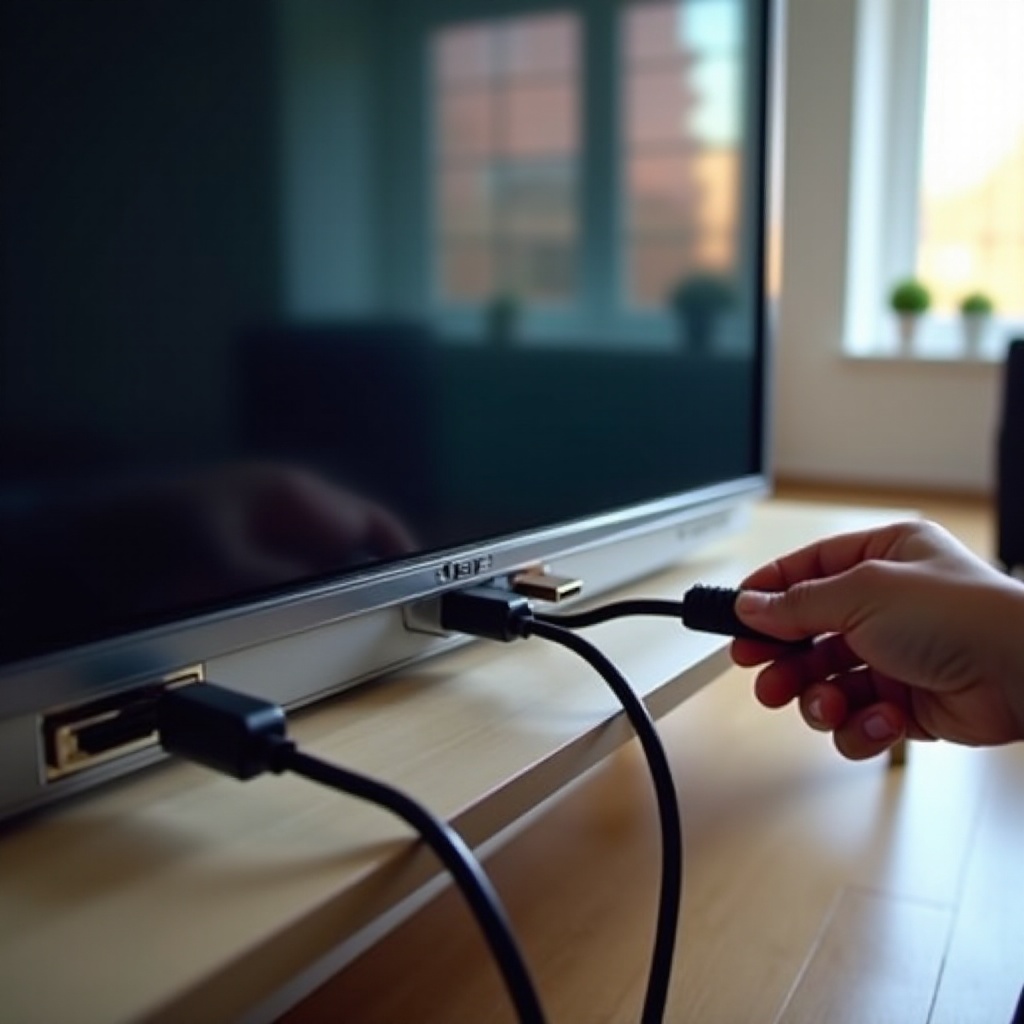
Vaihe 2 – Tarkasta HDMI- ja äänikaapelien liitännät
Kaapelit ovat erittäin yleinen katkonaisen äänen lähde. Kaapeli voi näyttää hyvältä, mutta siinä voi silti olla sisäistä vauriota, huono istuvuus tai häiriöitä, jotka aiheuttavat äänen katkeamista. Tämä vaihe auttaa sinua sulkemaan pois tai varmistamaan yksinkertaisen mutta kriittisen syyn.
Irrota ja kiinnitä uudelleen HDMI-, optiset ja RCA-kaapelit
Aloita liitäntöjen uudelleenkiinnittämisellä:
- Sammuta televisio ja kaikki siihen kytketyt laitteet ja irrota ne pistorasiasta.
- Irrota varovasti jokainen HDMI-, optinen (Toslink) tai RCA-äänikaapeli molemmista päistä.
- Kytke jokainen kaapeli takaisin tukevasti, kunnes tunnet tai kuulet naksahduksen.
- Kytke virta takaisin kaikkiin laitteisiin ja testaa uudelleen.
Hieman löysä HDMI-liitäntä voi katkaista äänisignaalin hetkeksi, mikä tuntuu satunnaisilta äänikatkoksilta ohjelmaa katsoessa tai pelatessa.
Etsi vaurioituneita tai huonolaatuisia kaapeleita
Tarkasta kaapelit seuraavien merkkien varalta:
- Vääntyneet tai katkenneet HDMI-nastat liittimessä.
- Rikkoutuneet, litistyneet tai taittuneet kaapelin kuoret.
- Hyvin ohuet, merkittömät tai hyvin vanhat HDMI-kaapelit, jotka eivät ehkä käsittele moderneja signaaleja hyvin.
Jos epäilet kaapelia, vaihda se:
- Nopeaan (High Speed) tai erittäin nopeaan (Ultra High Speed) HDMI-kaapeliin tunnetulta merkiltä.
- Uuteen optiseen kaapeliin, jos käytät Toslinkiä ääntä varten.
Käytä mahdollisimman lyhyitä kaapeleita ja vältä tiukkoja mutkia, jyrkkiä kulmia tai painetta liittimissä. Vakaat fyysiset liitännät vähentävät monia katkonaisia ongelmia.
Kokeile eri HDMI-portteja Vizio-televisiossasi
Joskus yksittäinen HDMI-portti saa laitteistovian. Testataksesi tämän:
- Siirrä laitteen HDMI-kaapeli esimerkiksi HDMI 1 -portista HDMI 2 -porttiin.
- Vaihda televisiosta tulo vastaamaan uutta porttia.
- Testaa samaa sisältöä ja tarkkaile katkoksia.
Jos ääni on vakaampi toisessa portissa, alkuperäinen HDMI-portti saattaa olla vikaantumassa. Voit kiertää ongelman välttämällä kyseisen portin käyttöä tai suunnittelemalla korjauksen, jos tarvitset kaikki portit.
Kun olet varmistanut, etteivät kaapelit ja portit ole pääasiallinen ongelma, seuraava looginen askel on tarkastella, kuinka televisio käsittelee ja ulostaa ääntä sisäisten asetustensa kautta.
Vaihe 3 – Optimoi Vizio-television ääniasetukset vakaata ääntä varten
Hyvistä kaapeleista huolimatta väärät tai aggressiiviset ääniasetukset voivat aiheuttaa äänen katkeilua, erityisesti käytettäessä surround-ääntä tai ulkoisia kaiuttimia. Yksinkertaistamalla ja yhdenmukaistamalla näitä asetuksia vähennät yhteensopivuusongelmien riskiä.
Poista surround-ääni ja kehittyneet äänitehosteet käytöstä
Lisäprosessoritoiminnot voivat joskus aiheuttaa epävakautta tai häiriöitä. Vizio-televisiossasi:
- Avaa Menu tai Settings kaukosäätimestä.
- Siirry Audio- tai Sound-valikkoon.
- Etsi vaihtoehtoja, kuten:
- Surround Sound
- TruVolume
- SRS tai vastaavat parannustoiminnot
- Poista nämä asetukset käytöstä yksi kerrallaan ja testaa jokaisen muutoksen jälkeen.
Näiden tehosteiden poistaminen yksinkertaistaa ääniketjua ja lopettaa usein katkoksia, jotka ilmenevät vain kovissa tai monimutkaisissa äänikohtauksissa.
Vaihda digitaalinen äänilähtö Bitstreamista PCM:ään
Monet soundbarit ja vanhemmat vahvistimet käsittelevät PCM-signaalia luotettavammin kuin tietyt Bitstream-formaatit, kuten Dolby tai DTS. Vaihtaaksesi tämän:
- Siirry Vizio-televisiossa kohtaan Settings > Audio.
- Etsi Digital Audio Out, Audio Format tai vastaava asetus.
- Vaihda asetus Bitstream, Auto, Dolby Digital tai Dolby Digital Plus -vaihtoehdosta PCM:ään.
- Testaa televisiota samalla sisällöllä kuin aiemmin.
Jos ääni vakautuu, alkuperäinen formaatti aiheutti yhteensopivuusongelmia soundbarisi, vahvistimesi tai jopa televisiosi kaiuttimien kanssa.
Palauta ääniasetukset tehdasasetuksiin
Jos olet muuttanut monia asetuksia etkä muista alkuperäisiä arvoja, palautus auttaa aloittamaan alusta:
- Avaa Settings > Audio.
- Etsi Reset Audio Settings tai Restore Defaults.
- Vahvista palautus.
- Testaa uudelleen sekä TV:n kaiuttimilla että millä tahansa ulkoisella äänilaitteella.
Jos ääni pätkii edelleen näiden muutosten jälkeen ja erityisesti jos käytät soundbaria tai vahvistinta, seuraava vaihe on keskittyä siihen, miten Vizio-televisiosi toimii ulkoisten äänilaitteiden kanssa.
Vaihe 4 – Korjaa äänen katkeilu soundbarin ja vahvistimen kanssa
Kun ohjaat television äänen soundbarin tai AV-vahvistimen kautta, mukaan tulee uusi kerros monimutkaisuutta. ARC/eARC, CEC ja eri laitteiden dekoodaustavat voivat kaikki vaikuttaa äänen vakauteen. Näiden asetusten säätäminen ratkaisee usein katkoksia, jotka ilmenevät vain ulkoisia kaiuttimia käytettäessä.
ARC/eARC- ja CEC-asetukset, jotka vaikuttavat äänen vakauteen
Vizio-televisiot käyttävät usein:
- ARC/eARC-liitäntää (Audio Return Channel) lähettämään TV:n äänen HDMI:n kautta takaisin soundbariin tai vahvistimeen.
- CEC-toimintoa (Consumer Electronics Control), jonka avulla laitteet voivat ohjata toistensa virtaa ja äänenvoimakkuutta.
Vianmääritystä varten:
- Varmista, että soundbarista tai vahvistimesta tuleva HDMI-kaapeli on kytketty television ARC/eARC-merkittyyn HDMI-porttiin.
- Vahvista television asetuksista, että ARC/eARC on käytössä, jos se on saatavilla.
- Kokeile poistaa CEC (esim. CEC, HDMI-CEC tai CEC Control) väliaikaisesti käytöstä.
- Testaa ääntä CEC:n ollessa pois päältä.
CEC voi joskus aiheuttaa sen, että televisio ja soundbar kilpailevat hallinnasta, mikä johtaa äänikatkoksiin, kun laitteet käynnistyvät, vaihtavat tuloa tai heräävät valmiustilasta.
Suositellut TV-asetukset soundbarin kanssa
Vakaata soundbar-kokoonpanoa varten käytä yksinkertaista ja johdonmukaista asetusta:
- Aseta Speakers-asetus ulkoiseksi (External, ARC tms.) TV-kaiuttimien sijasta.
- Aseta Digital Audio Out -asetus PCM:ään, jos koet katkoja Dolby-formaateilla.
- Poista surround-ääni ja parannustoiminnot TV:stä ja anna soundbarin hoitaa prosessointi.
Tämä vähentää monimutkaisuutta ja antaa soundbarille puhtaan, vakaan signaalin, jonka se pystyy dekoodaamaan ilman katkoksia.
Testaa TV:n kaiuttimet vs. ulkoinen ääni ongelman eristämiseksi
Vahvistaaksesi, onko ongelma soundbarissa tai vahvistimessa:
- Irrota soundbarin tai vahvistimen HDMI- tai optinen kaapeli televisiosta.
- Aseta televisio käyttämään TV Speakers -vaihtoehtoa ääniasetuksissa.
- Testaa useita kanavia ja sovelluksia vähintään muutaman minuutin ajan.
Jos ääni on televisiokaiuttimilla vakaa, mutta katkeilee, kun kytket soundbarin tai vahvistimen takaisin, keskity korjauksissa ulkoiseen laitteeseen tai sen kaapeliin. Jos ongelma jatkuu myös TV:n kaiuttimilla, vika on televisiossa tai jossakin lähdelaitteessa.
Kun tiedät, miten televisio käyttäytyy ulkoisten kaiuttimien kanssa ja ilman niitä, voit siirtyä tutkimaan tiettyjä lähdelaitteita, kuten suoratoistosovelluksia, digibokseja ja pelikonsoleita, jotka tuovat usein mukanaan omia ääniongelmiaan.
Vaihe 5 – Suoratoistosovellukset, digiboksit ja pelikonsolit
Monet käyttäjät huomaavat, että ääni pätkii Vizio-televisiossa vain suoratoistosovelluksissa, vain digiboksin kanssa tai vain pelatessa. Jokaisella lähdetyypillä on omat ääniasetuksensa, jotka voivat aiheuttaa ongelmia, vaikka televisio ja kaapelit olisivat kunnossa.
Ääni katkeilee vain suoratoistosovelluksissa, kuten Netflix tai Hulu
Jos ääniongelmat ilmenevät vain suoratoistosovelluksissa, mutteivät live-TV:ssä tai levyillä:
- Testaa useita sovelluksia, kuten Netflix, Hulu, Disney+ ja YouTube.
- Vaihda sovelluksen sisällä ääniraita 5.1-surroundista stereoon ja testaa uudelleen.
- Kirjaudu ulos ja takaisin sisään sovellukseen tai asenna se uudelleen, jos ongelma jatkuu.
Jos stereoääni toimii hyvin mutta 5.1 pätkii, ongelma johtuu usein siitä, miten sovellus lähettää surround-formaatteja televisiollesi tai soundbarillesi. Tällöin stereon käyttäminen voi olla vakaampi ratkaisu, kunnes sovellus tai laiteohjelmisto päivittyy.
Digiboksin/kaapeli-/satelliittiboksin ääniformaattiasetukset
Kaapeli- ja satelliittibokseissa on usein omat ääniformaattiasetuksensa, jotka voivat olla ristiriidassa television tai soundbarin kanssa. Boksissasi:
- Avaa Audio- tai Sound-asetusvalikko.
- Etsi vaihtoehtoja, kuten:
- Dolby Digital / Dolby Digital Plus
- Stereo tai PCM
- Surround
- Vaihda asetus Stereo- tai PCM-tilaan ja testaa usean minuutin ajan.
Jos ääni muuttuu vakaaksi, alkuperäinen Dolby- tai surround-asetus ei ollut yhteensopiva nykyisen TV- tai soundbar-kokoonpanosi kanssa.
Pelikonsolien ääniasetukset (Xbox, PlayStation jne.)
Pelikonsolit voivat lähettää monimutkaisia ääniformaatteja, joita jotkin televisiot tai soundbarit käsittelevät huonosti, erityisesti käytettäessä Atmos- tai DTS:X-ääntä:
- Xboxilla:
- Siirry Settings > General > Volume & audio output.
- Kokeile Stereo uncompressed -asetusta Bitstream Dolby- tai DTS-tilan sijaan.
- PlayStationilla:
- Siirry Settings > Sound > Audio Output.
- Testaa Linear PCM- tai Stereo-tilaa Dolby- tai DTS-asetusten sijaan.
Jos ääni vakautuu vaihtaessasi stereoon tai PCM:ään, olet löytänyt syyn. Voit pitää nämä yksinkertaisemmat asetukset pysyvästi vakauden vuoksi tai muuttaa niitä myöhemmin, kun päivität muuta kokoonpanoasi.
Jos lähdelaitteet ja ääniformaatit vaikuttavat olevan kunnossa, mutta ongelmat jatkuvat, Vizio-televisiosi laiteohjelmisto tai sovellukset saattavat kaivata päivitystä käsitelläkseen moderneja äänivirtoja luotettavammin.
Vaihe 6 – Päivitä Vizio-television laiteohjelmisto ja sovellukset vuonna 2024
Television käyttöjärjestelmän tai sovellusten ohjelmistobugit voivat aiheuttaa katkonaisen äänen. Laiteohjelmiston ja sovellusten pitäminen ajan tasalla korjaa usein nämä ongelmat, erityisesti älytelevisioissa, jotka saavat säännöllisesti uusia ominaisuuksia ja vakausparannuksia.
Tarkista ja asenna uusin Vizio-laiteohjelmisto
Päivittääksesi Vizio-television:
- Yhdistä televisio internetiin Wi-Fi- tai Ethernet-yhteyden kautta.
- Avaa Settings > System.
- Valitse Check for Updates tai System Update.
- Jos päivitys löytyy, asenna se ja anna television käynnistyä uudelleen kokonaan.
Päivityksen jälkeen testaa äänen vakautta uudelleen samoilla lähteillä, jotka aiemmin aiheuttivat ongelmia. Laiteohjelmistopäivitykset sisältävät usein äänikorjauksia tietyille malleille tai formaateille.
Päivitä tai asenna uudelleen ongelmalliset suoratoistosovellukset
Sovelluskohtaisissa ongelmissa Vizio-älyalustalla:
- Korosta sovellus (kuten Netflix tai Hulu) Vizio-aloitusnäytöllä.
- Etsi vaihtoehto, jolla voit päivittää, asentaa uudelleen tai poistaa ja lisätä sovelluksen uudelleen.
- Kirjaudu takaisin sisään ja testaa sisältöäsi uudelleen.
Viallinen sovellusasennus voi aiheuttaa outoja ongelmia, kuten satunnaisia äänikatkoja, nykimistä tai äänen ja kuvan epäsynkroniaa.
Mitä tehdä, jos viimeaikainen päivitys aiheuttaa ääniongelmia
Jos ääniongelmat alkoivat heti laiteohjelmisto- tai sovelluspäivityksen jälkeen:
- Palauta ääniasetukset uudelleen poistaaksesi mahdolliset ristiriidat.
- Suorita televisiolle täydellinen virran katkaisu seuraavan osion ohjeiden mukaan.
- Seuraa julkaisutietoja tai Vizio-tuen sivuja myöhempien päivitysten varalta, jotka korjaavat äänibugeja.
Kun päivitykset ja yksinkertaiset nollaukset eivät ratkaise ongelmaa, syvempi nollaus voi auttaa poistamaan sitkeät virheet tai virheelliset asetukset.
Vaihe 7 – Edistyneet korjaukset: virran katkaisu ja tehdasasetusten palautus
Kun yksinkertaisemmat korjaukset eivät auta, kunnollinen virran katkaisu tai nollaus voi poistaa virheitä ja huonoja asetuksia, jotka aiheuttavat katkonaisen äänen. Tämä vaihe palauttaa television ohjelmiston puhtaaseen tilaan ilman, että heti oletetaan laitteistovikaa.
Kuinka suorittaa Vizio-television oikeaoppinen virran katkaisu
Nopea päälle/pois-kytkentä ei yleensä riitä. Käytä sen sijaan tätä menetelmää:
- Sammuta televisio ja irrota se pistorasiasta.
- Paina ja pidä television virtapainiketta (itse TV:n rungossa) painettuna noin 10–15 sekuntia.
- Jätä televisio irti pistorasiasta vähintään 60 sekunniksi.
- Kytke televisio takaisin ja käynnistä se.
- Testaa useita lähteitä äänen vakauden varalta, mukaan lukien TV-sovellukset ja HDMI-laitteet.
Tämä purkaa jäljellä olevan virran ja voi poistaa pieniä laiteohjelmistovikoja, jotka säilyvät normaalin uudelleenkäynnistyksen yli.
Pehmeä nollaus vs. täydellinen tehdasasetusten palautus
Pehmeä nollaus tarkoittaa yleensä virran katkaisua tai Restart-vaihtoehdon käyttämistä valikossa. Tehdasasetusten palautus palauttaa kaikki oletusasetukset ja poistaa:
- Wi-Fi-verkot ja salasanat.
- Sovelluskirjautumiset ja asennetut sovellukset (mallista riippuen).
- Kuva- ja ääniasetukset, joita olet muuttanut.
Suorittaaksesi tehdasasetusten palautuksen:
- Siirry kohtaan Settings > System.
- Valitse Reset & Admin tai Reset TV to Factory Defaults.
- Syötä mahdollinen vaadittu koodi ja vahvista palautus.
Milloin tehdasasetusten palautus kannattaa kokeilla ääniongelmissa
Käytä tehdasasetusten palautusta, jos:
- Ääniongelmat jatkuvat kaikilla tuloilla ja kaiuttimilla.
- Olet kokeillut kaikkia aiempia vaiheita ilman parannusta.
- Ongelma alkoi monien asetusmuutosten jälkeen etkä ole varma, mitä muutit.
Palautuksen jälkeen aseta televisio uudelleen, yhdistä se verkkoon ja testaa ääntä ennen laajaa mukauttamista. Jos ääni on oletusasetuksilla vakaa, lisää muutokset vähitellen ja testaa aina uudelleen.
Jos edes tehdasasetusten palautus ei auta, ongelma voi olla laitteistopohjainen eikä ohjelmistosta johtuva.
Vaihe 8 – Milloin katkonainen ääni tarkoittaa laitteistovikaa
Useimmat ääniongelmat johtuvat asetuksista, ohjelmistosta tai lähdelaitteista. Joskus kuitenkin vikaantunut komponentti televisiossa, soundbarissa tai vahvistimessa aiheuttaa äänen katkeilua Vizio-televisiossa. Tämä vaihe auttaa sinua päättämään, milloin epäillä laitteistoa ja mitä tehdä seuraavaksi.
Merkkejä vikaantuvista sisäisistä kaiuttimista tai HDMI-porteista
Laitteistoviat voivat ilmetä seuraavasti:
- Ääni katkeaa myös TV:n kaiuttimilla, ilman ulkoisia laitteita.
- Yhdessä HDMI-portissa on aina ääniongelmia, kun taas muut portit toimivat hyvin.
- Televisio pitää surisevia, rätiseviä tai poksahtelevia ääniä ennen äänen katoamista.
- Näkyvää fyysistä vahinkoa tai merkkejä nesteen pääsystä porttien ympärillä tai TV:n kuoressa.
Jos näet näitä merkkejä, teknikon on ehkä vaihdettava piirilevy, kaiutin tai portti, jotta ääni palaa vakaaksi.
Kuinka testata toisella televisiolla tai laitteella
Varmistaaksesi, missä ongelma on:
- Kytke soundbar tai vahvistin toiseen televisioon ja katso, onko ääni siellä vakaa.
- Kytke sama digiboksi, pelikonsoli tai suoratoistolaite toiseen televisioon.
- Käytä toista laitetta samassa Vizio-television HDMI-portissa, jossa on ongelmia.
Jos muut televisiot toimivat hyvin samojen laitteiden ja kaapeleiden kanssa, vika on todennäköisesti Vizio-televisiossa. Jos ongelma seuraa laitetta toiseen televisioon, lähdelaitteessa tai sen asetuksissa on vika.
Takuut, korjaukset ja vaihtaminen vuonna 2024
Tarkista:
- Ostopäiväsi ja Viziolta tai jälleenmyyjältä saamasi takuuehdot.
- Mahdollinen ostamasi laajennettu takuu tai lisäsuoja.
Jos televisio on edelleen takuun piirissä:
- Ota yhteyttä Vizio-tukeen ja anna mallinumero, sarjanumero ja selkeä kuvaus ääniongelmasta, mukaan lukien milloin se ilmenee ja mitä vaiheita olet jo kokeillut.
Jos takuu on umpeutunut:
- Vertaa korjauksen hintaa uuden television tai soundbarin hankintahintaan.
- Jos vain yksi HDMI-portti on viallinen, voit käyttää muita portteja kiertoratkaisuna.
- Jos sisäiset kaiuttimet ovat rikki mutta HDMI toimii, voit käyttää ulkoista soundbaria tai vahvistinta koko television vaihtamisen sijaan.
Päätelmä
Kun ääni menee päälle ja pois Vizio-televisiossa, syy löytyy lähes aina selkeästi jostakin: kaapeleista, ääniasetuksista, lähdelaitteista, sovelluksista, laiteohjelmistosta tai laitteistosta. Käymällä läpi tämän oppaan vaiheet – aloittaen perusasioista, tarkastamalla kaapelit, säätämällä ääniasetuksia, testaamalla ulkoiset kaiuttimet ja lähteet, päivittämällä laiteohjelmiston ja sovellukset ja lopuksi kokeilemalla nollauksia – voit selvittää vian paljon vähemmällä turhautumisella.
Jos televisio läpäisee kaikki testit sisäisillä kaiuttimillaan, keskity soundbariin, vahvistimeen tai lähdelaitteiden asetuksiin. Jos jokaisella laitteella ja sovelluksella on ääniongelmia eikä edes tehdasasetusten palautus auta, voi olla aika ottaa yhteyttä Vizio-tukeen tai harkita laitteistokorjausta tai -vaihtoa.
Käytä tätä opasta tarkistuslistana. Käy läpi jokainen osio järjestyksessä, kirjaa muistiin, mikä muuttaa käytöstä, ja pääset satunnaisista katkoksista vakaaseen ja luotettavaan äänijärjestelmään paljon nopeammin. Kun löydät asetusten ja liitäntöjen yhdistelmän, joka toimii, dokumentoi se, jotta voit palauttaa sujuvan kuuntelukokemuksen aina, kun muutat tai päivität kotiteatterilaitteistoasi.
Usein kysytyt kysymykset
Miksi Vizio-televisioni ääni katkeilee vain Netflixissä tai muissa suoratoistosovelluksissa?
Tämä viittaa yleensä sovellus- tai formaattiongelmaan, ei laitteistovikaan. Päivitä Vizio-televisiosi laiteohjelmisto ja kyseinen sovellus, vaihda sitten sovelluksessa ääniraidaksi 5.1-tilaäänen sijaan stereo. Aseta myös television digitaalinen äänilähtö (Digital Audio Out) tilaan PCM. Jos ääni tasaantuu, alkuperäinen tilaääni- tai sovellusversio aiheutti pätkimisen.
Mitkä ääniasetukset ovat parhaat Vizio-televisiossa, jotta ääni ei katkeile soundbaria käytettäessä?
Useimpien soundbarien kanssa aseta TV Speakers asentoon External tai ARC, Digital Audio Out tilaan PCM ja poista käytöstä ylimääräiset tehosteet, kuten surround ja TruVolume, televisiosta. Ota käyttöön ARC/eARC oikeassa HDMI-portissa ja poista CEC käytöstä, jos huomaat katkeilua, kun laitteita käynnistetään tai vaihdetaan tuloja. Tämä yksinkertainen kokoonpano tuottaa yleensä puhtaan ja vakaan äänisignaalin.
Milloin minun pitäisi ottaa yhteyttä Vizio-tukeen tai huoltoteknikkoon ajoittaisen äänen katkeilun vuoksi?
Ota yhteyttä Vizio-tukeen, jos ääni katkeilee kaikilla lähteillä, olet testannut sekä television kaiuttimilla että soundbarilla, olet päivittänyt laiteohjelmiston, ja jopa tehdasasetusten palautus ei korjaa ongelmaa. Jos toinen televisio toimii moitteettomasti samoilla laitteilla ja kaapeleilla, Vizio-televisiossasi on todennäköisesti laitteistovika ja se saattaa vaatia ammattilaisen huollon tai takuuvaihdon.