
Introduction
iPhonesi kamera ja taskulamppu ovat olennaisia osia päivittäisessä rutiinissasi, joten kun nämä ominaisuudet eivät toimi, se voi olla uskomattoman turhauttavaa. Ongelmia takakameran ja taskulampun kanssa voi ilmetä ohjelmisto-ongelmien tai fyysisten vahinkojen vuoksi. Nopealla vianmäärityksellä ja ongelmanratkaisulla on tärkeää palauttaa nämä toiminnot. Vaikka ohjelmistovirheet ja laitteistosyyt aiheuttavat usein näitä toimintahäiriöitä, ne ovat usein korjattavissa ohjattujen vianmääritysvaiheiden avulla. Tässä oppaassa käsittelemme, kuinka voit korjata nämä ongelmat ja estää niiden ilmaantumisen tulevaisuudessa.
Yleisten syiden ymmärtäminen
Useat tekijät voivat aiheuttaa iPhonesi kameran ja taskulampun lakkaamisen toimimasta:
– Ohjelmistovirheet: Päivitykset saattavat tahattomasti tuoda mukanaan virheitä. Joskus puhelimen käyttöjärjestelmässä esiintyy väliaikaisia häiriöitä, jotka häiritsevät kameran toimintoja.
– Fyysiset tai ympäristötekijät: Fyysiset vahingot iskuista tai äärimmäinen lämpötilalle altistuminen voivat vahingoittaa näiden ominaisuuksien kannalta olennaisia sisäisiä komponentteja.
– Väärin määritetyt asetukset: Joskus tahattomat asetusten muutokset voivat estää kameran tai taskulampun toiminnan.
Näiden syiden ymmärtäminen auttaa soveltamaan sopivia vianmääritysvaiheita, mikä minimoi ajan ja vaivan.
Nopeat korjaukset yleisiin ongelmiin
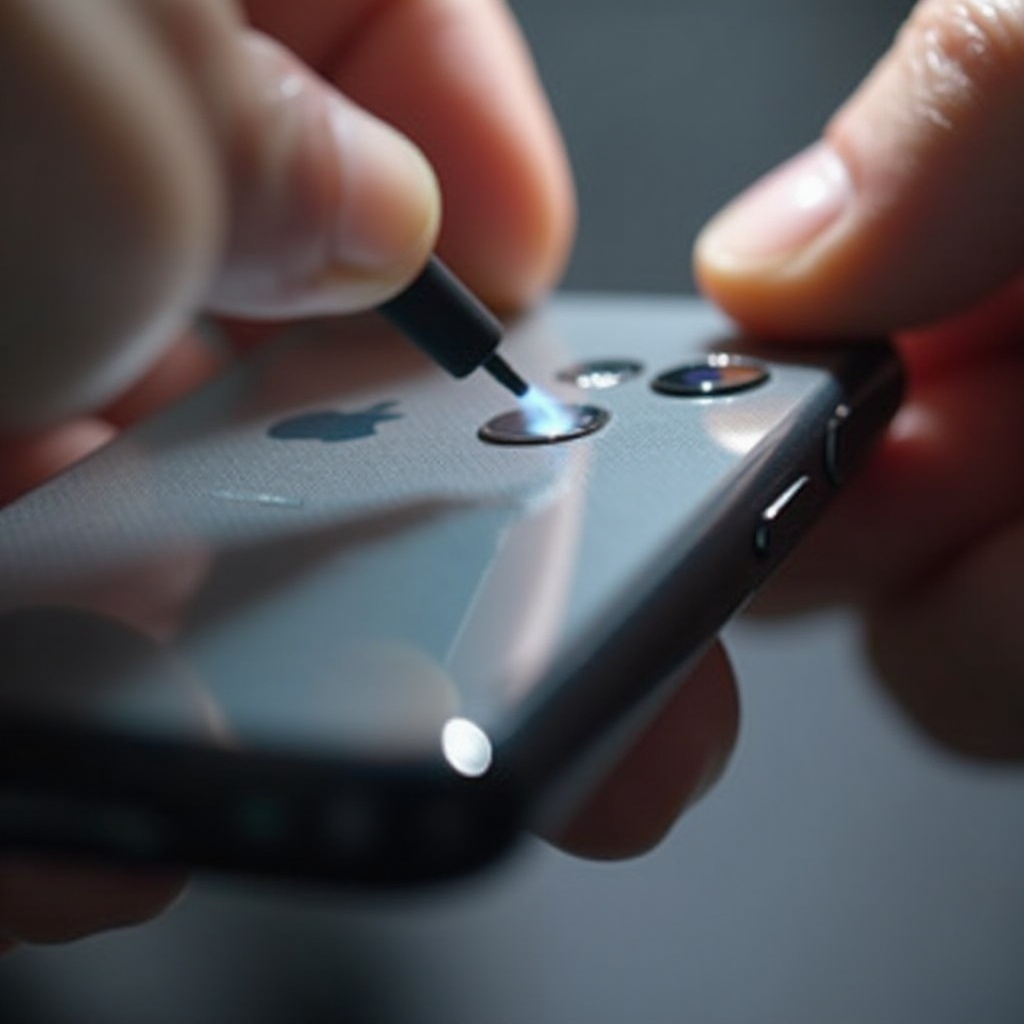
Jos kohtaat näitä ongelmia, kokeile aluksi näitä nopeita korjauksia:
1. Käynnistä iPhone uudelleen: Yksinkertainen uudelleenkäynnistys voi usein ratkaista väliaikaiset ongelmat. Pidä virtapainiketta painettuna, kunnes virrankatkaisuliukusäädin tulee näkyviin, sammuta laite, odota hetki ja käynnistä uudelleen.
2. Tarkista ohjelmistopäivitykset: Siirry kohtaan Asetukset > Yleiset > Ohjelmistopäivitys. Asenna kaikki saatavilla olevat iOS-päivitykset, sillä ne tarjoavat usein virheenkorjauksia.
3. Nollaa kameraohjelma: Sulje kameraohjelma kokonaan pyyhkäisemällä ylös tai kaksoisnapauttamalla kotipainiketta avataksesi viimeisimmät sovellukset ja pyyhkäisemällä ylös kameraohjelmassa sulkeaksesi sen.
Nämä nopeat ratkaisut saattavat ratkaista ongelman ilman lisätoimenpiteitä. Jos ongelma jatkuu, siirry edistyneempään vianmääritykseen.
Edistyneet vianmääritysvaiheet
Jos ongelmat jatkuvat, harkitse näitä edistyneitä ratkaisuja:
1. Suorita tehdasasetusten palautus: Viimeisenä keinona palauta iPhonesi tehdasasetuksiin. Muista varmuuskopioida tiedot. Siirry kohtaan Asetukset > Yleiset > Nollaa > Poista kaikki sisältö ja asetukset.
2. Käytä DFU-tilaa: DFU-tila antaa sinulle mahdollisuuden palauttaa iPhonesi tehdasasetuksiin syvemmin kuin tavallinen nollaus. Yhdistä tietokoneeseen, käytä DFU-tilaa käyttämällä mallisi mukaisia painiketoimintoja ja palauta iTunesin kautta.
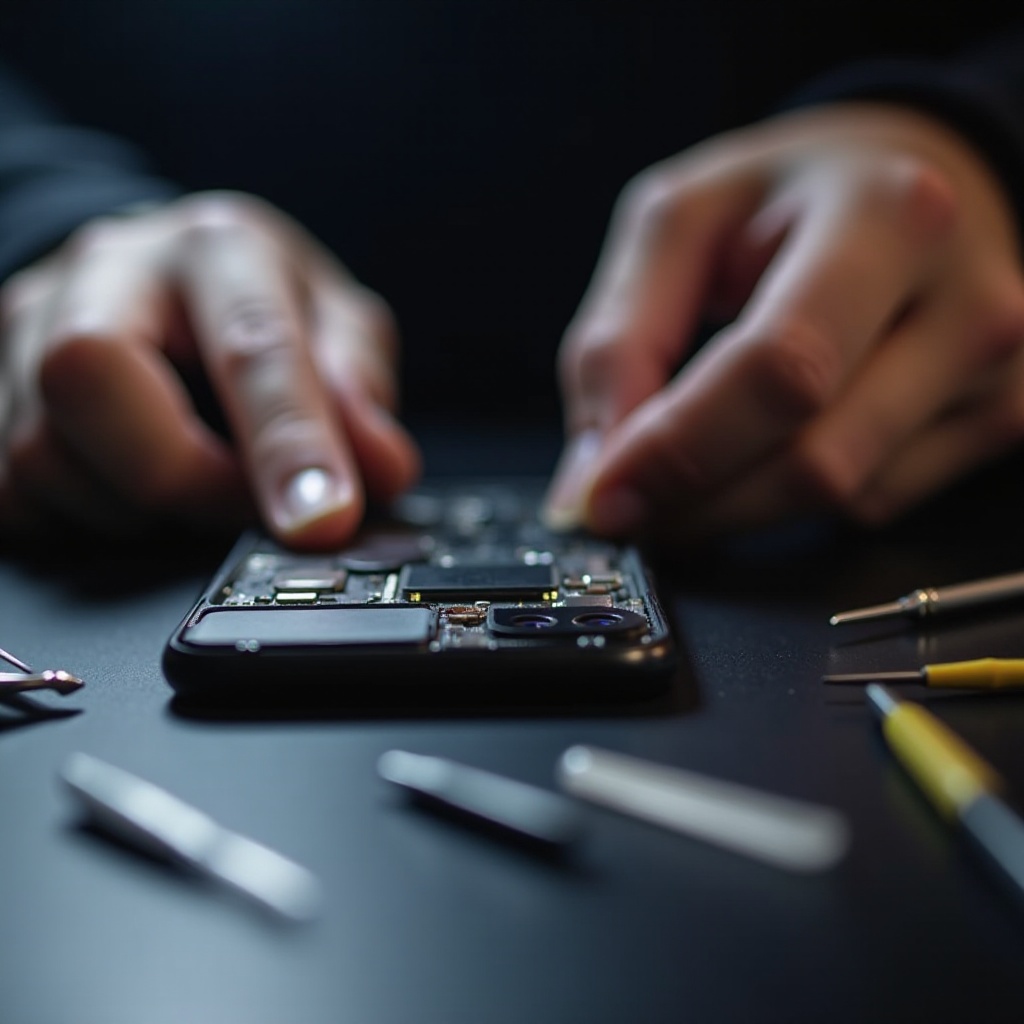
3. Tarkista laitteiston vaurioita: Tarkista näkyvät vauriot. Jos epäillään sisäisiä vaurioita, on suositeltavaa vierailla Applen sertifioidussa huoltokeskuksessa.
Näiden toimenpiteiden tekeminen voi ratkaista syvempään juurtuneet ongelmat, vaikka varovaisuus ja tietojen varmuuskopioinnit ovat suositeltavia ennen etenemistä.
Koska ottaa yhteyttä Apple-tukeen
Jos yllä olevat ratkaisut eivät ratkaise ongelmaa:
– Jatkuvat ohjelmisto-ongelmat: Jatkuvat ohjelmistoon liittyvät ongelmat voivat vaatia teknistä tukea.
– Laitteiston toimintahäiriöt: Näkyvä fyysinen vahinko tai altistuminen nesteelle vaatii yleensä ammattilaisen arvioinnin.
– Takuun ja korjausvaihtoehdot: Tarkista takuusi. Saatat saada ilmaista tai alennettua palvelua Apple Carea käyttäen.
Ammattilaistuki auttaa diagnosoimaan ja korjaamaan monimutkaisia ongelmia, erityisesti kun laitteistointerventio on tarpeen.
Ennaltaehkäisevät toimenpiteet, joilla vältetään tulevat ongelmat
Ehkäisevä hoito on tärkeää laitteen yhtenäisen suorituskyvyn kannalta:
– Säännölliset ohjelmistopäivitykset: Pidä laite ajan tasalla estääksesi virheitä ja parantaaksesi turvallisuutta. Ota automaattiset päivitykset käyttöön kohdassa Asetukset > Yleiset > Ohjelmistopäivitys.
– Suojaavat tarvikkeet: Investoi kestäviin suojakoteloihin ja näytönsuojiin vähentääksesi fyysisen vahingon riskiä.
– Rutiinihuolto: Puhdista puhelimesi ulkopinta säännöllisesti ja varmista, että linssialueet ovat esteettömiä. Vältä altistumista äärimmäisille sää- tai ympäristöolosuhteille.
Vakiinnuttamalla vahvat ennaltaehkäisevät tavat varmistat iPhonesi kestävyyden ja jatkuvan suorituskyvyn.
Yhteenveto
iPhone-kameran ja taskulamppuongelmien käsitteleminen edellyttää syyn tunnistamista, nopeiden ja edistyneiden korjausten tekemistä ja tietämystä, milloin hakea asiantuntija-apua. Säännöllinen huolto ja päivitykset voivat estää näitä ongelmia häiritsemästä puhelimesi suorituskykyä tulevaisuudessa.
Usein kysytyt kysymykset
Mitä minun pitäisi tehdä, jos iPhonen taskulamppu ei toimi päivityksen jälkeen?
Kokeile käynnistää iPhone uudelleen tai asentaa viimeaikaiset päivitykset uudelleen. Jos ongelma jatkuu, harkitse asetusten nollaamista.
Voivatko kolmannen osapuolen sovellukset vaikuttaa kameran tai taskulampun toimintaan?
Kyllä, jotkut sovellukset voivat häiritä näitä ominaisuuksia. Varmista, että sovellusten käyttöoikeudet on oikein asetettu, tai poista epäilyttävät sovellukset.
Kuinka voin testata iPhonen kameran laitteistoa kotona?
Käytä kameran oletussovellusta ottaaksesi kuvia/videoita ja tarkista ne. Tarkista esteet tai vahingot kameran alueella.