
Johdanto
Wyze-tukiaseman vilkkuva sininen valo tarkoittaa yleensä yhtä asiaa: laite ei saa yhteyttä muodostettua loppuun. Kamerasi voivat mennä offline-tilaan, tallennus voi pysähtyä ja hälytykset eivät ehkä saavu puhelimeesi. Kodin suojaamiseen tarkoitetun laitteen kohdalla tuo vilkkuva valo voi aiheuttaa todellista huolta.
Tässä oppaassa selitetään, mitä Wyze-tukiaseman vilkkuva sininen valo todellisuudessa tarkoittaa, miten se liittyy älykotiverkkoosi ja mitkä tarkat toimenpiteet voit tehdä ongelman korjaamiseksi. Aloitat yksinkertaisista tarkistuksista, etenet jäsenneltyihin uudelleenkäynnistyksiin ja nollauksiin ja päätät edistyneisiin verkko- ja laitteistovinkkeihin sitkeiden ongelmien varalta.
Et tarvitse syvällisiä teknisiä taitoja seurataaksesi tätä opasta. Vaiheet ovat selkeitä, suoria ja kirjoitettu ymmärrettävällä kielellä. Lopuksi sinun pitäisi tietää, johtuuko ongelma Wi‑Fistä, reitittimestä, laiteohjelmistosta, sovelluksesta vai itse tukiasemasta – ja mitä voit tehdä seuraavaksi.
Jotta voit korjata ongelman luottavaisesti, sinun on ensin ymmärrettävä, mitä vilkkuva sininen valo yrittää kertoa.
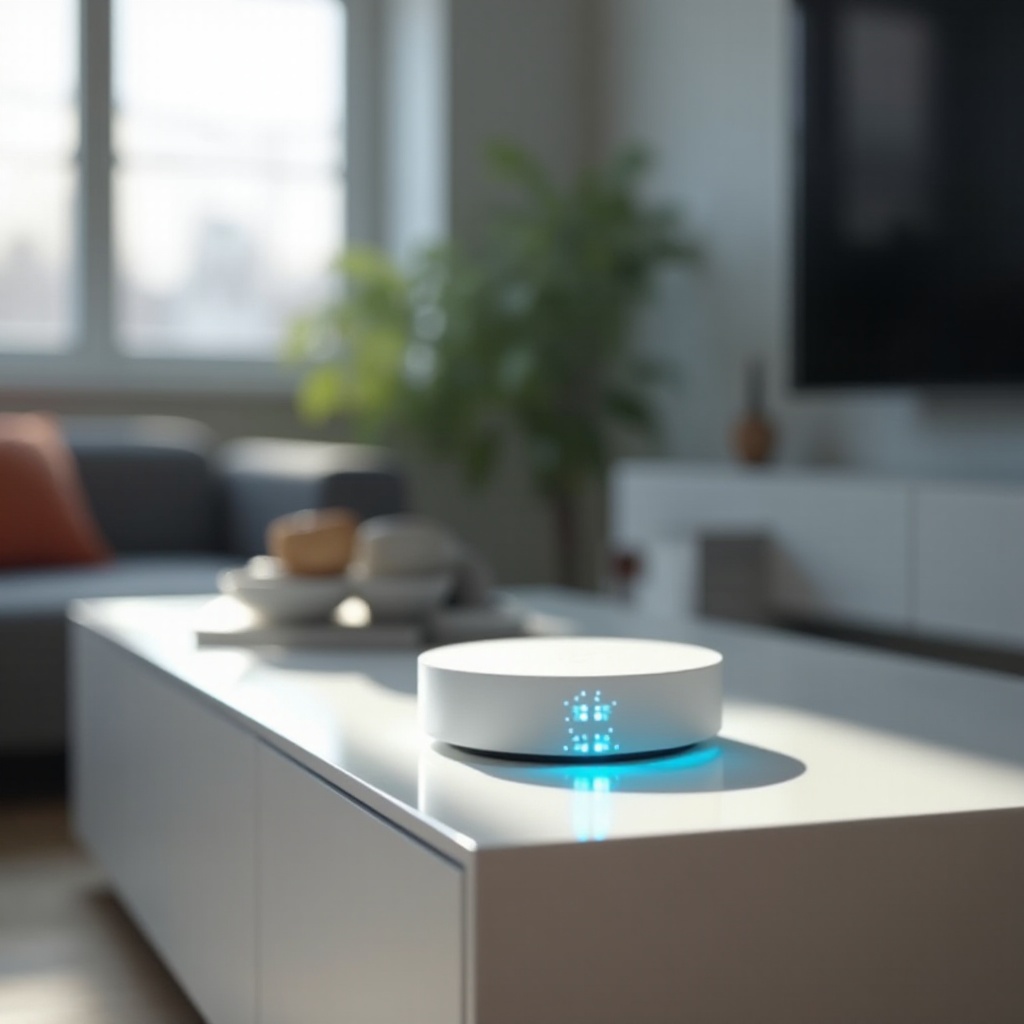
Mitä vilkkuva sininen Wyze-tukiasema tarkoittaa?
Wyze-tukiaseman LED on yksinkertainen mutta tärkeä tilan ilmaisin. Vilkkuva sininen valo tarkoittaa yleensä, että tukiasema yrittää muodostaa yhteyttä verkkoosi tai Wyzen palvelimiin, mutta ei pysty viemään prosessia loppuun. Joskus tämä on odotettua, esimerkiksi käynnistyksen tai käyttöönoton aikana. Muulloin se kertoo todellisesta yhteysongelmasta.
Normaalissa toiminnassa tukiasemassa pitäisi näkyä yhtäjaksoinen sininen valo. Se tarkoittaa, että se on virrat päällä, online-tilassa ja kommunikoi oikein. Kun valo vaihtuu vilkkuvaksi siniseksi eikä lakkaa vilkkumasta, jokin yhteysketjussa on poikki.
Koska Wyze käyttää yksinkertaisia LED-kuvioita, on kriittistä tunnistaa ero normaalin vilkkumisen ja virhetilan välillä. Kun ymmärrät, missä tilassa laite on, voit valita oikean korjaustoimen ja välttää turhat nollaukset tai laitteiston vaihdot.
Puretaan seuraavaksi yleisimmät valotilat, jotta voit tunnistaa ne yhdellä vilkaisulla.
Yhtenäinen sininen vs. vilkkuva sininen: keskeiset erot
Yhtenäinen sininen on Wyze-tukiasemasi terve tila:
- Tukiasema on kytketty ja käynnissä.
- Sillä on toimiva yhteys reitittimeen ja internetiin.
- Se saa yhteyden Wyzen palvelimiin ja kommunikoi sovelluksesi ja kameroiden kanssa.
Vilkkuva sininen merkitsee yleensä jotakin näistä vaiheista:
- Tukiasema käynnistyy virran kytkemisen jälkeen.
- Se yrittää muodostaa tai muodostaa uudelleen yhteyden reitittimeen.
- Se on asennustilassa ja odottaa määritystä Wyze-sovelluksessa.
Jos valo jatkaa vilkkumista sinisenä useita minuutteja eikä muutu yhtenäiseksi, tukiasema on jäänyt yhteyssilmukkaan jumiin. Silloin vianmääritys tulee tarpeelliseksi.
Normaali vilkkuminen käyttöönoton aikana vs. virhetila
Lyhyet jaksot vilkkuvaa sinistä ovat normaaleja ja odotettuja:
- Heti sen jälkeen, kun olet kytkenyt tukiaseman virtaan.
- Kun se neuvottelee yhteyden reitittimen ja modeemin kanssa.
- Ensimmäisen käyttöönoton aikana Wyze-sovelluksessa.
Tämä normaali vilkkumisaika kestää yleensä vain muutaman minuutin ja päättyy yhtenäiseen siniseen valoon.
Käyttäytyminen muuttuu virhetilaksi, kun:
- Valo jatkaa vilkkumista sinisenä yli 5–10 minuuttia.
- Asennus Wyze-sovelluksessa epäonnistuu tai ei koskaan valmistu.
- Liitetyt kamerat näkyvät offline-tilassa tai eivät saa yhteyttä tukiasemaan.
Näiden kuvioiden ymmärtäminen auttaa päättämään, pitäisikö odottaa, käynnistää uudelleen vai nollata. Oikeiden toimien valitsemiseksi sinun on myös nähtävä, miten tukiasema sijoittuu muun älykotiverkkosi kokonaisuuteen.
Miten Wyze-tukiasema liittyy älykotiverkkoosi
Wyze-tukiasema toimii siltana Wyze-kameroiden ja internetin välillä. Kun se toimii saumattomasti, et juuri huomaa sen olemassaoloa. Kun jokin kuitenkin keskeyttää yhteyden, näet wyze-tukiaseman vilkkuvan sinisenä ja koko Wyze-turvajärjestelmäsi voi tuntua epäluotettavalta.
Älykotiverkkosi on laitteiden ja palveluiden ketju, jossa jokaisen lenkin on toimittava: virta, kaapelit, reititin, modeemi, internet ja Wyzen palvelimet. Jos mikä tahansa osa pettää, tukiasema voi menettää yhteyden ja alkaa vilkuttaa sinistä valoa.
Yhteyspolun ymmärtäminen auttaa testaamaan jokaisen lenkin järjestyksessä arvailun sijaan. Se tekee vianmäärityksestä nopeampaa, loogisempaa ja vähemmän turhauttavaa.
Yhteyspolku: Tukiasema → Reititin → Internet → Wyze-pilvi
Tässä on tukiaseman käyttämä perusyhteyspolku:
- Wyze-tukiasema yhdistyy reitittimeen Ethernet-kaapelilla.
- Reititin yhdistyy modeemiin tai on osa internet-palveluntarjoajan yhdistelmä-modeemi/reititintä.
- Modeemi välittää liikenteen internet-palveluntarjoajallesi ja laajempaan internetiin.
- Internetin yli tukiasema kommunikoi Wyzen pilvipalvelimien kanssa.
- Puhelimesi Wyze-sovellus keskustelee näiden palvelimien kanssa ohjatakseen laitteita ja näyttääkseen videota.
Jos Ethernet-kaapeli on löysällä tai vaurioitunut, reititin on jumissa tai internet-yhteys on poikki, tukiasema ei pysty kulkemaan tätä polkua. Se yrittää yhä uudelleen ja näyttää vilkkuvaa sinistä valoa osoittaakseen ongelman.
Miksi verkko-ongelmat laukaisevat vilkkuvan sinisen valon
Tukiasema on riippuvainen vakaasta kiinteästä yhteydestä reitittimeen ja toimivasta internet-yhteydestä. Verkko-ongelmat käynnistävät vilkkuvan sinisen valon, koska:
- Tukiasema ei saa reitittimen DHCP-palvelimelta IP-osoitetta.
- Reitittimen palomuuri tai MAC-suodatus estää laitteen.
- Internet-yhteys on poikki tai epävakaa, joten tukiasema ei saa yhteyttä Wyzen palvelimiin.
- Reititin käynnistyy uudelleen tai sen asetukset muuttuvat ja katkaisevat olemassa olevan yhteyden.
Useimmat tapaukset, joissa wyze-tukiasema vilkkuu sinisenä, johtuvat yksinkertaisista verkko-ongelmista, eivät vakavista laitevioista. Siksi kannattaa aina aloittaa pikaisista tarkistuksista ennen kuin muutat edistyneitä asetuksia tai ostat korvaavaa laitetta.
Nopeat tarkistukset ennen syvällisempää vianmääritystä
Ennen kuin avaat reitittimen valikoita tai nollaat tukiasemaa, varmista perusasiat. Monet käyttäjät korjaavat vilkkuvan sinisen ongelman korjaamalla fyysisen yhteyden, virtavian tai yksinkertaisen verkon häiriön. Nämä ovat nopeita ja turvallisia tarkistuksia, jotka eivät poista asetuksia tai vaaranna tietoja.
Suorita nämä vaiheet järjestyksessä. Odota jokaisen vaiheen jälkeen minuutti tai kaksi, jotta tukiasema ehtii muodostaa yhteyden ja LED voi palautua yhtenäiseksi siniseksi.
Tarkista virta, kaapelit ja portit
Aloita varmistamalla, että kaikki on kytketty tukevasti:
- Tarkista, että virtalähde on kunnolla kiinni pistorasiassa ja tukiasemassa.
- Tarkista, ettei virtajohdossa ole taitteita, katkoja tai vaurioita.
- Varmista, että Ethernet-kaapeli napsahtaa kunnolla kiinni tukiasemaan ja reitittimeen.
- Tarkista Ethernet-kaapeli rispaantuneiden päiden, jyrkkien mutkien tai murtuneiden lukituskielekkeiden varalta.
Jos epäilet vauriota, vaihda Ethernet-kaapeli toiseen laadukkaaseen kaapeliin. Kokeile myös toista LAN-porttia reitittimessä. Viallinen portti voi aiheuttaa ajoittaisia yhteyksiä, jotka saavat tukiaseman vilkkumaan sinisenä.
Varmista reitittimen ja internet-yhteyden toiminta
Varmista seuraavaksi, että muu verkko toimii oikein:
- Käytä puhelinta, tablettia tai tietokonetta, joka on samassa verkossa.
- Avaa selain ja käy muutamalla verkkosivulla tai suoratoista lyhyt video.
- Jos sivut eivät lataudu tai video pätkii jatkuvasti, internet-yhteytesi voi olla poikki tai epävakaa.
Jos internet vaikuttaa olevan poikki:
- Käynnistä modeemi ja reititin uudelleen internet-palveluntarjoajasi ohjeiden mukaan.
- Odota, kunnes kaikki modeemin ja reitittimen valot palaavat normaalisti.
- Kun verkko on taas pystyssä, tarkista tukiaseman LED uudelleen.
Jos muut laitteet toimivat hyvin, mutta tukiasema vilkkuu yhä sinisenä, siirry Wyze-sovelluksen ja tilin tarkistamiseen.
Tarkista kirjautuminen Wyze-sovellukseen ja palvelun tila
Joskus tukiasema on oikeasti online-tilassa, mutta sovelluksessa tai Wyzen palveluissa on ongelma, joka saa kaiken näyttämään offline-tilaiselta.
Toimi näin:
- Avaa Wyze-sovellus ja varmista, että olet kirjautunut oikealle tilille.
- Siirry laiteluetteloosi ja tarkista, näyttävätkö muut Wyze-laitteet normaalilta.
- Tarkista Wyze-sovelluksen päivitykset Apple App Storesta tai Google Play ‑kaupasta.
- Käy Wyzen virallisella tilasivulla tai tukisivustolla selaimessa nähdäksesi, onko häiriöistä ilmoitettu.
Jos sovellus ja palvelut vaikuttavat olevan kunnossa ja tukiaseman valo vilkkuu yhä sinisenä, on aika siirtyä jäsenneltyihin uudelleenkäynnistysvaiheisiin.
Vaiheittaiset korjaukset vilkkuvalle siniselle Wyze-tukiasemalle
Kun olet varmistanut perusasiat virran ja internetin suhteen, kohdennetut uudelleenkäynnistykset voivat poistaa väliaikaisia häiriöitä. Nämä vaiheet virkistävät sekä tukiaseman että verkon ilman, että kokoonpano pyyhkiytyy. Monet vilkkuvaan siniseen johtavat ongelmat häviävät puhtaan virrankatkaisun ja verkon uudelleenkäynnistyksen jälkeen.
Seuraa näitä vaiheita huolellisesti. Odota jokaisen vaiheen jälkeen muutama minuutti nähdäksesi, muuttuuko LED yhtenäiseksi siniseksi.
Suorita Wyze-tukiaseman virrankatkaisu oikein
Oikein suoritettu virrankatkaisu antaa tukiaseman nollata sisäisen tilansa kokonaan. Kiirehtiminen voi jättää laitteen jumiin.
Toimi näin:
- Irrota tukiaseman virtajohto pistorasiasta tai jatkojohdosta.
- Odota vähintään 30 sekuntia, jotta laite sammuu täysin.
- Kytke virtajohto takaisin tukevasti.
- Tarkkaile LED-valoa tukiaseman käynnistyessä.
- Anna sille muutama minuutti yrittää uudelleenyhdistämistä.
Käynnistyksen aikana LED vilkkuu sinisenä ja muuttuu sitten yhtenäiseksi siniseksi, jos yhteys onnistuu. Jos se palaa pitkäkestoiseen vilkkuvaan siniseen, siirry modeemin ja reitittimen uudelleenkäynnistykseen.
Käynnistä modeemi ja reititin uudelleen oikeassa järjestyksessä
Verkkolaitteet tarvitsevat toisinaan uuden alun jakaakseen IP-osoitteita ja reitittääkseen liikennettä oikein. Uudelleenkäynnistys oikeassa järjestyksessä auttaa tukiasemaa saamaan puhtaan yhteyden.
Toimi näin:
- Irrota modeemista virta.
- Irrota reitittimestä virta.
- Odota 60 sekuntia.
- Kytke ensin modeemi ja odota, kunnes se on täysin online-tilassa.
- Kytke reititin ja odota, että sen valot vakiintuvat.
- Kun verkko on vakaa, tee tukiasemalle uusi virrankatkaisu.
Tämä järjestys pakottaa verkon rakentamaan yhteydet uudelleen. Kun reititin ja modeemi ovat käynnistyneet, tukiasemalla on paremmat mahdollisuudet saada puhdas yhteys ja siirtyä yhtenäiseen siniseen valoon.
Kokeile eri Ethernet-portteja ja ‑kaapeleita
Jos tukiasema ei vieläkään saa yhteyttä, keskity sen ja reitittimen väliseen kiinteään yhteyteen:
- Vaihda Ethernet-kaapeli sellaiseen, jonka tiedät toimivan.
- Kytke kaapeli toiseen LAN-porttiin reitittimessä.
- Jos yhteys kulkee nyt kytkimen kautta, ohita se kytkemällä tukiasema suoraan reitittimeen.
Jos kaapelin tai portin vaihtaminen saa LED-valon muuttumaan yhtenäiseksi siniseksi, ongelma oli viallisessa kaapelissa tai portissa. Jos mikään ei muutu, ongelma voi olla tukiaseman kokoonpanossa tai reitittimen asetuksissa. Tässä vaiheessa tukiaseman nollaaminen ja uudelleen lisääminen voi auttaa.
Wyze-tukiaseman nollaaminen ja uudelleen lisääminen Wyze-sovelluksessa
Jos perusuudelleenkäynnistykset ja kaapelitarkistukset eivät ratkaise wyze-tukiaseman vilkkuva sininen ‑ongelmaa, laitteessa voi olla kokoonpano- tai laiteohjelmisto-ongelma. Tukiaseman nollaaminen ja uudelleen lisääminen Wyze-sovelluksessa korjaa usein vioittuneet asetukset ja palauttaa puhtaan yhteyden.
Ennen nollausta ymmärrä, minkä tyyppisen nollauksen aiot tehdä ja mitä se poistaa. Aloita vähiten häiritsevästä vaihtoehdosta ja siirry täydelliseen tehdasasetusten palautukseen vain tarvittaessa.
Milloin nollaamista kannattaa harkita
Kannattaa harkita tukiaseman nollaamista sen jälkeen, kun olet:
- Tarkistanut kaikki virta-, kaapeli- ja porttiyhteydet.
- Käynnistänyt modeemin, reitittimen ja tukiaseman uudelleen oikeassa järjestyksessä.
- Varmistanut, että internet toimii hyvin muilla laitteilla.
Nollaus on looginen seuraava askel, jos:
- Tukiasema jää pitkäksi aikaa vilkkuvan sinisen valon tilaan.
- Asennus Wyze-sovelluksessa epäonnistuu tai jumittuu toistuvasti.
- Laiteohjelmistopäivitykset käynnistyvät, mutta eivät koskaan valmistu onnistuneesti.
Kun nämä merkit ilmenevät, tukiaseman sisäiset kokoonpanotiedostot voivat olla jumissa, ja nollaus voi korjata tilanteen.
Miten suoritetaan pehmeä nollaus ja tehdasasetusten palautus
Nollauksia on kaksi päätyyppiä: pehmeä nollaus ja tehdasasetusten palautus.
Pehmeä nollaus säilyttää tavallisesti laitteen parituksen tilisi kanssa eikä poista kaikkia asetuksia. Tarkat ohjeet voivat vaihdella, joten tarkista aina ajantasaiset ohjeet Wyzen dokumentaatiosta, mutta yleisellä tasolla prosessi on:
- Etsi tukiasemasta reset- tai sync-painike.
- Paina ja pidä sitä hetki pohjassa vain niin kauan, että käynnistys käynnistyy (älä pidä useita sekunteja).
- Anna tukiaseman käynnistyä uudelleen ja tarkkaile LED-kuviota.
Tehdasasetusten palautus on järeämpi toimenpide. Se tyhjentää kokoonpanon ja pakottaa sinut määrittämään tukiaseman uutena:
- Etsi reset-painike tukiaseman kotelosta.
- Paina ja pidä painiketta pohjassa sen ajan, jonka Wyze määrittelee tehdasasetusten palautukselle.
- Vapauta painike ja odota, että tukiasema käynnistyy täysin uudelleen.
- Odota, että LED ilmaisee asennustilan ja valmiuden lisätä tukiasema uudelleen.
Tehdasasetusten palautuksen jälkeen tukiasema on lisättävä uudelleen Wyze-sovelluksessa ennen kuin kamerat voivat muodostaa siihen yhteyden.
Tukiaseman ja linkitettyjen kameroiden lisääminen uudelleen
Kun tukiasema on asennustilassa tehdasasetusten palautuksen jälkeen, toimi näin:
- Avaa Wyze-sovellus puhelimellasi tai tabletillasi.
- Napauta ”Add Device” (Lisää laite) ja valitse oikea tukiasemamalli.
- Seuraa sovelluksen ohjeita ja varmista, että puhelimesi on samassa verkossa reitittimen kanssa.
- Odota, että sovellus tunnistaa tukiaseman ja määrittää sen.
- Varmista, että LED muuttuu yhtenäiseksi siniseksi, kun asennus on valmis.
Jos kamerasi tai muut Wyze-laitteet eivät yhdisty automaattisesti uudelleen, linkitä ne tukiasemaan tavalliseen tapaan sovelluksen kautta. Jos vilkkuvan sinisen ongelma jatkuu, reitittimesi edistyneet asetukset saattavat estää yhteyden.
Edistyneet verkko- ja reititinasetukset, jotka vaikuttavat Wyzeen
Kun laitteisto ja peruskokoonpano näyttävät olevan kunnossa, mutta wyze-tukiaseman vilkkuva sininen ‑ongelma jatkuu, syy voi olla reitittimen edistyneissä asetuksissa. Nykyaikaiset reitittimet tarjoavat monia turvallisuus- ja liikenteenhallintaominaisuuksia, ja liian tiukat asetukset voivat häiritä Wyze-laitteiden toimintaa.
Jos olet hiljattain muuttanut reitittimen asetuksia, vaihtanut reititintä tai käytät monimutkaisempaa verkkoasetelmaa, tarkista seuraavat alueet huolellisesti.
2,4 GHz vs. 5 GHz ja yhteensopivuus älykotilaitteiden kanssa
Tukiasema käyttää Ethernetiä, mutta kamerasi ja puhelimesi ovat riippuvaisia Wi‑Fistä. Ongelmat langattomassa ympäristössä voivat vaikeuttaa Wyze-sovelluksen mahdollisuuksia löytää ja hallita tukiasemaa.
Huomioi nämä vinkit:
- Varmista, että reitittimesi 2,4 GHz:n taajuuskaista on käytössä, sillä monet älykotilaitteet suosivat sitä.
- Jos käytät kaistojen yhdistämistä (band steering), tarkkaile ongelmia, joissa laitteet pomppivat 2,4 GHz:n ja 5 GHz:n välillä ja menettävät yhteyden.
- Käytä selkeitä, yksinkertaisia verkon nimiä (SSID) ilman erikoismerkkejä, jotka voisivat hämmentää laitteita.
Puhdas ja vakaa langaton ympäristö auttaa sovellusta, kameroita ja tukiasemaa kommunikoimaan luotettavasti keskenään.
DHCP, varatut IP-osoitteet ja mahdolliset IP-ristiriidat
Reitittimesi DHCP-palvelin jakaa IP-osoitteita laitteille. Jos se ei pysty antamaan osoitetta tukiasemalle, laite voi jäädä vilkkuvan sinisen valon tilaan odottaessaan osoitetta.
Tarkista seuraavat asiat:
- Varmista, että DHCP on käytössä reitittimessä.
- Varmista, että DHCP-osoitealueella on riittävästi vapaita osoitteita kaikille laitteille.
- Tarkista olemassa olevat staattiset IP-määritykset ristiriitojen välttämiseksi.
Lisävakauden vuoksi voit varata Wyze-tukiasemalle IP-osoitteen:
- Etsi tukiaseman MAC-osoite reitittimen laiteluettelosta.
- Luo DHCP-varaus, jotta reititin antaa sille aina saman IP-osoitteen.
- Tallenna asetukset ja käynnistä tukiasema uudelleen.
Varattu IP voi vähentää satunnaisia katkoja ja auttaa tukiasemaa muodostamaan yhteyden nopeammin virran tai verkon katkeamisen jälkeen.
Palomuuri, portit ja MAC-suodatuksen ongelmat
Vahva reitittimen turvallisuus on tärkeää, mutta liian tiukat säännöt voivat estää Wyze-liikenteen.
Tarkista nämä alueet:
- Jos MAC-osoitesuodatus on käytössä, varmista että tukiaseman MAC-osoite on sallittujen listalla.
- Varmista, ettei palomuuri estä tukiaseman tarvitsemia lähteviä yhteyksiä Wyzen palvelimille.
- Jos sinulla on mukautettuja lähteviä sääntöjä tai lapsilukkoja, löysää niitä tilapäisesti ja katso, muodostuuko yhteys tukiasemaan.
Jos LED muuttuu yhtenäiseksi siniseksi vasta, kun höllennät näitä asetuksia, säädä turvasääntöjäsi niin, että verkko pysyy suojattuna mutta Wyze voi silti toimia. Kun verkko ja kokoonpano näyttävät olevan kunnossa, mutta ongelmat jatkuvat, syy voi olla laiteohjelmistossa tai sovelluksessa.
Laiteohjelmisto- ja sovellusongelmat vilkkuvan sinisen valon taustalla
Laiteohjelmiston viat tai epäonnistuneet päivitykset voivat jättää Wyze-tukiaseman epävakaaseen tilaan ja jumittaa sen vilkkuvaan siniseen kuvioon. Sovelluksen häiriöt voivat myös saada terveen tukiaseman näyttämään offline- tai tavoittamattomalta. Laiteohjelmiston ja Wyze-sovelluksen pitäminen ajan tasalla on tärkeää, mutta joskus päivityksissä tulee ongelmia.
Voit sulkea monet näistä ongelmista pois tarkistamalla versiot ja varmistamalla, ettei mikään päivitys ole kesken tai estynyt.
Wyze-tukiaseman laiteohjelmiston tarkistaminen ja päivittäminen
Laiteohjelmiston tilan tarkistamiseksi:
- Avaa Wyze-sovellus ja siirry tukiaseman laitteen sivulle.
- Etsi laiteohjelmiston versio ja päivitysvaihtoehto.
- Jos päivitys on saatavilla, aloita se silloin, kun verkkosi on vakaa etkä odota sähkökatkoja.
Päivityksen aikana:
- Älä irrota tukiasemaa virtalähteestä.
- Älä käynnistä reititintä tai modeemia uudelleen.
- Anna päivitykselle riittävästi aikaa latautua, asentua ja käynnistää laite uudelleen.
Päivityksen jälkeen tukiasema käynnistyy uudelleen ja onnistuneen päivityksen merkiksi LED-valon pitäisi olla yhtenäinen sininen.
Jumiutuneiden tai epäonnistuneiden laiteohjelmistopäivitysten korjaaminen
Joskus laiteohjelmistopäivitykset jumiutuvat tai epäonnistuvat:
- Odota tavanomaista pidempään; osa päivityksistä kestää useita minuutteja.
- Jos LED vilkkuu edelleen ja sovellus ilmoittaa virheestä, tee tukiasemalle virrankatkaisu kerran.
- Kun laite on käynnistynyt takaisin, yritä laiteohjelmiston päivitystä uudelleen sovelluksen kautta.
Jos päivitykset epäonnistuvat jatkuvasti, tehdasasetusten palautus, uusi käyttöönotto ja sen jälkeen uusi päivitysyritys voivat auttaa. Jos laiteohjelmisto ei edelleenkään päivity puhtaan asennuksen jälkeen, syynä voi olla syvempi laitteisto-ongelma.
Wyze-sovelluksen ongelmien ratkaiseminen iOS:ssä ja Androidissa
Sovellusongelmat voivat sekoittaa näkemäsi tilatiedot. Sulkeaksesi nämä pois:
- Tarkista Wyze-sovelluksen päivitykset App Storesta tai Google Playsta ja asenna saatavilla olevat päivitykset.
- Sulje sovellus pakotetusti ja avaa se uudelleen.
- Kirjaudu ulos Wyze-tililtäsi ja kirjaudu takaisin sisään.
- Jos ongelmat jatkuvat, poista sovellus ja asenna se uudelleen, ja kirjaudu sitten tilillesi.
Uudelleenasennuksen jälkeen vertaa sovelluksessa näkyvää tilaa tukiaseman todelliseen LED-valoon. Jos LED on yhtenäinen sininen, mutta sovellus näyttää laitteen offline-tilassa, ongelma voi olla tilissäsi tai Wyzen pilvessä. Jos LED vilkkuu yhä sinisenä, palaa laitteisto- ja ympäristötekijöiden tarkistamiseen.
Laitteisto- ja ympäristöongelmat, joita ei pidä sivuuttaa
Kaikki wyze-tukiaseman vilkkuva sininen ‑ongelmat eivät johdu ohjelmistosta tai verkkoasetuksista. Vaurioitunut laite, huono sijoitus tai huono virransyöttö voivat myös aiheuttaa epävakautta. Ajan myötä lämpö ja sähköhäiriöt voivat kuluttaa laitteistoa ja synnyttää ajoittaisia vikoja.
Kun olet käynyt läpi verkko-, laiteohjelmisto- ja sovellusvaiheet, tarkista itse tukiasema ja ympäristö, jossa se on käytössä.
Laitteistovian merkkien tunnistaminen tukiasemassa
Mahdollisia laitteisto-ongelmien merkkejä ovat:
- Tukiasema tuntuu poikkeuksellisen kuumalta, vaikka huone olisi viileä.
- LED käyttäytyy oudosti, esimerkiksi vaihtaa väriä satunnaisesti tai välkkyy epätasaisesti.
- Laite käynnistyy itsestään uudelleen tai menettää virran, vaikka sitä ei kosketeta.
- Mikään nollaus-, kaapelinvaihto- tai reitittimen säätöyhdistelmä ei vaikuta vilkkuvan sinisen valon käytökseen.
Jos havaitset useita näistä merkeistä yhtä aikaa, etenkin suhteellisen uudessa laitteessa, laitteistovika on vahva epäilty.
Lämpö, sijoitus ja virran laatuongelmat
Tukiaseman sijainti ja virranlähde voivat joko aiheuttaa tai vähentää ongelmia.
Hyvät sijoitusvinkit:
- Sijoita tukiasema viileään, kuivaan paikkaan, jossa ilma kiertää hyvin.
- Vältä suoraa auringonvaloa ja suljettuja kaappeja, jotka keräävät lämpöä.
- Älä pinoa tukiasemaa muiden kuumien laitteiden, kuten pelikonsolien tai vahvistimien, päälle.
Virranlaatuvinkit:
- Käytä mahdollisuuksien mukaan alkuperäistä Wyze-virtalähdettä.
- Vältä halpoja, ylikuormitettuja jatkojohtoja.
- Käytä ylijännitesuojaa suojautuaksesi virtapiikeiltä ja jännitehäiriöiltä.
Sijoituksen ja virran vakauden parantaminen vähentää satunnaisia katkoja ja auttaa tukiasemaa pitämään yhteyden vakaana.
Milloin on aika ottaa yhteyttä Wyzen tukeen
Jos olet kokeillut tässä oppaassa kuvattuja keinoja ja tukiaseman LED jatkaa vilkkuvan sinisen valon näyttämistä, ota yhteyttä Wyzen tukeen.
Valmistele ennen yhteydenottoa seuraavat tiedot:
- Wyze-tilisi sähköpostiosoite.
- Tukiaseman malli ja arvioitu ostopäivä.
- Selkeä lista vianmääritysvaiheista, jotka olet jo käynyt läpi.
- Kuvat tai lyhyt video, jossa näkyy LED-valon käytös ja asennuksesi.
Wyzen tuki voi auttaa vahvistamaan, onko laite viallinen, neuvoa mahdollisissa tunnetuissa ongelmissa sekä opastaa takuu-, korjaus- tai vaihtovaihtoehdoissa. Kun laitteisto- tai tiliin liittyvät ongelmat on ratkaistu, voit keskittyä tulevien katkoksien ehkäisyyn.
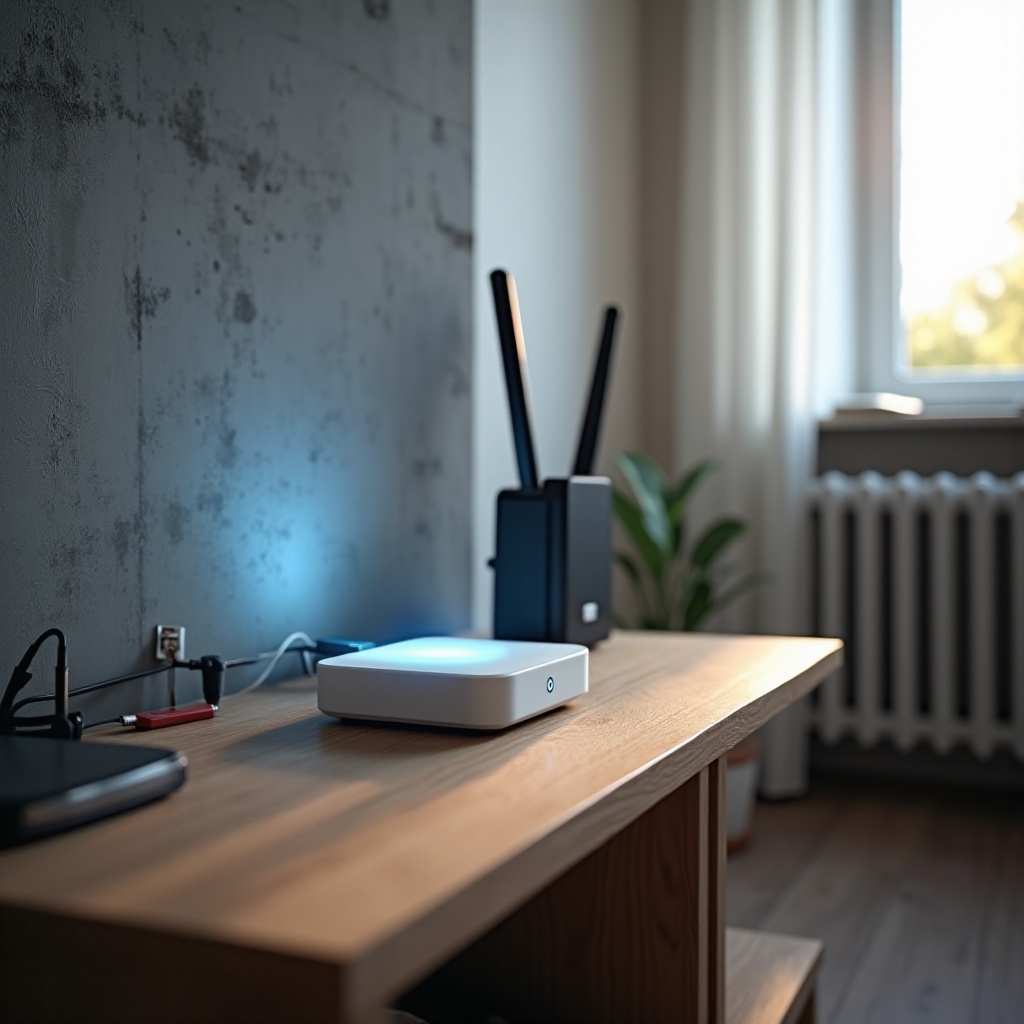
Tulevien Wyze-tukiaseman yhteysongelmien ehkäisy
Kun olet korjannut wyze-tukiaseman vilkkuva sininen ‑ongelman, seuraava tavoite on estää sen toistuminen. Muutama yksinkertainen tapa yhdistettynä hyvään verkon suunnitteluun voi tehdä Wyze-järjestelmästäsi paljon luotettavamman.
Sijoittamalla tukiaseman oikein, hallitsemalla verkon kuormitusta ja tekemällä kevyttä ylläpitoa vähennät yllättävien katkosten riskiä ja pidät LED-valon yhtenäisen sinisenä.
Parhaat käytännöt Wyze-tukiaseman sijoittamiseen
Sijoituksella on suora vaikutus vakauteen:
- Sijoita tukiasema riittävän lähelle reititintä, jotta voit käyttää lyhyttä, laadukasta Ethernet-kaapelia.
- Pidä laite irti lattialta ja poissa pölyisistä tai kosteista paikoista.
- Vältä pistorasioita, joita ohjataan seinäkytkimellä ja joista virta voi katketa yllättäen.
Hyvä sijoitus helpottaa myös vianmääritystä, koska pääset helposti käsiksi kaapeleihin ja portteihin.
Älykotiverkon suunnittelu ja kapasiteetti
Älykotisi kasvaessa myös verkon tarpeet kasvavat. Monet kamerat, sensorit ja ääniohjauslaitteet voivat kuormittaa vanhempia reitittimiä.
Suunnittele etukäteen:
- Varmista, että reitittimesi tukee riittävää määrää samanaikaisia yhteyksiä kaikille laitteillesi.
- Harkitse nykyaikaista reititintä tai mesh‑järjestelmää, jos kotisi on suuri tai täynnä IoT-laitteita.
- Käytä 5 GHz:n taajuutta raskaasti kuormittaville laitteille, kuten kannettaville tietokoneille ja televisioille, ja jätä 2,4 GHz älykotilaitteille.
Oikein mitoitettu ja määritetty verkko antaa Wyze-tukiasemalle vakaan perustan.
Jatkuva ylläpito: uudelleenkäynnistykset, päivitykset ja varmuuskopiot
Pieni säännöllinen ylläpito estää pieniä ongelmia kasvamasta isoiksi katkoksiksi.
Hyviä tottumuksia ovat:
- Tarkista säännöllisesti reitittimen ja Wyze-laitteiden laiteohjelmistopäivitykset.
- Käynnistä reititin ja tukiasema uudelleen silloin tällöin, jos ne tuntuvat hitailta tai epävakailta.
- Tarkista Wyze-luettelo sovelluksessa ja puutu nopeasti mahdollisiin offline-laitteisiin.
Olemalla aktiivinen verkon ja laitteiston ylläpidossa vähennät riskiä herätä tilanteeseen, jossa wyze-tukiasema vilkkuu sinisenä juuri silloin, kun tarvitset järjestelmää eniten.
Yhteenveto
Wyze-tukiaseman vilkkuva sininen valo on selkeä merkki siitä, että jokin älykotisi yhteysketjussa ei toimi. Kyseessä voi olla löysä kaapeli, uupunut reititin, estetty portti tai vikaantunut tukiasema. Ratkaisun avain on looginen, vaiheittainen lähestymistapa arvailun sijaan.
Olet oppinut tulkitsemaan LED-kuvioita, varmistamaan perusasiat virran ja internet-yhteyden suhteen sekä tekemään tehokkaita uudelleenkäynnistyksiä. Näit, miten tukiasema nollataan ja lisätään uudelleen, miten tarkistetaan edistyneet reititin- ja palomuuriasetukset ja miten käsitellään laiteohjelmisto- ja sovellusongelmia. Tutustuit myös siihen, miten laitteistoviat, lämpö ja huono virransyöttö voivat estää LED-valoa muuttumasta yhtenäiseksi siniseksi.
Seuraamalla tämän oppaan jäsenneltyä vianmäärityspolkua useimmat käyttäjät voivat palauttaa tukiasemaan vakaan yhteyden ja pitää Wyze-järjestelmän toimimassa tarkoitetulla tavalla. Jos ongelmat jatkuvat kaikkien näiden vaiheiden jälkeen, Wyzen tuki voi auttaa syvällisemmässä diagnostiikassa tai laitteen vaihdossa. Kun olet korjannut välittömän ongelman ja ottanut käyttöön ennaltaehkäisevät vinkit, tukiaseman valon pitäisi pysyä yhtenäisen sinisenä ja älykotisi turvallisuus muuttuu huomattavasti luotettavammaksi.
Usein kysytyt kysymykset
Miksi Wyze-tukiasemani vilkkuu sinisenä eikä muodosta yhteyttä?
Tukiasema vilkkuu sinisenä, kun se yrittää muodostaa yhteyden reitittimeesi tai Wyzen palvelimiin, mutta ei pysty viemään prosessia loppuun. Yleisiä syitä ovat löysät tai vaurioituneet Ethernet-kaapelit, reitittimen tai modeemin ongelmat, väärin määritetty palomuuri tai MAC-suodatussäännöt, epäonnistuneet laiteohjelmistopäivitykset tai viallinen tukiasema. Aloita tarkistamalla kaapelit ja virta, käynnistä sitten modeemi, reititin ja tukiasema uudelleen tässä järjestyksessä. Jos tämä ei auta, tarkista reitittimen asetukset, kokeile nollauksia ja testaa mahdolliset laitteisto-ongelmat.
Kuinka kauan Wyze-tukiaseman pitäisi vilkkua sinisenä käyttöönoton aikana?
Normaalin käyttöönoton aikana tai puhtaan uudelleenkäynnistyksen jälkeen Wyze-tukiasema voi vilkkua sinisenä muutaman minuutin ajan käynnistyessään ja neuvotellessaan yhteyttä. Jos valo vilkkuu yli 5–10 minuuttia eikä koskaan muutu tasaisen siniseksi, jokin on vialla. Tarkista Ethernet-kaapeli, reititin ja internet-yhteys ja yritä sitten asetuksia uudelleen Wyze-sovelluksessa. Jos yhteys ei vieläkään muodostu, suositellaan nollausta ja tarkempaa vianetsintää.
Mitä teen, jos Wyze-tukiasemani vilkkuu edelleen sinisenä nollauksen jälkeen?
Jos tukiasema vilkkuu edelleen sinisenä pehmeän tai tehdasasetusten palautuksen jälkeen, siirry syvällisempiin tarkistuksiin: varmista Ethernet-kaapelin ja reitittimen portin toiminta, käynnistä modeemi ja reititin uudelleen, vahvista että DHCP- ja palomuuriasetukset eivät estä laitetta, ja varmista, että laiteohjelmisto ja Wyze-sovellus ovat ajan tasalla. Jos LED jatkaa sinisenä vilkkumista myös tunnetusti toimivassa verkossa ja puhtaan käyttöönoton jälkeen, laite saattaa olla viallinen. Siinä vaiheessa ota yhteyttä Wyzen tukeen, kerro yksityiskohdat ja kysy korjaus- tai vaihtovaihtoehdoista.