
Johdanto
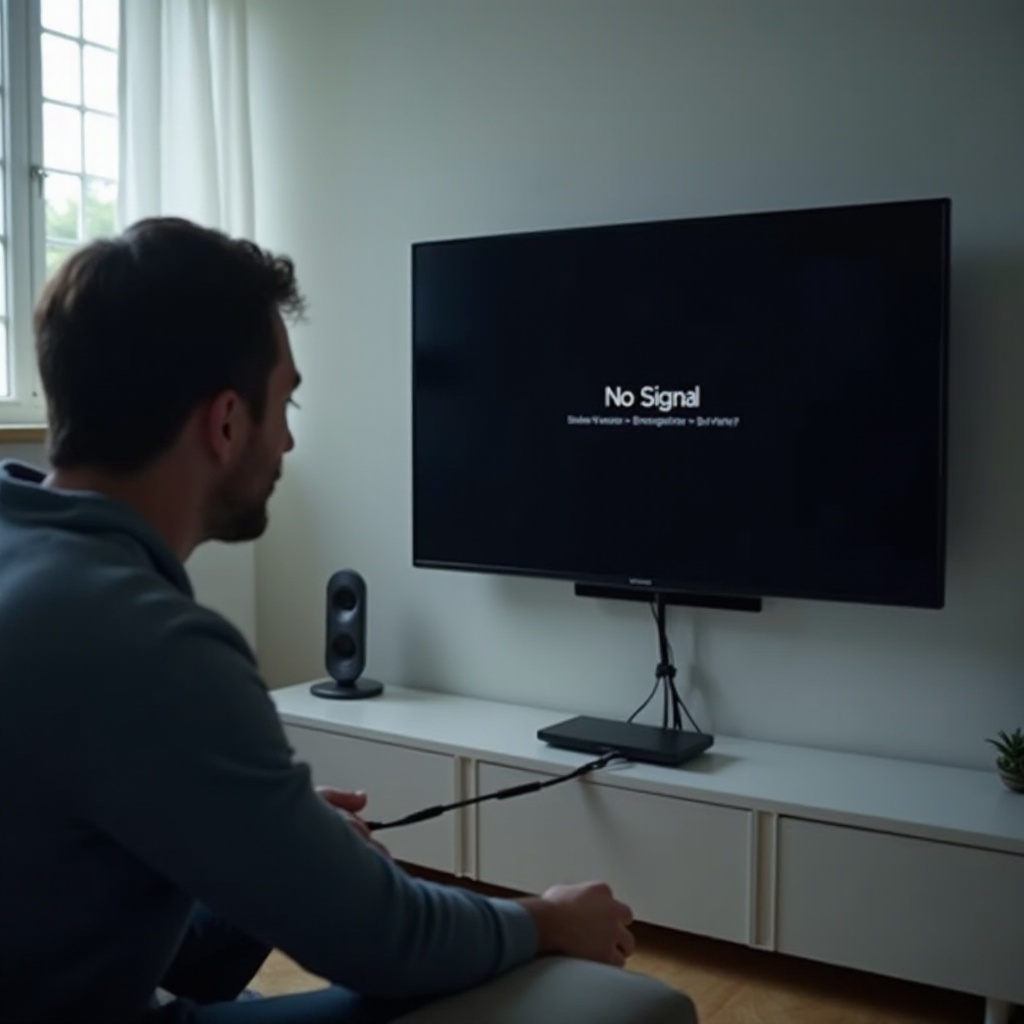
HDMI-porttien toimimattomuus Vizio-televisiossa voi pilata elokuvaillan tai pelihetken nopeasti. Käynnistät konsolin tai suoratoistolaitteen, valitset tulon ja ruudulla näkyy ”Ei signaalia” tai ruutu pysyy mustana. Joskus kuva vilkkuu tai vain yksi HDMI-portti toimii muiden ollessa mykkinä.
Tämä opas selittää, miksi HDMI-ongelmia ilmenee Vizio-televisioissa, ja käy läpi käytännön korjauksia, joita voit kokeilla kotona. Opit, miten:
- tarkistat, johtuuko ongelma televisiosta, kaapelista vai laitteesta
- käytät virrankatkaisua ja nollausmenetelmiä, jotka korjaavat useimmat HDMI-häiriöt
- säädät Vizio-kuva- ja tulosäätöjä, jotka usein aiheuttavat ”Ei signaalia” -ilmoituksen
- vianetsit konsoleita, suoratoistolaitteita, tietokoneita ja vastaanottimia
- tunnistat, milloin HDMI-porteissa on laitteistovika ja mitä tehdä seuraavaksi
Lopuksi sinun pitäisi tietää tarkalleen, missä ongelma on ja mitä askeleita ottaa, jotta HDMI-portit saadaan taas toimimaan.
Miten Vizion HDMI-portit toimivat ja miksi ne epäonnistuvat
Ennen kuin alat irrotella kaikkea, on hyödyllistä ymmärtää, miten Vizio HDMI -portit toimivat. Näin on helpompi päätellä, vaatiiko huomiota televisio, kaapeli vai laite, ja se valmistaa sinut seuraavan osuuden nopeisiin tarkistuksiin.
Yleiset HDMI-oireet Vizio-televisioissa (Ei signaalia, musta ruutu, vilkkuminen)
Useimmat Vizio HDMI -ongelmat noudattavat muutamaa selvää kaavaa:
- ”No Signal” tai ”No Input Detected” -viesti
- musta ruutu, vaikka ääni kuuluisi edelleen soundbarin tai vahvistimen kautta
- kuva vilkkuu, katkeilee tai näyttää hetkellisesti häiriötä
- yksi HDMI-portti toimii, mutta muut eivät tee mitään
- HDMI ARC tai eARC lakkaa lähettämästä ääntä soundbariin
Jokainen oire viittaa heikkoon lenkkiin HDMI-ketjussa: television porttiin, kaapeliin, laitteeseen tai asetuksiin.
HDMI-kättely, HDCP ja yhteensopivuus yksinkertaisesti selitettynä
Kun liität laitteen Vizio HDMI -porttiin ja käynnistät kaiken, tapahtuu ”kättely”. Televisio ja laite vaihtavat tietoja:
- Mitä resoluutioita ja virkistystaajuuksia pystyt käsittelemään?
- Onko HDCP-kopiosuojaus käytössä ja yhteensopiva?
- Tulisiko lähettää HDR- vai SDR-videota?
Jos kättely epäonnistuu, näet ”No Signal”, mustan ruudun tai epävakaan kuvan. Nykyaikaiset laitteet ja Vizio-televisiot tukevat eri HDMI- ja HDCP-versioita. Jos ne eivät pääse yhteisymmärrykseen tilasta, jota molemmat tukevat, yhteys epäonnistuu.
Television porttiongelmien erottaminen laite- tai kaapeliongelmista
Et halua vaihtaa televisiota, jos todellinen vika on halpa kaapeli. Rajataksesi ongelman kysy:
- Epäonnistuvatko kaikki laitteet samassa HDMI-portissa?
- Toimiiko sama laite toisessa televisiossa?
- Korjaantuuko ongelma toisella kaapelilla?
Jos jokainen laite epäonnistuu yhdessä portissa, mutta toimii muissa porteissa, portti saattaa olla vaurioitunut. Jos yksi laite epäonnistuu kaikissa porteissa mutta toimii toisessa televisiossa, laite tarvitsee huomiota. Jos kaapelin vaihtaminen korjaa kaiken, olet löytänyt syyn.
Tällä perusymmärryksellä siitä, miten HDMI toimii Vizio-televisiossa, olet valmis tekemään yksinkertaisia tarkistuksia, jotka usein korjaavat ongelman ilman syvempää vianetsintää.
Nopeat tarkistukset ennen syvällistä vianetsintää
Monet Vizio HDMI -ongelmat katoavat, kun huolehdit muutamasta yksinkertaisesta mutta helposti unohtuvasta vaiheesta. Aloittamalla näistä nopeista tarkistuksista säästät aikaa ja vältät turhat nollaukset tai huoltokäynnit.
Varmista, että oikea HDMI-tulo on valittu Vizio-televisiossa
Tulon valinta aiheuttaa monia ”hdmi ports not working vizio” -valituksia.
Tee näin:
- Paina Vizio-kaukosäätimen ”Input”- tai ”Source”-painiketta.
- Selaa läpi HDMI 1, HDMI 2, HDMI 3 ja muut tulot.
- Pysähdy hetkeksi jokaiselle tulolle ja katso, ilmestyykö kuva.
Jos suoratoistolaitteesi on HDMI 2:ssa, mutta televisio on HDMI 1:ssä, näet aina ”No Signal”, vaikka kaikki muu olisi kunnossa.
Kokeile eri HDMI-kaapeleita ja -portteja
Kaapeliongelmat ovat yleisiä, erityisesti 4K- ja peliasetelmissa.
Kokeile tätä pika-testiä:
- Irrota HDMI-kaapeli sekä televisiosta että laitteesta.
- Käytä toista HDMI-kaapelia, jonka tiedät toimivan toisessa televisiossa tai laitteessa.
- Liitä se toiseen HDMI-porttiin Vizio-televisiossa, esimerkiksi siirry HDMI 1:stä HDMI 3:een.
Jos kuva ilmestyy uudella kaapelilla tai toisessa portissa, olet rajannut ongelman. Vaihda kaapeli tai vältä viallista porttia.
Kokeile useita laitteita samassa HDMI-portissa
Jotta tiedät, onko portti viallinen, testaa useampi kuin yksi laite:
- Liitä suoratoistolaite, konsoli tai kannettava tietokone HDMI 1 -porttiin.
- Jos se epäonnistuu, irrota se ja liitä toinen laite samaan HDMI 1 -porttiin.
- Jos molemmat epäonnistuvat, vaikka toimivat muissa televisioissa tai porteissa, HDMI 1 voi olla viallinen.
Kun olet tehnyt nämä nopeat tarkistukset, tiedät, onko kyse yksinkertaisesta asetusongelmasta vai syvemmästä HDMI-ongelmasta, joka tarvitsee nollausvaiheita. Jos perusasiat näyttävät olevan kunnossa mutta HDMI ei vieläkään toimi, seuraava askel on poistaa väliaikaiset häiriöt virrankatkaisun ja nollauksien avulla.
Virrankatkaisu- ja nollausmenetelmät, jotka korjaavat useimmat Vizio HDMI -ongelmat
Jos kaapelit ja tulot vaikuttavat olevan kunnossa, seuraava askel on poistaa häiriöt televisiosta ja siihen liitetyistä laitteista. Virrankatkaisu ja nollaukset korjaavat monia HDMI-kättelyvirheitä Vizio-televisioissa ja ovat turvallisia kokeilla ennen edistyneisiin asetuksiin siirtymistä.
Pehmeä uudelleenkäynnistys vs. täysi virranpurku Vizio-televisiosta
Pehmeä uudelleenkäynnistys käynnistää television ohjelmiston uudelleen katkaisematta kaikkea virtaa:
- Paina ja pidä virtapainiketta kaukosäätimessä, kunnes televisio sammuu ja käynnistyy uudelleen.
Jos tämä ei auta, kokeile täyttä virranpurkua:
- Sammuta televisio ja irrota se seinästä.
- Paina ja pidä television fyysistä virtapainiketta painettuna 10–15 sekuntia.
- Odota vielä 30–60 sekuntia television ollessa irrotettuna.
- Liitä televisio takaisin ja käynnistä se.
Tämä poistaa jäännösvirran ja palauttaa usein HDMI-portit, jotka vaikuttivat kuolleilta.
HDMI-yhteyden nollaaminen konsoleissa ja suoratoistolaitteissa
Joskus ongelma on laitepuolella, ei Vizio-televisiossa. Nollataksesi HDMI-yhteyden:
- Sammuta laite, kuten konsoli, suoratoistotikku tai Blu-ray-soitin.
- Irrota sen virtajohto.
- Irrota HDMI-kaapeli sekä televisiosta että laitteesta.
- Odota 30 sekuntia ja liitä HDMI takaisin tukevasti.
- Liitä laite takaisin virtalähteeseen ja käynnistä se, kun televisio on jo oikealla HDMI-tulolla.
Tämä järjestys pakottaa uuteen HDMI-kättelyyn ja poistaa usein sitkeät ”No Signal” -virheet.
Milloin ja miten Vizio-televisio palautetaan tehdasasetuksiin
Jos HDMI-portit eivät vieläkään toimi virrankatkaisun jälkeen, tehdasasetusten palautus voi poistaa syvemmät ohjelmistovirheet. Huomio: tämä poistaa sovellukset, asetukset ja Wi-Fi-tiedot.
Palauttaaksesi useimmat Vizio-televisiot tehdasasetuksiin:
- Paina kaukosäätimestä ”Menu”.
- Siirry kohtaan ”System” > ”Reset & Admin” (nimet voivat hieman vaihdella).
- Valitse ”Reset TV to Factory Defaults”.
- Syötä PIN-koodi, jos sitä pyydetään; usein se on 0000 tai 1234, jos et ole vaihtanut sitä.
Käytä tätä vaihetta vasta, kun olet kokeillut yksinkertaisemmat ratkaisut, koska joudut asettamaan television uudelleen alusta alkaen. Kun järjestelmä on puhdas, on aika tarkistaa Vizio-asetukset, jotka vaikuttavat suoraan HDMI-käyttäytymiseen.
Vizio-television asetusten säätäminen HDMI-portteihin vaikuttavaksi
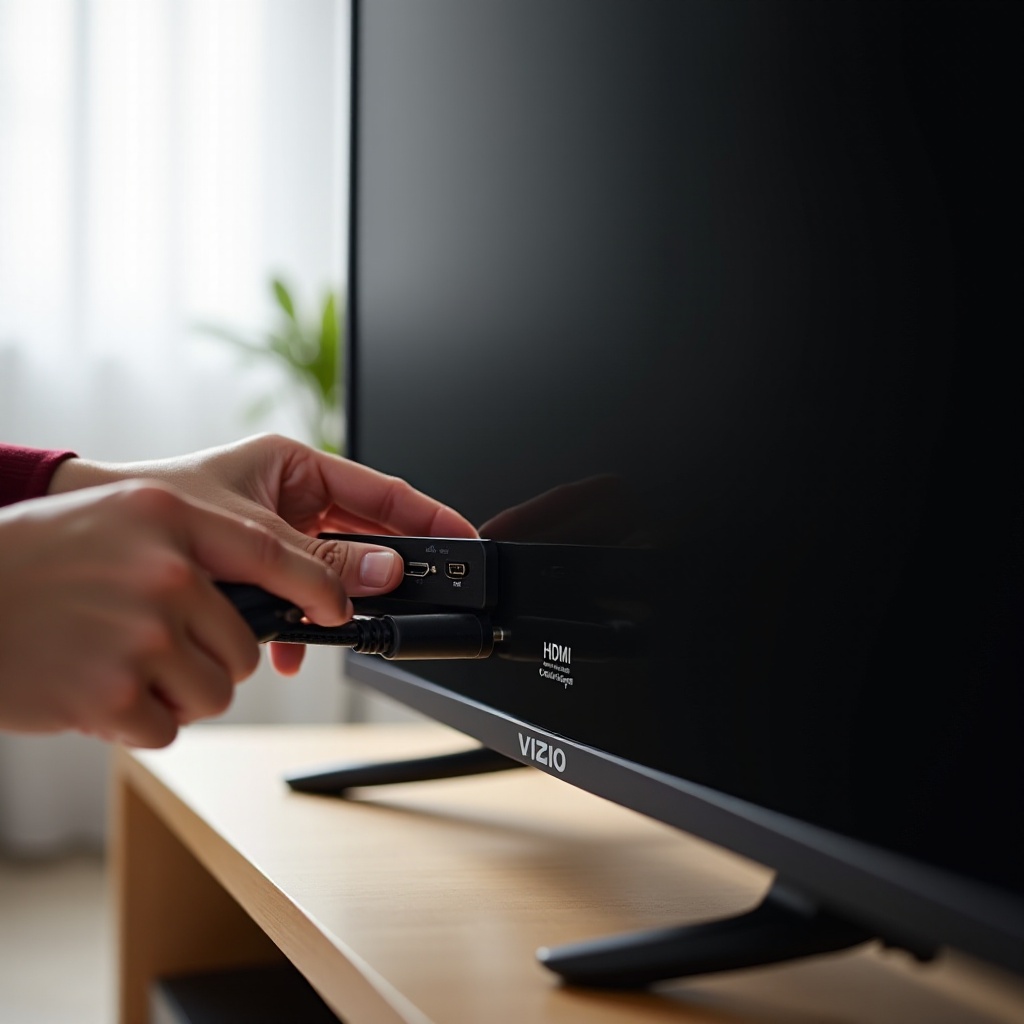
Vizio-televisioissa on ominaisuuksia, jotka voivat parantaa HDMI-suorituskykyä, mutta jotkin asetukset voivat myös aiheuttaa mustan ruudun tai ”No Signal” -ilmoituksen, jos ne on määritetty väärin. Kun olet poistanut väliaikaiset häiriöt, näiden asetusten hienosäätö voi herättää näennäisesti kuolleet HDMI-portit henkiin.
Tulotilojen tarkistaminen, nimeäminen ja oikean HDMI-portin käyttöönotto
Varmista ensin, että televisio tunnistaa käyttämäsi portin:
- Paina Vizio-kaukosäätimestä ”Menu”.
- Siirry kohtaan ”Input” tai ”Inputs”.
- Varmista, että käyttämäsi HDMI-tulo on asetettu tilaan ”On” eikä ole piilotettu tai pois käytöstä.
Voit myös nimetä tulot, esimerkiksi vaihtaa HDMI 1:stä PS5:ksi, jotta pysyt kärryillä siitä, mihin kukin laite on liitetty. Tämä ei yksin korjaa HDMI:tä, mutta estää valitsemasta väärää tuloa ja helpottaa jatkuvaa vianetsintää.
CEC-, ARC- ja eARC-asetusten hallinta signaalihäviön välttämiseksi
CEC mahdollistaa laitteiden ohjata televisiota, ja ARC tai eARC palauttaa äänen soundbariin tai vahvistimeen. Nämä ominaisuudet voivat joskus aiheuttaa HDMI-ongelmia:
- Televisio käynnistyy mutta näyttää ”No Signal”
- Soundbar ei vastaanota ääntä ARC-yhteyden kautta
- Television tulo vaihtuu itsestään
Säätääksesi näitä:
- Avaa Vizio-valikko ja siirry kohtaan ”System” tai ”Settings”.
- Etsi ”CEC” tai ”HDMI-CEC” ja kytke se pois päältä ja takaisin päälle sen päivittämiseksi.
- Soundbar-asetelmissa tarkista ”Audio” > ”ARC/eARC” ja varmista, että oikea portti on valittu äänenpalautukselle.
Jos signaali katoaa jatkuvasti CEC:n ollessa päällä, kokeile pitää CEC poissa käytöstä jonkin aikaa ja katso, vakiintuuko HDMI-yhteys.
Resoluutio-, virkistystaajuus- ja HDR-asetusten sovittaminen laitteisiisi
Jotkin HDMI-portit tai kaapelit eivät pysty käsittelemään erittäin korkeita resoluutioita tai virkistystaajuuksia. Tämä on yleistä 4K 120 Hz -pelaamisessa tai HDR-sisällössä.
Jos ruutu on musta konsolin tai tietokoneen käynnistyessä:
- Laske laitteen resoluutio 1080p:hen ja 60 Hz:iin.
- Poista väliaikaisesti käytöstä edistyneet ominaisuudet, kuten VRR (Variable Refresh Rate) ja ALLM (Auto Low Latency Mode).
- Laita HDR pois päältä laitteen asetuksista ja testaa uudelleen.
Jos kuva ilmestyy asetuksia madallettaessa, ongelma on laitteen ulostulon ja television portin tai kaapelin välinen yhteensopivuus. Pidä vakaat asetukset tai päivitä HDMI-kaapeli sertifioituun High Speed- tai Ultra High Speed -kaapeliin.
Kun television asetukset näyttävät oikeilta ja perusyhteensopivuus on varmistettu, voit siirtyä laitekohtaiseen vianetsintään käsitelläksesi ongelmia tietyissä konsoleissa, suoratoistolaitteissa tai tietokoneissa.
Korjauksia Vizio HDMI -portteihin liitetyille tietyn tyyppisille laitteille
Eri laitteet käyttäytyvät eri tavoin Vizio HDMI -porteissa. Konsoleilla, suoratoistolaitteilla, tietokoneilla ja AV-vastaanottimilla on omat erikoisuutensa. Asetusten säätäminen kussakin laitteessa korjaa usein HDMI-ongelmia, joita pelkät televisiomuutokset eivät ratkaise.
Suoratoistotikut ja -boksit (Roku, Fire TV, Chromecast, Apple TV)
Suoratoistolaitteissa keskity virtaan ja yksinkertaisiin ulostuloasetuksiin:
- Liitä suoratoistolaite testauksen ajaksi suoraan Vizio HDMI -porttiin, ei kytkimen tai vahvistimen kautta.
- Käytä laitteen mukana tullutta virtalähdettä television USB-portin sijaan, jotta vältät alijännitteen.
- Valitse laitteen näyttöasetuksista kiinteä resoluutio, kuten 1080p tai 4K 60 Hz, ”Auto”-tilan sijaan, joka joskus tulkitsee television kyvykkyydet väärin.
Jos laite toimii toisessa televisiossa mutta ei Viziossa, laske resoluutiota, testaa jokainen HDMI-portti hyväksi todetulla kaapelilla ja varmista, että television laiteohjelmisto on ajantasainen.
Pelikonsolit (PS5, Xbox Series X|S, Nintendo Switch) ja pelitila
Tehokkaille konsoleille:
- Varmista, että liität konsolin suositeltuun HDMI-porttiin Viziossa, usein merkitty 4K- tai 2.1-portiksi.
- Ota Viziossa käyttöön ”Game Mode” kuva-asetuksista, jos pelaat, mutta poista se käytöstä vianetsinnän ajaksi, jos epäilet HDMI-epävakautta.
- Konsolissa:
- Aseta resoluutio ensin 1080p- tai 4K 60 Hz -tilaan.
- Poista VRR ja ALLM väliaikaisesti käytöstä.
- Tallenna muutokset ja testaa.
Jos HDMI toimii matalammilla asetuksilla, ota edistyneitä ominaisuuksia takaisin käyttöön yksi kerrallaan, kunnes löydät sen, joka rikkoo yhteyden. Se kertoo, mitä edistynyttä ominaisuutta televisio tai kaapeli ei pysty luotettavasti tukemaan.
Tietokoneet, kannettavat ja AV-vastaanottimet HDMI:n kautta liitettynä
Tietokoneelle tai kannettavalle:
- Laajenna tai peilaa näyttö Vizio-televisioon käyttöjärjestelmän näyttöasetuksista.
- Aseta virkistystaajuudeksi 60 Hz ja resoluutioksi television mukainen, kuten 1080p tai 4K.
- Poista HDR käytöstä, kunnes olet varma vakaasta signaalista.
AV-vastaanottimille tai soundbareille, jotka ovat laitteen ja television välissä:
- Varmista, että vastaanottimesta Vizioon menevä HDMI-kaapeli on laadukas ja liitetty oikeaan ARC- tai eARC-porttiin, jos käytät äänenpalautusta.
- Kokeile ohittaa vastaanotin: liitä lähdelaite suoraan televisioon. Jos se toimii, vastaanotin tai sen HDMI-asetukset kaipaavat säätöä.
Jos laitekohtaiset säädöt eivät vieläkään ratkaise ongelmaa, on aika siirtyä edistyneempiin HDMI-testeihin, joilla selviää, onko kyse syvemmästä yhteensopivuusongelmasta tai vikaantuvasta HDMI-piirikortista.
Edistynyt HDMI-vianetsintä sitkeille Vizio-ongelmille
Jotkin HDMI-ongelmat jatkuvat huolellisista tarkistuksista ja nollauksista huolimatta. Tässä vaiheessa haluat eristää viallisen osan ja kokeilla kiertotapoja, joiden avulla järjestelmä pysyy käytettävänä samalla kun harkitset korjausta tai vaihtoa.
Testaaminen toisella televisiolla tai näytöllä vian paikantamiseksi
Selvittääksesi, onko Vizio-televisiosi todella syyllinen:
- Ota laite ja HDMI-kaapeli, jotka epäonnistuvat Viziossa.
- Liitä ne toiseen televisioon tai näyttöön.
- Jos ne toimivat siellä moitteettomasti, ongelma on todennäköisesti Vizio HDMI -portissa tai sen asetuksissa.
Jos ne epäonnistuvat myös toisessa näytössä, vaihda ensin HDMI-kaapeli. Jos kaapeli on kunnossa, laite voi olla varsinainen ongelma.
HDMI-kytkimen tai -jakajan käyttäminen kiertoratkaisuna
Joskus Vizio HDMI -portti on heikko mutta toimii, kun käytät ulkoista HDMI-kytkintä tai -jakajaa television ja laitteiden välissä. Tämä ei ole ihanteellista, mutta voi toimia kiertoratkaisuna.
Kokeile:
- Liitä kaikki laitteet HDMI-kytkimeen ja kytke kytkin yhteen toimivaan HDMI-porttiin Viziossa.
- Käytä virransyötöllä varustettua kytkintä vahvan signaalin ja puhtaan kättelyn varmistamiseksi.
Jos laitteet toimivat kytkimen kautta mutta eivät suoraan, television portti voi olla rajatapaus ja kytkin vakauttaa signaalin.
HDCP:n ja HDMI 2.1 -ominaisuuksien aiheuttamien ongelmien käsittely
Kopiosuojaus (HDCP) ja edistyneet HDMI 2.1 -ominaisuudet voivat rikkoa HDMI-yhteydet:
- Jos käytät kaappauskortteja, vanhoja vastaanottimia tai vanhoja näyttöjä ketjussa, HDCP voi estää signaalin.
- Jotkin laitteet antavat vaihtaa HDCP-tilaa, esimerkiksi ”Automatic”, ”1.4” tai ”2.2”. Kokeile alempaa tilaa, jos mahdollista.
- Jos käytät konsolissa 4K 120 Hz:ä tai VRR:ää, poista ne käytöstä ja kokeile 4K 60 Hz:ä tai 1080p 60 Hz:ä ja katso, häviääkö ongelma.
Jos edistyneet ominaisuudet rikkovat yhteyden aina ja perustilat toimivat, rajoitus on television, laitteen tai kaapelin yhteensopivuudessa. Tällöin sinun on ehkä pidettävä asetukset maltillisina tai harkittava laitteiston päivittämistä.
Vizio HDMI -porttien laitteistovian tunnistaminen
Jos olet kokeillut kaapeleita, virrankatkaisua, nollauksia, asetuksia ja erilaisia laitteita, laitteistovika muuttuu todennäköisemmäksi. Tässä vaiheessa haluat varmistaa, onko HDMI-porteissa tai pääpiirikortissa fyysistä vauriota, ennen kuin soitat tukeen tai suunnittelet vaihtoa.
Vioittuneen HDMI-portin tai pääpiirikortin merkit
Etsi seuraavia merkkejä:
- HDMI-portit tuntuvat löysiltä, heiluvat tai liikkuvat, kun liität kaapelin.
- Portin sisällä näkyy vaurioita, kuten taipuneita tai katkenneita pinnejä.
- Vain yksi tai kaksi porttia epäonnistuu täysin, kun taas muut toimivat samalle laitteelle ja kaapelille.
- HDMI toimii muutaman sekunnin ja katkeaa sitten joka kerta, vaikka olisit tehnyt nollaukset ja asetusmuutokset.
Nämä oireet viittaavat vikaantuvaan HDMI-porttiin tai television sisäiseen pääpiirikorttiin.
Takuu, tuki ja tyypilliset korjausvaihtoehdot Vizion kautta
Jos epäilet laitteistovikaa:
- Tarkista ostotosite ja katso, onko televisio yhä takuun piirissä.
- Vieraile Vizion tukisivustolla ja syötä mallinumero ja sarjanumero.
- Ota yhteys Vizio-tukeen ja kuvaile testit, jotka olet jo tehnyt, mukaan lukien kaapelin vaihdot, virrankatkaisut ja tehdasasetusten palautus.
Takuun piirissä Vizio voi tarjota korjauksen, vaihdon tai kunnostetun laitteen. Takuun ulkopuolella paikallinen TV-huolto voi joskus vaihtaa HDMI-piirikortin, mutta hinta voi vanhemmissa malleissa olla lähellä uuden television hintaa.
Milloin television vaihtaminen on järkevämpää kuin korjaaminen
Jos:
- useat HDMI-portit ovat kuolleet,
- televisio on vanha ja takuun ulkopuolella ja
- korjausarviot ovat kalliita,
television vaihtaminen voi olla käytännöllisempää. Voit silti käyttää yhtä toimivaa HDMI-porttia kytkimen kanssa väliaikaisena ratkaisuna, kun etsit uutta mallia. Ennen kuin jatkat, on järkevää omaksua muutamia tapoja, jotka vähentävät tulevien HDMI-porttivikojen riskiä.
Tulevien HDMI-ongelmien ehkäiseminen Vizio-televisioissa
Kun saat HDMI-portit taas toimimaan, muutama tapa auttaa välttämään samaa päänsärkyä myöhemmin. Hyvät kaapelit, turvallinen virta ja hellävarainen käsittely pidentävät Vizio HDMI -porttien käyttöikää huomattavasti.
Laadukkaiden, sertifioitujen HDMI-kaapeleiden valinta ja asianmukainen kaapelinhallinta
Käytä:
- High Speed- tai Ultra High Speed -sertifioituja HDMI-kaapeleita 4K- ja pelikäyttöön.
- Lyhyempiä kaapeleita, kun se on mahdollista signaalihäviön vähentämiseksi.
Vältä:
- tiukkoja mutkia HDMI-portin lähellä
- raskaita kaapeleita, jotka roikkuvat portista ilman tukea
Käytä kaapelikiinnikkeitä tai nippusiteitä vähentääksesi rasitusta liittimissä ja pitääksesi kokoonpanon siistinä.
Television suojaaminen virtapiikeiltä ja epävakailta pistorasioilta
Virtapiikit voivat vaurioittaa television HDMI-piirikortteja. Vähentääksesi riskiä:
- Liitä televisio ja herkät laitteet ylijännitesuojaan tai virtasuotimeen.
- Vältä laitteiden irrottamista ja liittämistä niiden ollessa päällä myrskyjen tai epävakaan sähkön aikana.
Vakaa virta auttaa pitämään digitaaliportit terveinä ja vähentää satunnaisia jumiutumisia tai vikoja.
Parhaat käytännöt laitteiden liittämiseen, irrottamiseen ja päivittämiseen
Pitääksesi HDMI-portit pitkällä aikavälillä kunnossa:
- Sammuta laitteet, ennen kuin irrotat tai liität HDMI-kaapeleita, kun se on mahdollista.
- Älä revi kaapeleita irti; tartu liittimeen ja vedä suoraan.
- Pidä Vizio-televisio ja liitetyt laitteet ajan tasalla viimeisimmällä vakaalla laiteohjelmistolla.
Nämä yksinkertaiset toimet vähentävät fyysistä kulumista ja ohjelmistoristiriitoja, jotka johtavat tuleviin ”hdmi ports not working vizio” -ongelmiin.
Yhteenveto
HDMI-porttien toimimattomuus Vizio-televisiossa johtuu yleensä harvoista syistä: väärä tulovalinta, vialliset kaapelit, virta- tai kättelyhäiriöt, väärin määritetyt asetukset tai laitteistovika. Noudattamalla selkeää polkua, tarkistamalla tulot ja kaapelit, tekemällä virrankatkaisut, nollaamalla laitteet, säätämällä Vizio-asetuksia ja testaamalla jokaisen laitteen voit rajata ongelman nopeasti.
Jos yksi portti epäonnistuu muiden toimiessa tai jos näet näkyviä vaurioita, HDMI-laitteisto voi olla syyllinen. Siinä vaiheessa voit harkita takuuhuoltoa, korjausta tai television vaihtoa ja käyttää HDMI-kytkintä väliaikaisena ratkaisuna.
Käytä tätä opasta viitekehyksenä aina, kun ”No Signal” tai musta ruutu ilmestyy. Rauhallisella, vaiheittaisella lähestymistavalla useimmat Vizio HDMI -ongelmat ovat korjattavissa ilman arvailua, ja pääset takaisin katsomaan, suoratoistamaan ja pelaamaan luottavaisin mielin.
Usein kysytyt kysymykset
Miksi kaikki Vizio-televisioni HDMI-portit näyttävät yhtäkkiä ”Ei signaalia”?
Kun jokainen HDMI-portti näyttää ”Ei signaalia”, kyseessä on usein koko järjestelmää koskeva häiriö tai laiteongelma, ei vain yhden portin vika. Kokeile näitä vaiheita: 1) Suorita television virranpoisto irrottamalla virtajohto pistorasiasta ja pitämällä virtapainiketta painettuna 10–15 sekuntia ennen kuin kytket johdon takaisin. 2) Testaa jokaista HDMI-porttia toisella, varmasti toimivalla laitteella ja johdolla. 3) Varmista, että valitset kaukosäätimellä oikean tulon ja jätät television sille tulolle, kun käynnistät laitteen. 4) Jos mikään ei auta, tee tehdasasetusten palautus ja päivitä television laiteohjelmisto. Jos kaikki tämä epäonnistuu ja muut televisiot toimivat hyvin samoilla laitteilla ja kaapeleilla, Vizio-television HDMI-kortissa voi olla laitevika, jolloin sinun kannattaa ottaa yhteyttä Vizion tukeen tai huoltoliikkeeseen.
Voiko Vizio-television HDMI-portin korjata vai tarvitseeko minun ostaa uusi televisio?
Kyllä, Vizio-television HDMI-portteja voidaan usein korjata, mutta se vaatii yleensä ammattilaisen huollon. Teknikko voi vaihtaa HDMI-kortin tai juottaa vaurioituneen portin uudelleen. Uudemmissa, takuun piirissä olevissa televisioissa ota ensin yhteyttä Vizion tukeen ja ilmoita mallisi, sarjanumerosi sekä jo tekemäsi vianetsintätoimet. Vanhempien, takuun ulkopuolella olevien mallien kohdalla vertaa korjauksen hintaa uuden television hintaan. Jos vain yksi portti on viallinen ja muut toimivat, voit myös käyttää HDMI-kytkintä toimivassa portissa edullisena kiertoratkaisuna sen sijaan, että korjaisit television heti.
Miten tiedän, onko vika HDMI-kaapelissa vai Vizio-television HDMI-portissa?
Löydät todellisen vian seuraamalla yksinkertaista menetelmää: 1) Käytä samaa HDMI-kaapelia ja laitetta toisessa televisiossa. 2) Jos ne toimivat siellä, Vizio-television HDMI-portti tai sen asetukset ovat todennäköinen ongelma. 3) Jos ne eivät toimi toisessakaan televisiossa, vaihda HDMI-kaapeli uuteen ja testaa uudelleen. 4) Kokeile Vizio-televisiossa samaa HDMI-porttia eri kaapeleilla ja laitteilla. Jos useat eri kaapelit ja laitteet eivät toimi yhdessä tietyssä HDMI-portissa, mutta toimivat muissa porteissa, kyseinen portti on luultavasti viallinen. Jos kaikki portit käyttäytyvät samalla tavalla, vaikka käytössä on toimivia kaapeleita ja laitteita, televisiossa voi olla laajempi HDMI-kortin ongelma.