
Introducción
Ver la transmisión de tu cámara Wyze en una gran pantalla de TV hace que tu hogar inteligente sea mucho más práctico. Puedes comprobar quién está en la puerta desde el sofá, vigilar al bebé mientras cocinas o controlar a las mascotas sin pasar toda la noche mirando el teléfono. Convertir la idea de “cámara Wyze en la TV” en un hábito diario y fluido es sencillo si eliges el método adecuado para tu configuración.
Esta guía repasa todas las formas prácticas de mostrar la cámara Wyze en la TV en 2024. Aprenderás a usar Amazon Fire TV, Google TV y Chromecast, Roku, Apple TV y una conexión HDMI directa. Cada método incluye requisitos claros, instrucciones paso a paso, ventajas, desventajas y consejos para solucionar problemas comunes como retrasos, tiempos de espera y errores de “cámara inaccesible”.
También veremos ideas de automatización del hogar inteligente, prácticas recomendadas de privacidad y seguridad, y las mejores configuraciones para principiantes, usuarios avanzados y hogares con presupuesto ajustado. Al final, sabrás exactamente qué enfoque se adapta mejor a tu casa, tu TV y tu nivel de comodidad con la tecnología.
Qué necesitas para transmitir la cámara Wyze a la TV
Antes de empezar a vincular la cámara Wyze a la TV, tómate un momento para comprobar que tus cámaras, tu TV y tu red cumplen algunos requisitos básicos. Esta sencilla lista de verificación previene muchos problemas de conexión y calidad más adelante.
Modelos de cámara Wyze compatibles y funciones
La mayoría de los modelos actuales de cámara Wyze funcionan bien para ver en la TV en 2024, incluidos:
- Wyze Cam v3 y modelos interiores más recientes
- Serie Wyze Cam Pan para visión con paneo e inclinación
- Modelos Wyze Video Doorbell que admiten vista en vivo
- Wyze Cam OG y otros lanzamientos recientes
No necesitas una versión especial de cámara “para TV”. Lo que realmente importa es que la cámara pueda transmitir la vista en vivo de forma fiable en la app de Wyze y que tenga el firmware más reciente. Abre la app de Wyze, ve a la configuración de tu cámara y actualiza el firmware antes de realizar cualquier configuración para la TV. El firmware nuevo a menudo mejora la estabilidad y reduce los fallos de transmisión.
Requisitos de red, cuentas y aplicaciones
Para una transmisión fluida de “cámara Wyze a TV”, asegúrate de tener:
- Una red Wi‑Fi doméstica estable, idealmente con bandas de 2,4 GHz y 5 GHz
- Una cuenta Wyze con tus cámaras totalmente configuradas en la app de Wyze
- Un dispositivo de streaming o TV inteligente (Fire TV, Google TV, Roku o Apple TV)
- Las aplicaciones complementarias correctas instaladas: Alexa, Google Home o la app de tu dispositivo de TV
Confirma que tus cámaras y el dispositivo de TV se conectan a la misma red doméstica. Si utilizas redes de invitados o varios routers, mantén todo en un mismo SSID principal para evitar problemas de detección.
Conceptos básicos de seguridad y privacidad antes de empezar
Transmitir imágenes de cámaras en una pantalla grande compartida plantea cuestiones de privacidad. Antes de poner la cámara Wyze en la TV, sigue estos pasos:
- Cambia la contraseña predeterminada de tu router y utiliza cifrado WPA2 o WPA3.
- Usa contraseñas seguras y únicas para las cuentas de Wyze, Amazon, Google y Apple.
- Habilita la autenticación en dos pasos cuando esté disponible.
- Decide qué habitaciones es seguro mostrar en una TV compartida y cuáles deben permanecer privadas.
Con tu hardware, red y conceptos básicos de seguridad en orden, estás listo para explorar la primera opción, y la más integrada para muchos hogares: usar Amazon Fire TV y Alexa.
Método 1 – Conectar la cámara Wyze a la TV con Amazon Fire TV y Alexa
Para la mayoría de los usuarios, Amazon Fire TV ofrece la forma más sencilla y directa de llevar la cámara Wyze a la TV. No necesitas duplicar pantalla y puedes usar simples comandos de voz con Alexa para mostrar las transmisiones de las cámaras.
Dispositivos y aplicaciones necesarios para la configuración con Fire TV
Para mostrar la cámara Wyze en un Fire TV, necesitarás:
- Un Fire TV Stick, Fire TV Cube o un televisor con Fire TV integrado
- Al menos una cámara Wyze configurada y funcionando en la app de Wyze
- Una cuenta de Amazon vinculada a tu Fire TV
- La app de Alexa instalada en tu teléfono o tablet
Conecta el dispositivo Fire TV al puerto HDMI de tu TV e inicia sesión con tu cuenta de Amazon. Confirma que el Fire TV tenga una señal Wi‑Fi fuerte y que use la misma red que tus cámaras Wyze.
Vincular la cámara Wyze a Alexa y habilitar la skill de Wyze
A continuación, vincula tu cuenta Wyze a Alexa para que Fire TV pueda acceder a tus cámaras:
- Abre la app de Alexa en tu teléfono.
- Toca “Más” → “Skills y Juegos”.
- Busca “Wyze”.
- Selecciona la skill “Wyze” y luego toca “Habilitar para usar”.
- Inicia sesión con tu cuenta Wyze y concede los permisos solicitados.
- Pídele a Alexa que “descubra dispositivos” o toca “Dispositivos” → “Cámaras” para actualizar.
Tus cámaras Wyze deberían aparecer ahora como dispositivos de cámara dentro de la app de Alexa. Cambia el nombre de cada cámara a uno sencillo y claro como “Puerta principal”, “Garaje” o “Cuarto del bebé” para que los comandos de voz resulten naturales.
Mostrar la cámara Wyze en Fire TV usando la voz y el mando
Una vez completado el enlace, puedes ver la cámara Wyze en tu TV usando la voz o el mando:
- Di: “Alexa, muestra [nombre de la cámara] en [nombre del Fire TV]”.
- Si tienes un Fire TV principal, a menudo puedes decir: “Alexa, muestra [nombre de la cámara]”.
- Utiliza la app de Alexa para tocar una cámara y seleccionar tu Fire TV como pantalla si se ofrece la opción.
Para un funcionamiento más fluido:
- Coloca el dispositivo Fire TV donde tenga una recepción Wi‑Fi clara.
- Si tu router lo permite, mantén las cámaras Wyze en 2,4 GHz y el Fire TV en 5 GHz.
- Reduce la calidad de video de Wyze de HD a SD cuando tu red esté congestionada.
Fire TV con Alexa suele ser el mejor equilibrio entre facilidad y fiabilidad. Si prefieres los servicios de Google y los dispositivos Android, el siguiente método muestra cómo lograr lo mismo usando Google TV y Chromecast.
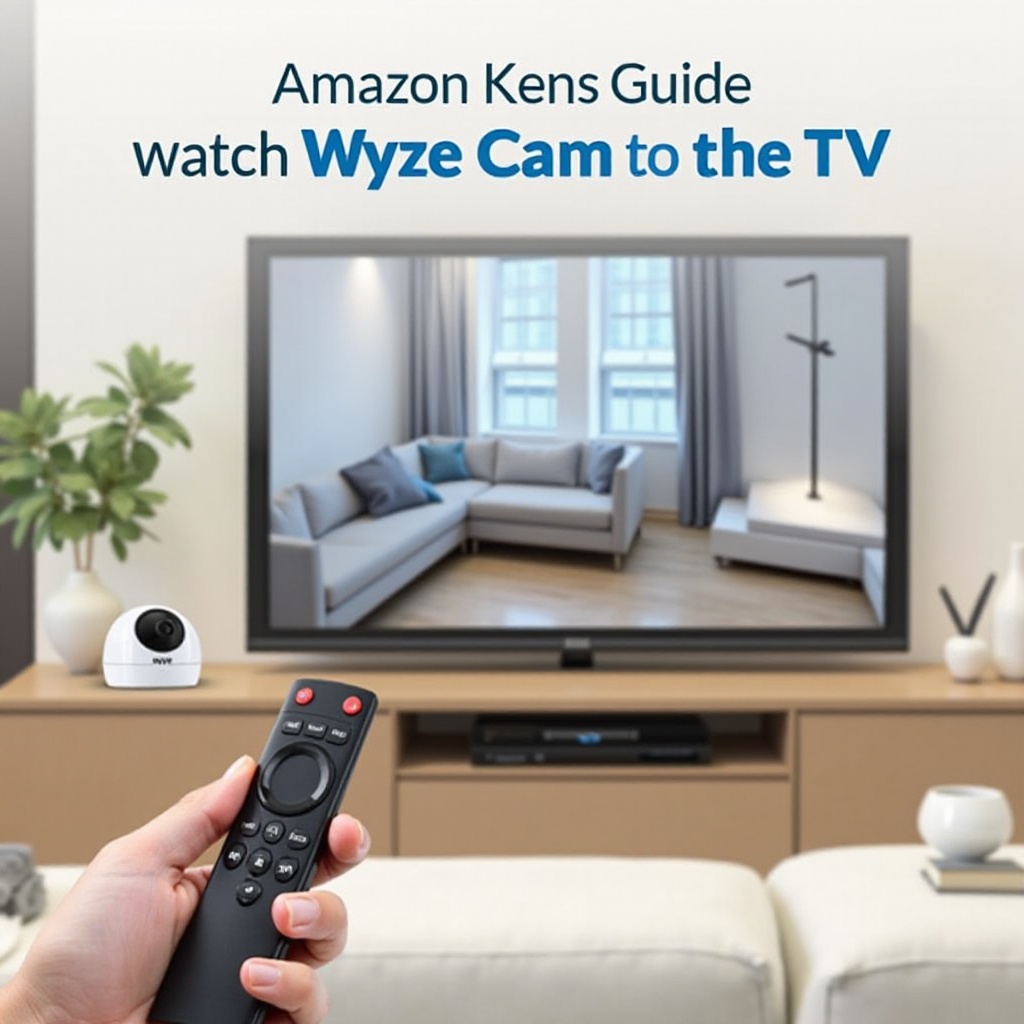
Método 2 – Ver la cámara Wyze en la TV con Google TV y Chromecast
Google TV y Chromecast aún no ofrecen una app Wyze de TV completamente nativa, pero aún puedes transmitir la cámara Wyze a la TV mediante transmisión (casting) o duplicación desde tu teléfono o portátil. Esto funciona especialmente bien si tu hogar ya depende de teléfonos Android y del navegador Chrome.
Transmitir la app de Wyze desde Android a Google TV
Para transmitir desde un teléfono o tablet Android con la app de Wyze:
- Confirma que tu dispositivo Android y tu Google TV / Chromecast compartan la misma red Wi‑Fi.
- Abre la app de Wyze e inicia la vista en vivo de la cámara que quieres ver.
- Desliza hacia abajo para abrir Ajustes rápidos y toca “Transmitir”, “Screen Cast” o una opción similar.
- Elige tu dispositivo Chromecast o Google TV de la lista.
- Gira tu teléfono a modo horizontal para maximizar el área de visualización en la TV.
Toda tu pantalla se duplicará en la TV, incluida la transmisión en vivo de Wyze. Mantén el teléfono enchufado o con suficiente batería, porque la duplicación continua consume más energía.
Transmitir la cámara Wyze desde el navegador Chrome en un portátil
También puedes usar un portátil con Chrome para transmitir Wyze a la TV:
- Abre Chrome e inicia sesión en el visor web de Wyze en una pestaña.
- Inicia la vista en vivo de la cámara que deseas monitorear.
- Haz clic en el menú de tres puntos en Chrome y elige “Transmitir”.
- Selecciona tu dispositivo Chromecast o Google TV.
- Elige “Transmitir pestaña” para enviar solo la pestaña de Wyze o “Transmitir escritorio” para duplicar toda la pantalla.
Un portátil suele manejar mejor las sesiones de transmisión prolongadas que un teléfono. Para una transmisión más estable, conecta el portátil al router mediante cable Ethernet si es posible.
Limitaciones, retrasos y cómo mejorar el rendimiento
Transmitir la cámara Wyze a la TV a través de Google TV es flexible, pero tiene algunas limitaciones:
- Es posible que veas un retraso de uno a tres segundos entre el movimiento en tiempo real y la imagen en la TV.
- Las notificaciones y ventanas emergentes del teléfono pueden aparecer en la pantalla durante la transmisión.
- El consumo de batería es mayor en los dispositivos móviles utilizados para duplicar pantalla.
Mejora el rendimiento:
- Cerrando otras apps pesadas o pestañas del navegador mientras transmites.
- Acercando el router tanto a la cámara como al Google TV.
- Usando Wi‑Fi de 5 GHz para el dispositivo que transmite cuando esté disponible.
- Reduciendo la calidad de video de Wyze si tu red es lenta.
Si tienes un Roku TV o un stick de Roku en lugar de Google TV, puedes usar ideas de duplicación similares con controles ligeramente diferentes, como explica el siguiente método.
Método 3 – Usar Roku para ver la cámara Wyze en un Roku TV o Roku Stick
Roku no ofrece una app dedicada de Wyze, pero aún puedes llevar la cámara Wyze a la TV mediante duplicación de pantalla desde dispositivos Android o Windows, o usando apps de terceros más avanzadas.
Duplicar la pantalla de Wyze desde Android o Windows a Roku
La mayoría de los dispositivos Roku modernos admiten duplicación de pantalla. Para duplicar desde un teléfono Android:
- En el Roku, abre Configuración → Sistema → Duplicación de pantalla y actívala.
- En tu teléfono Android, abre “Transmitir”, “Smart View” o “Screen Mirroring” en Ajustes rápidos.
- Selecciona tu Roku de la lista de dispositivos disponibles.
- Abre la app de Wyze e inicia la vista en vivo de tu cámara.
- Pon el teléfono en modo horizontal para una vista más amplia en la TV.
Para duplicar desde un PC con Windows:
- En Windows, presiona la tecla de Windows + K para abrir el panel Conectar.
- Elige tu dispositivo Roku.
- Abre la app de Wyze o el visor web de Wyze e inicia la vista en vivo.
- Usa el modo de pantalla completa en tu navegador o app para una imagen más limpia.
Este enfoque convierte tu Roku en una pantalla inalámbrica para cualquier dispositivo que estés duplicando.
Uso de apps de cámara de terceros y soluciones alternativas
Algunos usuarios recurren a apps de cámara IP de terceros en Roku para ver transmisiones. Esto generalmente requiere:
- Firmware de Wyze compatible con RTSP, si está disponible para tu cámara y tu nivel de cuenta
- Configurar URLs de transmisión RTSP u otras similares dentro de la app de terceros
- Comodidad con configuraciones de red más avanzadas
Como Wyze se centra en la transmisión en la nube, muchas personas consideran que la simple duplicación de pantalla en Roku es más fácil y fiable que montar una configuración completa basada en RTSP.
Ventajas y desventajas de la configuración Roku + Wyze
Las ventajas de usar Roku con Wyze incluyen:
- Sin hardware adicional si ya tienes un Roku TV o un stick.
- Duplicación sencilla desde dispositivos Android y Windows.
- Uso flexible de distintos teléfonos y portátiles.
Los inconvenientes incluyen:
- No hay una app oficial de Wyze en Roku.
- La duplicación puede tener retrasos o desconexiones si el Wi‑Fi es débil.
- Pequeño retraso y calidad variable comparados con la integración directa de Fire TV.
Si vives en un hogar orientado a Apple, puede que prefieras la experiencia familiar de AirPlay. El siguiente método muestra cómo usar Apple TV y AirPlay para lograr el mismo objetivo.
Método 4 – Transmitir la cámara Wyze a la TV con Apple TV y AirPlay
Apple TV aún no tiene una app nativa de Wyze para vista en vivo en la TV, pero la duplicación con AirPlay ofrece una forma sencilla e integrada de mostrar la cámara Wyze en la TV si usas iPhone, iPad o Mac.
Duplicar Wyze desde iPhone o iPad a Apple TV
Para duplicar desde un iPhone o iPad:
- Conecta tu dispositivo iOS y el Apple TV a la misma red Wi‑Fi.
- Abre la app de Wyze e inicia la vista en vivo de la cámara que quieras.
- Desliza hacia abajo desde la esquina superior derecha de la pantalla para abrir el Centro de control.
- Toca “Duplicar pantalla”.
- Selecciona tu Apple TV de la lista de dispositivos.
- Gira tu dispositivo a modo horizontal para ocupar más espacio en la pantalla de la TV.
La transmisión de Wyze aparecerá en la TV en tiempo real, con un ligero retraso según la calidad de la red. Mantén el dispositivo enchufado si planeas monitorear durante períodos largos.
Usar un Mac y el visor web de Wyze con AirPlay
Para duplicar desde un Mac:
- Asegúrate de que tu Mac y el Apple TV estén en la misma red Wi‑Fi.
- Abre un navegador e inicia sesión en el visor web de Wyze.
- Inicia la vista en vivo de la cámara que quieras mostrar.
- Haz clic en el icono del Centro de control en la barra de menús del Mac.
- Elige “Duplicar pantalla” y selecciona tu Apple TV.
- Pon el visor web de Wyze en modo de pantalla completa.
Usar un Mac puede ser más estable para sesiones de visualización prolongadas, ya que puede permanecer enchufado y despierto más fácilmente que un teléfono o tablet.
Cuándo Apple TV es la opción adecuada para la cámara Wyze
Apple TV con AirPlay es una opción sólida si:
- Tu hogar ya utiliza dispositivos iPhone, iPad y Mac.
- Tienes un Apple TV y prefieres la interfaz y el ecosistema de Apple.
- Quieres sesiones de visualización rápidas y puntuales en lugar de un monitor dedicado 24/7.
Si tu objetivo es construir una pantalla permanente de cámaras Wyze que funcione todo el día, entonces una configuración HDMI con cable usando un pequeño ordenador o caja Android suele ser más fiable. El siguiente método explica cómo hacerlo.
Método 5 – Convertir cualquier TV en un monitor Wyze usando HDMI
A veces, la forma más fiable de llevar la cámara Wyze a la TV no usa duplicación inalámbrica ni asistentes de voz. Una simple conexión HDMI puede funcionar con casi cualquier TV y te ofrece una opción estable y siempre activa.
Ver la cámara Wyze en un portátil o mini PC
Empieza configurando Wyze en un ordenador:
- En un portátil o mini PC, abre la app de Wyze (si es compatible) o el visor web de Wyze en un navegador.
- Inicia sesión en tu cuenta Wyze y abre la vista en vivo de la cámara o cámaras que quieras.
- Usa el modo de pantalla completa u organiza varias ventanas según sea necesario.
Este ordenador se convierte en el dispositivo central que gestiona todas las transmisiones Wyze.
Conectar tu ordenador o caja Android a la TV mediante HDMI
A continuación, conecta ese dispositivo a tu TV:
- Conecta un cable HDMI desde tu portátil, mini PC o caja Android a un puerto HDMI libre de tu TV.
- Usa el mando de la TV para cambiar a la entrada HDMI correspondiente.
- En tu ordenador o caja, configura la pantalla para que se duplique o se extienda a la TV.
- Maximiza la ventana o panel de Wyze en la pantalla de la TV.
También puedes instalar la app de Wyze en algunas cajas Android TV, luego conectarlas mediante HDMI y configurar la app de Wyze para que se inicie por defecto.
Crear una pantalla dedicada siempre encendida para las cámaras Wyze
Para convertir esto en un monitor permanente de Wyze:
- Usa un mini PC o caja Android económica dedicada exclusivamente a las transmisiones de cámara.
- Configúrala para que inicie automáticamente Wyze o un panel de control de hogar inteligente al encenderse.
- Desactiva los salvapantallas y el modo de suspensión en el dispositivo.
- Elige una TV o monitor de bajo consumo y baja el brillo para ahorrar energía.
Esta configuración funciona bien en pasillos, cerca de entradas o en una oficina en casa como vista constante y sencilla de tu propiedad. Una vez que tengas un método de visualización estable, puedes integrar tu TV más profundamente en tus rutinas de hogar inteligente mediante automatización.
Automatización para el hogar inteligente: hacer que la cámara Wyze y la TV trabajen juntas
Después de conectar la cámara Wyze a la TV, el siguiente paso es hacer que la experiencia se sienta automática. La automatización del hogar inteligente puede activar vistas de cámara en el momento adecuado sin pasos adicionales por tu parte.
Mostrar automáticamente las cámaras de puerta y timbre en la TV
Si utilizas un videoportero Wyze o una cámara en la puerta principal, puedes:
- Crear una rutina de Alexa que muestre la cámara de la puerta principal en Fire TV cuando alguien pulse el timbre.
- Usar un mando inteligente o hub para cambiar la entrada de la TV a tu pantalla HDMI dedicada de cámaras cuando se detecte movimiento en la puerta.
- Combinar alertas de timbre con vistas en pantalla para comprobaciones rápidas.
Esto convierte tu TV en un visor instantáneo para toda tu casa.
Usar rutinas con Alexa y Google Assistant
También puedes integrar Wyze con rutinas más amplias de asistentes de voz:
- Configurar una rutina de Alexa “Buenas noches” que apague las luces, cierre cerraduras inteligentes y muestre brevemente la cámara del cuarto del bebé en Fire TV para una última revisión.
- Usar comandos de Google Assistant como “Muestra la puerta principal en la TV” para iniciar la transmisión desde tu dispositivo Android.
- Vincular eventos de detección de movimiento o personas a otros dispositivos, como luces inteligentes, mientras ves la transmisión en la TV.
Estas pequeñas automatizaciones hacen que ver las cámaras se sienta natural en lugar de una tarea aparte.
Combinar transmisiones de Wyze con paneles de control de hogar inteligente
Si utilizas plataformas como Home Assistant u otros paneles, puedes:
- Integrar las transmisiones de Wyze (donde lo admitan las integraciones o herramientas puente).
- Crear un panel que muestre varios recuadros de cámaras más el clima, luces y estado de sensores.
- Mostrar ese panel en un Fire TV, caja Android o mini PC conectado a tu TV.
Este enfoque transforma tu TV en un centro completo de control del hogar inteligente, no solo en un visor de una sola cámara. Una vez que las automatizaciones estén en marcha, es importante mantener todo funcionando sin problemas, lo que nos lleva a los pasos comunes de solución de problemas.
Solución de problemas de la cámara Wyze en la TV
Aun con la configuración correcta, puedes encontrarte con obstáculos al transmitir la cámara Wyze a la TV. La mayoría de los problemas provienen de la red Wi‑Fi, el ancho de banda o desajustes de cuentas. Algunas comprobaciones específicas pueden restaurar una conexión fiable.
Resolver transmisiones de Wyze que se detienen o almacenan en búfer en la TV
Si las transmisiones se detienen, se congelan o almacenan en búfer con frecuencia:
- Mueve tu router más cerca de la cámara Wyze y del dispositivo de TV, o añade un extensor Wi‑Fi o nodo de malla.
- Reduce la calidad de video de la cámara de HD a SD en la app de Wyze.
- Pausa descargas grandes y streaming intensivo en otros dispositivos mientras ves las cámaras.
- Reinicia tu router, las cámaras Wyze y los dispositivos de streaming en ese orden.
Distancias más cortas y menos paredes entre tus dispositivos y el router marcan una gran diferencia en la estabilidad.
Solucionar errores de “cámara inaccesible” y problemas de conexión
Cuando los asistentes o apps dicen que una cámara está inaccesible:
- Comprueba que la app de Wyze en tu teléfono pueda ver la transmisión en vivo de la cámara.
- Confirma que tu cuenta Wyze siga vinculada correctamente a Alexa, Google o Apple.
- Elimina y vuelve a vincular la skill o integración de Wyze si las cámaras ya no aparecen.
- Actualiza el firmware de la cámara y la app de Wyze a sus últimas versiones.
- Asegúrate de que todos los dispositivos utilicen la misma red Wi‑Fi principal, no una red de invitados o aislada.
La mayoría de los errores de inaccesibilidad provienen de cambios en el Wi‑Fi, reinicios de router o problemas de vinculación de cuentas.
Mejorar el Wi‑Fi, la calidad de video y la sincronización de audio
Para mejorar la calidad y la sincronización en general:
- Considera un sistema Wi‑Fi de malla si tu casa es grande o tiene muchas paredes.
- Coloca los sticks de streaming (Fire TV, Chromecast, Roku) donde no queden ocultos detrás de metal o muebles gruesos.
- Usa Wi‑Fi de 5 GHz para los dispositivos de TV y 2,4 GHz para las cámaras cuando tu router gestione bien ambas bandas.
- Si el audio y el video se desincronizan, detén la transmisión y vuelve a iniciarla; esto suele restablecer el búfer.
Una vez que tu sistema funcione de forma fiable, concéntrate en mantener tu hogar seguro y respetar la privacidad, especialmente cuando varias personas comparten la TV.
Privacidad, seguridad y buenas prácticas para Wyze en la TV
Las transmisiones de cámaras pueden revelar detalles sensibles sobre tu vida y tus hábitos. Cuando llevas la cámara Wyze a la TV, debes proteger tanto tu cuenta como tus patrones de visualización.
Asegurar tu cuenta Wyze y tu red doméstica
Para asegurar tu configuración:
- Usa una contraseña larga y única para tu cuenta Wyze y no la reutilices en otros sitios.
- Activa la autenticación en dos pasos para que un inicio de sesión requiera tanto la contraseña como un código.
- Mantén actualizado el firmware de tu router, la app de Wyze y el firmware de las cámaras.
- Evita conectar las cámaras Wyze a redes de invitados o Wi‑Fi no confiables.
Estos pasos básicos reducen el riesgo de acceso no autorizado desde fuera de tu hogar.
Controlar quién puede ver las cámaras en TVs compartidas
Las TVs compartidas requieren una consideración adicional:
- Cierra sesión en cuentas personales en TVs inteligentes si recibes invitados por estancias largas.
- Usa perfiles de voz o perfiles de hogar para que solo ciertas personas puedan pedirle a Alexa o Google que muestre cámaras.
- Apaga las vistas de cámara en la TV durante fiestas o cuando no quieras que otros vean determinadas habitaciones.
Trata la TV como cualquier otra pantalla compartida: muestra solo lo que te sientas cómodo compartiendo.
Uso seguro de pantallas de cámara siempre encendidas y compartidas
Para pantallas 24/7:
- Coloca la TV donde no muestre espacios privados como dormitorios o baños.
- Configura horarios o temporizadores para apagar el monitor cuando no haya nadie en casa.
- Baja el brillo para reducir la atención y el consumo de energía.
Un sistema de cámaras inteligente debe aumentar la seguridad sin exponer a tu familia o invitados a vigilancia innecesaria.
La mejor configuración de cámara Wyze a TV para distintos usuarios
No todos los hogares necesitan la misma solución de “cámara Wyze a TV”. Tu configuración ideal depende de tus dispositivos, presupuesto y cuánto tiempo quieras invertir en la configuración.
Configuración sencilla para principiantes y apartamentos pequeños
Para principiantes y espacios pequeños, busca la simplicidad:
- Usa un Amazon Fire TV Stick o dispositivo Fire TV.
- Vincula Wyze a Alexa y asigna a cada cámara un nombre claro.
- Usa comandos de voz como “Alexa, muestra la puerta principal” cuando quieras una vista rápida.
- Confía en la app de Wyze en tu teléfono para el control detallado y la configuración.
Esta configuración es económica, rápida de configurar y fácil de usar para todo el hogar.
Configuración para usuarios avanzados, multicámara y casas grandes
Los usuarios avanzados con casas más grandes pueden querer más control y más vistas de cámaras:
- Combina varias cámaras Wyze con un mini PC o caja Android conectada a una TV principal mediante HDMI.
- Usa un panel de control de hogar inteligente o el visor web de Wyze para mostrar varios feeds a la vez.
- Añade automatizaciones para que las pulsaciones del timbre y eventos de movimiento activen vistas o alertas en la TV.
- Opcionalmente, integra otros dispositivos inteligentes como luces y sensores en el mismo panel.
Este enfoque requiere más esfuerzo, pero convierte tu TV en un centro completo de monitoreo del hogar.
Opciones económicas para habitaciones extra y alquileres
Para habitaciones extra, oficinas y alquileres, céntrate en bajo costo y bajo mantenimiento:
- Reaprovecha una TV antigua con un stick de streaming básico o un mini PC de bajo costo.
- Usa duplicación sencilla de pantalla desde un teléfono, tablet o portátil de bajo consumo.
- Apaga el sistema cuando la habitación esté vacía para ahorrar energía y ancho de banda.
- Mantén limitado el acceso de invitados para que inquilinos o visitantes vean solo lo que tú decides.
Estas configuraciones brindan tranquilidad sin requerir hardware de gama alta ni automatización compleja.
Conclusión
Conectar la cámara Wyze a la TV en 2024 no se limita a una sola app o dispositivo. Amazon Fire TV con Alexa ofrece la integración más directa y fácil de usar para muchos hogares. Google TV y Chromecast, Roku y Apple TV proporcionan opciones flexibles de transmisión y duplicación que se adaptan a distintos ecosistemas. Una simple conexión HDMI con un portátil, mini PC o caja Android puede convertir cualquier pantalla en un monitor dedicado para Wyze.
El mejor método para ti depende de lo que ya tengas, de la estabilidad de tu red y de si quieres vistas rápidas y puntuales o una estación de monitoreo a tiempo completo. Una vez que elijas tu camino, puedes mejorarlo con automatizaciones de hogar inteligente, prácticas sólidas de seguridad y una disposición adaptada a tu espacio.
Con la configuración adecuada, tu TV se convierte en algo más que un dispositivo de entretenimiento. Se convierte en una ventana clara y siempre disponible a la seguridad de tu hogar y en una parte central de tu experiencia de hogar inteligente.
Preguntas frecuentes
¿Puedo ver varias cámaras Wyze en mi TV al mismo tiempo?
Sí, pero no todos los métodos admiten la vista múltiple. Fire TV y la mayoría de las integraciones con asistentes de voz normalmente muestran una cámara a la vez. Para ver varias cámaras Wyze en una sola pantalla de TV, utiliza una laptop, mini PC o caja Android conectada por HDMI y muestra un panel de control de hogar inteligente o el visor web de Wyze con varias transmisiones abiertas. Esto funciona mejor en televisores grandes y con una red fuerte y estable.
¿Existe una aplicación nativa de Wyze para televisores inteligentes en 2024?
En 2024, Wyze no ofrece una aplicación de TV totalmente nativa para las principales plataformas de televisores inteligentes como Roku o Apple TV. En su lugar, dependes principalmente de Fire TV con integración de Alexa, de la transmisión y duplicación con Google TV y Chromecast, de AirPlay con Apple TV o de conexiones HDMI con una computadora o caja Android. Aun así, vale la pena revisar las notas de la versión más reciente de Wyze, ya que la compatibilidad de aplicaciones y las integraciones pueden evolucionar con el tiempo.
¿Cuántos datos consume transmitir la cámara Wyze a la TV?
El uso de datos depende de la calidad de video y de cuánto tiempo transmites. Una transmisión típica de Wyze en 1080p puede usar alrededor de 1–2 Mbps, lo que equivale aproximadamente a 0,45–0,9 GB por hora. Si mantienes una cámara Wyze en la TV durante muchas horas cada día, esto puede acumularse en planes de internet limitados. Para reducir el uso de datos, cambia de HD a SD en la aplicación Wyze, evita la transmisión continua innecesaria las 24 horas y utiliza Wi‑Fi local en lugar de puntos de acceso móviles siempre que sea posible.