
Introducción
Una pantalla negra en tu TV Vizio puede arruinar una noche de películas en segundos. Presionas el botón de encendido, el logo puede parpadear, incluso podrías escuchar sonido, pero la imagen no aparece. Antes de asumir que el televisor está muerto, debes saber que muchos de estos problemas tienen soluciones sencillas que puedes probar tú mismo.
Esta guía se centra en un problema principal: la imagen de tu TV Vizio no aparece. Aprenderás a diagnosticar rápidamente lo que está ocurriendo, comprobar las conexiones básicas de energía y cables, ajustar la configuración de imagen y restablecer el software. Luego verás cómo probar si hay fallos de hardware más graves y qué hacer si los encuentras. Al seguir cada sección en orden, evitas adivinar y avanzas desde las soluciones más fáciles hasta las comprobaciones más avanzadas de forma lógica.
Si el televisor sigue sin mostrar imagen después de estos pasos, también sabrás exactamente qué decir al soporte de Vizio o a un técnico de reparación. Esa información facilita obtener ayuda, entender los costos de reparación y decidir si reparar o sustituir tu TV.
Cómo diagnosticar rápidamente un problema de imagen en un TV Vizio
Antes de cambiar configuraciones o desenchufar cables, necesitas entender claramente el problema. Un diagnóstico rápido te ayuda a omitir pasos que no aplican y a centrarte en la solución más probable.
Empieza observando qué hace el televisor cuando lo enciendes:
- ¿Se enciende la luz de encendido, parpadea o cambia de color?
- ¿Escuchas sonido de un canal, app de streaming o dispositivo conectado?
- ¿La pantalla está completamente negra o puedes ver una imagen tenue si miras de cerca?
Estas comprobaciones básicas te ayudan a clasificar el problema en una de dos situaciones comunes:
- Sonido sin imagen: El televisor está encendido y recibe una señal, pero la imagen no es visible. Esto suele apuntar a problemas de retroiluminación, configuraciones de imagen incorrectas o una falla en el panel o en una placa.
- Sin sonido y sin imagen: Es posible que el televisor no esté encendiendo por completo, o podría haber un problema de energía, cable o entrada.
Mientras diagnosticas, mantente seguro:
- Desenchufa el televisor antes de tocar los cables de la parte trasera.
- Mantén los líquidos y las herramientas metálicas alejados del televisor.
- No abras la carcasa del televisor. Las partes internas pueden almacenar cargas eléctricas peligrosas.
Una vez tengas una idea aproximada de qué está mal, puedes pasar a las comprobaciones más simples e importantes: energía y conexiones.
Empieza con las comprobaciones básicas de energía y conexiones
Muchos problemas de “la imagen del TV Vizio no aparece” se reducen a problemas básicos de energía o cables sueltos. Son rápidos de revisar y a menudo solucionan el problema sin pasos avanzados.
- Confirma que el televisor esté realmente encendido
- Quédate cerca del televisor y presiona el botón físico de encendido del aparato, no solo el del control remoto.
- Observa la luz de encendido. ¿Se enciende, cambia de color o parpadea?
-
Escucha si hay sonidos de inicio, clics o el leve zumbido del televisor al encenderse.
-
Revisa el cable de alimentación, el tomacorriente y el supresor de picos
- Asegúrate de que el cable de alimentación esté firmemente conectado a la parte trasera del televisor.
- Comprueba el tomacorriente conectando otro dispositivo, como una lámpara o un cargador de teléfono.
-
Si el televisor está enchufado a un supresor de picos o regleta, prueba conectarlo directamente a la pared para descartar una regleta defectuosa.
-
Inspecciona HDMI, dispositivos de streaming y decodificadores de cable
- Confirma que tu caja de cable, consola de juegos o dispositivo de streaming esté encendido.
- Busca luces indicadoras en estos dispositivos.
- Desenchufa cada cable HDMI tanto del televisor como del dispositivo y vuelve a conectarlos firmemente.
Si tu televisor tiene energía y los dispositivos conectados están encendidos y cableados correctamente, el siguiente paso es asegurarte de que realmente estás viendo la fuente de video correcta y de que las configuraciones básicas de imagen no estén ocultando la imagen.
Asegúrate de estar en la entrada y configuración correctas
Tu televisor puede estar funcionando perfectamente pero seguir mostrando una pantalla negra si está configurado en la entrada incorrecta o en un puerto HDMI defectuoso. A veces, un simple cambio de entrada devuelve la imagen de inmediato.
- Selecciona la entrada o fuente correcta
- Presiona el botón “Input” o “Source” en el control remoto de Vizio.
- Recorre lentamente las entradas disponibles: HDMI 1, HDMI 2, HDMI 3, Component, AV y otras.
-
Pausa unos segundos en cada entrada para ver si aparece una imagen.
-
Prueba distintos puertos y cables HDMI
- Mueve el cable HDMI de su puerto actual a otro puerto, por ejemplo, de HDMI 1 a HDMI 2.
- Si tienes otro cable HDMI que funciona con un dispositivo diferente, prueba ese cable en el TV Vizio.
-
Si solo funciona un puerto, puede que tengas un puerto HDMI defectuoso, pero puedes seguir usando el que sí funciona por ahora.
-
Restablece el modo de imagen y desactiva funciones Eco o de ahorro de energía
Si puedes ver brevemente el menú o a veces obtienes imagen, puede que tengas un problema de configuración. -
Presiona “Menu” en el control remoto y ve a “Picture”.
- Elige un modo predeterminado como “Standard” o “Calibrated” en lugar de modos muy personalizados.
- Desactiva el Modo Eco, el Sensor de Luz Ambiental u otras funciones de ahorro de energía que puedan oscurecer demasiado la pantalla o apagar la imagen.
Después de confirmar que estás en la entrada correcta y que las configuraciones básicas de imagen no son el problema, el siguiente paso lógico es eliminar fallos de software temporales. Ahí es donde entra en juego el ciclo de energía y el reinicio suave.
Realiza un ciclo de energía y un reinicio suave en tu TV Vizio
Los televisores inteligentes ejecutan software complejo y pueden congelarse o bloquearse. Un ciclo de energía adecuado y un reinicio suave eliminan errores temporales que a menudo causan pantalla negra o un televisor que parece encendido pero no muestra imagen.
- Cómo realizar correctamente un ciclo de energía en un TV Vizio
- Apaga el televisor utilizando el control remoto o el botón físico de encendido.
- Desenchufa el televisor del tomacorriente.
- Mantén presionado el botón físico de encendido del televisor durante 15–30 segundos. Esto descarga la energía residual de los componentes internos.
- Espera otros 30–60 segundos con el televisor desenchufado.
-
Vuelve a enchufar el televisor a la pared y enciéndelo de nuevo.
-
Reinicio suave usando el control remoto y el menú en pantalla
Si tu TV aún muestra menús o puedes ver una imagen tenue, utiliza las opciones de reinicio integradas. -
Presiona “Menu” en el control remoto.
- Ve a “System” y luego a “Reset & Admin” o un nombre similar.
- Elige “Soft Power Cycle” o “Restart” si está disponible.
-
Permite que el televisor se apague y se encienda de nuevo sin desenchufarlo.
-
Qué revisar después de que el televisor se reinicie
- Observa si aparece el logo de Vizio y algún resplandor de la retroiluminación en la pantalla.
- Prueba cambiar de entradas nuevamente para ver si alguna fuente muestra imagen.
- Abre una app integrada, como una app de streaming, para probar si el televisor puede mostrar video desde su propio software.
Si un ciclo de energía y un reinicio suave no restauran la imagen, debes confirmar que los controles relacionados con la imagen, como brillo y retroiluminación, no estén configurados tan bajos que la pantalla parezca completamente negra.
Revisa la configuración de imagen, brillo y retroiluminación
A veces el televisor parece estar “apagado” porque las configuraciones de imagen hacen que la imagen sea demasiado oscura para verse. Niveles incorrectos de brillo, contraste o retroiluminación pueden crear una pantalla negra incluso cuando todo lo demás funciona.
-
Verifica que el brillo, el contraste y la retroiluminación no estén en cero
Si puedes acceder al menú, aunque sea tenuemente, haz esto primero. -
Presiona “Menu” y luego ve a “Picture”.
- Aumenta el brillo, la retroiluminación y el contraste a valores medios o altos.
-
Evita los modos ajustados para habitaciones extremadamente oscuras a menos que sepas cómo se comportan.
-
Desactiva temporizadores de apagado automático
Es posible que tu TV esté apagando la imagen tras un periodo de inactividad. -
En el menú, ve a “Timers” o “System”.
- Busca Sleep Timer, Auto Power Off o No Signal Power Off.
-
Desactiva estas opciones o configúralas a una duración mayor.
-
Restaura la configuración de imagen predeterminada
Si tú u otra persona cambiaron muchas opciones, puede ser más fácil restablecerlas. -
En la configuración de “Picture”, selecciona “Reset Picture Mode” o “Reset to Defaults”.
- Confirma el restablecimiento y prueba la imagen de nuevo.
Después de ajustar estas configuraciones y si la pantalla sigue oscura, el problema puede estar más profundamente en el software del televisor. Actualizar el firmware y restablecer las funciones inteligentes puede ayudar si un fallo del sistema operativo o de las apps está causando la pantalla negra.
Actualiza el firmware y restablece las funciones inteligentes
El firmware es el software principal que ejecuta tu TV Vizio. Si está desactualizado o dañado, puede causar problemas de pantalla negra, cierres de apps o bloqueos. Actualizar y restablecer las funciones inteligentes puede resolver muchos de estos problemas.
- Actualiza el firmware de tu TV Vizio mediante la configuración de red
- Asegúrate de que el televisor esté conectado a Wi‑Fi o a un cable Ethernet.
- Presiona “Menu”, luego ve a “System” y selecciona “Check for Updates” o “System Update”.
- Si el televisor encuentra una actualización, sigue las instrucciones para descargarla e instalarla.
-
No desenchufes el televisor durante el proceso de actualización.
-
Reinicia o reinstala las apps de streaming
Si la pantalla negra aparece solo en ciertas apps, el problema podría ser específico de la app. -
Abre otra app integrada para ver si esa funciona.
- Si el modelo de tu TV lo permite, fuerza el cierre o reinicia la app problemática desde el menú de configuración de apps.
-
Cierra sesión y vuelve a iniciarla o reinstala la app si esas opciones están disponibles.
-
Realiza un restablecimiento del sistema sin perder todo
Cuando los problemas continúan, un restablecimiento más profundo puede ayudar. -
Ve a “System” > “Reset & Admin”.
- Usa la opción de “Soft Power Cycle” o un restablecimiento parcial si está disponible, para conservar las apps pero refrescar el sistema.
- Considera un restablecimiento de fábrica completo solo después de que fallen otros pasos, ya que esto elimina la configuración de Wi‑Fi, cuentas y preferencias.
Si las actualizaciones de firmware y los restablecimientos de funciones inteligentes no resuelven la pantalla negra, puede que estés frente a una falla de hardware. Puedes realizar algunas pruebas sencillas para revisar posibles problemas de retroiluminación, panel o placas antes de contactar al soporte.
Prueba posibles fallos de retroiluminación, panel o placas
Cuando el software y la configuración dejan de ser sospechosos, el hardware se convierte en la causa probable del problema de “la imagen del TV Vizio no aparece”. No debes abrir la carcasa del televisor, pero puedes realizar de forma segura algunas pruebas para entender qué podría haber fallado.
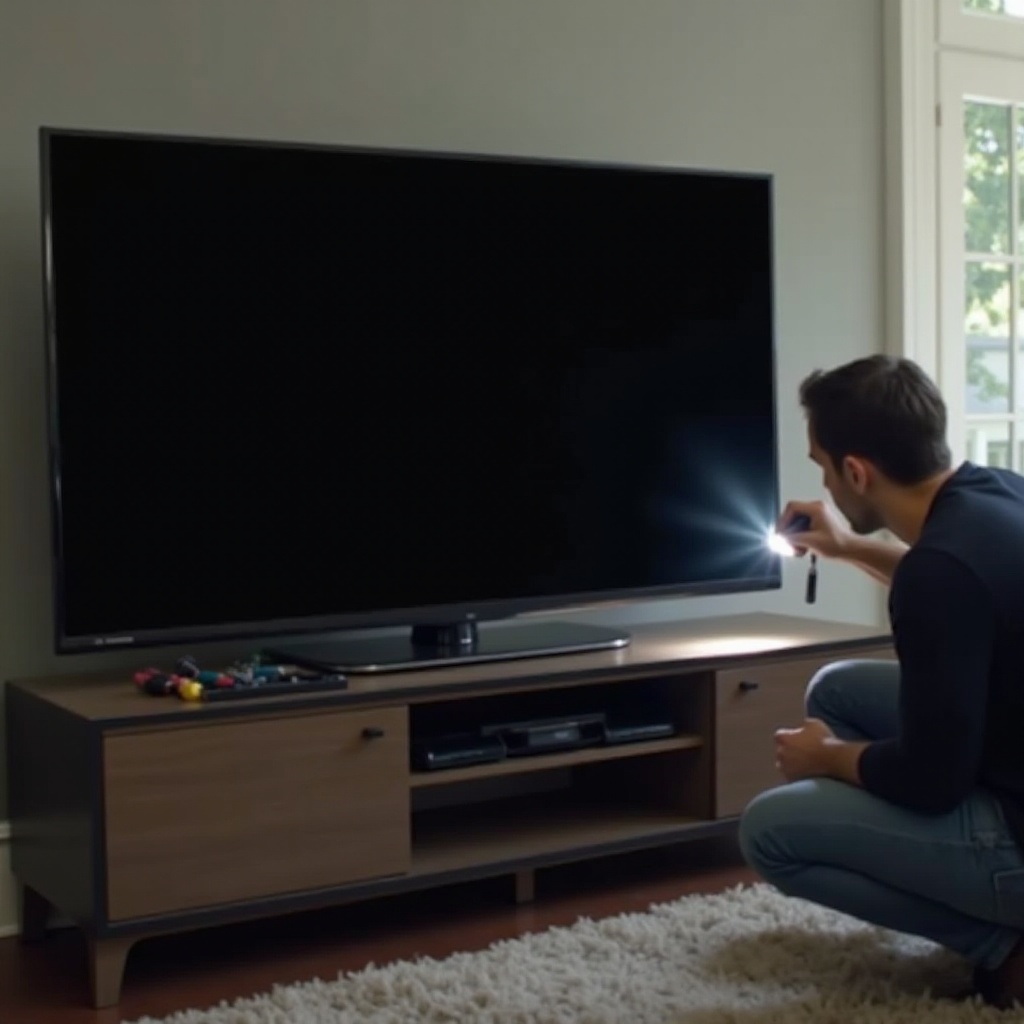
- Usa la prueba de la linterna para detectar una imagen tenue
- Enciende el televisor en una habitación oscura y reproduce algo que sepas que debería mostrar video, como una app de streaming con sonido.
- Alumbra una linterna brillante sobre la pantalla en un ángulo bajo.
- Busca cuidadosamente menús tenues o imágenes en movimiento bajo el haz de luz.
-
Si ves una imagen muy tenue, tu panel LCD funciona, pero la retroiluminación probablemente está fallando o no se está encendiendo.
-
Reconoce señales de una retroiluminación LED o panel de pantalla defectuosos
Algunos síntomas apuntan a problemas de retroiluminación o panel: -
La pantalla está muy tenue incluso cuando el brillo está alto.
- La imagen aparece por un segundo cuando enciendes el televisor y luego se vuelve negra.
- Un lado o sección de la pantalla es más oscuro que el resto.
-
La imagen parpadea o ves bandas de zonas claras y oscuras.
-
Observa síntomas de problemas en la placa T‑Con o placa principal
La placa T‑Con y la placa principal se encargan del procesamiento y de enviar la señal al panel. Cuando fallan, puedes ver: -
Líneas aleatorias, bloques o imágenes distorsionadas antes de que la pantalla se vuelva negra.
- La mitad de la pantalla mostrando imagen mientras la otra mitad está negra o distorsionada.
- Parpadeo repetido entre la imagen y una pantalla negra incluso después de reinicios.
Si tus pruebas apuntan a un problema de retroiluminación, panel o placas, una reparación por tu cuenta rara vez es segura o rentable. En esta etapa, lo mejor es contactar al soporte de Vizio o a un técnico de TV de confianza y usar tus hallazgos para guiar los siguientes pasos.
Cuándo llamar al soporte de Vizio o a un técnico profesional
Una vez que hayas descartado soluciones sencillas y sospeches de hardware, debes decidir si reparar el televisor o reemplazarlo. Un poco de preparación hará que tu conversación con el soporte o con el técnico sea más fluida y productiva.
- Reúne el modelo, número de serie y comprobante de compra
- Busca en la parte trasera del televisor o en el menú “System” el modelo y el número de serie.
- Encuentra tu recibo o la confirmación de pedido digital si aún la tienes.
-
Anota los síntomas y todos los pasos de solución de problemas que ya has intentado.
-
Revisa la garantía y los planes de protección extendida
- Visita el sitio de soporte oficial de Vizio o llama a su línea de soporte.
- Proporciona el modelo y el número de serie para ver si el televisor aún está dentro del periodo de garantía estándar.
-
Si compraste el televisor en un minorista grande, revisa si adquiriste un plan de protección extendida que pueda cubrir reparaciones o reemplazo.
-
Compara el costo de reparación con el valor de reemplazo
- Pide una estimación aproximada para reparaciones comunes como reemplazo de retroiluminación, placa T‑Con o placa principal.
- Compara esa estimación con el precio actual de un televisor nuevo de tamaño y características similares.
- Para modelos antiguos o de gama económica, una reparación importante suele costar lo mismo o más que un televisor nuevo, mientras que los modelos más nuevos o de gama alta pueden valer la pena reparar.
Elijas reparar o reemplazar, puedes tomar medidas para proteger tu próximo televisor de problemas similares. Buenos hábitos en torno a la energía, la ubicación y las actualizaciones pueden reducir el riesgo de otra situación de “la imagen del TV Vizio no aparece”.
Cómo prevenir futuros problemas de “la imagen no aparece”
El cuidado preventivo puede prolongar la vida de tu televisor y reducir las probabilidades de enfrentarte a otra pantalla negra. Hábitos sencillos con respecto a la energía, la refrigeración y las actualizaciones marcan una gran diferencia con el tiempo.
- Usa protección contra sobretensiones y energía estable de calidad
- Conecta tu televisor a un buen supresor de picos o acondicionador de energía en lugar de directamente a la pared.
- Evita encadenar varias regletas de alimentación una tras otra.
-
Durante tormentas fuertes o cuando estarás fuera por mucho tiempo, considera desenchufar el televisor para protegerlo de subidas de tensión.
-
Asegura una ventilación adecuada y evita el sobrecalentamiento
- Mantén las rejillas de ventilación de la parte trasera y los lados del televisor libres de polvo, paredes y objetos.
- No coloques el televisor en un gabinete cerrado sin flujo de aire.
-
Si vas a montar el televisor en la pared, deja suficiente espacio para que el aire circule detrás de la pantalla.
-
Practica hábitos seguros de actualización, apagado y uso diario
- Permite que las actualizaciones de firmware se completen; evita desenchufar o cortar la energía mientras el televisor se actualiza.
- Usa el control remoto o el botón del televisor para apagarlo, en lugar de encender y apagar la regleta repetidamente.
- Evita encender y apagar el televisor en ráfagas rápidas, lo que puede estresar los componentes internos.
Al seguir estos consejos, reduces el riesgo de daños relacionados con la energía y la acumulación de calor, que son causas comunes de fallos a largo plazo en los televisores. Combinados con los pasos de solución de problemas de esta guía, te ofrecen una mejor oportunidad de mantener tu TV Vizio funcionando sin problemas durante años.
Conclusión
Cuando la imagen de tu TV Vizio no aparece, es fácil temer lo peor. Sin embargo, en muchos casos la causa es simple: un cable suelto, la entrada equivocada, una configuración de retroiluminación atenuada o un pequeño fallo de software. Al comenzar con comprobaciones básicas de energía y conexiones, y luego pasar por la selección de entrada, el ciclo de energía, los ajustes de imagen y las actualizaciones de firmware, cubres los problemas más comunes y fáciles de solucionar.
Si esos pasos no restauran la imagen y tus pruebas sugieren una falla de retroiluminación, panel o placas, sabrás que es momento de contactar al soporte de Vizio o a un técnico profesional. Con la información que has recopilado, puedes describir el problema con claridad, obtener mejores consejos de reparación y decidir si una reparación o un televisor nuevo tiene más sentido.
Por último, al usar protección contra sobretensiones, mantener el televisor fresco y bien ventilado, y manejar con cuidado las actualizaciones y los apagados, puedes reducir las probabilidades de ver otra pantalla negra. Este enfoque práctico te ayuda a manejar los problemas de “la imagen del TV Vizio no aparece” con confianza y a proteger tu inversión a largo plazo.
Preguntas frecuentes
¿Por qué mi TV Vizio tiene sonido pero la imagen no aparece?
Cuando tienes sonido pero no imagen, por lo general el televisor está encendido y recibe una señal, pero la imagen no es visible. Las causas comunes incluyen una retroiluminación defectuosa o débil, ajustes de imagen con el brillo o la retroiluminación demasiado bajos, fallos de firmware o problemas con la placa T-Con o la placa principal. Empieza con una prueba con linterna, restablece los ajustes de imagen, realiza un ciclo de encendido del televisor y verifica si hay actualizaciones de firmware. Si la pantalla permanece oscura pero ves una imagen tenue con una linterna, es probable que se trate de un problema de retroiluminación o de hardware.
¿Cómo reinicio mi TV Vizio si no puedo ver el menú?
Si la pantalla está en negro y no puedes usar el menú en pantalla, intenta primero un reinicio manual de energía. Apaga el televisor, desenchúfalo de la pared y luego mantén presionado el botón físico de encendido del televisor durante 15–30 segundos. Vuelve a enchufarlo y enciéndelo. Algunos modelos de Vizio también permiten un restablecimiento de fábrica mediante botones, normalmente manteniendo presionada una combinación como Volumen abajo e Input en el propio televisor, pero los pasos exactos varían según el modelo. Consulta el sitio de soporte de Vizio para conocer la secuencia correcta de botones para tu modelo específico de TV.
¿Vale la pena reparar un TV Vizio sin imagen o debería comprar uno nuevo?
Si vale la pena repararlo depende de la antigüedad, el tamaño y el costo original de tu televisor, así como del tipo de falla. Las reparaciones de la retroiluminación, la placa T-Con o la placa principal pueden ser costosas y acercarse al precio de un televisor económico nuevo. Si el televisor aún está en garantía o es un modelo más nuevo, más grande o de gama alta, puede tener sentido repararlo. Para modelos antiguos o de bajo costo, a menudo es más económico reemplazarlo. Obtén primero un presupuesto de reparación y compáralo con el costo de un televisor nuevo similar para tomar la mejor decisión.