
Introducción
Que un televisor TCL no muestre imagen puede ser frustrante, especialmente cuando el sonido sigue funcionando o la luz de encendido está encendida. La buena noticia: muchos problemas de pantalla negra y “sin imagen” se deben a problemas simples que puedes solucionar tú mismo en casa.
Esta guía repasa las causas más comunes de que un televisor TCL no muestre imagen y te ofrece soluciones prácticas, paso a paso. Aprenderás a:
- Confirmar que el televisor está correctamente encendido
- Revisar entradas, cables y dispositivos externos
- Realizar pruebas rápidas para detectar problemas de retroiluminación o del panel
- Ajustar la configuración de imagen y ahorro de energía
- Actualizar el software y realizar un restablecimiento de fábrica
- Decidir cuándo contactar con el soporte de TCL o reemplazar el televisor
Comenzaremos con comprobaciones básicas y avanzaremos hacia diagnósticos más avanzados. Sigue los pasos en orden. De este modo evitarás perder tiempo y reducirás el riesgo de dañar tu televisor.
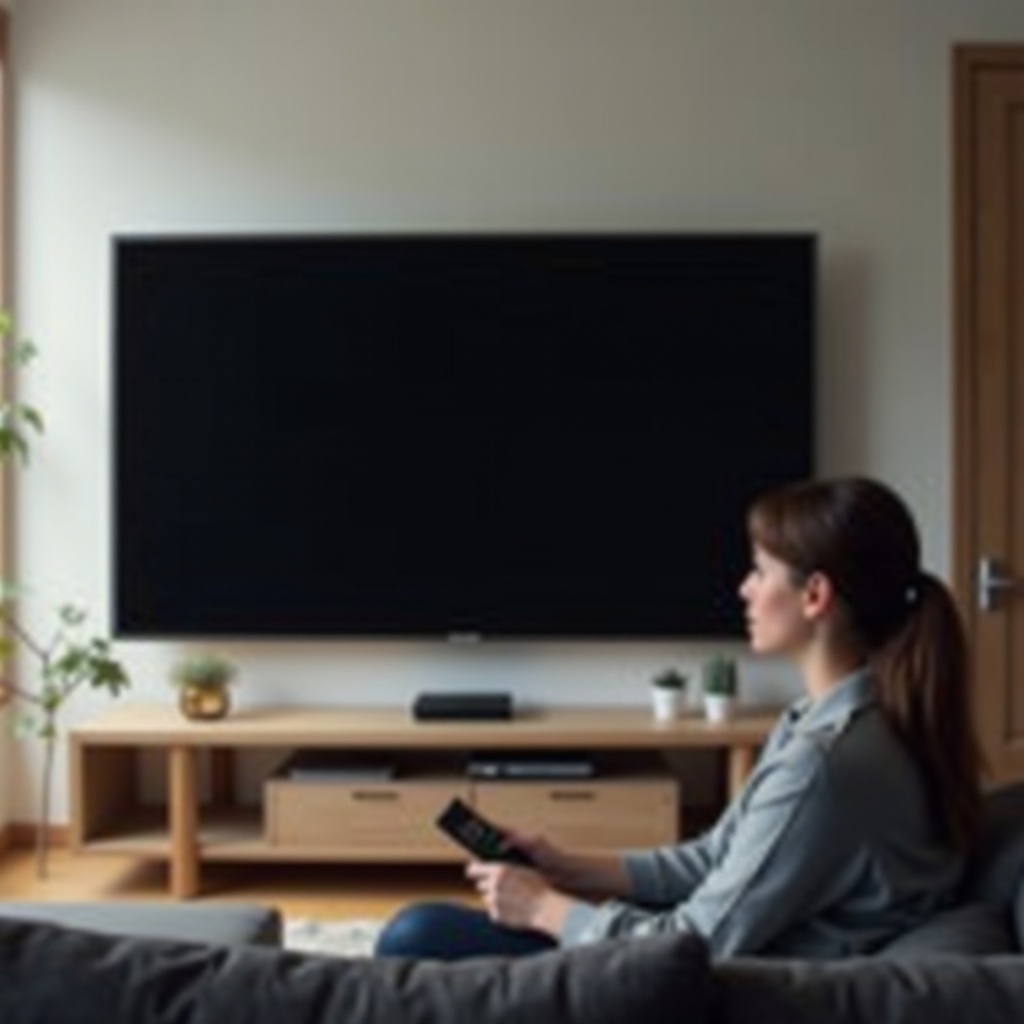
Paso 1 – Confirma que tu televisor TCL está realmente encendido
Antes de revisar configuraciones o abrir menús, asegúrate de que el propio televisor TCL se está encendiendo. Un televisor puede parecer muerto cuando solo está atascado en modo de espera o no recibe alimentación adecuada.
1. Revisa la luz indicadora de encendido y el estado de espera
La mayoría de los televisores TCL tienen un pequeño LED en el frontal o en el bisel inferior.
- Si la luz está fija o parpadea, normalmente el televisor tiene alimentación.
- Si la luz permanece apagada, puede que el televisor no reciba energía o que el LED haya fallado.
Prueba estas comprobaciones:
- Confirma que el cable de alimentación esté firmemente conectado al televisor y al enchufe de la pared.
- Prueba con otro enchufe o regleta.
- Si usas un protector de sobretensión, intenta omitirlo brevemente para descartarlo.
2. Prueba el botón físico de encendido del televisor
El mando a distancia podría tener las pilas agotadas o estar defectuoso. Localiza el botón físico de encendido en el propio televisor (a menudo debajo del logotipo o en un lateral o en la parte trasera) y presiónalo.
- Si la pantalla parpadea, aparece un menú o cambia la luz de encendido, el televisor se está encendiendo.
- Si no ocurre nada, podrías tener un problema de alimentación o de la placa principal.
3. Escucha sonidos de inicio o chasquidos
Aunque no veas imagen, el televisor puede seguir iniciándose internamente.
- Escucha chasquidos de relés o un leve sonido de inicio.
- Presiona Subir o Bajar volumen. Si oyes el sonido de la barra de volumen, el televisor está encendido pero la imagen no se muestra.
Si el televisor muestra signos de vida, el siguiente paso es comprobar qué está tratando de mostrar. Esto significa revisar las fuentes y entradas para asegurarte de que el aparato no está simplemente en el canal o puerto HDMI equivocado.
Paso 2 – Asegúrate de que no se trata de un problema de entrada o de fuente
Muchas quejas de “televisor TCL no muestra imagen” son en realidad problemas de entrada o de fuente. El televisor está bien, pero el dispositivo conectado o la entrada seleccionada no lo están.
1. Recorre las entradas HDMI y AV con el mando
Usa el botón Input o Source en tu mando TCL.
- Recorre lentamente HDMI 1, HDMI 2, HDMI 3, AV y TV.
- Pausa unos segundos en cada entrada para ver si aparece alguna imagen.
Si tu decodificador está en HDMI 1 pero el televisor está en HDMI 2, verás una pantalla negra o “Sin señal”.
2. Prueba con otro dispositivo como un reproductor en streaming o una consola
Para comprobar si el televisor puede mostrar alguna imagen en absoluto:
- Conecta un dispositivo que sepas que funciona (Roku stick, Fire TV, reproductor Blu-ray o consola).
- Usa un puerto HDMI diferente al actual.
- Enciende primero el dispositivo, luego el televisor y después selecciona la entrada HDMI correcta.
Si ves imagen del nuevo dispositivo, la fuente original (decodificador, consola o PC) puede ser el problema.
3. Busca mensajes en pantalla como “Sin señal” o errores
Si tu televisor TCL muestra mensajes como:
- “Sin señal”
- “Error HDCP”
- Un error de resolución o de conexión
entonces es probable que el panel y la retroiluminación funcionen y que el problema tenga más que ver con la conexión entre el televisor y el dispositivo.
Una vez confirmes que las entradas y fuentes están configuradas correctamente, es momento de restablecer la alimentación del televisor y eliminar fallos temporales que un simple reinicio puede solucionar.
Paso 3 – Realiza un ciclo de energía adecuado (restablecimiento suave)
Un restablecimiento suave, o ciclo de energía, elimina fallos temporales en la memoria y los circuitos de alimentación del televisor. Este sencillo paso a menudo soluciona que un televisor TCL no muestre imagen tras una subida de tensión o un fallo de software.
1. Desenchufa el televisor y espera lo suficiente para que se descargue
Realiza un ciclo de energía completo:
- Apaga el televisor con el mando o con el botón de encendido si es posible.
- Desenchufa el cable de alimentación del enchufe de la pared.
- Espera al menos 60 segundos; dos o tres minutos es mejor para problemas persistentes.
- Mientras esté desenchufado, mantén presionado el botón físico de encendido del televisor durante 10 a 15 segundos (si es accesible). Esto ayuda a descargar la energía residual.
2. Desconecta todos los dispositivos HDMI y USB
Desenchufa estos elementos:
- Dispositivos HDMI (decodificador, consolas, reproductores en streaming)
- Unidades USB o discos duros externos
A veces un dispositivo externo defectuoso impide que el televisor arranque correctamente o hace que se quede congelado en una pantalla negra.
3. Vuelve a enchufar y enciende en el orden correcto
Después de esperar:
- Vuelve a enchufar el cable de alimentación del televisor a la pared.
- Enciende el televisor usando el botón físico.
- Una vez encendido el televisor, reconecta un dispositivo a la vez.
- Selecciona la entrada adecuada usando el mando.
Si la pantalla sigue oscura, necesitas saber si el televisor no consigue iluminar el panel o no envía una imagen. La prueba con linterna te ayudará a distinguir problemas de retroiluminación de problemas más profundos del panel.
Paso 4 – Usa la prueba con linterna para comprobar la pantalla y la retroiluminación
La prueba con linterna te ayuda a averiguar si tu televisor TCL no muestra imagen debido a un fallo de la retroiluminación o a un problema más serio del panel.
1. Cómo hacer la prueba con linterna de forma segura
Necesitarás una linterna potente (la linterna de tu teléfono puede servir):
- Enciende el televisor y dale al menos un minuto para arrancar.
- Asegúrate de que la habitación esté tenue u oscura.
- Enfoca la linterna en ángulo muy cerca de la pantalla.
- Busca imágenes tenues, menús o movimiento donde esperas ver la imagen.
2. Cómo suele verse y sonar una retroiluminación dañada
Si ves imágenes o menús tenues al iluminar, el panel LCD sigue funcionando pero la retroiluminación no.
Signos comunes de problemas de retroiluminación incluyen:
- El televisor tiene sonido pero parece completamente negro en condiciones normales de visualización.
- Solo puedes ver formas o contornos de menús bajo una luz fuerte.
- El problema comenzó tras un chasquido, un parpadeo o un breve destello.
La falla de la retroiluminación es un problema de hardware. Normalmente requiere un técnico o trabajo en el panel, y los costes de reparación pueden ser altos en relación con el valor del televisor.
3. Cuándo una pantalla negra indica un problema de panel
Si no ves nada en absoluto, incluso con la linterna:
- El panel LCD o QLED puede haber fallado.
- La placa T-Con o la placa principal puede que no estén enviando señal de imagen al panel.
El fallo del panel a menudo no es rentable de reparar. Sin embargo, aún deberías descartar problemas simples de cables y dispositivos. Por eso el siguiente paso es inspeccionar de cerca las conexiones físicas de tu televisor.
Paso 5 – Inspecciona cables, puertos y dispositivos externos
Suponiendo que la retroiluminación funciona o que todavía tienes algunos mensajes en pantalla, la siguiente causa común de que un televisor TCL no muestre imagen son cables o puertos defectuosos.
1. Cambia los cables HDMI y prueba cada puerto HDMI
Los cables HDMI pueden fallar sin daños visibles. Para comprobarlo:
- Usa un cable HDMI diferente que sepas que funciona con otro televisor o dispositivo.
- Conéctalo a cada puerto HDMI del televisor TCL por turnos.
- Anota cualquier puerto que no funcione incluso con un dispositivo y cable en buen estado.
Si solo falla un puerto HDMI, es posible que dicho puerto esté dañado. Puedes usar otro puerto como solución alternativa.
2. Prueba con un dispositivo y un cable que sepas que funcionan
Prueba esta configuración:
- Usa un dispositivo que sepas que funciona en otro televisor (por ejemplo, un reproductor en streaming).
- Usa un cable HDMI en buen estado.
- Conecta el dispositivo a tu televisor TCL y selecciona la entrada correcta.
Si esta combinación aún no muestra imagen, es probable que el problema esté en el hardware, el software o la configuración del televisor.
3. Repara conectores sueltos o dañados que pueden eliminar la imagen
Revisa si hay:
- Conectores HDMI flojos que se mueven en el puerto.
- Pines doblados o conectores agrietados.
- Tensión excesiva en los cables debido a soportes de pared o espacios reducidos.
Asegura las conexiones y reduce la tensión de los cables. Si el televisor muestra imagen solo cuando sostienes el cable de cierta manera, es probable que el puerto o el cable estén dañados y necesiten reemplazo.
Una vez estés seguro de que las entradas y los cables no son el problema principal, tiene sentido revisar cómo está configurado el televisor para mostrar la imagen. Los modos de imagen y las funciones de ahorro de energía pueden hacer que un televisor funcional parezca tener la pantalla muerta.
Paso 6 – Restablece la configuración de imagen y ahorro de energía
A veces el problema de que un televisor TCL no muestre imagen se debe a configuraciones extremas que oscurecen la pantalla o la apagan durante su uso. Modos de imagen mal configurados o funciones de ahorro de energía pueden simular un fallo de pantalla negra.
1. Restaura el modo de imagen y el brillo predeterminados
Si aún puedes ver el menú:
- Presiona el botón Home o Settings en tu mando.
- Ve a la configuración de Picture o Display.
- Cambia a un modo estándar como Normal, Standard o Movie.
- Aumenta el Brightness (brillo) y la Backlight (retroiluminación) a un nivel medio o superior.
Si el brillo o la retroiluminación están cerca de cero, la pantalla puede parecer negra aunque el televisor funcione.
2. Desactiva el ahorro de energía, modo eco y funciones de atenuación de pantalla
Busca opciones como:
- Energy Saving
- Eco Mode
- Power Saving
- Dynamic Backlight
- Ambient Light Sensor
Desactívalas o configúralas con el mínimo efecto. Ajustes de ahorro de energía demasiado agresivos pueden oscurecer o apagar la pantalla para ahorrar energía.
3. Desactiva modos ambientales o en reposo que pueden oscurecer la pantalla
Algunos televisores TCL tienen funciones como salvapantallas o modos ambientales:
- Desactiva salvapantallas prolongados que muestran una pantalla negra.
- Reduce el tiempo antes de que el televisor se atenúe automáticamente o se ponga en reposo.
Si ya has probado la configuración de imagen y energía y el problema continúa, el siguiente paso es revisar la plataforma de software que usa tu televisor TCL. Diferentes plataformas tienen opciones específicas de imagen y HDMI que pueden causar o solucionar problemas de imagen.
Paso 7 – Soluciones específicas por plataforma (Roku, Google TV, Android TV)
Las diferentes plataformas TCL tienen peculiaridades propias. Adaptar la solución a la plataforma suele resolver más rápido un problema de televisor TCL que no muestra imagen.
1. Soluciones para televisores TCL Roku con sonido pero sin imagen
En un televisor TCL Roku:
- Prueba un reinicio del sistema:
- Presiona Home en el mando.
- Ve a Settings > System > Power > System restart.
- Si los menús son visibles pero el contenido no, restablece el tipo de pantalla:
- Ve a Settings > Display type.
- Elige manualmente 1080p o 4K en lugar de “Auto detect”.
Si las aplicaciones de streaming se abren con una pantalla negra mientras los menús siguen visibles, desinstala y vuelve a instalar esa aplicación y luego reinicia el televisor. Para bloqueos persistentes, normalmente ayuda un reinicio completo del sistema y una actualización.
2. Solucionar problemas de imagen en TCL Google TV y Android TV
En un televisor TCL Google TV o Android TV:
- Abre Settings > Display & Sound o un menú similar.
- Configura la resolución en una opción segura que tu dispositivo admita, como 1080p o 4K estándar.
- Desactiva funciones de vídeo avanzadas como la interpolación de movimiento o el contraste local si la pantalla parpadea o se apaga.
Además, revisa la configuración HDMI:
- Desactiva “HDMI Ultra HD Deep Color” u opciones similares si un dispositivo concreto causa una pantalla negra.
- Desactiva temporalmente la configuración HDR como prueba y vuelve a activarla si la conexión es estable.
3. Ajustar tipo de pantalla, resolución y configuración HDMI-CEC
En cualquier plataforma:
- Desactiva temporalmente HDMI-CEC (llamado “1-Touch Play”, “CEC” o “Control other devices” según el modelo).
- Enciende los dispositivos manualmente y selecciona tú mismo las entradas en lugar de depender del cambio automático.
Si los ajustes específicos de la plataforma no restauran la imagen, es momento de abordar el software del televisor en su conjunto. Actualizar el firmware y usar un restablecimiento de fábrica puede eliminar fallos profundos que la configuración por sí sola no puede corregir.
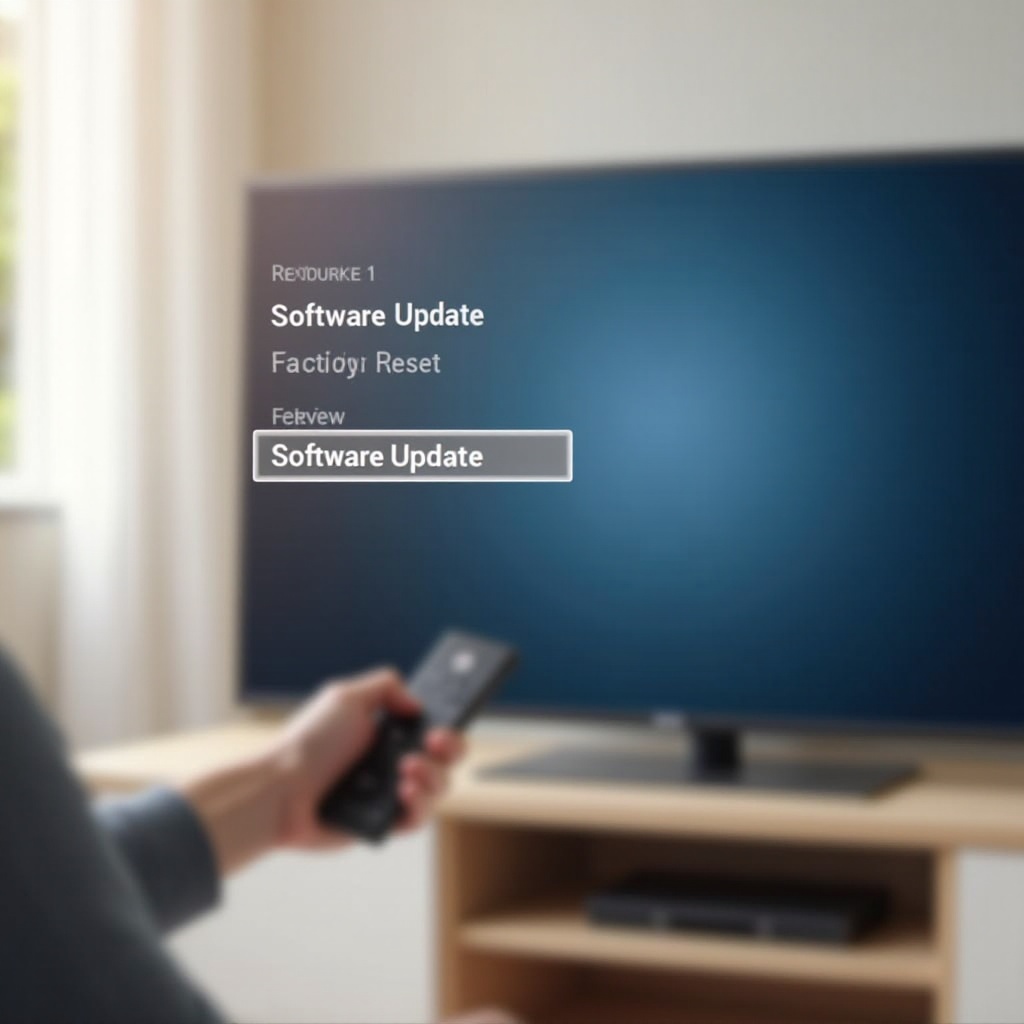
Paso 8 – Actualiza el software y prueba un restablecimiento de fábrica
Los fallos de software pueden dejar tu televisor TCL atascado en una pantalla negra, especialmente tras actualizaciones, fallos de aplicaciones o cortes de energía. Actualizar y restablecer el software suele eliminar problemas persistentes.
1. Comprueba si existe la versión más reciente del firmware o sistema operativo de TCL
Si puedes acceder al menú de configuración:
- Conecta el televisor a internet mediante Wi-Fi o Ethernet.
- En Roku: ve a Settings > System > System update > Check now.
- En Google o Android TV: ve a Settings > System > About > System update o una ruta similar.
- Instala cualquier actualización disponible y deja que el televisor se reinicie.
Después de la actualización, prueba la imagen de nuevo en varias entradas.
2. Reinicia el televisor desde los menús de software antes de restablecer
Un reinicio desde el software es menos drástico que un restablecimiento de fábrica pero más profundo que un simple ciclo de energía:
- En Roku: Settings > System > Power > System restart.
- En Google o Android TV: Settings > System > Restart.
Esto elimina muchos errores temporales sin borrar tus aplicaciones y configuración.
3. Pasos para el restablecimiento de fábrica cuando puedes y cuando no puedes ver el menú
Si nada más funciona, puedes probar un restablecimiento de fábrica.
Desde el menú, cuando aún tienes imagen:
- Roku: Settings > System > Advanced system settings > Factory reset.
- Google o Android TV: Settings > System > Reset o Device Preferences > Reset.
Si no puedes ver el menú:
- Busca un pequeño botón de restablecimiento cerca de los puertos en la parte trasera del televisor.
- Con el televisor encendido, mantén presionado el botón de restablecimiento (a menudo de 10 a 20 segundos) hasta que el televisor se reinicie.
Un restablecimiento de fábrica borra tu Wi-Fi, cuentas y datos de aplicaciones, pero puede solucionar problemas persistentes de falta de imagen relacionados con el software.
Si el televisor sigue sin mostrar imagen tras los restablecimientos y actualizaciones, probablemente te enfrentas a un problema de hardware que no se resolverá por sí solo.
Paso 9 – Reconocer problemas graves de hardware
Cuando todas las soluciones básicas fallan, que el televisor TCL no muestre imagen probablemente se deba a un componente interno defectuoso.
1. Signos de fallo de las tiras de retroiluminación o de la placa de alimentación
Los problemas de retroiluminación o de la placa de alimentación suelen manifestarse como:
- La pantalla se vuelve negra pero el sonido continúa.
- La pantalla se ilumina solo un segundo antes de oscurecerse.
- El televisor se enciende y apaga repetidamente sin mostrar imagen.
Un técnico puede comprobar los voltajes y confirmar si la placa de alimentación o las tiras LED han fallado. Estas reparaciones pueden ser posibles, pero los costes varían y pueden acercarse al precio de un televisor nuevo.
2. Síntomas de una placa principal o T-Con defectuosa
La placa principal y la placa T-Con controlan el procesamiento de imagen y el manejo del panel. Los síntomas incluyen:
- Líneas aleatorias, imágenes de media pantalla o bloques de colores.
- La imagen aparece brevemente y luego desaparece.
- Todas las entradas HDMI fallan, pero los menús del televisor pueden seguir mostrándose.
Estos componentes a veces pueden sustituirse, pero la disponibilidad de piezas y la mano de obra hacen que las reparaciones sean económicamente inciertas.
3. Cuando un panel agrietado o dañado no se puede reparar
Si ves:
- Grietas visibles en la pantalla.
- Manchas como de “tinta” o patrones en forma de telaraña.
- Zonas que permanecen negras mientras otras partes muestran imagen.
entonces el propio panel LCD o QLED está dañado. Sustituir el panel suele ser más caro que comprar un nuevo televisor TCL de tamaño similar, por lo que reemplazarlo suele ser la mejor opción.
En este punto, debes considerar las garantías, las opciones de soporte y si la reparación o el reemplazo tienen más sentido para tu presupuesto y tus necesidades de visualización.
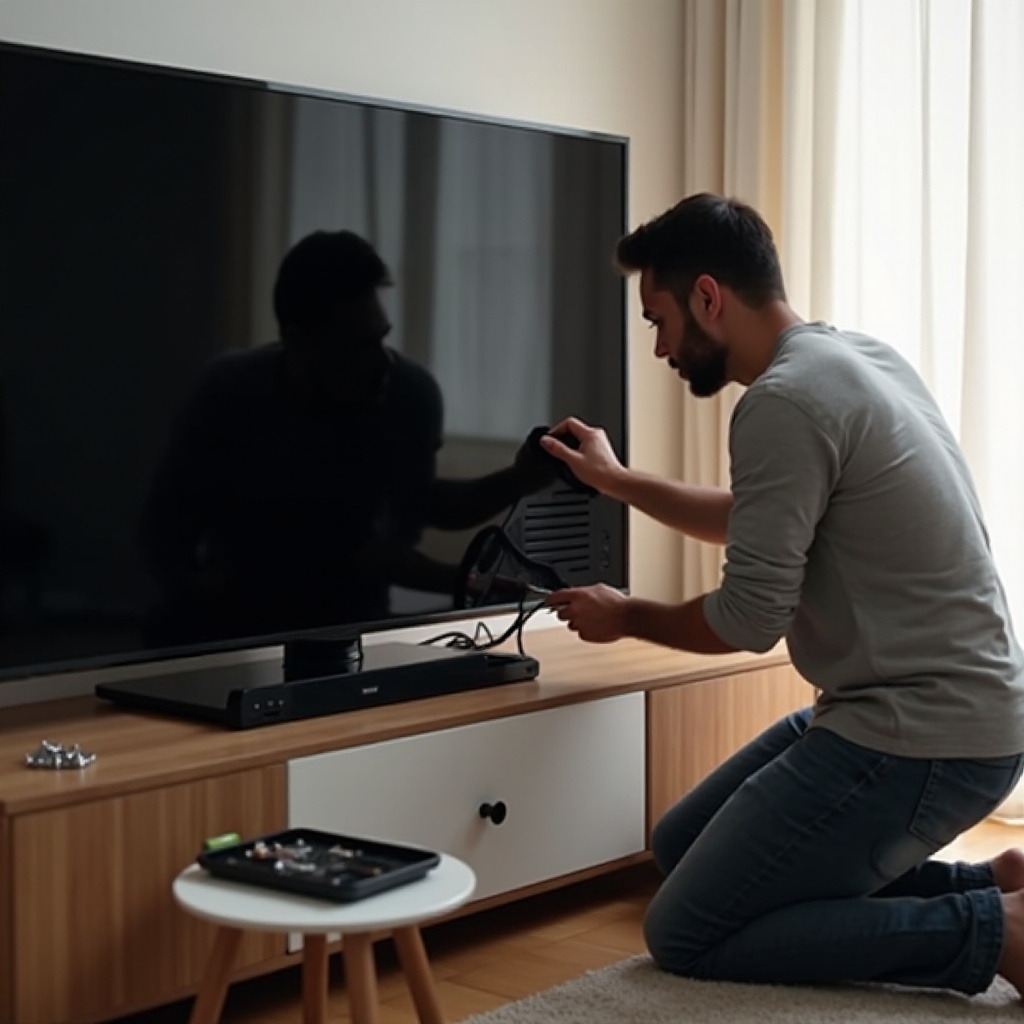
Paso 10 – Garantía, soporte y cuándo reemplazar tu televisor TCL
Una vez que sospechas un fallo de hardware, revisa tu cobertura y tus opciones de soporte antes de decidir qué hacer a continuación.
1. Encuentra tu modelo, número de serie y comprobante de compra
Busca:
- El modelo y el número de serie en una etiqueta en la parte trasera o lateral del televisor.
- El recibo o factura de compra, ya sea impreso o en tu correo electrónico.
Necesitarás esta información cuando contactes con TCL o el vendedor.
2. Contactar con el soporte de TCL y describir el problema con claridad
Cuando contactes con el soporte de TCL:
- Describe los síntomas: por ejemplo, “televisor TCL no muestra imagen pero tiene sonido” o “la retroiluminación parpadea un segundo y luego se pone negra”.
- Enumera los pasos que ya has probado, como ciclo de energía, cables diferentes, restablecimiento de fábrica y actualización de software.
- Facilita el modelo, el número de serie y la fecha de compra.
Los detalles claros ayudan a que los agentes de soporte diagnostiquen más rápido y aprueben el servicio en garantía si cumples los requisitos.
3. Decidir entre reparación, reclamación de garantía o un televisor nuevo
Considera:
- Si el televisor aún está en garantía del fabricante o ampliada.
- El costo del presupuesto de reparación en comparación con un televisor nuevo.
- La antigüedad del televisor y si sigue cumpliendo tus necesidades actuales.
Si la reparación cuesta más de aproximadamente la mitad de un televisor TCL nuevo comparable, normalmente reemplazarlo es la opción más sensata. Si se puede cambiar de forma económica un componente de bajo coste como una placa de alimentación, puede valer la pena reparar.
Aun si decides reemplazar el televisor, todavía puedes evitar que ocurra lo mismo en el futuro. Unos pocos hábitos sencillos ayudarán a proteger tu próximo aparato de daños eléctricos y estrés físico.
Consejos de prevención para evitar futuros problemas de “sin imagen”
El cuidado preventivo puede hacer que tu televisor TCL dure más y reducir el riesgo de volver a encontrarte con un televisor TCL que no muestra imagen.
1. Usa protección contra sobretensiones y fuentes de energía estables
- Conecta tu televisor a un protector de sobretensión de buena calidad.
- En zonas con energía inestable, considera un SAI (sistema de alimentación ininterrumpida).
- Evita conectar el televisor a regletas sobrecargadas.
Los picos de tensión y los cortes pueden dañar la retroiluminación, las placas de alimentación y las placas lógicas.
2. Proporciona buena ventilación y evita el sobrecalentamiento
Para proteger los componentes internos:
- Deja varios centímetros de espacio alrededor del televisor para la circulación del aire.
- Mantén limpios de polvo las rejillas y respiraderos.
- No coloques el televisor cerca de calefactores ni a la luz solar directa.
El sobrecalentamiento acorta la vida de los componentes y puede provocar pantallas negras intermitentes.
3. Manipula, monta y limpia la pantalla de forma segura
- Usa soportes de pared adecuados para el tamaño y peso de tu televisor.
- Evita presionar la pantalla o torcer el marco al mover el televisor.
- Limpia con un paño de microfibra suave y con presión ligera; evita productos químicos agresivos o toallas de papel.
Un manejo cuidadoso reduce la probabilidad de grietas en el panel o daños internos que provoquen problemas permanentes de falta de imagen.
Conclusión
Que un televisor TCL no muestre imagen no significa siempre que el aparato haya llegado al final de su vida útil. Al realizar primero comprobaciones simples – alimentación, entradas, cables, configuración y software – a menudo puedes restaurar la imagen sin herramientas ni conocimientos técnicos.
Si la prueba con linterna u otros pasos apuntan a fallos de retroiluminación, placa o panel, es momento de sopesar la reparación frente al reemplazo y revisar tus opciones de garantía. Documenta tus síntomas y las soluciones que has intentado y comparte esa información con el soporte de TCL o con un técnico de confianza.
Usa los consejos de prevención para proteger tu próximo televisor o el equipo reparado. Con la configuración y el cuidado adecuados, podrás disfrutar de una imagen estable y brillante y evitar futuras sorpresas de pantalla negra.
Preguntas frecuentes
¿Por qué mi TV TCL tiene sonido pero no imagen?
Cuando un TV TCL tiene sonido pero no imagen, las causas más comunes son un retroiluminador LED averiado, cables HDMI sueltos o defectuosos, la entrada incorrecta seleccionada o un fallo de software. Comience con un ciclo de encendido, verifique que la entrada correcta esté seleccionada, pruebe con un cable HDMI y un dispositivo diferentes y use la prueba con linterna. Si ve imágenes tenues bajo la luz de una linterna, es probable que la retroiluminación haya fallado y necesite reparación.
¿Puedo reparar yo mismo un problema de retroiluminación en un TV TCL?
Puede reparar usted mismo un problema de retroiluminación en un TV TCL solo si se siente cómodo trabajando con electrónica y comprende los riesgos. La reparación de la retroiluminación implica retirar la tapa trasera, desconectar delicados cables de cinta y reemplazar las tiras de LED o la placa de alimentación. Un error puede agrietar el panel o dañar las placas. Para la mayoría de las personas, la reparación profesional o reemplazar el televisor es más seguro y, a menudo, más rentable.
¿Cuándo es mejor reemplazar un TV TCL en lugar de repararlo?
Es mejor reemplazar un TV TCL cuando está fuera de garantía, el panel está agrietado o el presupuesto de reparación es alto en comparación con un televisor nuevo. Si el costo de las piezas y la mano de obra se acerca a la mitad o más del precio de un modelo nuevo similar de TCL, la sustitución suele ser la opción más inteligente. Reparaciones de bajo costo, como un simple cambio de la placa de alimentación, pueden valer la pena, pero los trabajos importantes en el panel o la retroiluminación a menudo no lo son.