
Introducción
Las luces rojas en una cámara Wyze suelen disparar un mismo pensamiento: algo va mal. Puede que tu cámara se haya desconectado. Puede que haya dejado de grabar. O ves puntos rojos en la oscuridad y empiezas a preocuparte por la privacidad. Esos pequeños LED cargan con mucho significado para un dispositivo tan pequeño.
Comprender lo que significa cada patrón de luz roja ahorra tiempo, reduce la frustración y te ayuda a restaurar más rápido la seguridad de tu hogar inteligente. En lugar de adivinar o desenchufar todo lo que ves, puedes leer la señal y seguir un camino claro hacia la solución.
Esta guía explica los comportamientos de luz roja más comunes en las cámaras Wyze en un lenguaje sencillo. Aprenderás qué significan las luces rojas fijas, intermitentes y mixtas, cómo se relacionan con el Wi‑Fi, la alimentación y la visión nocturna, y qué pasos solucionan cada problema. Al final, sabrás cuándo ocuparte tú mismo de la resolución de problemas y cuándo contactar con el soporte de Wyze o considerar un reemplazo.
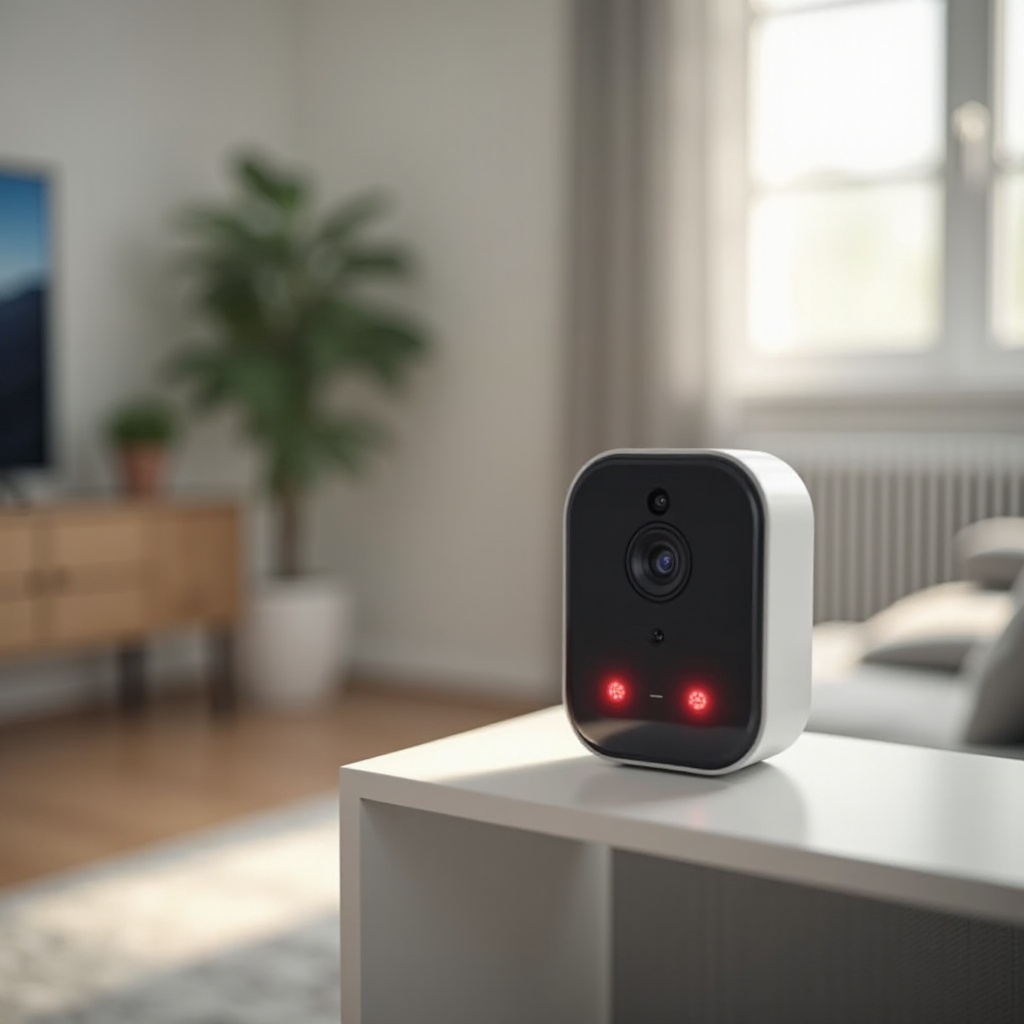
Comprender las luces LED de estado de la cámara Wyze
Antes de poder solucionar una luz roja en tu cámara Wyze, necesitas entender cómo usa Wyze los LED para mostrar el estado. El pequeño LED en la parte frontal de la cámara es un código visual rápido que te indica qué está intentando hacer el dispositivo en cada momento.
Por qué Wyze usa colores LED para dar retroalimentación de estado
Las cámaras Wyze se basan en un sistema de colores porque funciona incluso cuando no tienes la aplicación abierta. El LED te da retroalimentación instantánea sobre el estado de la cámara:
- Muestra si la cámara tiene alimentación.
- Muestra si la cámara está conectada al Wi‑Fi.
- Muestra si la cámara se está iniciando, actualizando o está lista para usar.
Este lenguaje visual te permite diagnosticar problemas comunes de un vistazo. Una vez que aprendes los patrones, ya no tienes que adivinar por qué tu cámara no funciona.
Dónde encontrar el indicador LED en diferentes modelos Wyze
La mayoría de los modelos Wyze Cam colocan el LED de estado en la parte frontal del dispositivo, cerca del lente. En algunas versiones, se encuentra justo debajo del ojo de la cámara; en otras, puede estar ligeramente hacia un lado. Si no estás seguro, revisa:
- La página oficial del producto Wyze para tu modelo.
- La guía de inicio rápido que venía en la caja.
- La aplicación Wyze, que a menudo muestra un diagrama sencillo durante la configuración.
Poder ver el LED con claridad es esencial para leer cada patrón correctamente y decidir tu siguiente paso.
Referencia rápida: patrones de luz azul, roja y mixta
En general, Wyze usa estas reglas básicas de LED:
- Azul fijo: la cámara tiene alimentación y está conectada.
- Azul intermitente: la cámara se está conectando o transmitiendo.
- Rojo fijo: la cámara se está iniciando, actualizando o está bloqueada.
- Rojo intermitente: la cámara está en modo de configuración o no puede conectarse.
- Rojo y azul juntos (o alternando): la cámara se está vinculando o tiene dificultades para establecer una conexión estable.
Esta referencia rápida hará que las siguientes secciones sean más fáciles de seguir, donde nos enfocamos específicamente en todos los diferentes comportamientos de la luz roja y lo que te indican.
Patrones de luz roja comunes en cámaras Wyze y sus significados
Ahora que ya sabes cómo usa Wyze el color, es momento de centrarse en los patrones rojos. Los distintos comportamientos de luz roja apuntan a estados y problemas específicos. Interpretarlos correctamente te ayuda a elegir la solución adecuada en lugar de probar configuraciones al azar.
Luz roja fija en la cámara Wyze
Una luz roja fija suele significar una de tres cosas:
- La cámara se está iniciando después de recibir alimentación.
- La cámara está instalando o verificando el firmware.
- La cámara está bloqueada y no termina el proceso de arranque.
Si la luz roja fija aparece solo por un corto tiempo después de enchufar la cámara, puede ser normal. Si permanece encendida durante varios minutos sin cambios, a menudo sugiere que la cámara no puede completar el inicio y necesita atención.
Luz roja intermitente en la cámara Wyze
Una luz roja intermitente suele indicar que la cámara está en modo de configuración. Está esperando a que la aplicación Wyze termine los pasos de vinculación o reciba los datos de Wi‑Fi. Sin embargo, si la cámara ya se configuró antes, el parpadeo rojo también puede significar:
- La cámara perdió su conexión Wi‑Fi.
- La contraseña de la red cambió.
- La configuración del router ya no coincide con lo que espera la cámara.
El parpadeo rojo repetido después de la configuración suele apuntar a problemas de red o de configuración más que a una falla de hardware.
Luces rojas y azules alternadas
Cuando ves rojo y azul alternando, la cámara está intentando conectarse a tu Wi‑Fi o al servicio en la nube de Wyze. Este patrón suele aparecer:
- Justo después de que introduces los datos de Wi‑Fi en la aplicación.
- Cuando la cámara intenta restaurar una conexión caída.
Si el patrón rojo/azul continúa durante mucho tiempo y nunca se queda en azul fijo, es probable que la cámara esté atascada entre la configuración y la conexión completa. Es una señal de que debes revisar la configuración de tu Wi‑Fi y posiblemente ejecutar de nuevo el proceso de configuración.
Entender estos patrones te prepara para las soluciones específicas de las próximas secciones, donde profundizamos en los problemas de luz roja fija e intermitente y los pasos exactos que pueden resolverlos.
Luz roja fija en la cámara Wyze: causas y soluciones
Una luz roja fija que no desaparece puede ser alarmante, pero normalmente sigue una lógica. A menudo puedes resolverla revisando algunas áreas clave: inicio, firmware y alimentación. Trabajarlas en orden mantiene tu resolución de problemas clara y eficiente.
Cámara iniciando o inicializándose
Cuando enchufas tu cámara Wyze, a menudo mostrará una luz roja fija por un corto período. Durante esta etapa, la cámara:
- Se enciende y verifica el hardware.
- Carga su firmware en la memoria.
- Prepara su conexión Wi‑Fi.
Si la luz se vuelve azul después de aproximadamente un minuto, todo está bien. Si permanece roja fija más allá de un par de minutos sin mensajes de voz ni cambios, puede que la cámara esté atascada en el proceso de arranque y necesite un reinicio o un restablecimiento.
Actualización de firmware en progreso
Wyze envía actualizaciones de firmware para mejorar la seguridad, corregir errores y añadir funciones. Mientras se actualiza, puede aparecer una luz roja fija mientras el dispositivo:
- Descarga la actualización desde el servidor.
- Instala el nuevo firmware.
- Se reinicia para aplicar los cambios.
Interrumpir este proceso puede causar problemas. Evita desenchufar la cámara durante una actualización. Si parece quedar atascada en rojo durante mucho tiempo, abre la aplicación Wyze y comprueba si la cámara aparece como “Actualizando” o si hay un mensaje de error de firmware.
Problemas de alimentación o de hardware
Si tu cámara muestra solo una luz roja fija y nunca progresa, la fuente de alimentación podría ser inestable. Las causas comunes incluyen:
- Un cable USB débil o dañado.
- Un adaptador de baja calidad o insuficiente potencia.
- Un enchufe que no entrega energía estable.
También debes buscar signos de daño físico, como grietas, marcas de quemaduras o olor a componentes sobrecalentados. Esto puede indicar que la propia cámara está fallando y no solo sufriendo un problema de alimentación.
Lista de verificación paso a paso para eliminar una luz roja fija
Usa esta sencilla lista de verificación cuando veas un LED rojo fijo persistente:
- Espera al menos 2 minutos después de enchufar para ver si la luz cambia a azul.
- Abre la aplicación Wyze para comprobar si la cámara aparece en línea, actualizando o desconectada.
- Desenchufa la cámara durante 30 segundos, luego vuelve a enchufarla y observa toda la secuencia del LED.
- Prueba con otro cable USB y otro adaptador de alimentación, idealmente uno con la intensidad recomendada o superior.
- Enchufa la cámara en otro tomacorriente de pared, evitando alargadores o regletas sobrecargadas.
- Si la luz roja fija persiste, realiza un restablecimiento de fábrica tal como se describe en la documentación oficial de soporte de Wyze para tu modelo.
- Si un restablecimiento falla y el LED permanece rojo fijo, contacta con el soporte de Wyze e indícales el comportamiento del LED y los pasos que ya has probado.
Una vez descartados los problemas de luz roja fija relacionados con la alimentación y el firmware, el siguiente patrón común que puedes ver es una luz roja intermitente. Ese patrón suele estar más relacionado con problemas de configuración y red que con fallas de hardware.
Luz roja intermitente en la cámara Wyze: problemas de configuración y red
Una luz roja intermitente suele significar que tu cámara Wyze no puede completar su proceso de conexión. Esto puede suceder durante la configuración inicial o más adelante si algo cambia en tu red Wi‑Fi. Abordar estos problemas paso a paso te ayuda a restaurar una conexión estable.
Luz roja intermitente durante la configuración inicial
Durante la configuración inicial, la luz roja intermitente indica que la cámara está lista para agregarse a tu cuenta. Normalmente debes:
- Abrir la aplicación Wyze y tocar el signo más para añadir un dispositivo.
- Seleccionar tu modelo de cámara Wyze de la lista.
- Seguir los pasos en pantalla hasta que veas un código QR.
- Sostener el código QR frente a la cámara hasta escuchar un mensaje de confirmación por voz.
Si la luz sigue parpadeando en rojo y nunca escuchas un mensaje de voz o confirmación, puede que la cámara no esté recibiendo los datos de Wi‑Fi o tenga problemas para leer el código QR. Limpiar el lente y aumentar el brillo de la pantalla del teléfono o tableta a veces ayuda.
Errores de contraseña Wi‑Fi, SSID y red de 2,4 GHz
El parpadeo rojo después de la configuración suele apuntar a problemas de Wi‑Fi. Las cámaras Wyze normalmente se conectan solo a redes de 2,4 GHz, no de 5 GHz. Errores comunes incluyen:
- Escribir mal la contraseña del Wi‑Fi.
- Intentar conectarse a un SSID solo de 5 GHz.
- Usar SSID ocultos o modos de seguridad complejos que causan problemas.
Puedes solucionar muchos de estos problemas:
- Confirmando la contraseña de Wi‑Fi en otro dispositivo.
- Asegurándote de que tu router emita una red de 2,4 GHz que la cámara pueda ver.
- Creando temporalmente un SSID y una contraseña más simples mientras solucionas el problema.
Distancia al router, interferencias y fuerza de la señal
Aun con la contraseña correcta, los problemas de señal pueden mantener tu cámara con luz roja intermitente. Las paredes gruesas, el metal y otros aparatos electrónicos debilitan la señal de 2,4 GHz. Puedes tener problemas si:
- La cámara está lejos del router o punto de acceso.
- El router está detrás de un mueble o cerca de un microondas o nevera.
- Muchos dispositivos compiten en el mismo canal al mismo tiempo.
Para mejorar esto, puedes:
- Acercar la cámara al router como prueba.
- Reubicar el router en una posición más central y abierta.
- Usar una aplicación analizador de Wi‑Fi para comprobar la fuerza de la señal cerca de la cámara.
Cómo repetir la configuración y estabilizar la conexión
Si ves una luz roja intermitente persistente y sospechas de problemas de configuración o Wi‑Fi, sigue estos pasos:
- Elimina la cámara de la aplicación Wyze si todavía aparece allí.
- Realiza un restablecimiento de fábrica según lo recomendado para tu modelo específico.
- Reinicia tu router y espera hasta que vuelva a estar completamente en línea con acceso a internet.
- Inicia de nuevo la configuración en la aplicación, introduciendo con cuidado los datos de Wi‑Fi y verificándolos.
- Prueba la cámara cerca del router primero. Si funciona allí, vuelve a colocarla en su ubicación final y comprueba la fuerza de la señal.
Una vez que hayas resuelto los problemas de configuración y Wi‑Fi, puede que sigas viendo luces rojas por la noche. Estas suelen estar relacionadas con la visión nocturna e infrarrojos, no con fallos de conexión, y siguen un conjunto diferente de reglas.
Visión nocturna, infrarrojos y luces rojas: qué es normal
Muchos propietarios de cámaras Wyze se preocupan cuando ven pequeños puntos rojos en la cámara por la noche. Estos suelen ser LED infrarrojos, no indicadores de error. Comprender la diferencia entre las luces IR y el LED de estado te ayuda a no confundir un comportamiento normal con una falla.
LED IR vs luz roja de estado: diferencias clave
El LED de estado es un pequeño punto de luz que cambia de color entre azul, rojo o patrones mixtos. Los LED infrarrojos suelen ser un anillo o conjunto de pequeñas luces alrededor del lente.
Diferencias clave:
- LED de estado: muestra alimentación, conectividad y estado de funcionamiento.
- LED IR: ayudan a la cámara a ver con poca luz y durante la noche.
Si ves varios puntos rojos tenues alrededor del lente en la oscuridad, normalmente es la matriz IR funcionando según lo diseñado, no un error.
Por qué ves puntos rojos en la oscuridad
La luz infrarroja es mayormente invisible para el ojo humano, pero muchos LED IR emiten un ligero brillo rojo. De noche, puedes notar:
- Un anillo de pequeños puntos rojos cuando miras directamente a la cámara.
- Reflejos de esos puntos en ventanas, cuadros o superficies brillantes.
Esto no significa que la cámara esté en error. Simplemente significa que la visión nocturna está activada y la cámara está usando IR para capturar imágenes más claras con poca luz.
Ajustar la configuración de visión nocturna en la aplicación Wyze
La aplicación Wyze te permite controlar cómo se comporta la visión nocturna. Según tu modelo, verás opciones como:
- Auto: la cámara cambia a visión nocturna cuando bajan los niveles de luz.
- Encendida: la visión nocturna permanece activada, los LED IR siempre encendidos.
- Apagada: la visión nocturna permanece desactivada, sin LED IR.
Puedes encontrar estas opciones en el menú de configuración de la cámara. Si quieres un brillo rojo menos visible, puedes desactivar los IR, cuando sea compatible, o usar Auto para que la cámara solo los utilice cuando sea necesario.
Cuándo las luces rojas de visión nocturna indican un problema
Las luces rojas relacionadas con la visión nocturna aún pueden sugerir problemas en algunos casos:
- Los IR no se encienden incluso en una habitación oscura.
- La imagen permanece muy oscura, deslavada o extremadamente granulada a pesar de que la visión nocturna está activada.
- El LED de estado permanece rojo fijo mientras la visión nocturna está activa y la cámara no se conecta.
En tales casos:
- Reinicia la cámara desde la aplicación o desenchufándola brevemente.
- Alterna los ajustes de visión nocturna entre Auto, Encendida y Apagada para refrescar el modo.
- Comprueba si hay una actualización de firmware que pueda corregir anomalías de la visión nocturna.
Si la visión nocturna falla por completo o el LED de estado muestra un comportamiento anormal al mismo tiempo, es posible que necesites una resolución de problemas más profunda y quizá ayuda del soporte de Wyze.
Resolución avanzada de problemas para luces rojas persistentes
Cuando las comprobaciones básicas no consiguen eliminar los problemas de luz roja, es momento de pasos más profundos. Estos incluyen ciclos de energía, revisión del firmware, pruebas de hardware y decidir si la cámara está llegando al final de su vida útil.
Reinicio de energía vs restablecimiento de fábrica
Un ciclo de energía es un simple reinicio que elimina fallos menores:
- Desenchufa la cámara.
- Espera de 30 a 60 segundos.
- Vuelve a enchufarla y observa la secuencia del LED desde el inicio.
Un restablecimiento de fábrica es más drástico. Borra la configuración y devuelve la cámara a su estado predeterminado. Normalmente debes:
- Localizar el botón de restablecimiento (a menudo en la parte inferior o trasera).
- Mantenerlo presionado durante el número de segundos especificado por Wyze para tu modelo.
- Esperar un mensaje de voz o cambio en el LED que confirme el restablecimiento.
- Configurar la cámara de nuevo en la aplicación desde cero.
Intenta siempre un ciclo de energía primero. Usa un restablecimiento de fábrica solo cuando hayas agotado las soluciones más sencillas o cuando la configuración falle repetidamente.
Comprobar actualizaciones de firmware y de la aplicación Wyze
El software desactualizado puede causar problemas con los LED o inestabilidad general. Asegúrate de que:
- Tu aplicación Wyze esté actualizada desde la tienda de aplicaciones oficial.
- El firmware de la cámara esté al día, tal como se muestra en la configuración de la aplicación.
Si una actualización falla:
- Acerques la cámara al router durante la actualización.
- Reinicies tanto el router como la cámara antes de intentarlo de nuevo.
- Revises los recursos de soporte de Wyze por si hubiera problemas de actualización conocidos que afecten a tu modelo.
Mantener actualizado el firmware y la aplicación reduce la probabilidad de problemas aleatorios de luz roja y mejora la seguridad y el rendimiento.
Probar con un adaptador, cable o enchufe diferente
Muchas incidencias misteriosas de luz roja se remontan a la alimentación. Para descartar problemas de energía:
- Usa el adaptador original si todavía lo tienes.
- Prueba un adaptador de alta calidad de una marca confiable con la salida adecuada.
- Cambia el cable USB por uno nuevo y más grueso diseñado para alimentación, no solo datos.
- Enchufa en otro tomacorriente de pared, no en un hub USB, puerto de TV ni enchufe de baja potencia.
Si la cámara se comporta correctamente con un nuevo adaptador o cable, la causa era el hardware de alimentación antiguo, no la cámara en sí.
Cuándo la luz roja sugiere una falla de hardware
A pesar de todos los esfuerzos, algunas cámaras simplemente fallan. Signos de posible falla de hardware incluyen:
- Luz roja fija o intermitente sin cambios después de múltiples restablecimientos.
- Cámara sobrecalentada al tacto.
- Ruidos extraños de chasquidos o zumbidos desde el interior del dispositivo.
- Ausencia total de mensajes de voz, incluso durante la configuración o el restablecimiento.
Si ves estos síntomas, deja de intentar solucionar el problema y pasa a pasos de reparación o reemplazo. Exigir demasiado a un dispositivo en falla puede suponer un mayor daño o una cobertura de seguridad inconsistente.
Prevenir errores de luz roja en una configuración moderna de hogar inteligente
Solucionar problemas es importante, pero prevenirlos es mejor. Una red de hogar inteligente estable y una organización clara reducen el riesgo de futuros dolores de cabeza por luces rojas y mantienen tus cámaras Wyze confiables día y noche.
Optimizar el Wi‑Fi para múltiples dispositivos de hogar inteligente
Los hogares inteligentes suelen tener muchos dispositivos en Wi‑Fi. Para mantener tus cámaras Wyze estables:
- Usa un router que admita suficientes dispositivos para el tamaño de tu hogar.
- Activa la banda de 2,4 GHz para mejor alcance y mantenla activa incluso si también usas 5 GHz.
- Evita cambiar SSID y contraseñas con frecuencia a menos que la seguridad lo exija.
Una base Wi‑Fi fuerte y bien configurada mejora la fiabilidad general de la cámara y reduce las desconexiones que provocan luces rojas.
Uso de sistemas mesh, extensores y colocación adecuada del router
Si tu hogar es grande o tiene paredes gruesas, un solo router puede no cubrirlo todo. Puedes:
- Añadir un sistema Wi‑Fi mesh para una cobertura uniforme en pisos y habitaciones.
- Usar extensores para llegar a habitaciones lejanas, garajes o áreas exteriores.
- Colocar el router lejos de objetos metálicos y aparatos que causan interferencias, como microondas y teléfonos inalámbricos.
Una cobertura estable significa menos desconexiones y menos luces rojas intermitentes en las cámaras Wyze distribuidas por tu hogar.
Organizar y supervisar los dispositivos Wyze en la aplicación
La aplicación Wyze ofrece herramientas para mantener tu sistema ordenado y fácil de gestionar:
- Da nombre a las cámaras por habitación o propósito (por ejemplo, “Puerta principal”, “Garaje”, “Guardería”).
- Agrupa los dispositivos lógicamente para revisar el estado rápidamente.
- Activa las notificaciones cuando las cámaras se desconecten o detecten eventos.
Con una buena organización, puedes detectar rápidamente problemas en las cámaras, a menudo antes de que se conviertan en grandes problemas de seguridad.
Mantenimiento regular para mantener las cámaras en línea
Los dispositivos de hogar inteligente se benefician de un mantenimiento básico, igual que una computadora o un router. Hábitos sencillos incluyen:
- Reiniciar el router ocasionalmente para eliminar fallos menores.
- Comprobar actualizaciones de firmware de la cámara mensualmente.
- Inspeccionar cables, monturas y carcasas exteriores en busca de desgaste o daño por el clima.
Estos pequeños pasos reducen la posibilidad de despertarte con luces rojas inexplicables en tu cámara Wyze y ayudan a que tu sistema se mantenga saludable a largo plazo.
Cuándo contactar con el soporte de Wyze o reemplazar la cámara
No todos los problemas tienen una solución sencilla en casa. Algunos patrones de luz roja indican problemas más profundos que necesitan ayuda oficial o un nuevo dispositivo. Saber cuándo escalar el problema ahorra tiempo y protege tu seguridad.
Patrones de error que justifican tickets de soporte
Considera contactar con el soporte de Wyze cuando veas:
- Rojo fijo persistente después de múltiples ciclos de energía y restablecimientos de fábrica.
- Rojo intermitente incluso con la configuración Wi‑Fi correcta y una señal fuerte cercana.
- Patrones de LED que no coinciden con la documentación oficial de Wyze.
- Cámaras que se desconectan repetidamente mientras otros dispositivos en la misma red permanecen estables.
Cuando te pongas en contacto, proporciona detalles claros: número de modelo, versión de firmware, patrón del LED y todos los pasos que ya has intentado. Esto ayuda al soporte a diagnosticar el problema más rápido.
Opciones de garantía, reemplazo y actualización en 2024
Si tu cámara aún está en garantía, Wyze puede ofrecer opciones de reparación o reemplazo una vez que confirme una falla. Incluso si la garantía ha terminado, el soporte puede confirmar si es probable que el dispositivo esté fallando y sugerir los siguientes pasos.
También puedes considerar los modelos Wyze más nuevos disponibles en 2024 que ofrecen mejores:
- Rendimiento de visión nocturna y control IR.
- Conectividad y alcance para hogares inteligentes exigentes.
- Integraciones con otras plataformas y asistentes de hogar inteligente.
Actualizar puede mejorar la fiabilidad y reducir futuros problemas de luces rojas, especialmente si dependes en gran medida de las cámaras para la seguridad del hogar.
Cómo hacer copia de seguridad de grabaciones y ajustes antes de cambiar de dispositivo
Antes de reemplazar una cámara, protege tus datos y configuración:
- Guarda clips importantes desde la nube o la tarjeta microSD en un lugar seguro.
- Elimina el dispositivo de tu cuenta Wyze en la aplicación para evitar desorden.
- Anota tus ajustes preferidos, horarios y automatizaciones que involucren a la cámara.
Cuando configures una nueva cámara, podrás recrear rápidamente tu configuración anterior y mantener tu historial de seguridad intacto sin empezar desde cero.
Conclusión
Las luces rojas en una cámara Wyze no tienen por qué ser misteriosas ni estresantes. Cada patrón, ya sea rojo fijo, rojo intermitente o rojo mezclado con azul, apunta a un estado específico, desde un simple arranque hasta problemas de Wi‑Fi o fallas de hardware. Cuando sabes cómo leer esas señales, puedes pasar directamente a soluciones efectivas.
Al revisar la alimentación, el Wi‑Fi, el firmware y la configuración de visión nocturna de forma estructurada, puedes resolver la mayoría de los problemas sin adivinar. Un buen diseño de red, una organización clara de los dispositivos y un mantenimiento regular reducen aún más las probabilidades de problemas de luces rojas en tu hogar inteligente.
Si tu cámara sigue sin cooperar después de una resolución de problemas exhaustiva, el soporte de Wyze y las opciones modernas de actualización están ahí para ayudarte. Con el conocimiento adecuado y unos pocos pasos cuidadosos, puedes hacer que esas inquietantes luces rojas vuelvan a un azul estable y mantener la seguridad de tu hogar funcionando sin problemas.
Preguntas frecuentes
¿Por qué mi cámara Wyze se queda con una luz roja fija incluso después de reiniciarla?
Una luz roja fija que permanece encendida después de un reinicio suele indicar un error de arranque, un problema de firmware o de alimentación. Primero, prueba con otro cable USB y adaptador de corriente, y enchufa la cámara en otro tomacorriente para descartar una alimentación débil. Si la luz aún no cambia después de apagar y encender, realiza un restablecimiento de fábrica y configura de nuevo la cámara en la aplicación de Wyze. Cuando un restablecimiento de fábrica no logra restaurar el comportamiento normal del LED, es posible que la cámara tenga una falla de hardware y debes contactar al soporte de Wyze con detalles sobre tu modelo, versión de firmware y los pasos que ya has intentado.
¿Es seguro o normal que mi cámara Wyze muestre luces rojas por la noche?
Sí, en la mayoría de los casos las luces rojas por la noche son normales y provienen de los LED infrarrojos que alimentan la visión nocturna. Estos aparecen como un anillo de pequeños puntos rojos alrededor del lente cuando la habitación está oscura y ayudan a la cámara a ver con poca luz. Por sí solos no indican ningún problema. Si prefieres menos luz visible, puedes ajustar la configuración de visión nocturna en la aplicación de Wyze y cambiar el IR a Automático o Apagado si tu modelo lo permite. Sin embargo, si ves un único LED de estado brillante fijo en rojo junto con un video deficiente y sin conexión, entonces puede que tengas un problema aparte que debas solucionar.
¿Cómo evito que mi cámara Wyze parpadee en rojo cada vez que se cae mi Wi‑Fi?
Una luz roja parpadeante cuando se cae el Wi‑Fi significa que la cámara no puede conectarse a tu router o a internet. Para reducir esto, refuerza tu red colocando el router en un lugar central y despejado, y manteniendo la cámara dentro de un buen rango de 2,4 GHz. Usa un sistema de malla o extensores si tu casa es grande o tiene paredes gruesas. Evita cambiar con frecuencia tu SSID o contraseña, y asegúrate de que tu router pueda manejar la cantidad de dispositivos en tu red. Si tu router es antiguo o se sobrecarga a menudo, actualizarlo puede reducir mucho las caídas de conexión y los episodios de parpadeo rojo en las cámaras Wyze.