
Introducción
Te sientas a ver una película, tu TV Vizio se enciende, el sonido sale por los altavoces, pero la pantalla permanece en negro. Este es uno de los problemas de TV más frustrantes porque da la sensación de que el televisor funciona a medias y está medio muerto.
La buena noticia: muchos problemas de “la TV Vizio tiene sonido pero no imagen” se deben a configuraciones simples, cables o fallos de software. A menudo puedes solucionarlos en casa sin herramientas ni conocimientos técnicos profundos.
Esta guía te lleva paso a paso por lo que debes revisar primero, cómo probar la pantalla y la luz de fondo, y cuándo podrías estar ante una falla de hardware. También verás cómo decidir si en 2024 tiene más sentido una reparación, una reclamación de garantía o un reemplazo completo.
Al final, sabrás exactamente qué probar, qué significa cada síntoma y cómo hablar con el soporte si necesitas ayuda profesional.
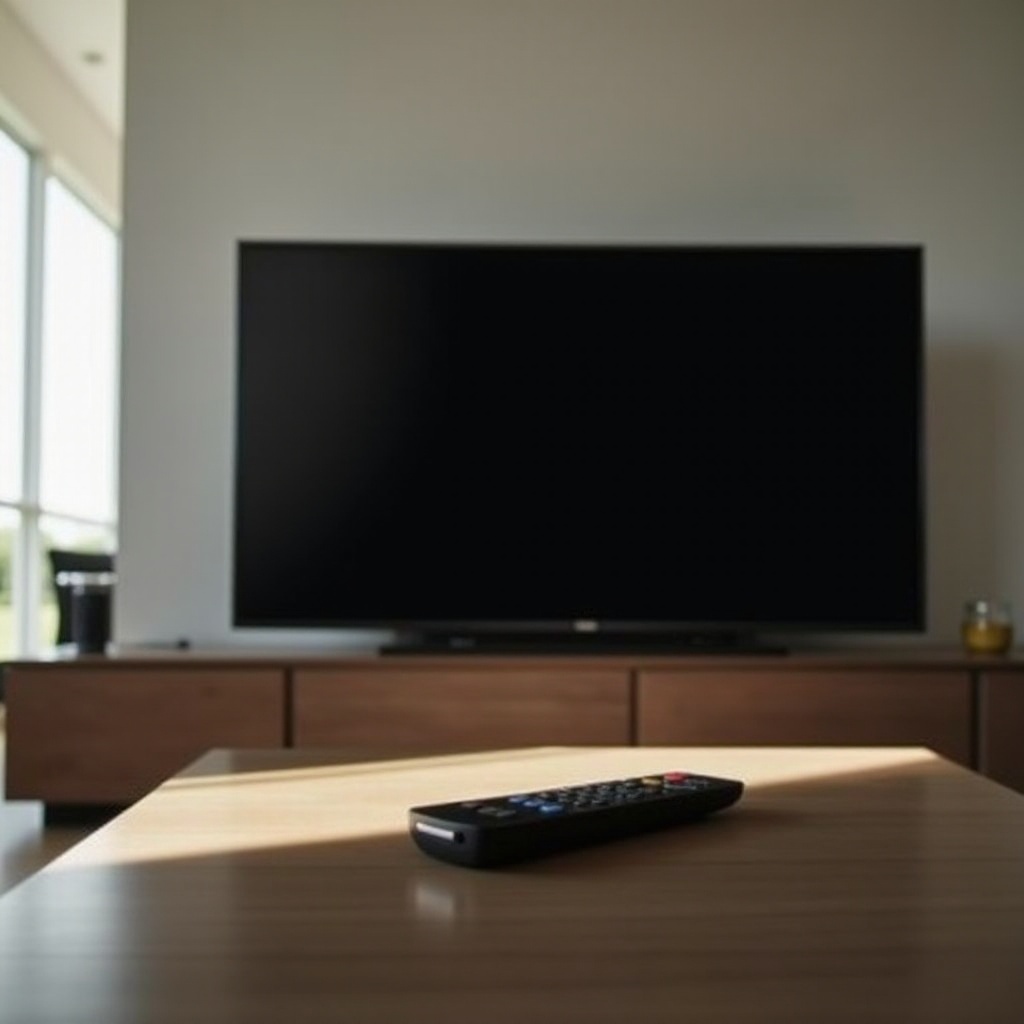
Qué significa realmente “hay sonido pero no imagen” en una TV Vizio
Cuando una TV Vizio tiene sonido pero no imagen, el sistema de audio sigue funcionando, pero la parte del televisor que controla o muestra la imagen está fallando. Puede ser algo tan menor como una entrada mal configurada o tan grave como una luz de fondo muerta o una placa interna defectuosa.
Estas son las áreas principales que pueden causar este síntoma:
- Problemas de entrada o fuente: La TV está en la entrada HDMI equivocada, o el dispositivo conectado está enviando una señal o resolución no compatible.
- Problemas de configuración y software: Ajustes de imagen, fallos de firmware, errores de SmartCast o bloqueos de aplicaciones pueden bloquear u oscurecer la pantalla.
- Falla de la luz de fondo: Los LED que iluminan la pantalla pueden haberse averiado, por lo que escuchas sonido pero no ves nada excepto un panel negro.
- Fallos de la T-Con, la placa principal o la placa de alimentación: Estas placas internas manejan video, procesamiento y energía. Si una falla, la pantalla puede quedar negra aunque el sonido continúe.
La clave es empezar con comprobaciones sencillas y seguras que no requieran abrir la TV. A medida que avances en cada paso, irás acotando la causa y verás si puedes arreglarla tú mismo o necesitas un técnico.
Una vez que entiendas las posibles causas, el siguiente paso lógico es realizar algunas comprobaciones rápidas. Estas pruebas rápidas a menudo pueden resolver el problema o al menos indicarte dónde concentrar tus esfuerzos.
Comprobaciones rápidas antes de una búsqueda de fallos más profunda
Antes de lanzarte a reinicios y actualizaciones de firmware, realiza algunas comprobaciones rápidas. Estas acciones simples pueden ahorrarte mucho tiempo y, a veces, solucionan el problema al instante.
También ayudan a confirmar que la TV realmente se está encendiendo y que el problema no es tu decodificador, consola o dispositivo de streaming.
Confirma que la TV está encendida correctamente
Primero, asegúrate de que la TV Vizio en sí esté completamente encendida, no solo un sistema de sonido o dispositivo externo.
- Revisa la luz de encendido de la TV. Muchos modelos Vizio muestran una luz que cambia cuando la TV se enciende o apaga.
- Presiona el botón de encendido en la TV, no solo en el control remoto, para descartar un control remoto defectuoso o baterías agotadas.
- Escucha sonidos de inicio como un tono o un clic cuando presiones el botón de encendido.
Si la TV no muestra ningún signo de vida, tienes un problema de alimentación, no solo de imagen.
Verifica la entrada y la fuente correctas
Una entrada incorrecta puede imitar un problema de pantalla negra.
- Presiona el botón Input o Source en el control remoto.
- Recorre todas las entradas disponibles: HDMI 1, HDMI 2, AV, Componente, etc.
- Espera unos segundos en cada entrada para ver si aparece una imagen.
Si aparece imagen en una entrada pero no en otra, el problema podría estar en ese puerto HDMI específico o en el dispositivo conectado.
Prueba con diferentes aplicaciones, canales y dispositivos
A continuación, verifica si el problema afecta a todo o solo a una fuente.
- Prueba una aplicación integrada como YouTube o Netflix.
- Cambia a un dispositivo externo diferente (por ejemplo, de un decodificador a una consola de juegos o dispositivo de streaming).
- Cambia de canal o contenido para descartar una emisión o transmisión defectuosa.
Si las aplicaciones integradas muestran imagen pero tu decodificador no, probablemente la TV esté bien y el problema esté en el dispositivo externo o en su configuración.
Una vez que termines estas comprobaciones rápidas, estarás listo para pasar a pasos de diagnóstico más específicos centrados en la TV.
Paso 1 – Realiza un ciclo de alimentación adecuado
Un ciclo de alimentación elimina fallos temporales y es una de las primeras soluciones más efectivas para una TV Vizio que tiene sonido pero no imagen. Obliga a la TV a reiniciar sus componentes internos y su software.
Ciclo de alimentación suave usando el control remoto
Un ciclo de alimentación suave es el método de reinicio más simple.
- Apaga la TV usando el botón Power del control remoto.
- Espera unos 30 segundos.
- Vuelve a encender la TV y observa si aparece el logotipo de Vizio o el menú.
A veces esto por sí solo restaura la imagen, especialmente después de un fallo menor de software o una aplicación bloqueada.
Reinicio completo desconectando la TV
Si el ciclo suave no funciona, realiza un reinicio completo mediante el cable de alimentación.
- Apaga la TV.
- Desconecta el cable de alimentación del tomacorriente o de la regleta.
- Presiona y mantén pulsado el botón Power en la TV (no en el control remoto) durante 10–15 segundos para descargar la energía residual.
- Vuelve a enchufar la TV al tomacorriente.
- Enciéndela de nuevo y verifica si la pantalla vuelve a mostrar imagen.
Un reinicio completo suele arreglar pantallas negras causadas por fallos de firmware o irregularidades de voltaje. Si la pantalla sigue negra, pasa al siguiente paso y concéntrate en las conexiones entre la TV y tus dispositivos.
Paso 2 – Inspecciona los cables y puertos HDMI
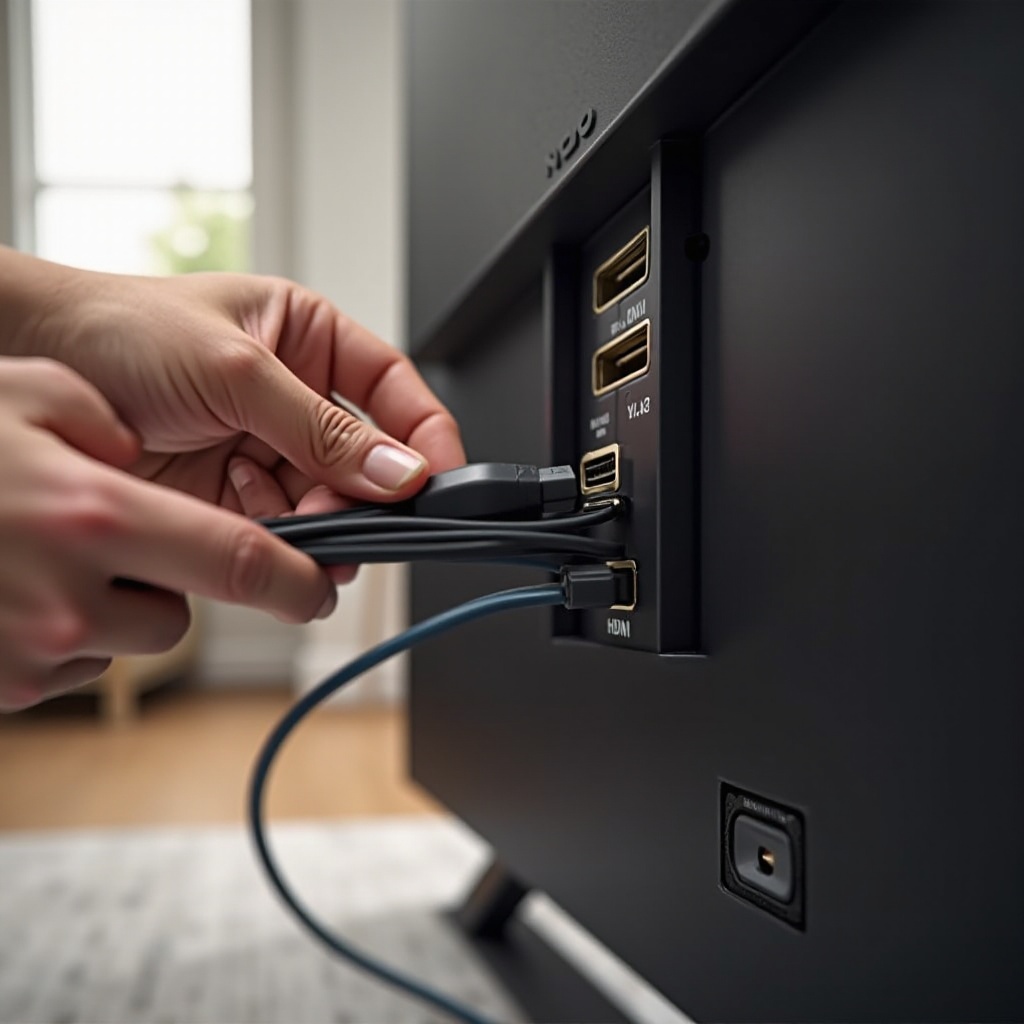
Los cables y puertos pueden fallar con el tiempo, especialmente si se doblan, se tiran de ellos o se conectan y desconectan con frecuencia. Una conexión HDMI dañada puede enviar audio pero no entregar correctamente la señal de video.
Revisa cables sueltos o dañados
Inspecciona tus cables HDMI y conexiones cuidadosamente.
- Asegúrate de que cada conector HDMI esté firmemente insertado tanto en la TV como en el dispositivo.
- Busca pines doblados, cubiertas de cable deshilachadas o dobleces pronunciados en el cable.
- Mueve suavemente el cable en la conexión y observa si la imagen parpadea o aparece y desaparece.
Si un cable se ve desgastado o endeble, planea reemplazarlo por un cable HDMI de buena calidad.
Prueba con diferentes puertos y cables HDMI
Ahora comprueba si el problema sigue al puerto o al cable.
- Mueve el cable HDMI de HDMI 1 a HDMI 2 en la TV.
- Comprueba si la TV muestra imagen en el nuevo puerto.
- Si es posible, prueba con un cable HDMI completamente diferente.
Si un puerto nunca muestra imagen mientras que otros funcionan, ese puerto puede estar dañado. Si todos los puertos fallan con el mismo cable pero otro cable funciona, el cable es el probable culpable.
Desactiva HDMI-CEC y funciones HDMI avanzadas
A veces las funciones de comunicación entre dispositivos causan pantallas negras.
- Abre Configuración o Menú en la TV.
- Busca HDMI-CEC (también llamado CEC o Consumer Electronics Control) y desactívalo temporalmente.
- Si tu TV tiene opciones como eARC, VRR o modos HDMI avanzados, desactívalos y prueba de nuevo.
Desactivar estas funciones puede estabilizar la señal de video y revelar si un problema de compatibilidad está causando la falta de imagen.
Si las conexiones parecen correctas y el problema continúa, el siguiente paso es comprobar si la pantalla y la luz de fondo realmente están funcionando.
Paso 3 – Prueba la pantalla y la luz de fondo
Si todavía escuchas sonido pero no ves nada, debes averiguar si el panel y la luz de fondo están funcionando. Una simple prueba con linterna puede decirte mucho sin abrir la TV.
Usa la prueba de linterna para detectar una imagen tenue
Esta prueba verifica si la imagen aparece pero la luz de fondo no.
- Enciende la TV y reproduce algo con movimiento, como un programa o un menú.
- Oscurece la habitación si es posible.
- Apunta una linterna brillante en ángulo hacia la pantalla.
- Observa de cerca si ves formas tenues, menús o movimiento.
Si ves una imagen tenue bajo la luz de la linterna, el panel LCD está funcionando, pero la luz de fondo probablemente está apagada o averiada.
Busca el brillo de la luz de fondo alrededor de los bordes de la pantalla
Las luces de fondo suelen crear un ligero resplandor alrededor de los bordes de la pantalla.
- Enciende la TV y observa de cerca los bordes en una habitación oscura.
- Fíjate si alguna parte de la pantalla se ilumina, aunque sea levemente.
Si no hay ningún resplandor y la prueba de linterna muestra una imagen tenue, probablemente estás ante una luz de fondo muerta.
Interpreta los resultados para acotar la causa
Tus observaciones apuntan en distintas direcciones:
- Imagen tenue visible, sin resplandor: Fuerte indicio de falla de la luz de fondo.
- Ninguna imagen en absoluto, sin menús, sin logotipo: Posible problema del panel, T-Con o placa principal.
- El logotipo y los menús aparecen pero el contenido permanece negro: Probable problema de entrada, cable o software.
Una vez que sepas si el hardware de la pantalla es probablemente el problema, puedes decidir si continúas con reinicios de software o empiezas a pensar en reparaciones. Si el panel y la luz de fondo parecen estar bien, el siguiente paso lógico es restablecer las configuraciones de imagen y entrada que pueden estar ocultando la imagen.
Paso 4 – Restablece las configuraciones de imagen y entrada
Si la pantalla y la luz de fondo parecen funcionar, configuraciones incorrectas de imagen o entrada podrían estar bloqueando la imagen o haciéndola demasiado oscura para verla. Restablecer estas opciones es un siguiente paso seguro y efectivo.
Restaura el modo de imagen a los valores de fábrica
Cada modo de imagen puede almacenar sus propios ajustes.
- Abre el Menú en tu TV Vizio.
- Ve a los ajustes de Picture o Display.
- Selecciona tu modo de imagen actual (Standard, Vivid, Movie, Game).
- Busca Reset Picture Mode o una opción similar y confirma.
Esto restaura los valores predeterminados y elimina personalizaciones extrañas que puedan estar causando una imagen demasiado oscura o en blanco.
Ajusta brillo, luz de fondo y contraste
Si el restablecimiento del modo de imagen no ayuda, ajusta los controles clave manualmente.
- Aumenta Brightness y Backlight a un nivel medio o alto.
- Configura Contrast en un valor intermedio razonable.
- Asegúrate de que controles como Black Level o Gamma no estén configurados en valores extremos.
Estos ajustes garantizan que una pantalla oscura no sea simplemente el resultado de una configuración extrema.
Desactiva HDR, Modo Juego y procesamiento avanzado
Las funciones avanzadas pueden causar problemas de compatibilidad con algunos dispositivos.
- Desactiva HDR en la configuración de la TV y en el dispositivo externo.
- Desactiva temporalmente el Modo Juego.
- Desactiva funciones de procesamiento adicionales como Local Dimming, Dynamic Contrast o Motion Smoothing.
Si la imagen regresa tras desactivar estas funciones, es posible que más adelante tengas que afinarlas para evitar futuras pantallas negras.
Cuando las configuraciones de imagen y entrada no son la causa, es momento de restablecer configuraciones de sistema más profundas y eliminar problemas de software ocultos con un restablecimiento de fábrica completo.
Paso 5 – Restablece de fábrica tu TV Vizio
Un restablecimiento de fábrica borra las configuraciones del usuario y a menudo soluciona problemas serios de software o de SmartCast que pueden causar “hay sonido pero no imagen” en una TV Vizio.
Restablecimiento de fábrica desde el menú de configuración
Si puedes ver el menú, usa este método.
- Presiona Menu en el control remoto.
- Ve a System o Admin & Privacy (los nombres varían según el modelo).
- Selecciona Reset & Admin o Reset TV to Factory Defaults.
- Introduce el PIN si se solicita (a menudo el predeterminado es 0000).
- Confirma el restablecimiento y espera a que la TV se reinicie.
Después del restablecimiento, deberás configurar el Wi-Fi, iniciar sesión en las aplicaciones y ajustar de nuevo los parámetros de imagen.
Restablecimiento de fábrica sin el control remoto (botones físicos)
Si tu pantalla está mayormente negra pero sospechas que los menús aún podrían funcionar, o has perdido el control remoto, prueba el método con botones.
- Localiza los botones físicos en la parte posterior o lateral de la TV.
- Con la TV encendida, presiona y mantén pulsados juntos los botones Volume Down e Input (o Power) durante unos 10–15 segundos hasta que veas o escuches un mensaje de restablecimiento.
- Sigue las instrucciones en pantalla si son visibles.
Esta combinación varía según el modelo, así que consulta tu manual o el sitio de soporte de Vizio si es necesario.
Qué borrará y qué no borrará un restablecimiento de fábrica
Un restablecimiento de fábrica:
- Borrará: Redes Wi-Fi, contraseñas, inicios de sesión en aplicaciones, configuraciones personalizadas de imagen y sonido, nombres de entradas.
- No solucionará: Problemas físicos como una luz de fondo muerta, puertos dañados o componentes quemados.
Si la pantalla sigue negra después de un restablecimiento completo, probablemente estás enfrentando un problema de hardware. Antes de decidir reparar o reemplazar, también es recomendable asegurarte de que la TV esté ejecutando el firmware más reciente, ya que algunos problemas de pantalla negra están vinculados a errores de software.
Paso 6 – Actualiza el firmware y las aplicaciones de la TV Vizio
Si aún tienes imagen intermitente o comportamientos extraños, el firmware desactualizado podría ser la causa. Vizio lanza actualizaciones para corregir errores y mejorar la compatibilidad.
Busca actualizaciones del sistema en el menú
La mayoría de las TVs Vizio más recientes pueden buscar actualizaciones automáticamente.
- Abre Menu en la TV.
- Ve a System.
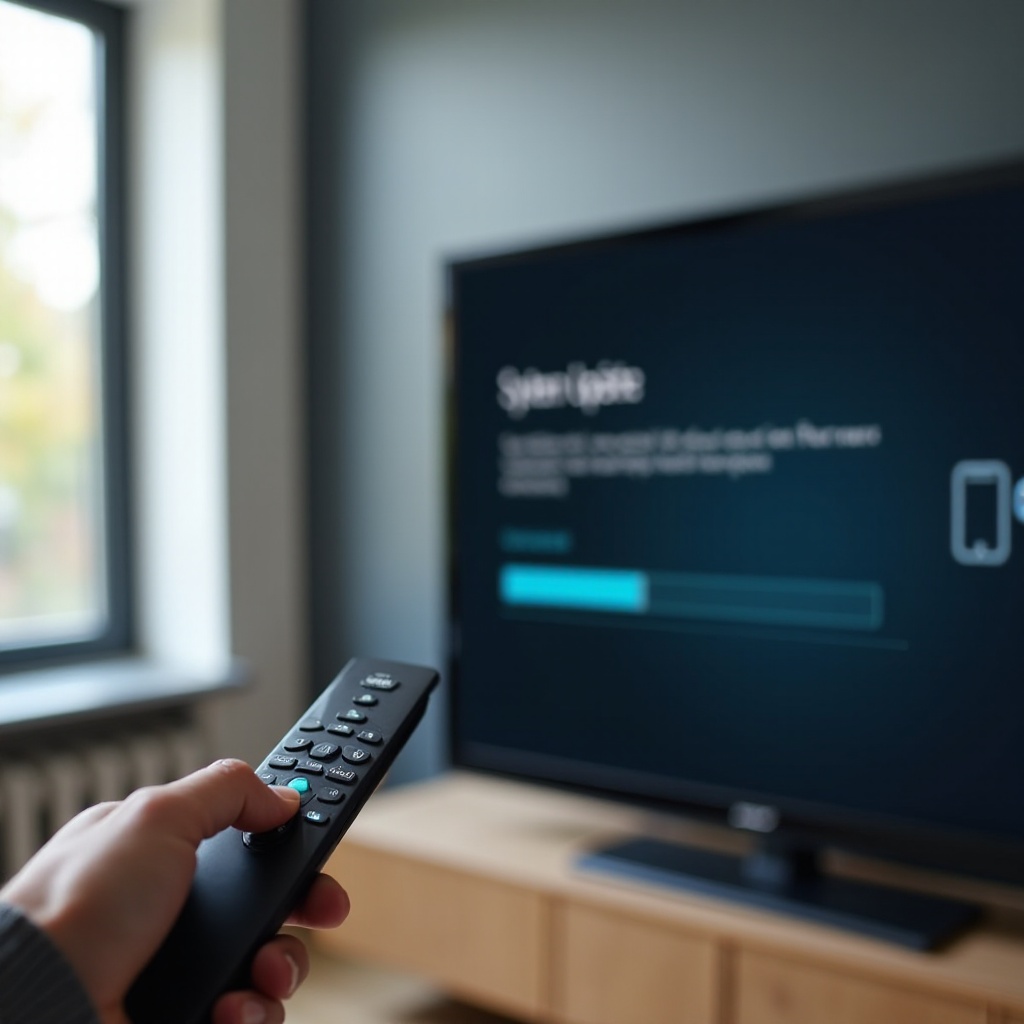
- Selecciona Check for Updates o System Update.
Si hay una actualización disponible, la TV te pedirá que la descargues e instales.
Instala las actualizaciones de firmware por Wi-Fi
Asegúrate de que tu TV tenga una conexión estable a Internet.
- Conéctate a tu red Wi-Fi en los ajustes de Network.
- Inicia la actualización y evita apagar la TV durante el proceso.
- Espera a que la TV se reinicie sola después de instalar la actualización.
Interrumpir una actualización puede causar más problemas, así que deja que termine por completo.
Reinicia después de actualizar y vuelve a probar la imagen
Después de la actualización de firmware:
- Realiza otro ciclo de alimentación a la TV.
- Prueba múltiples entradas, aplicaciones y tipos de contenido.
Si el problema de pantalla negra desaparece, probablemente la causa era un error de firmware. Si no, es momento de pensar más seriamente en el hardware y en si algún componente interno de la TV ha fallado.
Cómo saber si tienes un problema de hardware
Cuando todos los pasos de software y configuraciones fallan, la causa más probable es un componente de hardware defectuoso dentro de la TV. A menudo puedes deducir qué parte está dañada según los síntomas exactos que veas.
Señales de falla de la luz de fondo (resultados de la prueba de linterna)
Probablemente tienes un problema de luz de fondo si:
- Viste una imagen tenue durante la prueba de linterna.
- No hay resplandor visible en los bordes de la pantalla en una habitación oscura.
- La pantalla puede parpadear brevemente al encenderse y luego quedar oscura.
Las reparaciones de la luz de fondo suelen requerir reemplazar tiras de LED, lo cual implica abrir la TV y manipular partes frágiles. Es mejor dejar esto a técnicos experimentados.
Síntomas de problemas en la T-Con o la placa principal
Las fallas de la T-Con y de la placa principal pueden manifestarse como:
- Ninguna imagen en absoluto, incluso con la prueba de linterna, mientras el sonido sigue funcionando.
- La mitad de la pantalla iluminada y la otra mitad negra.
- Líneas extrañas, parpadeos o imágenes distorsionadas antes de que la pantalla se ponga negra.
Estos problemas suelen requerir reparación o reemplazo de placas. No se recomienda para la mayoría de los usuarios hacerlo por su cuenta debido al riesgo de daños y problemas de seguridad.
Cuándo puede ser culpable la placa de alimentación
La placa de alimentación también puede causar pantallas negras si no suministra energía estable. Los signos típicos incluyen:
- La TV hace clic repetidamente o se apaga sola.
- La pantalla se queda negra después de un corto tiempo pero el sonido puede continuar.
- Puede que escuches zumbidos u otros ruidos extraños desde la TV.
De nuevo, reemplazar una placa de alimentación implica trabajar con alto voltaje. Si sospechas este problema, es más seguro acudir a un servicio profesional.
Una vez que sospeches que el hardware es el responsable, la siguiente pregunta es si conviene reparar la TV, usar la garantía o reemplazarla. Esa elección depende mucho del costo y de la antigüedad de tu TV Vizio.
Reparar, garantía o reemplazo: qué tiene sentido en 2024
Cuando crees que una falla de hardware está causando tu problema de “la TV Vizio tiene sonido pero no imagen”, debes decidir si reparas o reemplazas tu TV. En 2024, los precios de las TVs son competitivos, y a veces una TV nueva cuesta casi lo mismo que una reparación importante.
Revisa la garantía de Vizio y los planes de protección del minorista
Comienza revisando tu cobertura.
- Encuentra el número de modelo y el número de serie de tu TV, normalmente en una etiqueta en la parte trasera o lateral.
- Revisa tu recibo original y cualquier plan de protección del minorista.
- Visita el sitio de soporte de Vizio y utiliza sus herramientas de garantía o contacta directamente al soporte.
Algunas tarjetas de crédito también ofrecen beneficios de garantía extendida en compras de electrónicos, así que revisa la política de tu tarjeta.
Costos típicos de reparación vs. compra de una TV nueva
Los costos varían según el modelo y la región, pero los rangos comunes son:
- Reparación de luz de fondo: A menudo representa una parte significativa del valor de la TV, especialmente en pantallas grandes.
- Reemplazo de la T-Con o la placa principal: Puede ser de costo moderado a elevado según las piezas y la mano de obra.
- Reparación de la placa de alimentación: Generalmente moderado, pero la mano de obra se suma.
Compara estas estimaciones con los precios actuales de TVs nuevas de tamaño y características similares. Si una reparación cuesta más de la mitad de una TV nueva, a menudo tiene más sentido reemplazarla.
Cuándo es más práctico reemplazar tu TV Vizio
El reemplazo suele ser la mejor opción cuando:
- La TV tiene varios años y está fuera de todas las garantías.
- El panel o la luz de fondo están claramente fallando.
- Aparecen múltiples problemas a la vez, como pantalla negra más apagados aleatorios o bloqueos de aplicaciones.
Las TVs más nuevas ofrecen mejor eficiencia energética, mayor calidad de imagen y funciones inteligentes actualizadas que pueden justificar la actualización.
Ya sea que repares o reemplaces, es inteligente proteger tu próxima TV del mismo destino. Unos cuantos hábitos simples pueden reducir la probabilidad de volver a ver un problema de “hay sonido pero no imagen”.
Consejos para prevenir futuros problemas de “hay sonido pero no imagen”
Ya sea que repares tu TV Vizio actual o compres una nueva, algunos hábitos pueden reducir la posibilidad de otro problema de “hay sonido pero no imagen”.
Usa protección contra sobretensiones y energía estable
Los problemas de alimentación son una causa común de fallas en TVs.
- Conecta tu TV a un protector contra sobretensiones confiable.
- En áreas con cortes frecuentes, considera una fuente de alimentación ininterrumpida (UPS).
- Evita conectar la TV directamente a un tomacorriente que comparta línea con electrodomésticos de alto consumo.
Esto ayuda a proteger componentes delicados como la placa de alimentación y los controladores de la luz de fondo.
Asegura una ventilación y ubicación adecuadas
El calor acorta la vida útil de las partes electrónicas.
- Deja unos centímetros de espacio alrededor de la TV para que circule el aire.
- No bloquees las rejillas de ventilación con muebles, cubiertas o desorden.
- Evita colocar la TV sobre chimeneas o bajo luz solar directa.
Temperaturas de funcionamiento más bajas pueden alargar la vida de la luz de fondo y de las placas internas.
Mantén el firmware al día y manipula con cuidado los puertos HDMI
Los buenos hábitos con el software y las conexiones también ayudan.
- Mantén tu TV Vizio actualizada con el firmware más reciente.
- No tires de los cables HDMI sujetándolos por el cable; agarra el conector.
- Evita conectar y desconectar cables innecesariamente con frecuencia.
Estos pequeños pasos reducen el estrés en los puertos y disminuyen el riesgo de problemas de software y conexión que derivan en pantallas negras.
Conclusión
Una TV Vizio que tiene sonido pero no imagen es molesta, pero no siempre significa que tu TV esté muerta. Empezando por comprobaciones rápidas y luego avanzando por ciclos de alimentación, pruebas de cables, restablecimientos de imagen, restablecimientos de fábrica y actualizaciones de firmware, puedes resolver muchos problemas de pantalla negra en casa.
La prueba de linterna y tus observaciones de logotipos, menús y resplandor alrededor de la pantalla te ayudan a decidir si te enfrentas a una falla de luz de fondo o de placa. A partir de ahí, comparar los costos de reparación con el precio de una TV nueva en 2024 guía tu próximo paso.
Usa los pasos de esta guía como una lista de verificación. Si llegas a la etapa de hardware y aún no tienes imagen, estarás listo para contactar al soporte de Vizio o a un técnico con información clara, ahorrando tiempo y ayudándote a obtener un diagnóstico preciso.
Preguntas frecuentes
¿Por qué mi TV Vizio muestra el logotipo, luego se pone negra la pantalla pero aún tiene sonido?
Cuando aparece el logotipo de Vizio y luego la pantalla se pone negra mientras el sonido continúa, a menudo indica un problema con la retroiluminación o con la placa T-Con. El televisor se inicia correctamente, muestra el logotipo y luego pierde la salida de imagen. Realiza la prueba de la linterna para ver si permanece una imagen tenue. Si ves una, es probable que la retroiluminación esté fallando y pueda necesitar reparación profesional.
¿Puede un restablecimiento de fábrica arreglar un TV Vizio con sonido pero sin imagen?
Un restablecimiento de fábrica puede solucionar problemas relacionados con el software, como configuraciones corruptas, un comportamiento defectuoso de SmartCast o una actualización fallida que afecte la salida de video. No solucionará problemas físicos como una retroiluminación quemada, puertos dañados o placas defectuosas. Si un restablecimiento de fábrica y una actualización de firmware no restauran la imagen, probablemente el problema sea de hardware.
¿Cuándo debo dejar de hacer pruebas y llamar al soporte de Vizio o a un técnico?
Deja de hacer pruebas y contacta con el soporte cuando hayas intentado apagar y encender el televisor, revisar los cables, restablecer los ajustes de imagen, hacer un restablecimiento de fábrica y actualizar el sistema sin éxito, y especialmente si la prueba de la linterna sugiere una falla de la retroiluminación o de alguna placa. También detente si el televisor no muestra ningún logotipo ni menús, o si escuchas ruidos extraños o hueles algo quemado. En ese punto, un diagnóstico profesional es más seguro y eficaz.