
Introducción
Una base de conexión Wyze parpadeando en azul suele significar una cosa: el dispositivo no puede completar su conexión. Tus cámaras pueden desconectarse, las grabaciones pueden detenerse y las alertas podrían no llegar a tu teléfono. Para un dispositivo que ayuda a proteger tu hogar, esa luz parpadeante genera una ansiedad real.
Esta guía explica qué significa realmente una base de conexión Wyze con luz azul parpadeante, cómo encaja en tu red de casa inteligente y los pasos exactos que puedes seguir para solucionarlo. Empezarás con comprobaciones sencillas, pasarás a reinicios y restablecimientos estructurados y terminarás con consejos avanzados de red y hardware para problemas persistentes.
No necesitas conocimientos técnicos profundos para seguir esta guía. Los pasos son claros, directos y están escritos en un lenguaje sencillo. Al final, deberías saber si el problema proviene de tu Wi‑Fi, del router, del firmware, de la aplicación o de la propia base de conexión, y qué puedes hacer a continuación.
Para solucionar el problema con confianza, primero necesitas entender qué te está intentando decir esa luz azul parpadeante.
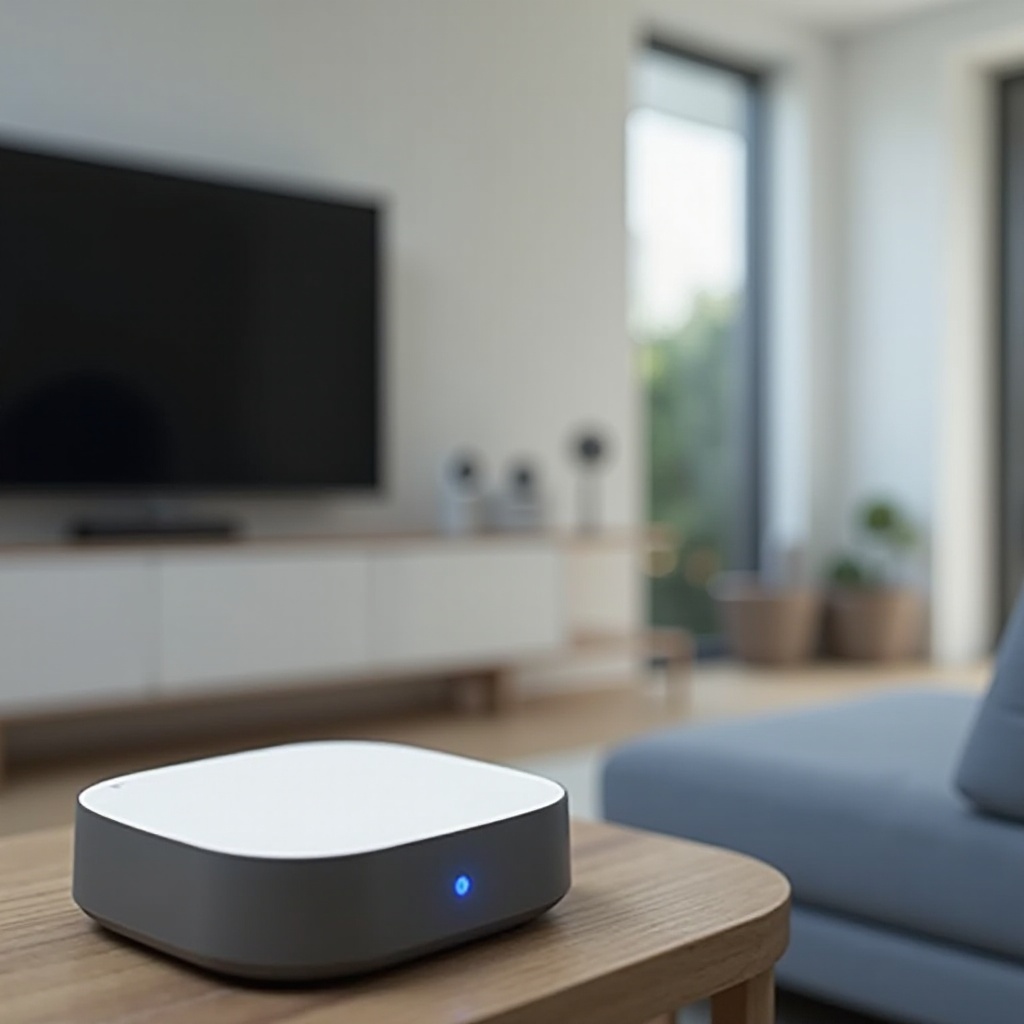
¿Qué significa una base de conexión Wyze con luz azul parpadeante?
El LED de tu base de conexión Wyze es un indicador de estado simple pero importante. Una luz azul parpadeante suele significar que la base de conexión está intentando conectarse a tu red o a los servidores de Wyze, pero no puede completar el proceso. A veces esto es esperado, como durante el encendido o la configuración. Otras veces, indica un problema real de conexión.
Durante el funcionamiento normal, la base de conexión debe mostrar una luz azul fija. Eso indica que está encendida, en línea y comunicándose correctamente. Cuando cambia a una luz azul parpadeante que no se detiene, algo en la cadena de conexión está roto.
Como Wyze usa patrones básicos de LED, distinguir entre un parpadeo normal y un estado de error es fundamental. Cuando entiendes en qué estado se encuentra, puedes elegir la solución adecuada y evitar restablecimientos o reemplazos de hardware innecesarios.
Analicemos los estados de luz más comunes para que puedas identificarlos de un vistazo.
Azul fijo vs azul parpadeante: diferencias clave
El azul fijo es el estado saludable de tu base de conexión Wyze:
- La base de conexión está encendida y funcionando.
- Tiene una conexión válida con tu router y con internet.
- Puede comunicarse con los servidores de Wyze y con tu aplicación y cámaras.
El azul parpadeante suele indicar una de estas etapas:
- La base de conexión se está iniciando después de encenderla.
- Está intentando conectarse o reconectarse al router.
- Está en modo de configuración, esperando la configuración en la aplicación Wyze.
Si la luz sigue parpadeando en azul durante varios minutos y nunca se vuelve fija, la base de conexión está atrapada en un bucle de conexión. Es entonces cuando se hace necesario solucionar el problema.
Parpadeo normal durante la configuración vs estado de error
Períodos cortos de luz azul parpadeante son normales y esperados:
- Justo después de conectar la base de conexión.
- Mientras negocia una conexión con el router y el módem.
- Durante la configuración inicial en la aplicación Wyze.
Este período de parpadeo normal suele durar menos de unos minutos y termina con una luz azul fija.
El comportamiento pasa a ser un estado de error cuando:
- La luz sigue parpadeando en azul durante más de 5–10 minutos.
- La configuración en la aplicación Wyze falla o nunca se completa.
- Las cámaras conectadas aparecen desconectadas o no pueden vincularse a la base de conexión.
Entender estos patrones te ayudará a decidir si debes esperar, reiniciar o restablecer. Para elegir las acciones correctas, también necesitas ver cómo encaja la base de conexión en el resto de tu red de casa inteligente.
Cómo encaja la base de conexión Wyze en tu red de casa inteligente
La base de conexión Wyze actúa como un puente entre tus cámaras Wyze e internet. Cuando funciona sin problemas, apenas la notas. Pero cuando algo interrumpe su conexión, ves la base de conexión Wyze parpadeando en azul y toda tu configuración de seguridad Wyze puede volverse poco fiable.
Tu red de casa inteligente es una cadena de dispositivos y servicios, y cada eslabón debe funcionar: alimentación, cables, router, módem, internet y servidores de Wyze. Si alguna parte falla, tu base de conexión puede perder su conexión y comenzar a parpadear en azul.
Comprender la ruta de conexión te ayudará a probar cada eslabón en orden en lugar de adivinar. Eso hace que la solución de problemas sea más rápida, lógica y menos frustrante.
La ruta de conexión: Base de conexión → Router → Internet → Nube de Wyze
Esta es la ruta básica de conexión que usa la base de conexión:
- La base de conexión Wyze se conecta a tu router mediante un cable Ethernet.
- El router se conecta a tu módem o está integrado en un combo módem/router de tu proveedor de internet.
- El módem envía el tráfico a tu ISP y al resto de internet.
- A través de internet, la base de conexión se comunica con los servidores en la nube de Wyze.
- La aplicación Wyze en tu teléfono se comunica con esos servidores para controlar dispositivos y ver video.
Si el cable Ethernet está flojo o dañado, el router se ha bloqueado o la conexión a internet está caída, la base de conexión no puede completar esta ruta. Sigue intentándolo y muestra la luz azul parpadeante para indicar un problema.
Por qué los problemas de red activan la luz azul parpadeante
La base de conexión depende de una conexión por cable estable a tu router y de un enlace a internet funcional. Los problemas de red activan el azul parpadeante porque:
- La base de conexión no puede obtener una dirección IP del servidor DHCP del router.
- El firewall del router o el filtrado de MAC bloquea el dispositivo.
- La conexión a internet está caída o es inestable, por lo que no puede alcanzar los servidores de Wyze.
- El router se reinicia o cambia su configuración, rompiendo la conexión existente.
La mayoría de los casos de base de conexión Wyze parpadeando en azul provienen de problemas de red simples más que de fallos graves de hardware. Por eso, siempre debes empezar con comprobaciones rápidas antes de cambiar configuraciones avanzadas o comprar un reemplazo.
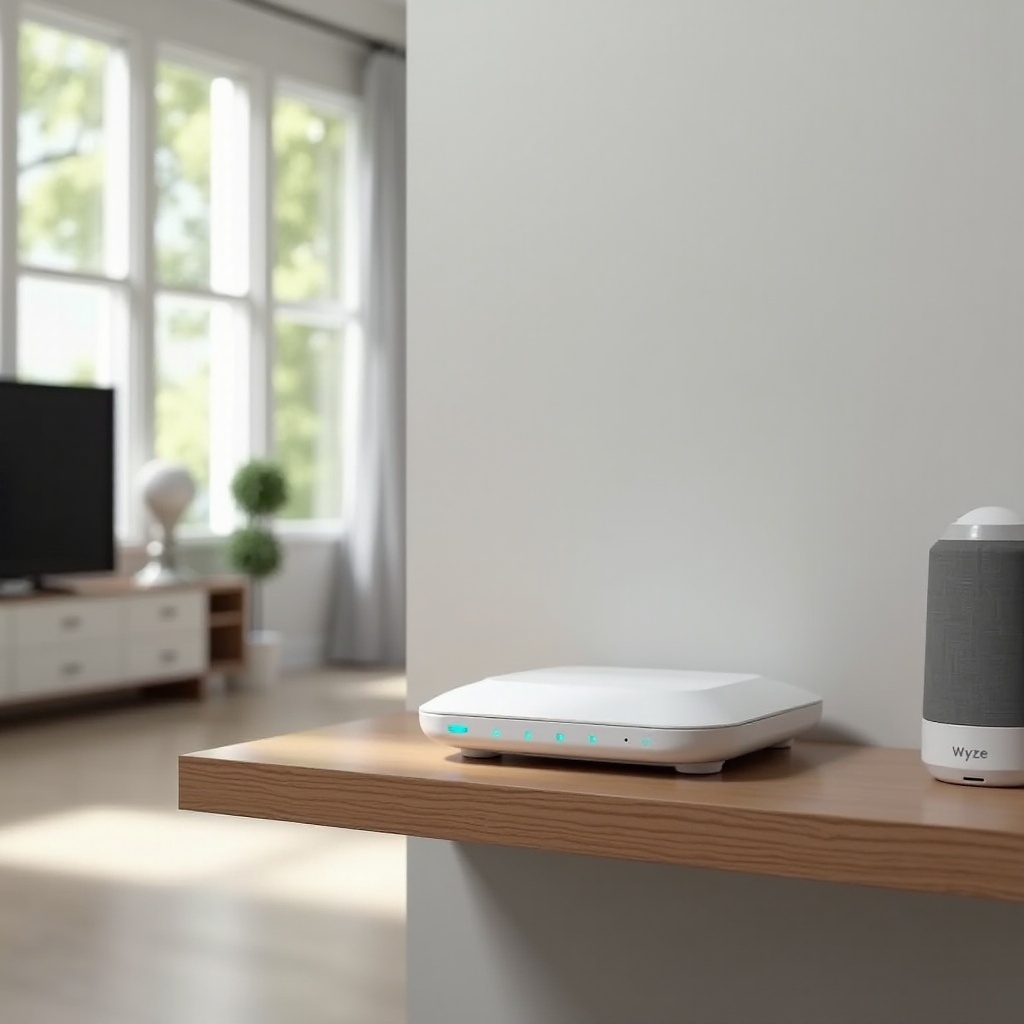
Comprobaciones rápidas antes de una solución de problemas profunda
Antes de entrar en los menús del router o restablecer tu base de conexión, confirma lo básico. Muchos usuarios solucionan el problema de la luz azul parpadeante corrigiendo una conexión física, un problema de alimentación o un simple fallo de red. Estas son comprobaciones rápidas y seguras que no borrarán configuraciones ni pondrán en riesgo datos.
Sigue estos pasos en orden. Después de cada paso, dale a la base de conexión uno o dos minutos para reconectarse y ver si el LED vuelve a azul fijo.
Verificar alimentación, cables y puertos
Empieza asegurándote de que todo esté firmemente conectado:
- Comprueba que el adaptador de corriente esté bien enchufado a la pared y a la base de conexión.
- Inspecciona el cable de alimentación en busca de dobleces, cortes o daños.
- Confirma que el cable Ethernet encaje firmemente en la base de conexión y en el router.
- Examina el cable Ethernet en busca de extremos deshilachados, curvas pronunciadas o pestañas de bloqueo rotas.
Si sospechas de algún daño, reemplaza el cable Ethernet por otro de alta calidad. También prueba un puerto LAN diferente en el router. Un puerto defectuoso puede causar conexiones intermitentes que dejan la base de conexión parpadeando en azul.
Confirmar tu router y la conexión a internet
A continuación, asegúrate de que el resto de tu red funcione correctamente:
- Usa un teléfono, tableta u ordenador en la misma red.
- Abre un navegador y visita algunas páginas web o reproduce un video corto.
- Si las páginas no cargan o el video se detiene constantemente, es posible que tu internet esté caído o inestable.
Si parece que internet está caído:
- Reinicia tu módem y router siguiendo las instrucciones de tu proveedor de internet.
- Espera hasta que todas las luces del módem y del router vuelvan a la normalidad.
- Una vez que la red vuelva a funcionar, verifica de nuevo el LED de la base de conexión.
Si otros dispositivos funcionan bien pero la base de conexión sigue parpadeando en azul, pasa a revisar tu aplicación Wyze y tu cuenta.
Comprobar el inicio de sesión en la aplicación Wyze y el estado del servicio
A veces la base de conexión está realmente en línea, pero la aplicación o los servicios de Wyze tienen un problema que hace que todo parezca desconectado.
Sigue estos pasos:
- Abre la aplicación Wyze y confirma que has iniciado sesión en la cuenta correcta.
- Visita la lista de dispositivos y comprueba si otros dispositivos Wyze parecen normales.
- Busca actualizaciones de la aplicación Wyze en la Apple App Store o en Google Play Store.
- Visita la página oficial de estado o el sitio de soporte de Wyze en un navegador para ver si hay una interrupción reportada.
Si la aplicación y los servicios parecen funcionar bien y la luz de la base de conexión sigue parpadeando en azul, es momento de pasar a reinicios estructurados.
Soluciones paso a paso para una base de conexión Wyze con luz azul parpadeante
Una vez que hayas verificado la alimentación básica y el acceso a internet, los reinicios dirigidos pueden eliminar fallos temporales. Estos pasos actualizan tanto la base de conexión como tu red sin borrar tu configuración. Muchos problemas de luz azul parpadeante desaparecen tras un ciclo de energía limpio y un reinicio de la red.
Recorre estos pasos con cuidado. Después de cada uno, espera unos minutos para ver si el LED se vuelve azul fijo.
Apagar y encender correctamente la base de conexión Wyze
Un ciclo de energía adecuado permite que la base de conexión restablezca por completo su estado interno. Apresurar este paso puede dejarla atascada.
Utiliza este método:
- Desenchufa el cable de alimentación de la base de conexión de la pared o regleta.
- Espera al menos 30 segundos para que el dispositivo se apague completamente.
- Vuelve a enchufar el cable de alimentación firmemente.
- Observa el LED mientras la base de conexión se inicia.
- Dale unos minutos para intentar reconectarse.
Deberías ver que el LED parpadea en azul durante el arranque y luego se vuelve azul fijo si la conexión tiene éxito. Si vuelve a un parpadeo azul prolongado, pasa a reiniciar tu módem y router.
Reiniciar el módem y el router en el orden correcto
Los dispositivos de red a veces necesitan un nuevo comienzo para asignar direcciones IP y enrutar el tráfico correctamente. Reiniciarlos en el orden correcto ayuda a que la base de conexión obtenga una conexión limpia.
Sigue estos pasos:
- Desenchufa la alimentación de tu módem.
- Desenchufa la alimentación de tu router.
- Espera 60 segundos.
- Vuelve a enchufar primero el módem y espera hasta que esté completamente en línea.
- Vuelve a enchufar el router y espera a que sus luces se estabilicen.
- Cuando la red esté estable, apaga y enciende la base de conexión de nuevo.
Esta secuencia obliga a tu red a reconstruir sus conexiones. Cuando el router y el módem terminan de arrancar, la base de conexión debería tener más posibilidades de obtener una conexión limpia y cambiar a una luz azul fija.
Probar diferentes puertos y cables Ethernet
Si la base de conexión aún no puede conectarse, céntrate en la conexión por cable entre ella y el router:
- Sustituye el cable Ethernet por uno que sepas que funciona.
- Conecta ese cable a un puerto LAN diferente del router.
- Si actualmente te conectas a través de un switch, omítelo conectando la base directamente al router.
Si cambiar el cable o el puerto hace que el LED se vuelva azul fijo, sabes que el problema era un cable o puerto defectuoso. Si nada cambia, el problema puede estar en la configuración de la base de conexión o en los ajustes del router. En este punto, restablecer y volver a agregar la base de conexión puede ayudar.
Restablecer y volver a agregar tu base de conexión Wyze en la aplicación Wyze
Si los reinicios básicos y las comprobaciones de cables no resuelven el problema de base de conexión Wyze parpadeando en azul, es posible que el dispositivo tenga un problema de configuración o firmware. Restablecer y volver a agregar la base de conexión en la aplicación Wyze a menudo corrige configuraciones corruptas y restaura una conexión limpia.
Antes de restablecer, comprende qué tipo de restablecimiento realizarás y qué borrará. Empieza con la opción menos disruptiva y solo pasa a un restablecimiento de fábrica completo si es necesario.
Cuándo deberías considerar un restablecimiento
Deberías pensar en restablecer la base de conexión después de haber:
- Comprobado todas las conexiones de alimentación, cables y puertos.
- Reiniciado el módem, el router y la base de conexión en secuencia.
- Confirmado que tu internet funciona bien en otros dispositivos.
Un restablecimiento se convierte en un siguiente paso lógico si:
- La base de conexión sigue atascada con una luz azul parpadeante durante mucho tiempo.
- La configuración en la aplicación Wyze falla o se bloquea repetidamente.
- Las actualizaciones de firmware se inician pero nunca se completan correctamente.
Cuando aparecen estas señales, es posible que los archivos de configuración dentro de la base de conexión estén bloqueados y un restablecimiento pueda borrarlos.
Cómo realizar un restablecimiento suave vs restablecimiento de fábrica
Hay dos tipos principales de restablecimiento: restablecimiento suave y restablecimiento de fábrica.
Un restablecimiento suave normalmente mantiene tu dispositivo vinculado a tu cuenta y no borra toda la configuración. Las instrucciones exactas pueden variar, así que confirma siempre con la documentación actual de Wyze, pero el proceso general es:
- Localiza el botón de restablecimiento o sincronización en la base de conexión.
- Manténlo presionado brevemente, solo el tiempo suficiente para activar un reinicio (no lo mantengas pulsado muchos segundos).
- Deja que la base de conexión se reinicie y observa el patrón del LED.
Un restablecimiento de fábrica es más drástico. Borra la configuración y te obliga a configurar la base de conexión como nueva:
- Encuentra el botón de restablecimiento en la carcasa de la base de conexión.
- Manténlo presionado durante el tiempo que Wyze especifique para un restablecimiento de fábrica.
- Suelta el botón y espera a que la base de conexión se reinicie por completo.
- Espera a que el LED indique que está en modo de configuración y lista para ser agregada de nuevo.
Después de un restablecimiento de fábrica, debes volver a agregar la base de conexión en la aplicación Wyze antes de que tus cámaras puedan conectarse a través de ella.
Volver a agregar la base de conexión y las cámaras vinculadas
Cuando la base de conexión está en modo de configuración después de un restablecimiento de fábrica, sigue estos pasos:
- Abre la aplicación Wyze en tu teléfono o tableta.
- Toca “Agregar dispositivo” y elige el modelo correcto de base de conexión.
- Sigue las instrucciones en la aplicación, asegurándote de que tu teléfono esté en la misma red que tu router.
- Espera a que la aplicación detecte y configure la base de conexión.
- Confirma que el LED se vuelva azul fijo después de que la configuración se complete.
Si tus cámaras u otros dispositivos Wyze no se reconectan automáticamente, sigue los pasos habituales en la aplicación para vincularlos de nuevo a la base de conexión. Si el problema de la luz azul parpadeante aún persiste, es posible que los ajustes avanzados del router estén bloqueando la conexión.
Ajustes avanzados de red y router que afectan a Wyze
Cuando el hardware y la configuración básica parecen correctos pero el problema de base de conexión Wyze parpadeando en azul continúa, el problema puede estar en la configuración avanzada del router. Los routers modernos ofrecen muchas funciones de seguridad y gestión de tráfico, y algunas de ellas pueden interferir con los dispositivos Wyze si están configuradas de forma demasiado estricta.
Si has cambiado recientemente la configuración del router, lo has reemplazado o utilizas una configuración de red más compleja, revisa cuidadosamente las siguientes áreas.
2,4 GHz vs 5 GHz y compatibilidad con el hogar inteligente
La base de conexión usa Ethernet, pero tus cámaras y tu teléfono dependen del Wi‑Fi. Los problemas en tu entorno inalámbrico pueden dificultar que la aplicación Wyze descubra y administre la base de conexión.
Ten en cuenta estos consejos:
- Asegúrate de que la banda de 2,4 GHz de tu router esté habilitada, ya que muchos dispositivos de casa inteligente la prefieren.
- Si utilizas band steering, fíjate si hay problemas en los que los dispositivos saltan entre 2,4 GHz y 5 GHz y pierden conectividad.
- Usa nombres de red (SSID) claros y sencillos, sin símbolos inusuales que puedan confundir a los dispositivos.
Una configuración inalámbrica limpia y estable ayuda a que tu aplicación, tus cámaras y la base de conexión se comuniquen de forma fiable entre sí.
DHCP, direcciones IP reservadas y posibles conflictos de IP
El servidor DHCP de tu router asigna direcciones IP a los dispositivos. Si no logra asignar una dirección a la base de conexión, el dispositivo puede quedarse allí parpadeando en azul mientras espera.
Comprueba lo siguiente:
- Confirma que el DHCP esté habilitado en tu router.
- Asegúrate de que el rango DHCP tenga suficientes direcciones disponibles para todos los dispositivos.
- Revisa las asignaciones de IP estática existentes para evitar conflictos.
Para mayor estabilidad, puedes reservar una IP para la base de conexión Wyze:
- Busca la dirección MAC de la base de conexión en la lista de dispositivos del router.
- Crea una reserva DHCP para que el router siempre le dé la misma IP.
- Guarda la configuración y reinicia la base de conexión.
Una IP reservada puede reducir desconexiones aleatorias y ayudar a que la base de conexión se reconecte más rápido después de interrupciones de energía o de red.
Problemas de firewall, puertos y filtrado MAC
Una buena seguridad en el router es importante, pero unas reglas demasiado estrictas pueden bloquear el tráfico de Wyze.
Revisa estas áreas:
- Si el filtrado por dirección MAC está habilitado, asegúrate de que la MAC de la base de conexión esté en la lista de permitidos.
- Comprueba que tu firewall no esté bloqueando las conexiones salientes que la base de conexión necesita para llegar a los servidores de Wyze.
- Si tienes reglas de salida personalizadas o controles parentales, relájalos temporalmente y observa si la base de conexión se conecta.
Si el LED se vuelve azul fijo solo después de aflojar estos ajustes, adapta tus reglas de seguridad para mantener tu red segura y, al mismo tiempo, permitir que Wyze funcione. Cuando la red y la configuración parecen correctas pero los problemas continúan, el firmware y la aplicación pueden ser los culpables.
Problemas de firmware y aplicación detrás de una luz azul parpadeante
Los errores de firmware o las actualizaciones fallidas pueden dejar tu base de conexión Wyze inestable y atrapada en un patrón de luz azul parpadeante. Los fallos de la aplicación también pueden hacer que una base de conexión sana parezca desconectada o inaccesible. Mantener tanto el firmware como la aplicación Wyze actualizados es importante, pero a veces las actualizaciones salen mal.
Puedes descartar muchos de estos problemas comprobando los números de versión y asegurándote de que ninguna actualización esté a medio camino o bloqueada.
Comprobar y actualizar el firmware de la base de conexión Wyze
Para comprobar el estado del firmware de la base de conexión:
- Abre la aplicación Wyze y entra en la página del dispositivo de la base de conexión.
- Busca la versión de firmware y la opción de actualización.
- Si hay una actualización disponible, iníciala cuando tu red esté estable y no esperes interrupciones de energía.
Durante el proceso de actualización:
- No desenchufes la base de conexión.
- No reinicies tu router o módem.
- Dale tiempo suficiente para que la actualización se descargue, se instale y se reinicie.
Después de la actualización, la base de conexión debería reiniciarse y, si todo ha ido bien, mostrar una luz azul fija.
Solucionar actualizaciones de firmware atascadas o fallidas
A veces las actualizaciones de firmware se congelan o fallan:
- Espera más tiempo de lo habitual; algunas actualizaciones tardan varios minutos.
- Si el LED sigue parpadeando y la aplicación informa de un fallo, apaga y enciende la base de conexión una vez.
- Cuando vuelva a estar en línea, intenta la actualización de firmware de nuevo desde la aplicación.
Si las actualizaciones siguen fallando, un restablecimiento de fábrica seguido de una configuración nueva y otro intento de actualización puede ayudar. Si el firmware todavía no se actualiza después de una configuración limpia, es posible que te enfrentes a un problema de hardware más profundo.
Resolver fallos de la aplicación Wyze en iOS y Android
Los problemas de la aplicación pueden confundir el estado que ves. Para descartarlos:
- Busca actualizaciones de la aplicación Wyze en la App Store o en Google Play e instala cualquier actualización disponible.
- Forza el cierre y vuelve a abrir la aplicación.
- Cierra sesión en tu cuenta Wyze y vuelve a iniciarla.
- Si los problemas continúan, desinstala y reinstala la aplicación y luego inicia sesión de nuevo.
Después de reinstalar, compara lo que muestra la aplicación con el LED real de la base de conexión. Si el LED está azul fijo pero la aplicación aún muestra el dispositivo como desconectado, el problema puede estar en tu cuenta o en la nube de Wyze. Si el LED sigue parpadeando en azul, vuelve a las comprobaciones de hardware y entorno.
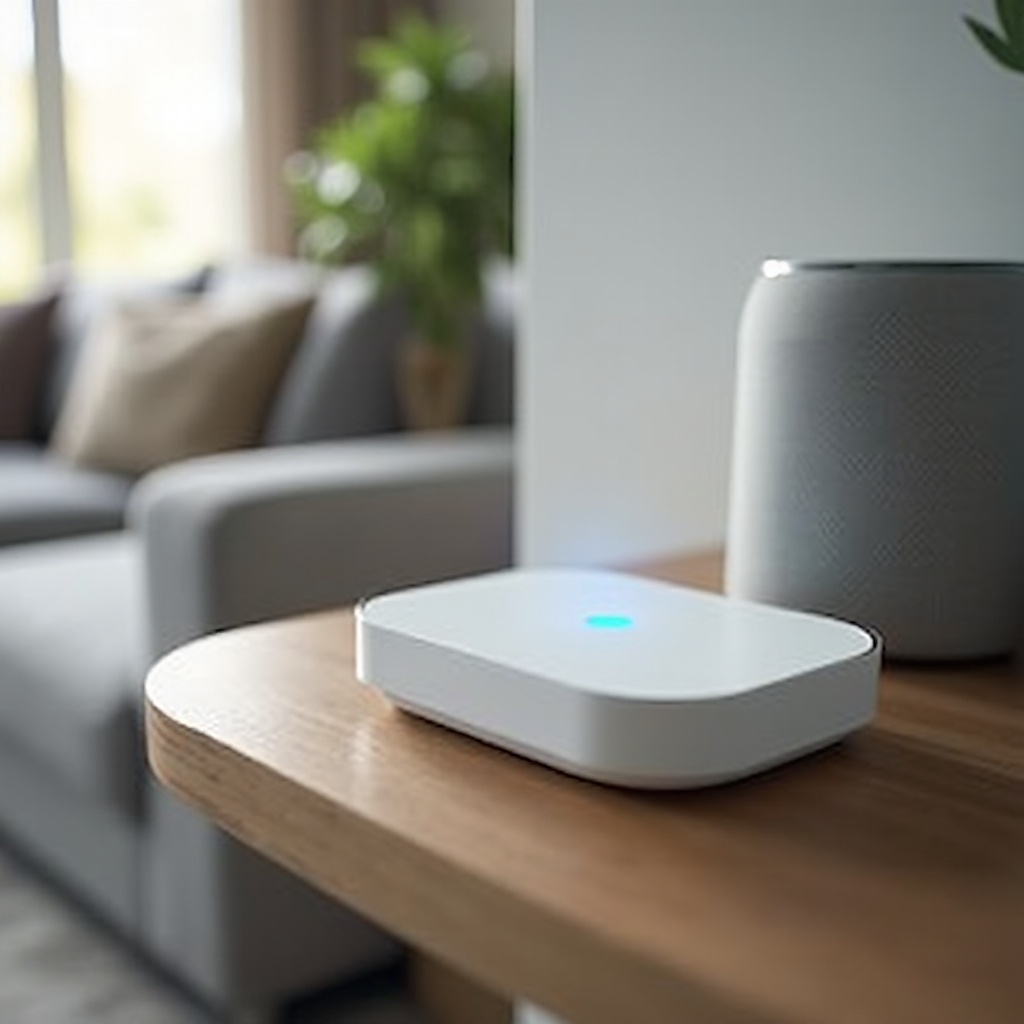
Problemas de hardware y entorno que no debes ignorar
No todos los problemas de base de conexión Wyze parpadeando en azul provienen del software o de la configuración de red. Un dispositivo dañado, una mala ubicación o una alimentación deficiente también pueden causar inestabilidad. Con el tiempo, el calor y los problemas eléctricos pueden desgastar el hardware y crear fallos intermitentes.
Después de haber agotado los pasos relacionados con red, firmware y aplicación, inspecciona la propia base de conexión y el entorno donde funciona.
Identificar señales de fallo de hardware en la base de conexión
Posibles indicadores de problemas de hardware incluyen:
- La base de conexión se siente inusualmente caliente incluso en una habitación fresca.
- El LED se comporta de formas extrañas, como cambios de color aleatorios o parpadeos irregulares.
- El dispositivo se reinicia solo o pierde la alimentación sin que nadie lo toque.
- Ninguna combinación de restablecimientos, cambios de cable o ajustes del router afecta al comportamiento de luz azul parpadeante.
Si ves varias de estas señales juntas, especialmente en un dispositivo relativamente nuevo, el fallo de hardware se convierte en un sospechoso importante.
Problemas de calor, ubicación y calidad de la alimentación
La ubicación y la fuente de alimentación de tu base de conexión pueden causar o reducir problemas.
Sigue estos consejos de ubicación:
- Mantén la base de conexión en un lugar fresco y seco con buena ventilación.
- Evita la luz solar directa y los armarios cerrados que atrapan el calor.
- No la coloques encima de otros equipos calientes como consolas de juegos o receptores.
Consejos sobre la calidad de la alimentación:
- Usa el adaptador de corriente original de Wyze siempre que sea posible.
- Evita regletas baratas y sobrecargadas.
- Utiliza un protector contra sobretensiones para protegerte de picos y subidas de tensión.
Mejorar la ubicación y la estabilidad de la alimentación puede reducir desconexiones aleatorias y ayudar a que tu base de conexión mantenga una conexión sólida.
Cuándo es momento de contactar con el soporte de Wyze
Si has intentado todos los pasos de esta guía y el LED de la base de conexión sigue en un patrón de luz azul parpadeante, contacta con el soporte de Wyze.
Antes de ponerte en contacto, prepara esta información:
- La dirección de correo electrónico de tu cuenta Wyze.
- El modelo de la base de conexión y la fecha aproximada de compra.
- Una lista clara de los pasos de solución de problemas que ya has seguido.
- Fotos o un video corto que muestren el comportamiento del LED y tu instalación.
El soporte de Wyze puede ayudar a confirmar si la unidad está defectuosa, asesorarte sobre problemas conocidos y guiarte a través de las opciones de garantía, reparación o reemplazo. Una vez que resuelvas cualquier problema de hardware o de cuenta, podrás centrarte en prevenir futuras interrupciones.
Prevenir futuros problemas de conectividad de la base de conexión Wyze
Después de solucionar un problema de base de conexión Wyze parpadeando en azul, el siguiente objetivo es evitar que vuelva a ocurrir. Unos pocos hábitos sencillos, combinados con una buena planificación de red, pueden hacer que tu sistema Wyze sea mucho más fiable.
Al ubicar bien la base de conexión, gestionar la carga de la red y realizar un mantenimiento ligero, reduces las posibilidades de desconexiones inesperadas y mantienes ese LED en azul fijo.
Mejores prácticas para ubicar tu base de conexión Wyze
La ubicación tiene un impacto directo en la estabilidad:
- Coloca la base de conexión lo suficientemente cerca del router como para usar un cable Ethernet corto y de alta calidad.
- Mantén el dispositivo fuera del suelo y lejos de zonas polvorientas o húmedas.
- Evita enchufarlo en tomas controladas por interruptores de pared, que pueden cortar la alimentación inesperadamente.
Una buena ubicación también simplifica la solución de problemas porque tendrás fácil acceso a cables y puertos.
Planificación y capacidad de la red de casa inteligente
A medida que tu casa inteligente crece, también crecen las necesidades de tu red. Muchas cámaras, sensores y asistentes de voz pueden saturar routers antiguos.
Planifica con antelación:
- Asegurándote de que tu router admite suficientes conexiones simultáneas para todos tus dispositivos.
- Considerando un router moderno o un sistema de malla si tu hogar es grande o está lleno de dispositivos IoT.
- Usando 5 GHz para dispositivos exigentes como portátiles y televisores, dejando 2,4 GHz disponible para aparatos de casa inteligente.
Una red correctamente dimensionada y configurada proporciona a tu base de conexión Wyze una base estable.
Mantenimiento continuo: reinicios, actualizaciones y copias de seguridad
Un poco de cuidado rutinario evita que problemas pequeños se conviertan en grandes cortes.
Buenos hábitos incluyen:
- Comprobar regularmente si hay actualizaciones de firmware del router y de Wyze.
- Reiniciar el router y la base de conexión ocasionalmente si parecen lentos o inestables.
- Revisar tu lista de dispositivos Wyze en la aplicación y abordar rápidamente cualquier dispositivo desconectado.
Al ser proactivo con tu red y tu hardware, reduces las posibilidades de despertarte con una base de conexión Wyze parpadeando en azul justo cuando más necesitas tu sistema.
Conclusión
Una base de conexión Wyze parpadeando en azul es una señal clara de que algo en la cadena de conexión de tu casa inteligente no está funcionando. Podría ser un cable flojo, un router cansado, un puerto bloqueado o una base de conexión defectuosa. La clave para resolverlo es un enfoque lógico y paso a paso en lugar de la improvisación.
Has aprendido a interpretar los patrones del LED, confirmar la alimentación básica y el acceso a internet, y realizar reinicios efectivos. Has visto cómo restablecer y volver a agregar la base de conexión, revisar la configuración avanzada del router y del firewall, y manejar problemas de firmware y de la aplicación. También exploraste cómo los fallos de hardware, el calor y la mala alimentación pueden impedir que el LED se vuelva azul fijo.
Siguiendo la ruta de solución de problemas estructurada de esta guía, la mayoría de los usuarios pueden restaurar una conexión estable y mantener su sistema Wyze funcionando como se pretende. Si los problemas persisten después de todos estos pasos, el soporte de Wyze puede ayudar con diagnósticos más profundos o un reemplazo. Una vez que soluciones el problema inmediato y apliques los consejos de prevención, tu base de conexión debería mantenerse en azul fijo y la seguridad de tu casa inteligente será mucho más fiable.
Preguntas frecuentes
¿Por qué mi estación base Wyze parpadea en azul y no se conecta?
La estación base parpadea en azul cuando intenta conectarse a tu router o a los servidores de Wyze pero no puede completar el proceso. Las causas comunes incluyen cables Ethernet sueltos o dañados, problemas con el router o el módem, reglas de firewall o filtrado MAC mal configuradas, actualizaciones de firmware fallidas o una estación base defectuosa. Comienza revisando los cables y la alimentación eléctrica, luego reinicia tu módem, router y estación base en ese orden. Si eso no funciona, revisa la configuración del router, prueba restablecimientos y verifica si hay problemas de hardware.
¿Cuánto tiempo debería parpadear en azul la estación base Wyze durante la configuración?
Durante la configuración normal o después de un reinicio limpio, la estación base Wyze puede parpadear en azul durante unos minutos mientras se inicia y negocia una conexión. Si la luz sigue parpadeando por más de 5–10 minutos y nunca se vuelve azul fija, algo está mal. Revisa tu cable Ethernet, el router y la conexión a internet, luego vuelve a intentar la configuración en la aplicación Wyze. Si aún no se conecta, se recomienda un restablecimiento y una solución de problemas más detallada.
¿Qué debo hacer si mi estación base Wyze sigue parpadeando en azul después de un restablecimiento?
Si la estación base sigue parpadeando en azul después de un restablecimiento suave o de fábrica, realiza comprobaciones más profundas: verifica el cable Ethernet y el puerto del router, reinicia el módem y el router, confirma que la configuración de DHCP y del firewall no estén bloqueando el dispositivo y asegúrate de que el firmware y la aplicación Wyze estén actualizados. Si el LED continúa parpadeando en azul incluso en una red conocida como buena y después de una configuración limpia, la unidad podría estar defectuosa. En ese punto, comunícate con el soporte de Wyze con los detalles y pregunta por opciones de reparación o reemplazo.