
Introducción
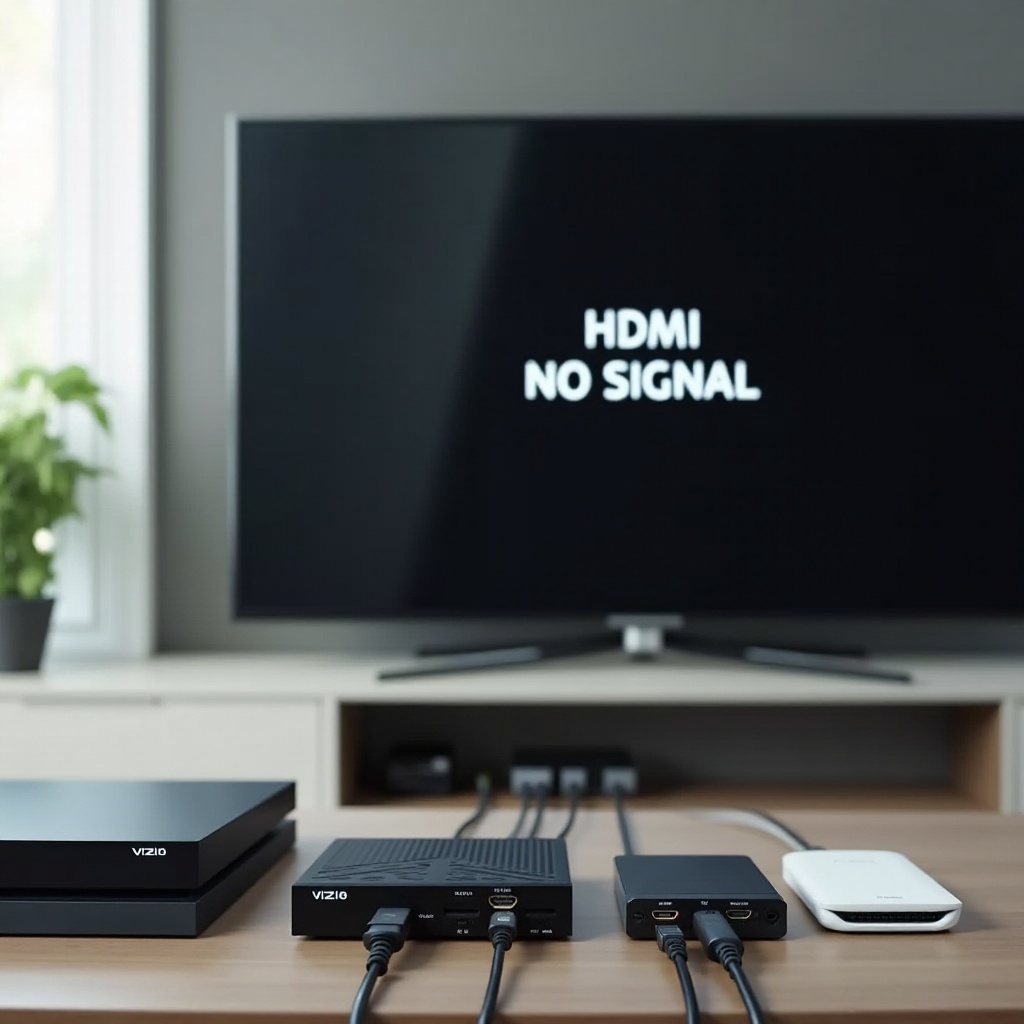
Que los puertos HDMI no funcionen en un televisor Vizio puede arruinar rápidamente la noche de películas o de juegos. Enciendes tu consola o dispositivo de streaming, seleccionas la entrada y la pantalla muestra “Sin señal” o permanece en negro. A veces la imagen parpadea o solo funciona un puerto HDMI mientras que los demás están muertos.
Esta guía explica por qué se producen problemas con el HDMI en los televisores Vizio y te guía por soluciones prácticas que puedes probar en casa. Aprenderás a:
- Comprobar si el problema está en el televisor, el cable o el dispositivo
- Usar métodos de ciclo de energía y reinicio que solucionan la mayoría de los fallos HDMI
- Ajustar los parámetros de imagen y de entrada del Vizio que suelen causar “Sin señal”
- Solucionar problemas con consolas, dispositivos de streaming, PC y receptores
- Reconocer cuándo los puertos HDMI tienen una falla de hardware y qué hacer después
Al final, deberías saber exactamente dónde está el problema y qué pasos seguir para que tus puertos HDMI vuelvan a funcionar.
Cómo funcionan los puertos HDMI de Vizio y por qué fallan
Antes de empezar a desenchufar todo, ayuda entender cómo funcionan los puertos HDMI de Vizio. Eso facilita saber si lo que necesita atención es el televisor, el cable o el dispositivo y te prepara para las comprobaciones rápidas de la siguiente sección.
Síntomas comunes del HDMI en televisores Vizio (Sin señal, pantalla negra, parpadeos)
La mayoría de los problemas HDMI en Vizio encajan en unos pocos patrones claros:
- Mensaje de “Sin señal” o “No se detectó entrada”
- Pantalla negra con el sonido funcionando a través de una barra de sonido o receptor
- La imagen parpadea, se corta y vuelve, o muestra estática durante un segundo
- Un puerto HDMI funciona pero los demás no hacen nada
- El HDMI ARC o eARC deja de enviar audio a una barra de sonido
Cada síntoma señala un eslabón débil en la cadena HDMI: el puerto del televisor, el cable, el dispositivo o la configuración.
Negociación HDMI, HDCP y compatibilidad en términos simples
Cuando conectas un dispositivo a un puerto HDMI de Vizio y enciendes todo, se produce una “negociación” (handshake). El televisor y el dispositivo intercambian información:
- ¿Qué resolución y frecuencias de actualización puedes manejar?
- ¿La protección contra copia HDCP está habilitada y es compatible?
- ¿Debemos enviar video HDR o SDR?
Si esa negociación falla, verás “Sin señal”, una pantalla negra o una imagen inestable. Los dispositivos modernos y los televisores Vizio admiten distintas versiones de HDMI y HDCP. Si no se ponen de acuerdo en un modo que ambos soporten, la conexión falla.
Diferenciar problemas del puerto del TV de problemas del dispositivo o del cable
No quieres reemplazar un televisor cuando el verdadero problema es un cable de bajo costo. Para acotar el problema, pregúntate:
- ¿Fallan todos los dispositivos en el mismo puerto HDMI?
- ¿El mismo dispositivo funciona en otro televisor?
- ¿Un cable diferente soluciona el problema?
Si todos los dispositivos fallan en un solo puerto pero funcionan en otros, ese puerto puede estar dañado. Si un dispositivo falla en todos los puertos pero funciona en otro televisor, el dispositivo necesita atención. Si al cambiar el cable todo se arregla, ya encontraste al culpable.
Con esta comprensión básica de cómo funciona HDMI en un televisor Vizio, estás listo para hacer algunas comprobaciones simples que a menudo resuelven el problema sin necesidad de una solución de problemas más profunda.
Comprobaciones rápidas antes de una solución de problemas profunda
Muchos problemas HDMI en Vizio desaparecen cuando cubres algunos pasos sencillos pero fáciles de pasar por alto. Empezar por estas comprobaciones rápidas ahorra tiempo y te ayuda a evitar reinicios o llamadas al servicio técnico innecesarios.
Confirmar que la entrada HDMI correcta está seleccionada en tu televisor Vizio
La selección de entrada provoca muchas quejas de “puertos hdmi no funcionan vizio”.
Haz esto:
- Presiona el botón “Input” o “Source” en el control remoto de tu Vizio.
- Revisa HDMI 1, HDMI 2, HDMI 3 y cualquier otra entrada.
- Haz una pausa en cada entrada unos segundos para ver si aparece imagen.
Si tu dispositivo de streaming está en HDMI 2 pero el televisor está en HDMI 1, siempre verás “Sin señal” incluso si todo lo demás está bien.
Probar diferentes cables y puertos HDMI
Los problemas de cable son comunes, especialmente con configuraciones 4K y de juegos.
Prueba este test rápido:
- Desconecta el cable HDMI tanto del televisor como del dispositivo.
- Usa otro cable HDMI que sepas que funciona en otro televisor o dispositivo.
- Conéctalo a otro puerto HDMI del televisor Vizio, por ejemplo, pasa de HDMI 1 a HDMI 3.
Si aparece la imagen con un cable nuevo o en un puerto diferente, ya has aislado el problema. Sustituye el cable o evita el puerto defectuoso.
Probar varios dispositivos en el mismo puerto HDMI
Para saber si un puerto es malo, prueba más de un dispositivo:
- Conecta un dispositivo de streaming, consola o portátil al HDMI 1.
- Si falla, desconéctalo y conecta un segundo dispositivo al mismo puerto HDMI 1.
- Si ambos fallan mientras funcionan en otros televisores o puertos, HDMI 1 puede estar defectuoso.
Una vez completadas estas comprobaciones rápidas, sabrás si tienes un problema básico de configuración o un problema HDMI más profundo que requiere pasos de reinicio. Si lo básico parece correcto pero el HDMI aún no funciona, el siguiente paso es eliminar fallos temporales con ciclos de energía y reinicios.
Métodos de ciclo de energía y reinicio que solucionan la mayoría de problemas HDMI en Vizio
Si los cables y las entradas parecen correctos, el siguiente paso es eliminar fallos en el televisor y en los dispositivos conectados. Los ciclos de energía y reinicios resuelven muchos fallos de negociación HDMI en televisores Vizio y es seguro probarlos antes de cambiar ajustes avanzados.
Reinicio suave vs descarga completa de energía de tu televisor Vizio
Un reinicio suave reinicia el software del televisor sin cortar toda la energía:
- Mantén presionado el botón de Encendido en el control remoto hasta que el televisor se apague y vuelva a encenderse.
Si eso no ayuda, prueba una descarga completa de energía:
- Apaga el televisor y desconéctalo de la pared.
- Mantén presionado el botón físico de encendido del televisor durante 10–15 segundos.
- Espera otros 30–60 segundos con el televisor desenchufado.
- Vuelve a enchufarlo y enciéndelo.
Esto elimina la energía residual y a menudo restaura puertos HDMI que parecían muertos.
Restablecer la conexión HDMI en consolas y dispositivos de streaming
A veces el problema está del lado del dispositivo, no del televisor Vizio. Para restablecer la conexión HDMI:
- Apaga el dispositivo, como una consola, un dispositivo de streaming o un reproductor Blu-ray.
- Desconecta su cable de alimentación.
- Desconecta el cable HDMI tanto del televisor como del dispositivo.
- Espera 30 segundos y luego vuelve a conectar bien el HDMI.
- Vuelve a enchufar el dispositivo y enciéndelo mientras el televisor ya está en la entrada HDMI correcta.
Esta secuencia fuerza una nueva negociación HDMI y suele eliminar errores persistentes de “Sin señal”.
Cuándo y cómo hacer un restablecimiento de fábrica en un televisor Vizio
Si los puertos HDMI aún no funcionan después de los ciclos de energía, un restablecimiento de fábrica puede eliminar errores de software más profundos. Ten en cuenta: esto borra aplicaciones, ajustes y datos de Wi-Fi.
Para restablecer a valores de fábrica la mayoría de los televisores Vizio:
- Presiona “Menu” en el control remoto.
- Ve a “System” > “Reset & Admin” (los nombres pueden variar ligeramente).
- Selecciona “Reset TV to Factory Defaults”.
- Introduce el PIN si se solicita, normalmente 0000 o 1234 si no lo cambiaste.
Usa este paso solo después de probar soluciones más simples, porque tendrás que configurar el televisor de nuevo desde cero. Una vez que tengas un sistema limpio, es hora de revisar los ajustes del Vizio que afectan directamente al comportamiento del HDMI.
Ajustar la configuración del televisor Vizio que afecta a los puertos HDMI
Los televisores Vizio incluyen funciones que pueden mejorar el rendimiento HDMI, pero algunos ajustes también pueden causar pantallas negras o “Sin señal” si están mal configurados. Después de eliminar fallos temporales, ajustar estos parámetros puede hacer que puertos HDMI aparentemente muertos vuelvan a la vida.
Revisar los ajustes de entrada, renombrar y habilitar el puerto HDMI correcto
Primero, asegúrate de que el televisor reconoce el puerto que estás usando:
- Presiona “Menu” en el control remoto de tu Vizio.
- Ve a “Input” o “Inputs”.
- Asegúrate de que la entrada HDMI que usas esté en “On” y no oculta o deshabilitada.
También puedes renombrar las entradas, por ejemplo, cambiar HDMI 1 a PS5, para llevar el control de dónde está conectado cada dispositivo. Esto no arregla el HDMI por sí mismo, pero evita que elijas la entrada equivocada y facilita la solución de problemas a largo plazo.
Gestionar CEC, ARC y eARC para evitar pérdida de señal
CEC permite que los dispositivos controlen el televisor, y ARC o eARC envía el audio de vuelta a una barra de sonido o receptor. Estas funciones a veces causan problemas HDMI:
- El televisor se enciende pero muestra “Sin señal”
- La barra de sonido no recibe audio por ARC
- La entrada del televisor cambia sola
Para ajustar esto:
- Abre el menú del Vizio y ve a “System” o “Settings”.
- Busca “CEC” o “HDMI-CEC” y desactívalo y vuelve a activarlo para refrescarlo.
- En configuraciones con barra de sonido, revisa “Audio” > “ARC/eARC” y confirma que el puerto correcto está configurado para retorno de audio.
Si sigues perdiendo señal cuando CEC está activado, prueba dejar CEC desactivado un tiempo y observa si el HDMI se vuelve estable.
Hacer coincidir la resolución, la frecuencia de actualización y los ajustes HDR con tus dispositivos
Algunos puertos HDMI o cables no pueden manejar resoluciones o frecuencias muy altas. Esto es habitual con juegos 4K 120 Hz o contenido HDR.
Si la pantalla está negra cuando una consola o PC arranca:
- En el dispositivo, baja la resolución a 1080p y 60 Hz.
- Desactiva temporalmente funciones avanzadas como VRR (Variable Refresh Rate) y ALLM (Auto Low Latency Mode).
- Desactiva el HDR en los ajustes del dispositivo y prueba de nuevo.
Si la imagen aparece tras bajar estos ajustes, el problema es de compatibilidad entre la salida del dispositivo y el puerto o cable del televisor. Mantén la configuración estable o actualiza tu cable HDMI a uno certificado de alta velocidad o Ultra High Speed.
Una vez que la configuración del televisor sea correcta y la compatibilidad básica esté confirmada, puedes pasar a la solución de problemas específica de cada dispositivo para tratar problemas con consolas concretas, dispositivos de streaming o PC.
Soluciones para dispositivos específicos conectados a los puertos HDMI de Vizio
Diferentes dispositivos se comportan de forma diferente en los puertos HDMI de Vizio. Consolas, dispositivos de streaming, PC y receptores AV tienen peculiaridades propias. Ajustar los parámetros de cada dispositivo suele resolver problemas HDMI que los cambios en el televisor por sí solos no pueden solucionar.
Dispositivos de streaming (Roku, Fire TV, Chromecast, Apple TV)
En los dispositivos de streaming, céntrate en la alimentación y en los ajustes simples de salida:
- Conecta el dispositivo de streaming directamente al puerto HDMI del Vizio, no a través de un switch o receptor, al hacer pruebas.
- Usa el adaptador de corriente suministrado en lugar del puerto USB del televisor para evitar problemas de baja potencia.
- En los ajustes de pantalla del dispositivo, elige una resolución fija como 1080p o 4K 60 Hz en lugar de “Auto”, que a veces detecta mal las capacidades del televisor.
Si el dispositivo funciona en otro televisor pero no en tu Vizio, baja la resolución, prueba cada puerto HDMI con un cable que sepas que funciona y confirma que el firmware del televisor está actualizado.
Consolas de videojuegos (PS5, Xbox Series X|S, Nintendo Switch) y Modo Juego
Para consolas de gama alta:
- Asegúrate de conectar la consola al puerto HDMI recomendado en tu Vizio, a menudo etiquetado para 4K o 2.1.
- En el Vizio, activa el “Game Mode” en los ajustes de imagen si vas a jugar, pero desactívalo durante la solución de problemas si sospechas inestabilidad en HDMI.
- En la consola:
- Configura la resolución primero en 1080p o 4K 60 Hz.
- Desactiva temporalmente VRR y ALLM.
- Aplica los cambios y luego prueba.
Si el HDMI funciona con ajustes más bajos, vuelve a activar poco a poco las funciones hasta encontrar la que rompe la conexión. Eso te indica qué opción avanzada no puede soportar de forma fiable tu televisor o cable.
PC, portátiles y receptores AV conectados por HDMI
Para un PC o portátil:
- Extiende o duplica la pantalla al Vizio en los ajustes de pantalla del sistema operativo.
- Ajusta la frecuencia de actualización a 60 Hz y la resolución para que coincida con la del televisor, como 1080p o 4K.
- Desactiva el HDR hasta confirmar una señal estable.
Para receptores AV o barras de sonido entre el dispositivo y el televisor:
- Confirma que el cable HDMI del receptor al Vizio sea de buena calidad y esté conectado al puerto ARC o eARC correcto si usas retorno de audio.
- Prueba a omitir el receptor: conecta la fuente directamente al televisor. Si funciona, el receptor o sus ajustes HDMI necesitan revisión.
Si los ajustes específicos del dispositivo aún no resuelven el problema, es momento de pasar a pruebas HDMI más avanzadas que pueden revelar si te enfrentas a un problema de compatibilidad más profundo o a una placa HDMI defectuosa.
Solución avanzada de problemas HDMI para fallos persistentes en Vizio
Algunos problemas HDMI persisten incluso después de cuidadosas comprobaciones y reinicios. En este punto, quieres aislar la parte defectuosa e intentar soluciones alternativas que puedan mantener tu sistema utilizable mientras decides reparar o reemplazar.
Probar con otro televisor o monitor para aislar la falla
Para ver si tu televisor Vizio es realmente el culpable:
- Toma el dispositivo y el cable HDMI que fallan en tu Vizio.
- Conéctalos a otro televisor o monitor.
- Si allí funcionan perfectamente, el problema probablemente esté en el puerto HDMI del Vizio o en su configuración.
Si también fallan en otra pantalla, sustituye primero el cable HDMI. Si el cable está bien, puede que el dispositivo sea el verdadero problema.
Usar un switch o divisor HDMI como solución alternativa
A veces un puerto HDMI de Vizio es débil pero aún funciona cuando usas un switch o divisor HDMI externo entre el televisor y los dispositivos. No es lo ideal, pero puede servir como solución temporal.
Prueba:
- Conectar todos los dispositivos a un switch HDMI y luego conectar el switch a un puerto HDMI que sí funcione en el Vizio.
- Usar un switch alimentado para asegurar una señal fuerte y una buena negociación.
Si los dispositivos funcionan a través del switch pero no directamente, es posible que el puerto del televisor esté al límite y el switch esté estabilizando la señal.
Manejar el HDCP y las funciones HDMI 2.1 que causan problemas
La protección contra copia (HDCP) y las funciones avanzadas de HDMI 2.1 pueden romper conexiones HDMI:
- Si usas capturadoras, receptores antiguos o monitores viejos en la cadena, el HDCP puede bloquear la señal.
- Algunos dispositivos permiten cambiar el modo HDCP, por ejemplo, “Automático”, “1.4” o “2.2”. Prueba un modo inferior si es posible.
- Si usas 4K 120 Hz o VRR en una consola, intenta desactivar esas opciones y usar 4K 60 Hz o 1080p 60 Hz para ver si el problema desaparece.
Si las funciones avanzadas siempre rompen la conexión y los modos básicos funcionan, la limitación está en la compatibilidad del televisor, del dispositivo o del cable. En ese caso, quizá debas mantener los ajustes conservadores o plantearte actualizar el hardware.
Reconocer fallos de hardware en los puertos HDMI de Vizio
Si ya probaste cables, ciclos de energía, reinicios, ajustes y distintos dispositivos, la posibilidad de un fallo de hardware aumenta. En este punto, quieres confirmar si los puertos HDMI o la placa principal tienen daño físico antes de llamar al servicio técnico o planear un reemplazo.
Indicadores de un puerto HDMI o placa principal dañados
Busca estas pistas:
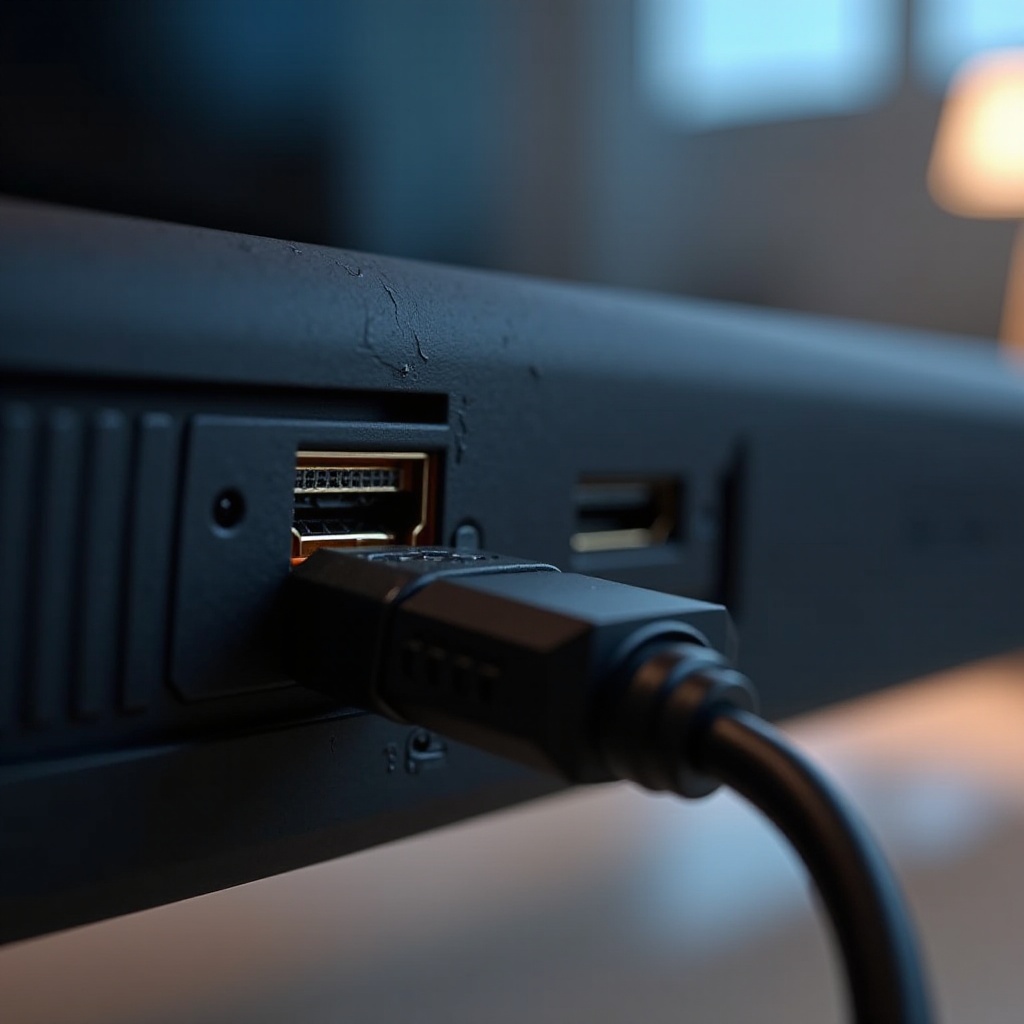
- Los puertos HDMI se sienten flojos, se tambalean o se mueven cuando conectas un cable.
- Ves daño visible dentro del puerto, como pines doblados o rotos.
- Solo uno o dos puertos fallan totalmente mientras otros siguen funcionando con el mismo dispositivo y cable.
- El HDMI funciona unos segundos y luego se corta cada vez, incluso después de reinicios y cambios de configuración.
Estos síntomas sugieren un puerto HDMI o una placa principal defectuosos dentro del televisor.
Garantía, soporte y opciones típicas de reparación de Vizio
Si sospechas un fallo de hardware:
- Revisa tu comprobante de compra y mira si el televisor aún está en garantía.
- Visita el sitio de soporte de Vizio e introduce el número de modelo y el número de serie.
- Contacta con el soporte de Vizio y describe las pruebas que ya realizaste, incluidos cambios de cable, ciclos de energía y restablecimiento de fábrica.
Si está en garantía, Vizio puede ofrecer reparación, sustitución o una unidad reacondicionada. Fuera de garantía, un taller local de reparación de televisores a veces puede reemplazar la placa HDMI, pero el costo puede ser similar al de un televisor nuevo en modelos antiguos.
Cuándo es más práctico reemplazar el televisor que repararlo
Si:
- Varios puertos HDMI están muertos,
- El televisor es antiguo y está fuera de garantía, y
- Las estimaciones de reparación son altas,
puede ser más práctico reemplazar el televisor. Aun así puedes usar un puerto HDMI que sobreviva con un switch como solución temporal mientras buscas un modelo nuevo. Antes de seguir adelante, es inteligente adoptar algunos hábitos que reduzcan la probabilidad de futuros fallos en los puertos HDMI.
Prevenir futuros problemas HDMI en televisores Vizio
Una vez que tus puertos HDMI vuelvan a funcionar, unos pocos hábitos pueden ayudarte a evitar el mismo dolor de cabeza más adelante. Buenos cables, alimentación estable y manejo cuidadoso alargan mucho la vida de los puertos HDMI de tu Vizio.
Elegir cables HDMI certificados de calidad y una buena gestión de cables
Usa:
- Cables HDMI de alta velocidad o Ultra High Speed certificados para 4K y juegos.
- Cables más cortos cuando sea posible para reducir la pérdida de señal.
Evita:
- Curvas muy cerradas cerca del puerto HDMI.
- Cables pesados colgando del puerto sin soporte.
Usa clips o bridas para aliviar la tensión en los conectores y mantener tu instalación ordenada.
Proteger tu televisor de subidas de tensión y tomas inestables
Los picos de tensión pueden dañar las placas HDMI dentro del televisor. Para reducir ese riesgo:
- Conecta el televisor y los dispositivos sensibles a un supresor de sobretensiones o acondicionador de energía.
- Evita conectar y desconectar dispositivos mientras están encendidos durante tormentas o periodos de energía inestable.
Una alimentación estable ayuda a mantener los puertos digitales en buen estado y reduce bloqueos o fallos aleatorios.
Buenas prácticas al conectar, desconectar y actualizar dispositivos
Para mantener los puertos HDMI estables a largo plazo:
- Apaga los dispositivos antes de desconectar o conectar cables HDMI cuando sea posible.
- No tires de los cables; sujeta el conector y tira recto.
- Mantén tu televisor Vizio y los dispositivos conectados actualizados con el firmware estable más reciente.
Estos pasos simples reducen el desgaste físico y los conflictos de software que provocan problemas de “puertos hdmi no funcionan vizio” en el futuro.
Conclusión
Que los puertos HDMI no funcionen en un televisor Vizio suele deberse a unas pocas causas: selección de entrada incorrecta, cables defectuosos, fallos de energía o de negociación, ajustes mal configurados o fallos de hardware. Siguiendo un camino claro, comprobando entradas y cables, haciendo ciclos de energía, reiniciando dispositivos, ajustando la configuración del Vizio y probando cada dispositivo, puedes acotar el problema rápidamente.
Si un solo puerto falla mientras otros funcionan, o si ves daño visible, es posible que el hardware HDMI sea el culpable. En ese punto, puedes considerar el servicio de garantía, la reparación o un televisor de reemplazo, y usar un switch HDMI como solución temporal.
Usa esta guía como referencia cada vez que aparezca un “Sin señal” o una pantalla negra. Con un enfoque calmado y paso a paso, la mayoría de los problemas HDMI en Vizio se pueden solucionar sin improvisar, y podrás volver a ver contenido, hacer streaming y jugar con confianza.
Preguntas frecuentes
¿Por qué de repente todos mis puertos HDMI Vizio muestran “Sin señal”?
Cuando todos los puertos HDMI muestran “Sin señal”, el problema suele ser un fallo general del sistema o un problema del dispositivo, no solo de un puerto. Prueba estos pasos: 1) Apaga completamente el televisor desconectándolo de la corriente y mantén presionado el botón de encendido durante 10–15 segundos antes de volver a enchufarlo. 2) Prueba otro dispositivo y cable que sepas que funcionan en cada puerto HDMI. 3) Asegúrate de seleccionar la entrada correcta en el control remoto y déjala en esa entrada mientras enciendes el dispositivo. 4) Si nada funciona, realiza un restablecimiento de fábrica y actualiza el firmware del televisor. Si después de todo eso falla y otros televisores funcionan bien con los mismos dispositivos y cables, es posible que la placa HDMI del Vizio tenga un fallo de hardware y debas contactar al soporte de Vizio o a un taller de reparación.
¿Se puede reparar un puerto HDMI de Vizio o necesito un televisor nuevo?
Sí, los puertos HDMI de un televisor Vizio a menudo se pueden reparar, pero normalmente requiere un servicio profesional. Un técnico puede reemplazar la placa HDMI o volver a soldar un puerto dañado. Para televisores más nuevos que aún estén en garantía, contacta primero al soporte de Vizio y proporciona el modelo, el número de serie y los pasos de diagnóstico que ya realizaste. Para modelos más antiguos y fuera de garantía, compara el costo de la reparación con el precio de un televisor nuevo. Si solo falla un puerto y los demás siguen funcionando, también puedes usar un conmutador HDMI en un puerto que funcione como solución económica en lugar de reparar el televisor de inmediato.
¿Cómo sé si el verdadero problema es mi cable HDMI o el puerto de mi TV Vizio?
Para encontrar el problema real, sigue este proceso sencillo: 1) Usa el mismo cable HDMI y el mismo dispositivo en otro televisor. 2) Si allí funciona, es probable que el problema sea el puerto HDMI del Vizio o su configuración. 3) Si también falla en el segundo televisor, reemplaza el cable HDMI y prueba de nuevo. 4) En tu Vizio, prueba otro cable y otro dispositivo en el mismo puerto. Si varios cables y dispositivos diferentes fallan todos en un puerto HDMI específico pero funcionan en otros puertos, probablemente ese puerto esté defectuoso. Si todos los puertos se comportan igual con cables y dispositivos en buen estado, es posible que el televisor tenga un problema más amplio en la placa HDMI.