
Introducción
El sonido que se corta intermitentemente en un televisor Vizio arruina cualquier noche de película o sesión de juego. En un momento el diálogo es claro, al siguiente el audio se corta por un segundo o desaparece por completo. Si el sonido va y viene en tu televisor Vizio, no eres el único y, en la mayoría de los casos, el problema se puede solucionar en casa.
El audio intermitente suele deberse a unas cuantas causas: cables HDMI sueltos o defectuosos, configuraciones de audio incorrectas en el televisor o en los dispositivos externos, aplicaciones de streaming con errores o firmware desactualizado. Con menos frecuencia, el televisor, la barra de sonido o el receptor tienen una falla de hardware que requiere reparación.
Esta guía te lleva por un proceso lógico de solución de problemas paso a paso. Comienzas con comprobaciones simples, pasas a los ajustes de audio y los dispositivos externos, luego abordas el firmware, los reinicios y los problemas de hardware. Sigue los pasos en orden y, por lo general, podrás encontrar y solucionar la causa sin tener que adivinar.
Razones comunes por las que el sonido del televisor Vizio va y viene
Antes de profundizar en configuraciones y cables, ayuda entender qué causa normalmente el sonido intermitente en un televisor Vizio. Cuando conoces los desencadenantes comunes, puedes tomar mejores decisiones sobre dónde empezar y qué áreas merecen más atención.
Síntomas típicos de audio intermitente en televisores Vizio
Podrías notar uno o más de estos síntomas:
- El audio se corta por un segundo y vuelve varias veces por hora.
- El sonido se corta solo en ciertos canales, aplicaciones de streaming o entradas HDMI.
- El volumen baja o sube de repente y luego vuelve a la normalidad.
- El sonido se corta cuando cambias de canal, cambias de aplicación o pausas y reanudas el contenido.
- El audio desaparece cuando enciendes una barra de sonido o un receptor y vuelve cuando cambias de nuevo a los altavoces del televisor.
Estos patrones suelen revelar si el problema está en el propio televisor, en una aplicación específica o en un dispositivo externo como una barra de sonido, un receptor o una consola.
Causas más probables: configuraciones, cables, firmware y fuentes
La mayoría de los problemas de “el sonido va y viene en el televisor Vizio” se reducen a cuatro áreas:
- Configuraciones de audio en el televisor o en los dispositivos conectados que usan formatos con los que tu barra de sonido, receptor o televisor tienen dificultades.
- Problemas de cables, especialmente cables HDMI u ópticos que están dañados, sueltos o son de baja calidad.
- Errores de firmware o software en el sistema operativo del televisor o en las aplicaciones de streaming.
- Problemas de fuente, donde decodificadores de cable, consolas o aplicaciones envían formatos de audio inestables o no compatibles.
Cada una de estas causas tiene pruebas y soluciones claras, que verás en los pasos siguientes.
Cómo decidir rápidamente si es un problema del televisor, de la app o del dispositivo
Puedes acotar la causa con tres comprobaciones rápidas:
- Prueba varias fuentes: prueba un canal de TV en vivo, luego una aplicación de streaming y después una consola de juegos o un reproductor Blu-ray.
- Cambia las salidas de audio: usa los altavoces internos del televisor y luego prueba con una barra de sonido o un receptor si tienes uno.
- Cambia las entradas HDMI: mueve tu dispositivo a otro puerto HDMI y observa si el problema sigue al dispositivo o se queda en el puerto.
Si el sonido va y viene en todas las fuentes y en todas las opciones de altavoces, lo más probable es que el culpable sea el propio televisor. Si ocurre solo en una aplicación o dispositivo, puedes centrar tus soluciones allí y evitar cambiar ajustes que ya funcionan en otros lados.
Con una idea clara de las posibles causas, ahora puedes empezar por las comprobaciones más simples y rápidas: los controles y ajustes básicos de audio.
Paso 1 – Comprueba los controles y ajustes básicos de audio
Muchos problemas de audio intermitente provienen de cuestiones simples que es fácil pasar por alto. Antes de profundizar en ajustes avanzados o pensar en fallos de hardware, confirma que lo básico está correcto. Esto ahorra tiempo y a veces resuelve el problema al instante.
Confirma el volumen, el silencio y la selección de entrada
Empieza con estas comprobaciones:
- Niveles de volumen
- Asegúrate de que el volumen del televisor esté en un nivel normal, no muy bajo.
- Si usas una barra de sonido o un receptor, comprueba su volumen por separado.
- Estado de silencio
- Presiona el botón de silencio en el control remoto de Vizio para desactivar el silencio.
- Si usas el control remoto de un decodificador de cable o de un dispositivo de streaming, revisa el silencio allí también.
- Entrada correcta
- Presiona el botón Input o Source y confirma que el televisor está en la entrada HDMI o de TV correcta.
- Una entrada incorrecta a veces puede mostrar video de una fuente y audio de otro dispositivo si CEC está activo.
Estos pasos parecen básicos, pero pequeños errores aquí pueden imitar problemas de audio intermitente y hacer que persigas problemas más complejos innecesariamente.
Prueba diferentes canales y aplicaciones para ver la consistencia
Después, mira cuán extendido está el problema:
- Cambia entre varios canales de televisión abierta o por cable (si usas antena o cable).
- Abre dos o tres aplicaciones de streaming como Netflix, Hulu o YouTube.
- Reproduce un clip corto o un tráiler en cada aplicación y escucha si hay cortes.
Si el sonido va y viene solo en una aplicación o en un canal, el problema probablemente sea de esa fuente o aplicación, no del televisor en sí. Si ocurre en todas partes, continúa con los siguientes pasos y trátalo como un problema de todo el sistema.
Desactiva cualquier salida de audio por auriculares o Bluetooth
Algunos televisores Vizio y dispositivos conectados pueden enviar audio a:
- Auriculares o altavoces Bluetooth
- Auriculares con cable conectados a una toma
- Salidas de audio externas configuradas como predeterminadas
Comprueba que:
- No haya auriculares con cable conectados al televisor o a los dispositivos.
- Los dispositivos Bluetooth estén desconectados o apagados si no pretendes usarlos.
- La salida de audio en el menú del televisor esté configurada en “Altavoces del televisor” (para la prueba) o en la opción de altavoz correcta.
Una vez que sepas que los ajustes básicos son correctos y que el problema no se limita a una sola aplicación o canal, es momento de revisar las conexiones físicas que llevan el sonido hacia y desde tu televisor.
Paso 2 – Inspecciona las conexiones de los cables HDMI y de audio
Los cables son una fuente muy común de audio intermitente. Un cable puede verse bien pero tener daños internos, un mal contacto o interferencias que hacen que el sonido se corte. Este paso te ayuda a descartar o confirmar una causa tan simple como crítica.
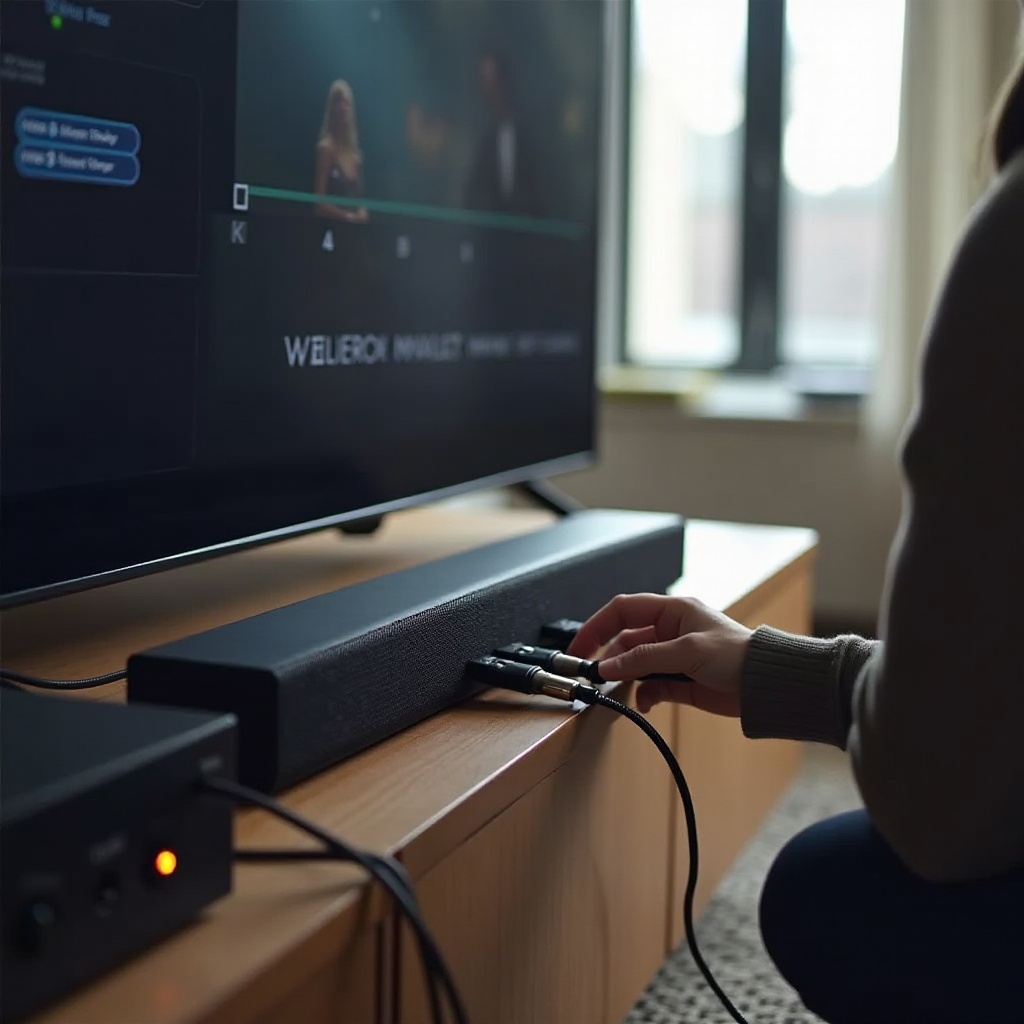
Vuelve a conectar y asegura los cables HDMI, ópticos y RCA
Empieza volviendo a conectar cada conexión:
- Apaga el televisor y todos los dispositivos conectados y desenchúfalos de la corriente.
- Desconecta suavemente cada cable HDMI, óptico (Toslink) o de audio RCA de ambos extremos.
- Vuelve a conectar cada cable firmemente hasta que sientas o escuches un clic.
- Enciende todo de nuevo y haz una prueba.
Una conexión HDMI ligeramente floja puede interrumpir la señal de audio durante una fracción de segundo, lo que se siente como cortes aleatorios de sonido mientras ves un programa o juegas.
Busca cables dañados o de baja calidad
Inspecciona tus cables para ver si tienen:
- Pines HDMI doblados o rotos en el conector.
- Fundas externas deshilachadas, aplastadas o muy dobladas.
- Cables HDMI muy finos, sin marca o muy antiguos que quizá no manejen bien las señales modernas.
Si sospechas de un cable, reemplázalo por:
- Un cable HDMI de alta velocidad (High Speed) o de ultra alta velocidad (Ultra High Speed) de una marca confiable.
- Un cable óptico nuevo si usas Toslink para el audio.
Usa cables más cortos cuando sea posible y evita curvas muy cerradas, ángulos agudos o presión sobre los conectores. Conexiones físicas estables reducen muchos problemas intermitentes.
Prueba diferentes puertos HDMI en tu televisor Vizio
A veces un solo puerto HDMI desarrolla una falla de hardware. Para probar esto:
- Mueve el cable HDMI del dispositivo, por ejemplo de HDMI 1 a HDMI 2.
- Cambia la entrada del televisor para que coincida con el nuevo puerto.
- Prueba el mismo contenido y observa si hay cortes.
Si el audio es estable en otro puerto, es posible que el puerto HDMI original esté fallando. Puedes evitar ese puerto como solución provisional o planear una reparación si necesitas todos los puertos.
Después de confirmar que los cables y puertos no son el problema principal, el siguiente paso lógico es revisar cómo el televisor procesa y envía el audio a través de sus configuraciones internas.
Paso 3 – Optimiza los ajustes de audio del televisor Vizio para un sonido estable
Aun con buenos cables, configuraciones de audio incorrectas o demasiado agresivas pueden causar cortes de sonido, especialmente cuando se usan formatos de sonido envolvente o altavoces externos. Al simplificar y estandarizar estos ajustes, reduces la probabilidad de problemas de compatibilidad.
Desactiva el sonido envolvente y los efectos avanzados de audio
Las funciones de procesamiento extra a veces pueden crear inestabilidad o fallos. En tu televisor Vizio:
- Abre el menú Menu o Settings en el control remoto.
- Ve a Audio o Sound.
- Busca opciones como:
- Surround Sound
- TruVolume
- SRS u otras funciones de mejora similares
- Desactiva estas opciones una por una y prueba después de cada cambio.
Desactivar estos efectos simplifica la ruta de audio y a menudo detiene los cortes que aparecen solo durante escenas ruidosas o efectos de sonido complejos.
Cambia la salida de audio digital de Bitstream a PCM
Muchas barras de sonido y receptores más antiguos manejan PCM de forma más confiable que ciertos formatos Bitstream como Dolby o DTS. Para cambiar esto:
- Ve a Settings > Audio en tu televisor Vizio.
- Busca Digital Audio Out, Audio Format u otra opción similar.
- Cambia el ajuste de Bitstream, Auto, Dolby Digital o Dolby Digital Plus a PCM.
- Prueba el televisor con el mismo contenido que usaste antes.
Si el sonido se estabiliza, el formato original estaba causando problemas de compatibilidad con tu barra de sonido, receptor o incluso con los altavoces del propio televisor.
Restaura los ajustes de audio a los valores de fábrica
Si has cambiado muchos ajustes y no recuerdas cómo estaban, un reinicio te ayuda a empezar de cero:
- Abre Settings > Audio.
- Busca Reset Audio Settings o Restore Defaults.
- Confirma el restablecimiento.
- Prueba de nuevo con los altavoces del televisor y con cualquier dispositivo de audio externo.
Si el sonido sigue yendo y viniendo después de estos cambios, y especialmente si usas una barra de sonido o un receptor, el siguiente paso es centrarte en cómo tu televisor Vizio interactúa con el equipo de audio externo.
Paso 4 – Soluciona el sonido que se corta con barras de sonido y receptores
Cuando envías el audio del televisor a través de una barra de sonido o un receptor AV, entra en juego otra capa de complejidad. ARC/eARC, CEC y las diferentes capacidades de decodificación de audio pueden afectar la estabilidad del sonido. Ajustar estas configuraciones a menudo resuelve los cortes que aparecen solo cuando se usan altavoces externos.
Ajustes de ARC/eARC y CEC que afectan la estabilidad del audio
Los televisores Vizio suelen usar:
- ARC/eARC (Audio Return Channel) para enviar el sonido del televisor de vuelta por HDMI a una barra de sonido o receptor.
- CEC (Consumer Electronics Control) para permitir que los dispositivos controlen la energía y el volumen entre sí.
Para solucionar problemas con estas funciones:
- Asegúrate de que el cable HDMI de la barra de sonido o receptor esté conectado al puerto HDMI ARC/eARC del televisor.
- En los ajustes del televisor, confirma que ARC/eARC esté habilitado si está disponible.
- Prueba desactivar CEC (a menudo llamado CEC, HDMI-CEC o CEC Control) temporalmente.
- Vuelve a probar el audio con CEC desactivado.
CEC a veces puede hacer que el televisor y la barra de sonido compitan por el control, lo que provoca cortes de audio cuando los dispositivos se encienden, cambian de entrada o salen del modo de espera.
Ajustes recomendados del televisor al usar una barra de sonido
Para una configuración estable con barra de sonido, usa una configuración sencilla y consistente:
- Configura Speakers en External, ARC o el equivalente, en lugar de los altavoces del televisor.
- Configura Digital Audio Out en PCM si experimentas cortes con formatos Dolby.
- Desactiva el sonido envolvente y las funciones de mejora en el televisor y deja que la barra de sonido se encargue del procesamiento.
Esto reduce la complejidad y le da a la barra de sonido una señal limpia y estable que puede decodificar sin interrupciones.
Prueba altavoces del televisor vs. audio externo para aislar el problema
Para confirmar si el problema es la barra de sonido o el receptor:
- Desconecta del televisor el cable HDMI u óptico de la barra de sonido o del receptor.
- Configura el televisor para usar los altavoces del televisor en los ajustes de audio.
- Prueba varios canales y aplicaciones al menos unos minutos cada uno.
Si el sonido es estable en los altavoces del televisor pero se corta cuando vuelves a conectar la barra de sonido o el receptor, centra tus soluciones en ese dispositivo externo o en su cable. Si el problema persiste incluso con los altavoces del televisor, el problema está en el televisor o en uno de los dispositivos fuente.
Una vez que entiendas cómo se comporta el televisor con y sin altavoces externos, estarás listo para profundizar en dispositivos fuente específicos como aplicaciones de streaming, decodificadores de cable y consolas de juego, que a menudo introducen sus propios problemas de audio.
Paso 5 – Aplicaciones de streaming, decodificadores de cable y consolas de juego
Muchos usuarios notan que el sonido va y viene en un televisor Vizio solo en aplicaciones de streaming, solo con un decodificador de cable o solo mientras juegan. Cada tipo de fuente tiene sus propios ajustes de audio que pueden causar problemas, incluso cuando el televisor y los cables están bien.
El sonido se corta solo en aplicaciones de streaming como Netflix o Hulu
Si los problemas de audio aparecen solo en aplicaciones de streaming y no en TV en vivo o discos:
- Prueba varias aplicaciones, como Netflix, Hulu, Disney+ y YouTube.
- Dentro de la aplicación, cambia la pista de audio de 5.1 envolvente a estéreo y vuelve a probar.
- Cierra sesión y vuelve a iniciar sesión en la aplicación o reinstálala si los problemas persisten.
Si el audio estéreo funciona bien pero 5.1 se corta, a menudo el problema es cómo la aplicación envía los formatos envolventes a tu televisor o barra de sonido. En ese caso, usar estéreo puede ser más estable hasta que la aplicación o el firmware reciban una actualización.
Ajustes de formato de audio en decodificadores de cable/satélite
Los decodificadores de cable y satélite suelen tener sus propios ajustes de formato de audio que pueden entrar en conflicto con tu televisor o barra de sonido. En tu decodificador:
- Abre el menú de ajustes de Audio o Sound.
- Busca opciones como:
- Dolby Digital / Dolby Digital Plus
- Stereo o PCM
- Surround
- Cambia el ajuste a Stereo o PCM y luego prueba durante varios minutos.
Si el sonido se vuelve estable, es posible que el ajuste original de Dolby o surround fuera incompatible con tu configuración actual de televisor o barra de sonido.
Ajustes de audio de consolas de juego para Xbox, PlayStation y más
Las consolas pueden emitir formatos de audio complejos que algunos televisores o barras de sonido manejan mal, especialmente al usar Atmos o DTS:X:
- En Xbox:
- Ve a Configuración > General > Volumen y salida de audio.
- Prueba Stereo uncompressed en lugar de Bitstream Dolby o DTS.
- En PlayStation:
- Ve a Configuración > Sonido > Salida de audio.
- Prueba Linear PCM o Stereo en lugar de Dolby o DTS.
Si el sonido se estabiliza cuando cambias a estéreo o PCM, ya has encontrado la causa. Puedes mantener estos ajustes más simples para mayor fiabilidad o volver a ajustarlos cuando actualices otras partes de tu sistema.
Si los dispositivos fuente y los formatos de audio parecen correctos pero los problemas continúan, puede que el firmware o las aplicaciones de tu televisor Vizio necesiten una actualización para manejar las transmisiones de audio modernas con más fiabilidad.
Paso 6 – Actualiza el firmware y las aplicaciones del televisor Vizio en 2024
Los errores de software en el sistema operativo del televisor o en las aplicaciones pueden causar sonido intermitente. Mantener actualizado el firmware y las aplicaciones suele solucionar estos problemas, especialmente en televisores inteligentes que reciben mejoras periódicas de funciones y estabilidad.
Comprueba e instala el firmware más reciente de Vizio
Para actualizar tu televisor Vizio:
- Conecta el televisor a Internet por Wi-Fi o Ethernet.
- Abre Settings > System.
- Elige Check for Updates o System Update.
- Si aparece una actualización, instálala y deja que el televisor se reinicie por completo.
Después de la actualización, vuelve a probar la estabilidad del audio usando las mismas fuentes que antes daban problemas. Las actualizaciones de firmware suelen incluir correcciones de audio para modelos o formatos específicos.
Actualiza o reinstala las aplicaciones de streaming problemáticas
Para problemas específicos de una aplicación en la plataforma inteligente de Vizio:
- Resalta la aplicación (como Netflix o Hulu) en la pantalla de inicio de tu Vizio.
- Busca opciones para Update, Reinstall o Remove y luego vuelve a añadir la aplicación.
- Inicia sesión de nuevo y prueba tu contenido otra vez.
Una instalación de aplicación dañada puede causar problemas extraños, incluidos cortes aleatorios de sonido, tartamudeos o desincronización entre audio y video.
Qué hacer si una actualización reciente provoca problemas de audio
Si los problemas de sonido comenzaron justo después de una actualización de firmware o de una aplicación:
- Restablece de nuevo los ajustes de audio para eliminar posibles conflictos.
- Realiza un ciclo de encendido completo del televisor usando el método de la siguiente sección.
- Mantente atento a las notas de lanzamiento o a las páginas de soporte de Vizio para ver parches posteriores que solucionen errores de audio.
Cuando las actualizaciones y los reinicios simples no resuelven el problema, los reinicios más profundos pueden ayudar a eliminar fallos persistentes o configuraciones erróneas.
Paso 7 – Soluciones avanzadas: ciclo de encendido y restablecimiento de fábrica
Cuando las soluciones más sencillas fallan, un ciclo de encendido adecuado o un restablecimiento pueden eliminar fallos y ajustes defectuosos que causan audio intermitente. Este paso devuelve el software del televisor a un estado limpio sin asumir de inmediato que hay un fallo de hardware.
Cómo realizar correctamente un ciclo de encendido en tu televisor Vizio
Apagar y encender rápido normalmente no es suficiente. Usa este método:
- Apaga el televisor y desenchúfalo de la toma de corriente.
- Mantén presionado el botón de encendido del televisor (en el propio televisor) durante unos 10–15 segundos.
- Deja el televisor desenchufado al menos 60 segundos.
- Vuelve a enchufarlo y enciéndelo.
- Prueba varias fuentes para ver la estabilidad del audio, incluidas las aplicaciones del televisor y los dispositivos HDMI.
Esto drena la energía residual y puede eliminar fallos menores de firmware que sobreviven a un reinicio normal.
Reinicio suave vs. restablecimiento completo de fábrica
Un reinicio suave suele significar hacer un ciclo de encendido o usar una opción de “Restart” en el menú. Un restablecimiento de fábrica restaura todos los ajustes predeterminados y borra:
- Redes Wi-Fi y contraseñas.
- Inicios de sesión de aplicaciones y aplicaciones instaladas (según el modelo).
- Ajustes de imagen y audio que hayas hecho.
Para realizar un restablecimiento de fábrica:
- Ve a Settings > System.
- Elige Reset & Admin o Reset TV to Factory Defaults.
- Introduce cualquier código solicitado y confirma el restablecimiento.
Cuándo merece la pena intentar un restablecimiento de fábrica por problemas de audio
Usa un restablecimiento de fábrica si:
- Los problemas de audio persisten en todas las entradas y altavoces.
- Has probado todos los pasos anteriores sin mejorar.
- El problema comenzó después de muchos cambios de ajustes y no estás seguro de qué cambió.
Después del restablecimiento, configura de nuevo el televisor, conéctalo a tu red y luego prueba el audio antes de hacer demasiados cambios personalizados. Si el sonido es estable con los ajustes predeterminados, introduce tus cambios gradualmente y vuelve a probar.
Si ni siquiera un restablecimiento de fábrica ayuda, es posible que el problema sea de hardware más que de software.
Paso 8 – Cuándo el sonido intermitente significa un problema de hardware
La mayoría de los problemas de audio se deben a ajustes, software o dispositivos fuente. Pero a veces un componente defectuoso dentro del televisor, la barra de sonido o el receptor hace que el sonido vaya y venga en un televisor Vizio. Este paso te ayuda a decidir cuándo sospechar de hardware y qué hacer a continuación.
Señales de altavoces internos o puertos HDMI defectuosos
Los problemas de hardware pueden verse así:
- El sonido se corta incluso con los altavoces del televisor, sin dispositivos externos conectados.
- Un puerto HDMI siempre tiene problemas de audio mientras que otros funcionan bien.
- El televisor emite zumbidos, crujidos o chasquidos antes de que falle el audio.
- Daños físicos visibles o señales de exposición a líquidos alrededor de los puertos o la carcasa del televisor.
Si ves estas señales, puede ser necesario que un técnico cambie una placa, un altavoz o un puerto para recuperar un audio estable.
Cómo probar con otro televisor o dispositivo
Para confirmar dónde está el problema:
- Conecta tu barra de sonido o receptor a otro televisor y observa si el audio es estable allí.
- Conecta el mismo decodificador de cable, consola o dispositivo de streaming a otro televisor.
- Usa un dispositivo diferente en el mismo puerto HDMI del televisor Vizio que presenta problemas.
Si otros televisores funcionan bien con los mismos dispositivos y cables, es probable que el televisor Vizio sea el culpable. Si el problema sigue al dispositivo a otro televisor, el problema está en el dispositivo fuente o en sus ajustes.
Decisiones sobre garantía, reparación o reemplazo en 2024
Comprueba:
- La fecha de compra y los términos de garantía de Vizio o del distribuidor.
- Cualquier garantía extendida o plan de protección que hayas comprado.
Si el televisor todavía está en garantía:
- Contacta con el soporte de Vizio y proporciona el número de modelo, número de serie y una descripción clara del problema de audio, incluyendo cuándo ocurre y qué pasos ya has probado.
Si la garantía ha expirado:
- Compara el costo de la reparación con el costo de un televisor o una barra de sonido nuevos.
- Si solo falla un puerto HDMI, puedes usar otros puertos como solución alternativa.
- Si fallan los altavoces internos pero HDMI funciona, puedes depender de una barra de sonido o un receptor externos en lugar de reemplazar todo el televisor.
Conclusión
Cuando el sonido va y viene en un televisor Vizio, casi siempre el problema se remonta a una causa clara: cables, ajustes de audio, dispositivos fuente, aplicaciones, firmware o hardware. Al seguir cada paso de esta guía —empezando por las comprobaciones básicas, luego inspeccionando los cables, ajustando la configuración de audio, probando altavoces externos y fuentes, actualizando firmware y aplicaciones, y finalmente intentando reinicios— puedes aislar dónde está la falla con mucha menos frustración.
Si el televisor supera todas las pruebas con sus altavoces internos, céntrate en la barra de sonido, el receptor o los ajustes de los dispositivos fuente. Si todos los dispositivos y aplicaciones tienen problemas de audio y ni siquiera un restablecimiento de fábrica ayuda, puede que sea hora de contactar con el soporte de Vizio o considerar una reparación o reemplazo de hardware.
Usa esta guía como una lista de verificación. Aborda cada sección en orden, toma notas sobre qué cambia el comportamiento y pasarás de cortes aleatorios a una configuración de audio estable y confiable mucho más rápido. Una vez que encuentres la combinación de ajustes y conexiones que funciona, mantenla documentada para que puedas recuperar una escucha fluida siempre que cambies o actualices tu equipo de cine en casa.
Preguntas frecuentes
¿Por qué el sonido de mi TV Vizio se corta solo en Netflix u otras aplicaciones de streaming?
Esto normalmente indica un problema de la aplicación o del formato, no de hardware. Actualiza el firmware de tu TV Vizio y la aplicación, luego cambia la pista de audio de sonido envolvente 5.1 a estéreo en la aplicación. También configura la salida de audio digital del televisor en PCM. Si el audio se estabiliza, el formato envolvente original o la versión de la aplicación eran los que causaban las interrupciones.
¿Cuáles son los mejores ajustes de audio en un TV Vizio para evitar cortes de sonido con una barra de sonido?
Para la mayoría de las barras de sonido, configura Altavoces del TV en Externo o ARC, Salida de audio digital en PCM y desactiva efectos adicionales como sonido envolvente y TruVolume en el televisor. Activa ARC/eARC en el puerto HDMI correcto y desactiva CEC si notas cortes cuando los dispositivos se encienden o cambian de entrada. Esta configuración sencilla suele ofrecer una señal de audio limpia y estable.
¿Cuándo debo contactar con el soporte de Vizio o un técnico de reparación por audio intermitente?
Contacta con el soporte de Vizio si el sonido se corta en todas las fuentes, has probado tanto con los altavoces del TV como con una barra de sonido, has actualizado el firmware y ni siquiera un restablecimiento de fábrica soluciona el problema. Si otro televisor funciona bien con los mismos dispositivos y cables, es probable que tu TV Vizio tenga un problema de hardware y pueda necesitar servicio profesional o un reemplazo en garantía.